

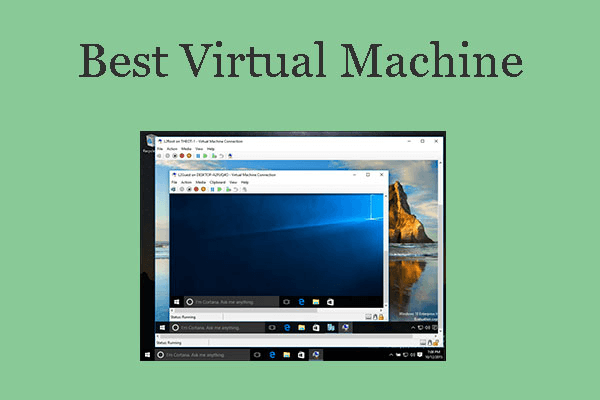
Nagbibigay-daan ang mga virtual machine sa mga user na magpatakbo ng maraming operating system—tulad ng Windows 10—sa iisang device. Para man ito sa development, cybersecurity testing, o pag-aaral, naging isang napakalakas na tool ang VM software para sa mga propesyonal at estudyante. Gayunpaman, sa dami ng virtualization tools na available, madalas na mahirap tukuyin kung aling software ang nag-aalok ng pinakamahusay na performance, compatibility, at kadalian sa paggamit, lalo na para sa pagpapatakbo ng Windows 10. Nagdudulot ito ng isang mahalagang tanong: ano ang pinakamahusay na software para gumawa at magpatakbo ng isang Windows 10 virtual machine, at aling platform ang nagbibigay ng tamang balanse sa pagitan ng performance, mga feature, at presyo? Sa artikulong ito, susuriin natin ang lima sa mga pinakamahusay na Windows 10 virtual machine tool, at ie-evaluate ang mga ito batay sa kadalian ng paggamit, hardware compatibility, at pangkalahatang katatagan.
Bahagi 1: VMware Workstation Player – Pinakamahusay na Windows 10 Virtual Machine Tool para sa Personal na Paggamit

Ang VMware Workstation Player ay isang libre at lubos na maaasahang virtualization tool, perpekto para sa mga home user, tech enthusiast, at mga estudyante. Pinapadali nitong gumawa at magpatakbo ng mga Windows 10 virtual machine na may mahusay na performance. Dahil sa user-friendly na setup at malakas na hardware compatibility, ito ay ideyal para sa personal na paggamit. Bagama't libre ang mga pangunahing feature, available ang mga advanced na function sa binabayarang Pro version.
Mga Tampok na Katangian:
Sumusuporta sa Windows, Linux, at macOS guest systems
Mabilis at tuluy-tuloy na hardware acceleration
Snapshot at rollback (sa binabayarang bersyon)
Mga Bentahe:
Madaling i-install
Napakahusay na performance
Libre para sa personal na paggamit
Mga Disbentahe:
Ang mga advanced na feature ay nakalaan lamang para sa binabayarang “Pro” version
Limitado ang functionality ng snapshot sa libreng bersyon
Praktikal na Payo mula sa Manunulat:
Kahanga-hanga ang bilis ng pag-boot ng Windows 10 sa loob ng VMware Player. Ang mga pangunahing gawain tulad ng pag-launch ng Chrome, pagbubukas ng mga Office app, at simpleng software installation ay naramdamang napakakinis, na halos walang kapansin-pansing pagbagal.
Bahagi 2: Oracle VirtualBox – Pinakamahusay na Libreng Open-Source na Solusyon para sa Windows 10 Virtual Machine

Ang Oracle VirtualBox ay isang ganap na open-source na virtualization platform na kilala sa kanyang flexibility, malawak na compatibility, at aktibong suporta mula sa komunidad. Pinapayagan nito ang mga user na gumawa at magpatakbo ng mga Windows 10 virtual machine sa mga sistema ng Windows, Linux, at macOS. Dahil sa malawak na virtual hardware options at buong suporta sa ISO, ito ay isang napakalakas na libreng pagpipilian para sa mga developer at mag-aaral. Maaaring kailanganin ang ilang paunang pag-aayos sa setup para sa pinakamahusay na performance.
Mga Tampok na Katangian:
Gumagana sa iba't ibang platform (Windows, Linux, macOS)
Malawak na pagpipilian para sa virtual hardware
Sumusuporta sa pag-install ng Windows 10 ISO at pag-import ng VHD
Mga Bentahe:
Ganap na libre
May aktibong komunidad ng open-source
Madaling baguhin at i-script
Mga Disbentahe:
Ang interface ay maaaring magmukhang luma
Maaaring maging kumplikado ang setup para sa mga baguhan
Praktikal na Payo mula sa Manunulat:
Ang ilang pag-aayos sa mga setting (tulad ng pag-enable ng 3D acceleration at paglalaan ng mas maraming video memory) ay **talagang nagpabuti nang husto sa performance** ng Windows 10. Matagumpay nitong nahawakan ang maraming app tulad ng Edge, Visual Studio Code, at Slack pagkatapos ng optimization.
Bahagi 3: Microsoft Hyper-V – Built-in na Windows 10 Virtual Machine Tool para sa mga Gumagamit ng Pro at Enterprise

Ang Hyper-V ay ang built-in na virtualization tool ng Microsoft na available sa mga edisyon ng Windows 10 Pro at Enterprise. Nag-aalok ito ng malalim na integrasyon sa Windows operating system, kaya ito ay isang matatag at secure na pagpipilian para sa pagpapatakbo ng mga virtual machine. Sinusuportahan ng Hyper-V ang mga advanced na feature tulad ng live migration at checkpoints, na ideyal para sa mga kapaligiran ng negosyo at IT. Gayunpaman, hindi ito available sa mga edisyon ng Windows 10 Home.
Mga Tampok na Katangian:
Malalim na integrasyon sa Windows OS
Sumusuporta sa live migration at checkpoints
Mahusay para sa mga corporate environment
Mga Bentahe:
Nakapaloob na sa Windows (hindi kailangan ng karagdagang download)
Maaasahan at maayos na pinapanatili
Magandang security isolation
Mga Disbentahe:
Hindi available sa Windows 10 Home
Limitadong suporta para sa mga non-Windows na guest OS
Praktikal na Payo mula sa Manunulat:
Naging **napakadali at tuluy-tuloy** ang pag-setup ng isang Windows 10 VM sa Hyper-V—ilang click lang sa loob ng panel na "Turn Windows Features On or Off". Kapansin-pansing mas mabilis ang paggawa at paunang pag-boot kumpara sa mga third-party tool.
Bahagi 4: Parallels Desktop – Pangunahing Windows 10 Virtual Machine Platform para sa mga Gumagamit ng macOS

Ang Parallels Desktop ay isang nangungunang virtualization platform na partikular na idinisenyo para sa mga gumagamit ng macOS na kailangang magpatakbo ng mga Windows 10 application nang walang sagabal. Nag-aalok ito ng maayos na integrasyon sa pagitan ng Windows at macOS sa pamamagitan ng mga feature tulad ng Coherence mode at mabilis na paglipat. Na-optimize para sa Apple Silicon, nagbibigay ito ng mahusay na performance at user experience. Gayunpaman, ito ay available lamang para sa mga gumagamit ng Mac at nangangailangan ng subscription.
Mga Tampok na Katangian:
Pinagsasama ng Coherence mode ang mga app ng Windows at macOS
Na-optimize para sa Apple Silicon
Mabilis na paglipat sa pagitan ng host at VM
Mga Bentahe:
Napakahusay na integrasyon sa Mac
Madali para sa mga baguhan
Sumusuporta sa Retina display scaling
Mga Disbentahe:
Para sa macOS lamang
Batay sa subscription (hindi libre)
Praktikal na Payo mula sa Manunulat:
Ang paglipat sa pagitan ng macOS at Windows 10 ay **halos kasing bilis ng isang kisap-mata**. Ang mga app tulad ng Word (bersyon ng Windows) ay nagbukas sa loob ng macOS na parang mga native Mac app, na **walang anumang bakas ng lag o graphics distortion**.
Bahagi 5: QEMU – Advanced na Windows 10 Virtual Machine Software para sa mga Developer

Ang QEMU ay isang malakas at mataas-ang-performance na virtualization at emulation platform na paborito ng mga advanced developer at mga gumagamit ng Linux. Sinusuportahan nito ang full system emulation at process-level virtualization, na nag-aalok ng walang kapantay na flexibility para sa mga kumplikadong setup. Kayang patakbuhin ng QEMU ang mga Windows 10 VM nang mahusay ngunit nangangailangan ng mas maraming teknikal na kaalaman para i-configure. Ito ay ideyal para sa development, OS testing, at cross-architecture emulation.
Mga Tampok na Katangian:
Suporta para sa Kernel-based Virtual Machine (KVM)
Ginagaya ang buong sistema o process-level na virtualization
Kapaki-pakinabang para sa mga embedded system o pagsubok ng OS
Mga Bentahe:
Napakalakas para sa mga developer
Kayang magpatakbo ng mga OS sa iba't ibang arkitektura
Magaan sa system
Mga Disbentahe:
Mahirap matutunan sa simula
Kumplikadong CLI setup para sa Windows 10
Praktikal na Payo mula sa Manunulat:
Inabot nang mas matagal (~45 minuto) upang maayos na i-configure at i-install ang Windows 10 sa QEMU kumpara sa VMware/VirtualBox. Gayunpaman, nang ma-setup na, **talagang napakahusay ng performance**, lalo na kapag ginagaya ang mga lower-level na hardware scenario.
Bahagi 6: Gamitin ang WPS Office sa Loob ng Iyong Windows 10 Virtual Machine
WPS Office: Isang Magaan na Suite na Walang Kahirap-hirap na Gumagana sa mga VM
Kapag handa nang gamitin ang iyong Windows 10 virtual machine, kakailanganin mo ng isang magaan at mahusay na office suite upang manatiling produktibo nang hindi pinapabagal ang iyong system. Ang WPS Office ay isang ideyal na pagpipilian, na nag-aalok ng mabilis na performance, malinis na interface, at buong compatibility sa mga format ng Microsoft Office. Kasama dito ang mga malalakas na tool tulad ng Writer, Spreadsheet, Presentation, at isang built-in na PDF editor—lahat ay na-optimize para sa mga low-resource environment tulad ng mga virtual machine. Dagdag pa, makakatipid ka ng oras sa mga feature ng WPS AI sa pamamagitan ng pagbubuod ng mga dokumento o pagkuha ng mga pangunahing punto kaagad. Nagtatrabaho ka man sa loob ng isang VM o sa iyong pangunahing system, tinutulungan ka ng WPS Office na manatiling mahusay at organisado.

Mga Pangunahing Katangian ng WPS Office
Kumpletong Office Suite: Kabilang dito ang Writer (word processing), Spreadsheet (alternatibo sa Excel), Presentation (alternatibo sa PowerPoint), at isang built-in na PDF reader at editor.
Ganap na Tugma sa Microsoft Office: Walang kahirap-hirap na nagbubukas, nag-e-edit, at nagse-save ng mga .docx, .xlsx, .pptx, at iba pang format ng file ng Microsoft Office nang hindi nasisira ang format.
Magaan at Mabilis: Idinisenyo upang gumana nang maayos kahit sa mga low-spec na system at virtual machine, gamit ang mas kaunting resources kaysa sa mga tradisyonal na office suite.
Integrasyon sa Cloud: Nag-aalok ang WPS Cloud ng online document storage, madaling pagbabahagi ng file, at cross-device syncing, na perpekto para sa pamamahala ng mga file sa pagitan ng pisikal at virtual na kapaligiran.
Tulong mula sa WPS AI: Mga integrated na AI tool para magbuod ng mga dokumento, baguhin ang pagkakasulat ng nilalaman, kunin ang mga pangunahing punto, at tumulong sa mga gawain sa pagsusulat o pag-e-edit.
Mga Advanced na PDF Tool: Gumawa, mag-edit, mag-annotate, magsama-sama at maghiwalay ng PDF, at i-convert ang mga ito sa ibang mga format, lahat nang hindi nangangailangan ng hiwalay na programa.
Mga Template at Design Tool: Mag-access ng malawak na hanay ng mga libreng template para sa mga resume, ulat, badyet, at presentasyon.
Available sa Maraming Platform: Available para sa Windows, macOS, Linux, Android, at iOS, na may tuluy-tuloy na karanasan sa iba't ibang platform.
Tabbed na Interface: Pamahalaan ang maraming dokumento sa iisang window gamit ang mga tab, na nagpapabuti sa kahusayan ng workflow.
Ligtas at Pribado: Nag-aalok ng mga feature ng document encryption at password protection upang mapanatiling ligtas ang sensitibong impormasyon.
Payo mula sa Manunulat:
Ang pagpapatakbo ng WPS Office sa loob ng Windows 10 VM ay **napakakinis at walang aberya**. Ang mga app na Writer at Spreadsheet ay nagbukas sa loob lamang ng 2 segundo. Ang WPS AI tool ay mabilis na nakatulong sa pagbubuod ng mahahabang test document, na nakatipid ng halos 20% ng oras sa manual na pagbabasa at pag-e-edit.
Mga Madalas Itanong (FAQs)
T1: Ano ang pinakamadaling paraan para magpatakbo ng isang Windows 10 virtual machine?
S: Ang VMware Workstation Player at VirtualBox ang pinaka-beginner-friendly na mga opsyon.
T2: Legal bang magpatakbo ng Windows 10 sa isang virtual machine?
S: Oo, ngunit dapat kang magkaroon ng isang valid na lisensya ng Windows.
T3: Maaari ko bang gamitin ang isang VM para sa paglalaro?
S: Limitadong paglalaro lamang ang posible; hindi ginawa ang mga VM para sa mabibigat na 3D gaming, ngunit kayang patakbuhin nang maayos ang mga casual na laro.
Buod
Ang pagpapatakbo ng Windows 10 sa isang virtual machine ay simple at napaka-epektibo kapag pinili mo ang tamang tool. Para man sa pag-setup ng isang VM para sa software testing, development, cybersecurity training, o simpleng pag-aaral, pinapadali ng mga virtualization platform ngayon ang proseso para sa mga baguhan at propesyonal. Sa mga pagpipilian tulad ng VMware Workstation Player, Oracle VirtualBox, Microsoft Hyper-V, Parallels Desktop, at QEMU, mahahanap mo ang perpektong balanse sa pagitan ng performance, mga feature, at presyo, anuman ang iyong mga pangangailangan.
Kapag handa nang gamitin ang iyong Windows 10 virtual machine, ang pagpapahusay sa iyong pagiging produktibo ang susunod na prayoridad—at dito nangingibabaw ang WPS Office. Magaan, mabilis, at ganap na compatible sa mga format ng Microsoft Office, ang WPS Office ay ang ideyal na productivity suite para sa mga virtual environment. Nagsusulat ka man ng mga dokumento, gumagawa ng mga spreadsheet, naghahanda ng mga presentasyon, o nag-e-edit ng mga PDF, ang WPS Office ay gumagana nang maayos kahit na sa limitadong resources ng VM. Ang mga built-in na AI tool at cloud syncing feature nito ay ginagawang mas madali kaysa dati na manatiling mahusay sa iyong pisikal at virtual na mga machine.


