

Naging pandaigdigang pamantayan na ang Microsoft Word 365 para sa lahat, mula sa akademikong pagsusulat hanggang sa mga dokumento sa negosyo. Ngunit para sa marami, mailap pa rin ang pagkuha ng lehitimong kopya. Ang mga hadlang tulad ng subscription, problema sa compatibility sa iba't ibang device, at limitadong features sa mga libreng bersyon ay nagtutulak sa mga user na subukan ang mga peligrosong paraan. Sa gabay na ito, ilalantad ko ang lahat ng legal at teknikal na paraan para sa Microsoft Word 365 free download, at tatalakayin din natin ang mas ligtas na mga opsyon tulad ng WPS Writer na kasing-husay rin nito.
Libreng Pag-download ng Word 365 Crack Version na may Libreng Product Key (Hindi Inirerekomenda)
Ang cracked na bersyon ng Microsoft Word 365 ay isang hindi awtorisadong kopya ng buong Office 365 suite na binago para lampasan ang activation system ng Microsoft. Nakakita ako ng maraming website at video na nag-aalok ng libreng access gamit ang mga activation tool o mga na-leak na product key. Ang ilan ay pinagsasama-sama pa ang buong suite sa mga kahina-hinalang installer na mukhang lehitimo sa unang tingin. At bagama't mukhang kaakit-akit itong shortcut, hindi lang ito ilegal—puno rin ito ng malulubhang panganib sa seguridad at katatagan na hindi sulit sa abala.
Bagama't nakalista nang hayagan online, karaniwang hindi gumagana nang maayos ang mga key na ito. Karamihan ay blacklisted na ng Microsoft o mabilis na nag-e-expire. Narito ang ilan sa mga maaari mong makita:
2VBBH-BC272-27GXM-9V99X-BY2G7
366NX-BQ62X-PQT9G-GPX4H-VT7TX
4B8N3-HF9KP-H9VJT-YY2KV-3WBB2
DX4PF-KQK3K-V6PMW-DBM9G-FD2K8
GYWDG-NMJRB-RDXHD-27B6P-V9P6P
H7RFW-JXNMB-JFJQP-HFXYJ-K9HTY
J2V6W-3BXPY-DFJW4-FCY9H-YM8YJ
KBDJH-DV7CB-VJRGM-7B9B4-4KTRB
MBFG9-GF2P4-BQW4V-2JBMV-KHMPY
NKJFK-GPHP7-G8C3J-P6JXR-HQRJR
Kaya kapag naghanap ka kung paano i-download ang Microsoft Word 365 nang libre, mag-ingat sa mga link at activation key na makikita mo. Ang ilan ay hindi gumagana, at ang iba naman ay maaaring maglagay sa panganib ng iyong device.
Paano i-Crack ang Microsoft Word 365 gamit ang Libreng Product Key (Para sa Kaalamang Pang-edukasyon Lamang)
Habang sinusuri ko kung paano sinusubukang i-crack ng mga tao ang Microsoft Word 365, mabilis kong natanto na hindi mo maaaring i-download o i-activate ang Word nang mag-isa dahil ang Microsoft 365 ay binuo bilang isang integrated suite. Kaya, anumang cracked na bersyon na makita mo ay karaniwang mag-i-install ng buong package: Word, Excel, PowerPoint, Outlook, at iba pa.
Karamihan sa mga tool at gabay na nagkalat ay naglalayong lampasan ang activation para sa buong suite gamit ang mga shared product key o mga hindi opisyal na activator. Ang simpleng paghahanap para sa “MS Word 365 free download” ay madalas na humahantong sa mga peligrosong paraang ito. Sa ibaba, inisa-isa ko ang mga system requirement at kung paano karaniwang isinasagawa ng mga user ang pag-download at pag-crack sa Microsoft Word 365.
Mga Kinakailangan sa System
Ang mga kinakailangan sa system ay karaniwan lamang, kahit na nagse-set up ka ng Microsoft Word 365 para sa Windows/Mac sa isang bago o kasalukuyang device. Narito ang mga pangkalahatang kinakailangan:
Windows OS: Windows 7 o mas bago
macOS: macOS 10.13 o mas bago
Processor: Hindi bababa sa 1 GHz, 32-bit o 64-bit
RAM: 2 GB o higit pa
Display: Minimum na 720x1080 resolution
Storage: Minimum na 3 GB na libreng espasyo
I-download at i-Crack ang Microsoft Word 365
Kung pasok ang iyong device sa lahat ng compatibility requirements, ang karaniwang susunod na hakbang ay i-download ang setup file at gamitin ang isang product key o activator para mapagana ang Word. Ito ay isang pangkaraniwang paraan para sa mga naghahanap ng Microsoft Word 365 free download, bagama't mayroon itong mga panganib. Narito ang pangkalahatang ideya kung paano karaniwang nagaganap ang proseso:
Hakbang 1: Pumunta sa opisyal na Microsoft Office Download page at i-click ang “Download now” para simulan ang pag-download ng setup file.

Hakbang 2: Kapag natapos na ang pag-download ng installer, patakbuhin ang “OfficeSetup” file para i-install ang Microsoft Office. Maaari itong tumagal ng ilang minuto depende sa bilis ng iyong internet.

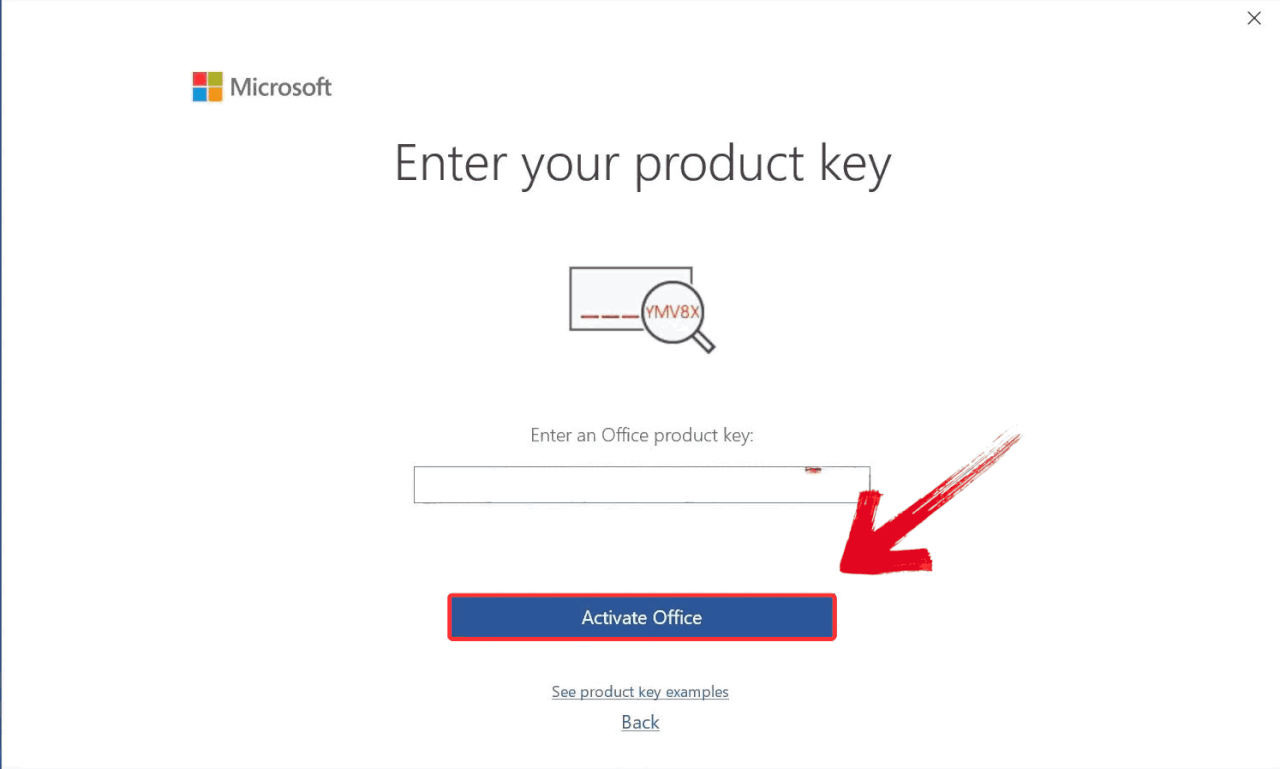
Hakbang 3: Pagkatapos ng installation, buksan ang Word at piliin ang opsyon na nagsasabing “Enter product key instead”.

Hakbang 4: Pagkatapos maingat na ilagay ang libreng product key na mayroon ka, pindutin ang “Activate”. Kung valid ang key, makakakita ka ng success message at handa nang gamitin ang Word.
Mga Panganib sa Paggamit ng mga Cracked na Bersyon
Ang pag-crack sa Office 365 ay nakakatukso, ngunit hindi ito walang panganib:
Mga Seryosong Isyung Legal: Sa maraming bansa, ilegal ang pamimirata ng software at maaaring magresulta sa mga multa.
Matitinding Banta sa Seguridad: Maraming cracked sources na nag-aalok ng Word 365 download ay may kasamang mga virus o spyware.
Kawalang-katiyakan sa mga Update: Hindi mo matatanggap ang mga security patch at mga bagong feature.
Panganib ng Pagkawala ng Data: Ang ilang crack ay nakakasira ng mga file o nagdudulot ng mga bug na maaaring maging sanhi ng pag-crash ng system.
Walang Maaasahang Suporta: Hindi tutulong ang Microsoft kung may maganap na problema.
Ang paggamit ng cracked software ay laging may kaakibat na mga panganib: mga impeksyon ng malware, may depektong installer, o mga product key na bigla na lang hihinto sa paggana pagkatapos ng update. Habang handang sumugal ang ilang user, ang iba naman ay nagsisimulang mag-Google ng mga katagang tulad ng “MS Word 365 free download,” sa pag-asang makahanap ng mas ligtas na opsyon. Dito na napupunta ang atensyon ng marami sa Microsoft Word 365 Online, ang bersyon na gumagana sa browser.
Libreng Paggamit ng Microsoft Word 365 Online (Nakabase sa Browser)
Nang sinimulan kong galugarin ang mga online Office suite, natuklasan ko na nag-aalok pala ang Microsoft ng isang libreng online na bersyon ng Word bilang bahagi ng kanilang web-based Office suite. Tumatakbo ito nang buo sa iyong browser, walang kinakailangang installation o activation, at kasama na ang lahat ng pangunahing tool na inaasahan mo: formatting, spell check, mga template, at cloud storage sa pamamagitan ng OneDrive. Kailangan mo lang ng Microsoft account para mag-sign in. Gayunpaman, hindi ito kasing-kumpleto ng desktop app, pero para sa mga simpleng gawain sa pagsusulat tulad ng paggawa ng sanaysay o mga ulat, ito ay higit pa sa sapat.

Tulad ng sinabi ko kanina, hindi mo kailangang mag-install ng anuman o mag-alala tungkol sa mga product key. Ang kailangan mo lang ay isang Microsoft account at isang matatag na koneksyon sa internet. Narito ang makukuha mo sa Microsoft Word 365 Online:
Libreng access sa Word sa pamamagitan ng iyong browser
Awtomatikong nagse-save gamit ang OneDrive cloud storage
Compatible sa karamihan ng .doc at .docx na mga file
Gumagana sa Chrome, Edge, Safari, at mga mobile browser
Kung inaasahan ng sinuman na ang Microsoft Word 365 Online ay isang ganap na kapalit para sa desktop na bersyon, nagkakamali sila ng akala. Ngunit para sa mga pang-araw-araw na gawain tulad ng pagkuha ng mga tala, mabilisang pag-edit, o pangunahing pag-format, ito ay isang malinis at legal na opsyon na mahusay na gumagana.
Libreng Pag-download ng Word 365 para sa mga Estudyante at Guro
Nang sabihin sa akin ng pinsan ko na nagbibigay ang Microsoft sa mga estudyante at guro ng libreng access sa buong Office 365 suite, kasama ang Word, Excel, at PowerPoint, hindi ako naniwala noong una. Pero lumabas na totoo pala ito. Hindi mo kailangang mag-download ng mga kahina-hinalang activator o maghanap ng mga expired na key. Basta't naka-enroll ka sa isang kwalipikadong institusyon at mayroon kang email mula sa paaralan, maaari kang mag-sign up at magsimula sa loob lamang ng ilang minuto. Hindi rin ito isang tinipid na bersyon dahil kasama na nito ang lahat ng premium na feature na aasahan mo sa isang may bayad na subscription.
Napakadali ng proseso ng pag-sign up. Pumunta ka lang sa Education page ng Microsoft, ilagay ang iyong email address na bigay ng paaralan, at padadalhan ka nila ng verification link. Kapag nakumpirma na ang iyong email, magkakaroon ka ng access sa Office 365 Education, na kinabibilangan ng Word, Excel, PowerPoint, OneNote, at maging ang Teams. Lahat ito ay cloud-based, kaya hindi mo kailangang mag-install ng anuman maliban na lang kung gusto mo ang mga desktop app, na kasama rin nang libre depende sa lisensya ng iyong paaralan.
Ang maganda rito ay hindi ito isang trial o limitadong bersyon. Makukuha mo ang lahat ng karaniwang feature ng Microsoft 365 Word: track changes, mga tool sa pag-format, mga template, at buong compatibility sa mga file mula sa desktop na bersyon. Perpekto ito para sa mga estudyanteng nagsusulat ng mga sanaysay, namamahala ng mga group project, o simpleng nag-oorganisa ng mga tala sa klase. At dahil lahat ay nakakonekta sa iyong Microsoft account, maaari mong i-access ang iyong gawa mula saanman, na lalong nakakatulong tuwing panahon ng pagsusulit o kapag nagpapalit ng device.
Pinakamahusay na Libreng Alternatibo sa Microsoft Word 365 — WPS Writer
Nasa kalagitnaan ako ng pagsusulat ng sanaysay sa Word Online nang biglang nawala ang koneksyon. Hindi naka-activate ang Auto-save, at wala akong offline na access sa dokumento. Doon ko naalala ang isang usapan namin ng kaibigan ko na nabanggit niyang gumagamit siya ng WPS Writer. Pinagkakatiwalaan niya ito, hindi lang bilang backup, kundi bilang kanyang pangunahing tool sa pagsusulat. Dahil sa kuryusidad (at kaunting desperasyon), dinownload ko ito. Sa aking pagkagulat, ang itsura at pakiramdam ng WPS Writer ay halos kapareho ng Microsoft Word: mga ribbon menu, mga pagpipilian sa pag-format, kahit na ang mga shortcut key ay pamilyar. Habang lalo ko itong ginagalugad, nagsimula kong maintindihan kung bakit lubos niya itong pinagkakatiwalaan. Para sa maraming pangunahin at maging sa mga intermediate-level na gawain, ang WPS ay hindi lang isang alternatibo; ito ay isang tunay na solusyon.

Mga Tampok:
Talagang may built-in na offline access ito: Patuloy na magtrabaho sa iyong mga dokumento kahit walang koneksyon sa internet, isang bagay na wala sa Word Online maliban kung naka-pares sa OneDrive syncing.
Kahanga-hangang sinasalamin ng interface nito ang Microsoft Word: Pamilyar na mga ribbon-style na menu at layout, na ginagawang halos walang hirap ang paglipat para sa mga matagal nang gumagamit ng Word.
May sarili at napakahusay na built-in PDF editor ang WPS Writer: Mag-convert ng mga dokumento sa PDF, gumawa ng mga anotasyon, o kahit direktang mag-edit ng mga PDF nang hindi nangangailangan ng hiwalay na software.
Napakadaling i-access ng napakaraming template nito: Mga disenyong handa nang gamitin para sa mga resume, ulat, cover letter, at marami pa na kapaki-pakinabang para sa mga estudyante o sinumang may deadline.
Matapos kong galugarin ang lahat ng feature, napagpasyahan kong subukan ito nang husto. Direkta at madali lang ang pag-install ng WPS Writer, at sabik akong makita kung paano ito gaganap sa tunay na trabaho. Kung iniisip mo ring subukan ito, narito ang eksaktong paraan kung paano ko ito sinet-up.
Hakbang 1: Una, buksan ang iyong browser para bisitahin ang WPS Office at i-click ang "Pobierz za darmo" na button para simulan ang pag-download.

Hakbang 2: Matatapos ang pag-download sa loob ng ilang segundo. Kapag tapos na, patakbuhin ang installation file tulad ng ginagawa mo para sa anumang iba pang app o software.
Hakbang 3: Magpapakita ang WPS Office ng ilang simpleng terms and conditions. Tanggapin ang mga ito, pagkatapos ay i-click ang "Install" na button para simulan ang installation.

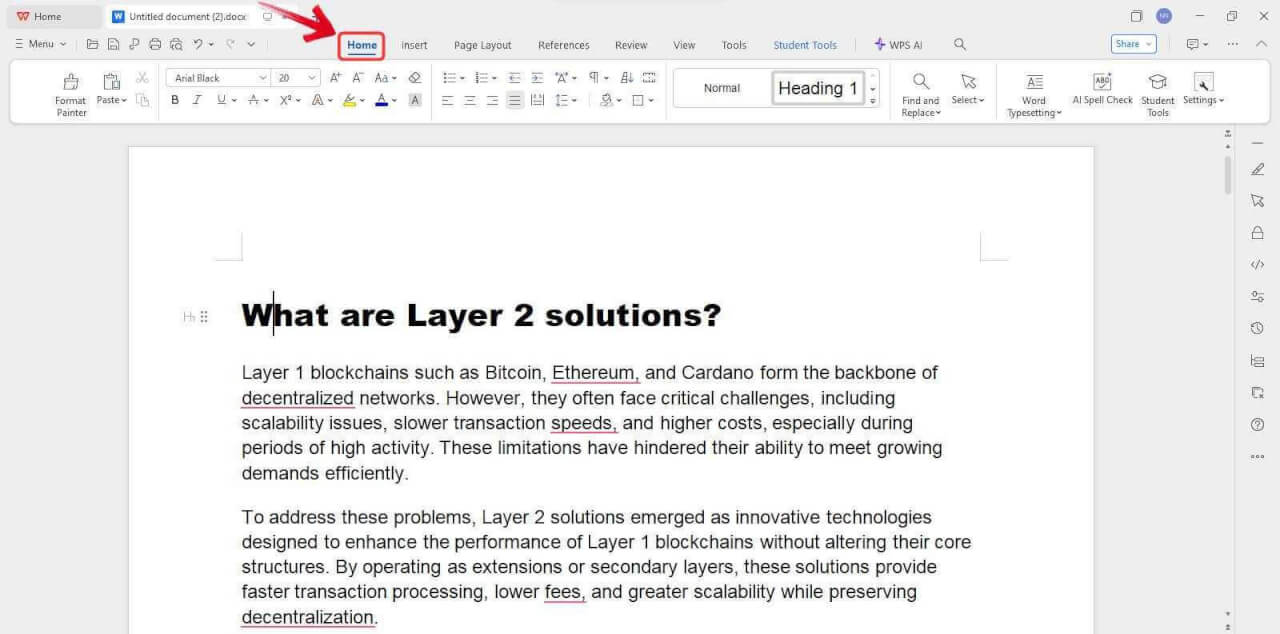
Hakbang 4: Pagkatapos ng installation, sa WPS Office, i-click ang “Docs” mula sa kaliwang panel, pagkatapos ay piliin ang “Open” para magbukas ng dokumento sa WPS Office.

Hakbang 5: Kapag bukas na ang blangkong dokumento, maaari ka nang magsimulang mag-type ng iyong nilalaman at gamitin ang iba't ibang tool na available sa toolbar para gumawa ng mga pag-edit.
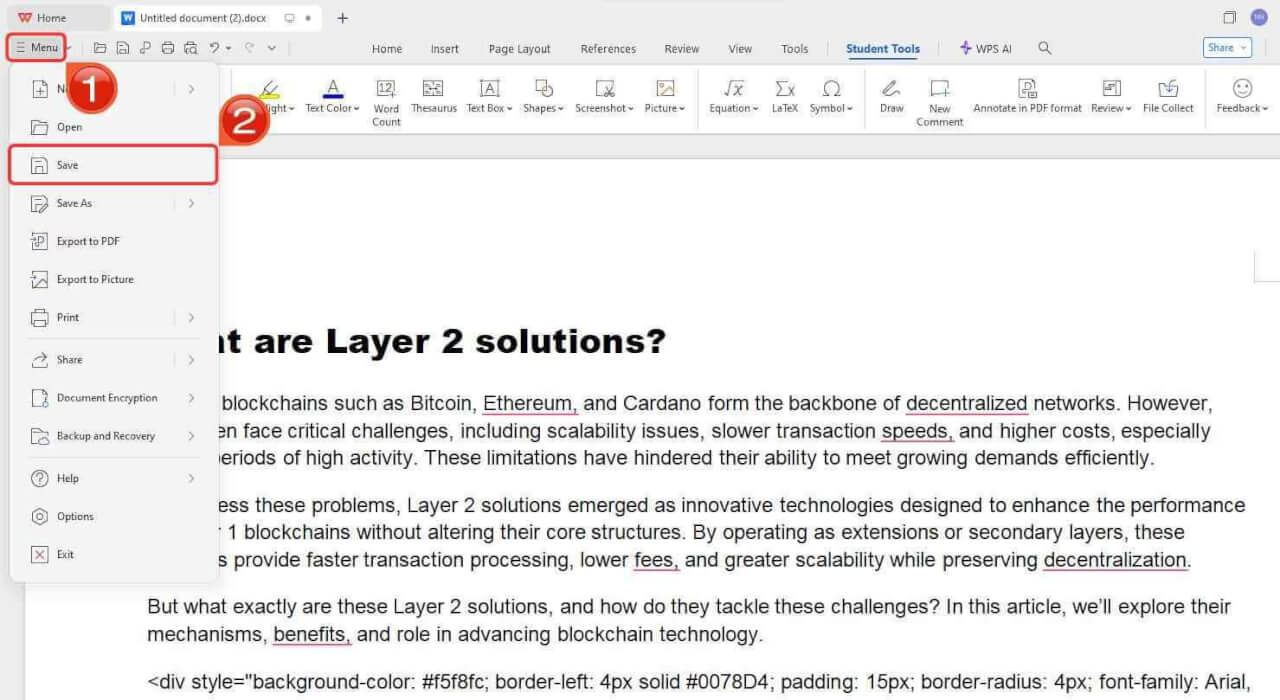
Hakbang 6: Pagkatapos ng iyong trabaho, i-click ang “File” menu sa itaas na kaliwang sulok, pagkatapos ay piliin ang “Save As” para i-save ang iyong dokumento nang lokal sa iyong device.
Kung gumagamit ka ng mobile device, Android man o iOS, ang mga hakbang para i-download ang app ay katulad ng kung paano ka mag-i-install ng anumang iba pang app mula sa app store ng iyong device. Ating alamin kung paano i-download ang WPS Office, na kinabibilangan ng Writer, Spreadsheet, Presentation, at isang PDF tool, direkta sa iyong telepono.
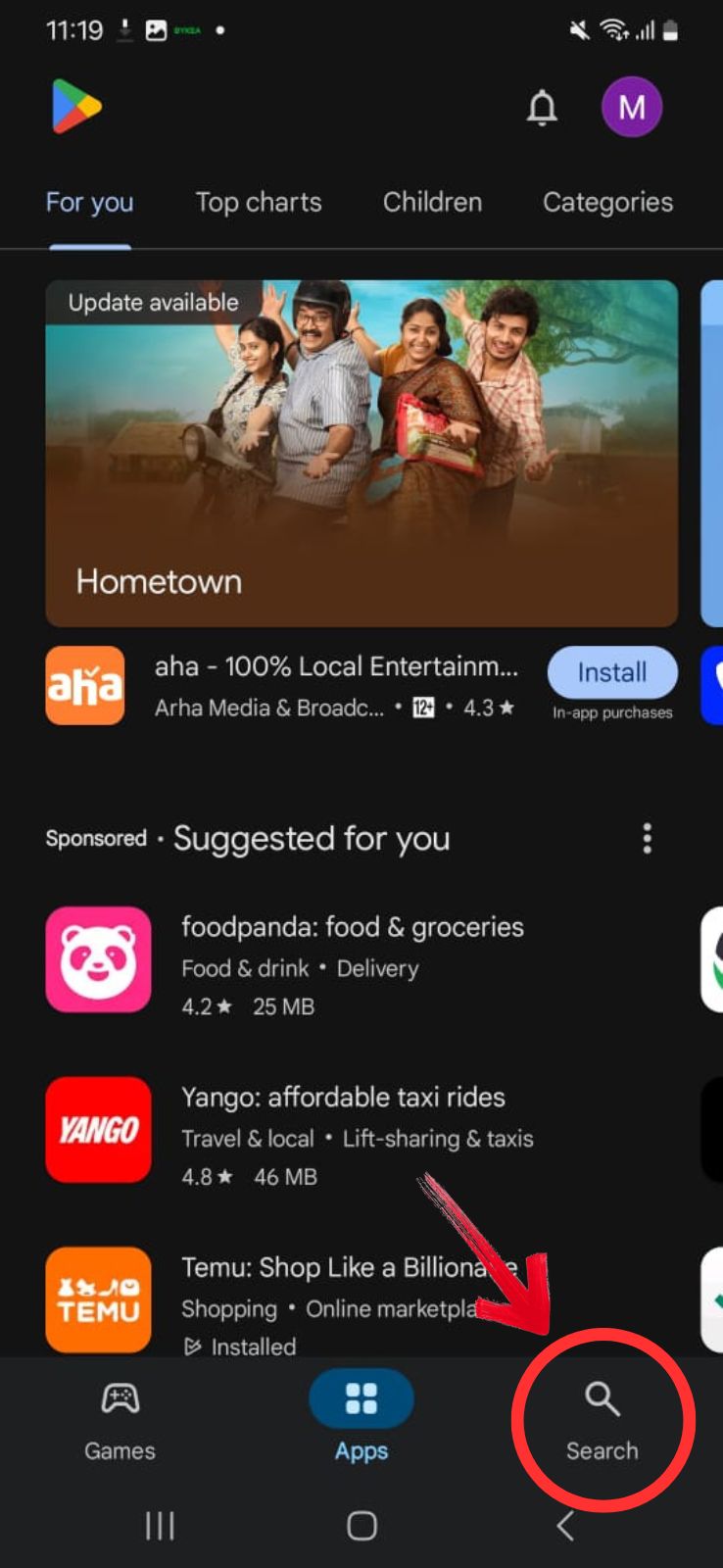
Hakbang 1: Sa iyong device, buksan ang app store; Google Play Store sa Android o App Store sa iOS.

Hakbang 2: Sa search bar, i-type ang “WPS Office”.
Hakbang 3: Mula sa mga resulta, i-tap ang una; ang WPS Office ng Kingsoft.
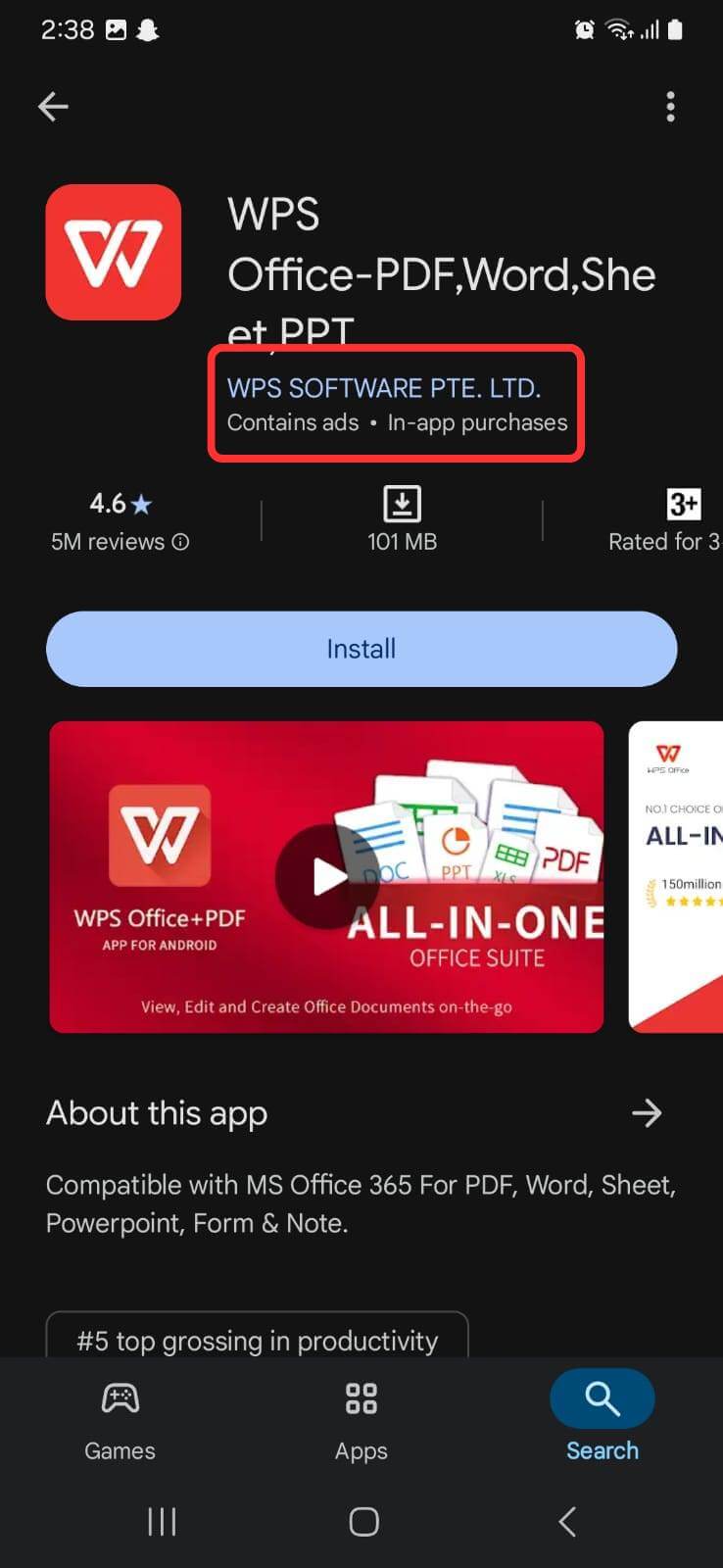
Hakbang 4: Dito, maaari mong tingnan ang mga review at i-scroll ang deskripsyon ng app. Kapag handa na, i-tap ang “Get” o “Install” na button para simulan ang pag-download ng WPS Office.
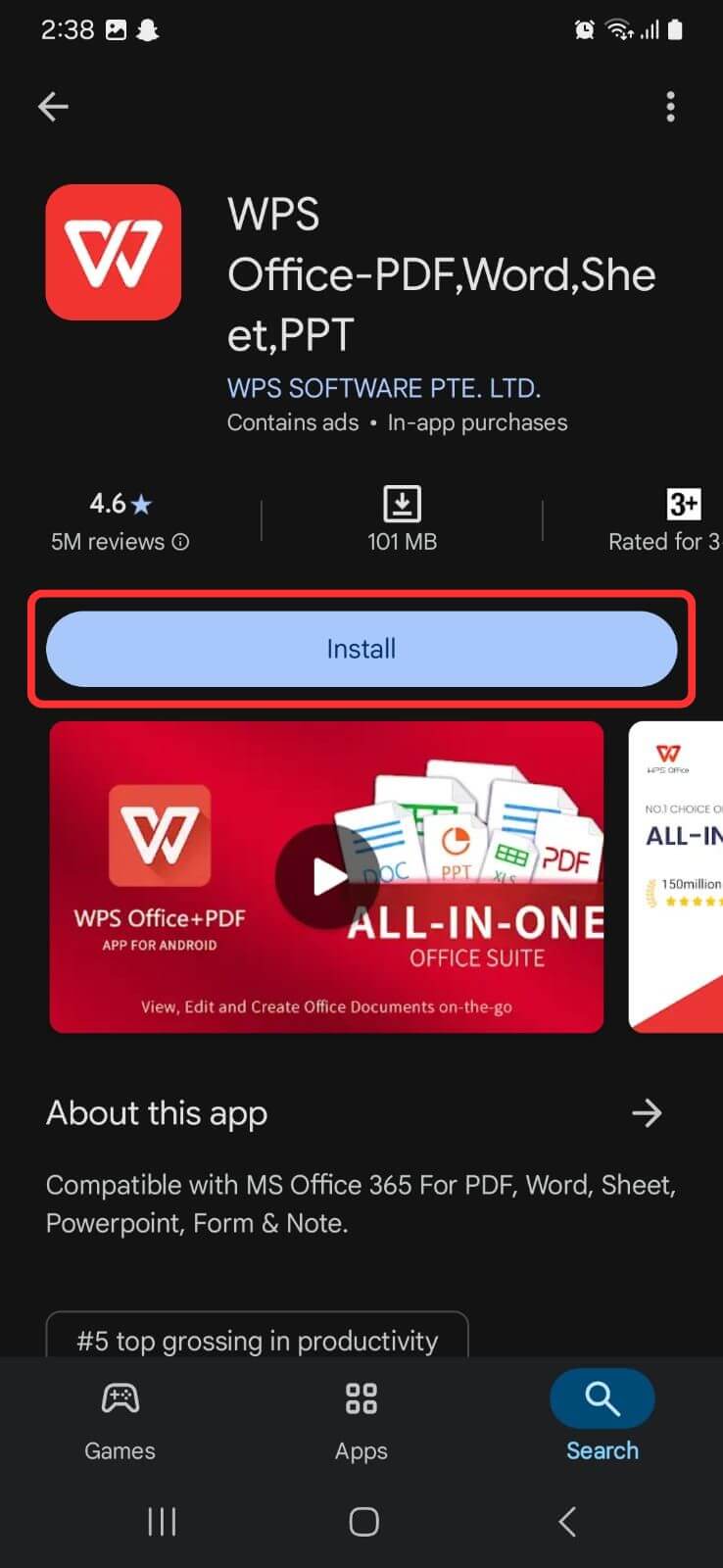
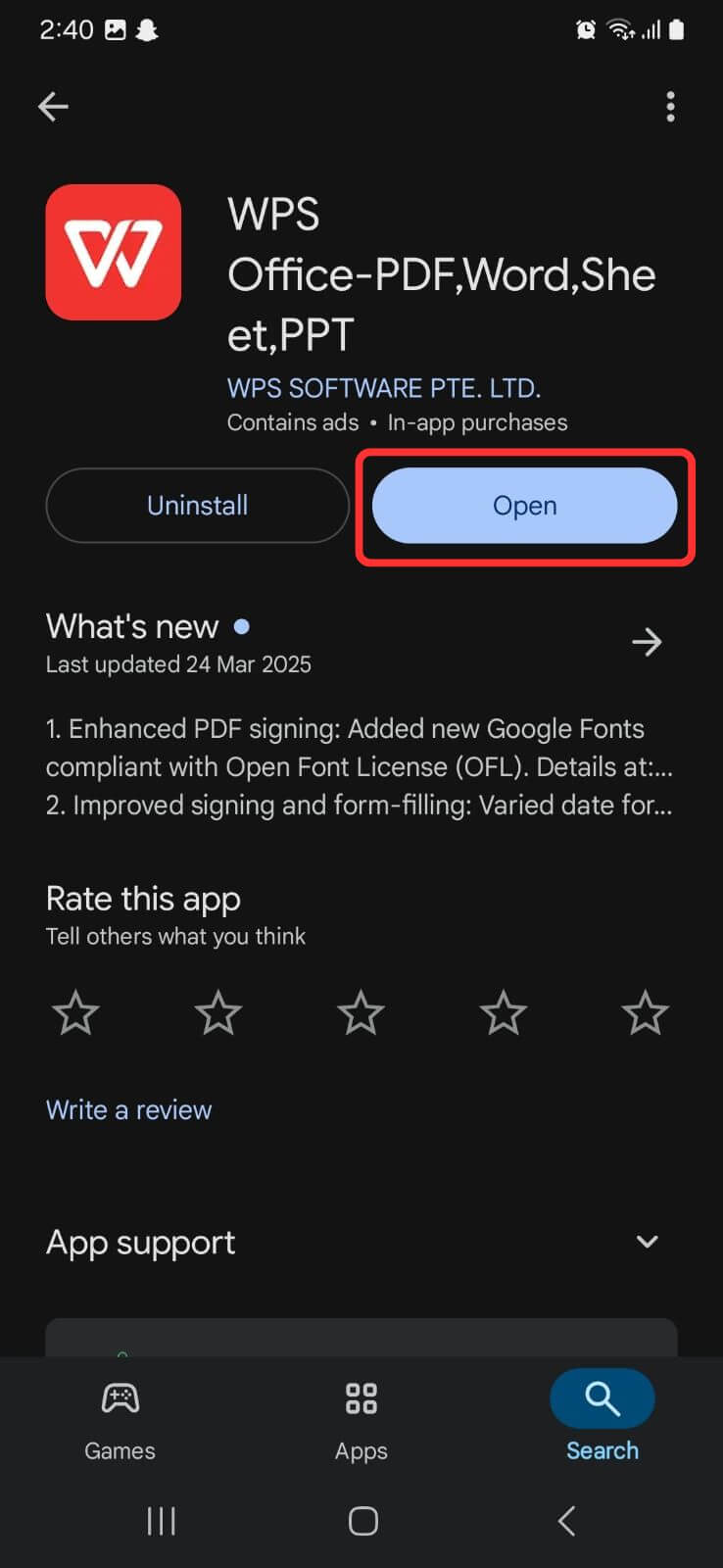
Hakbang 5: Kapag kumpleto na ang pag-download, i-tap ang “Open” para buksan ang app. Bilang alternatibo, maaari mong i-tap ang WPS Office icon mula sa iyong home screen para buksan ito anumang oras.
Nang subukan ko talaga ang WPS Writer, naramdaman kong magaan ito. Mabilis itong bumukas, hindi kumain ng masyadong maraming RAM, at gumana nang maayos kahit walang internet. Nagustuhan ko na madali akong makapag-export sa PDF at hindi na kailangang dumaan sa maraming menu para sa mga pangunahing tool. Ginamit ko ito para tapusin ang dalawang ulat nang walang anumang problema at halos nakalimutan ko nang hindi Word ang gamit ko.
Paghahambing ng WPS Writer vs Microsoft Word 365
Matapos gamitin ang parehong tool para sa iba't ibang proyekto tulad ng mga sanaysay, ulat, at questionnaire, napansin ko kung saan nangingibabaw at nagkukulang ang bawat isa. Ang Microsoft Word 365 pa rin ang parang default para sa kolaborasyon at pagpapakinis ng gawa, lalo na kung nakatali ka na sa Microsoft ecosystem. Ngunit tahimik na naninindigan ang WPS Writer pagdating sa pagtatrabaho nang offline o sa isang mas mabagal na makina. Gumawa ako ng isang mabilis na talahanayan sa ibaba upang i-break down ang mga pangunahing pagkakaiba batay sa aking karanasan.
Tampok | Microsoft Word 365 | WPS Writer |
|---|---|---|
Presyo | May Bayad (Subscription) | Libre |
Integrasyon sa Cloud | Oo (OneDrive) | Oo (WPS Cloud) |
Pagkakaroon ng Template | Malawak | Malawak |
Compatibility ng File | Buo | Buo |
Cross-Platform | Oo | Oo |
Mga Built-in na PDF Tool | Limitado | Oo |
Mga Update at Suporta | May Bayad na Suporta | Libre + Opsyon na Premium |
Dali ng Paggamit | Pamilyar na UI | Katulad ng MS Word |
Habang mahusay ang MS Word 365 para sa cloud syncing at mga proyekto ng team, mas madalas kong binubuksan ang WPS para sa pang-araw-araw na pagsusulat. Mas mabilis itong mag-load, hindi malakas kumain ng memory, at hindi nangangailangan na online ako o laging naka-sign in. Sa paglipas ng panahon, ito na ang naging paborito kong gamitin para sa mga bagay tulad ng journaling, mga draft, at kahit mga resume—sa madaling salita, anumang bagay kung saan gusto ko lang magsulat nang walang abala.
Mga Madalas Itanong (FAQs)
1. Ano ang Microsoft Word 365?
Ang Microsoft Word 365 ay ang cloud-based na bersyon ng Microsoft Word na bahagi ng Microsoft 365 subscription.
2. Available ba nang libre at permanente ang Microsoft Word 365?
Sa pamamagitan lamang ng lisensyang pang-edukasyon o paggamit sa web. Ang mga buong feature sa desktop ay nangangailangan ng bayad.
3. Maaari ko bang i-install ang Microsoft Word 365 lamang?
Hindi, ang Office 365 ay ini-install bilang isang kumpletong suite kasama ang Excel, PowerPoint, Outlook, atbp.
4. Ligtas ba ang mga cracked na bersyon ng Word 365?
Hindi. Madalas silang naglalaman ng malware at lumalabag sa mga batas sa copyright.
5. Maaari ko bang buksan ang mga dokumento ng Word sa WPS Office?
Oo, ganap na sinusuportahan ng WPS Writer ang mga format na .doc at .docx.
6. Gumagana ba ang WPS Writer nang offline?
Oo naman. Lahat ng pangunahing feature ay available nang walang koneksyon sa internet.
Mabilis na Pagsusulat gamit ang WPS Writer
Ang paghahanap para sa isang maaasahang libreng pag-download ng Microsoft Word ay nangailangan ng mas maraming pagsisikap kaysa sa inaasahan. Una kong tiningnan ang programa ng Microsoft para sa edukasyon, na perpekto kung kwalipikado ka, ngunit hindi ito solusyon para sa lahat. Sumunod ang mga cracked na bersyon at mga pampublikong product key, na karamihan ay hindi maaasahan, mapanganib, o talagang hindi gumana. Nakatulong ang web-based na bersyon sa mga biglaang pangangailangan ngunit mabilis na umabot sa limitasyon nito kapag offline o may advanced na formatting. Doon ko natuklasan ang WPS Writer. Bagama't hindi ito eksaktong kopya ng Word, maayos nitong hinawakan ang mga .docx file, sinuportahan ang rich formatting, at walang kasamang sakit ng ulo sa lisensya. Para sa karamihan ng aking mga pangangailangan sa pagsusulat, nag-alok ito ng sapat na functionality para matapos ang trabaho nang walang karaniwang abala.


