
.DOC
Word 97–2003
Binary archive file
- Mabubuksan ito ng Bagong Word
- Ina-lock ng Compatibility Mode ang mas bagong tools
- Sinisira ng mga phone at cloud preview ang layout minsan
Mabilisang sagot: Buksan ang .doc sa Word o WPS Writer, tapos ay File → Save As → Word Document (*.docx). Hindi makakapag-convert ng file ang pagpapalit ng pangalan ng .doc sa .docx. Para sa mga kontrata at resume, mag-convert offline gamit ang libreng WPS Writer—walang watermark, walang upload.
Opisyal na download · Windows, Mac, Linux, Android, iOS
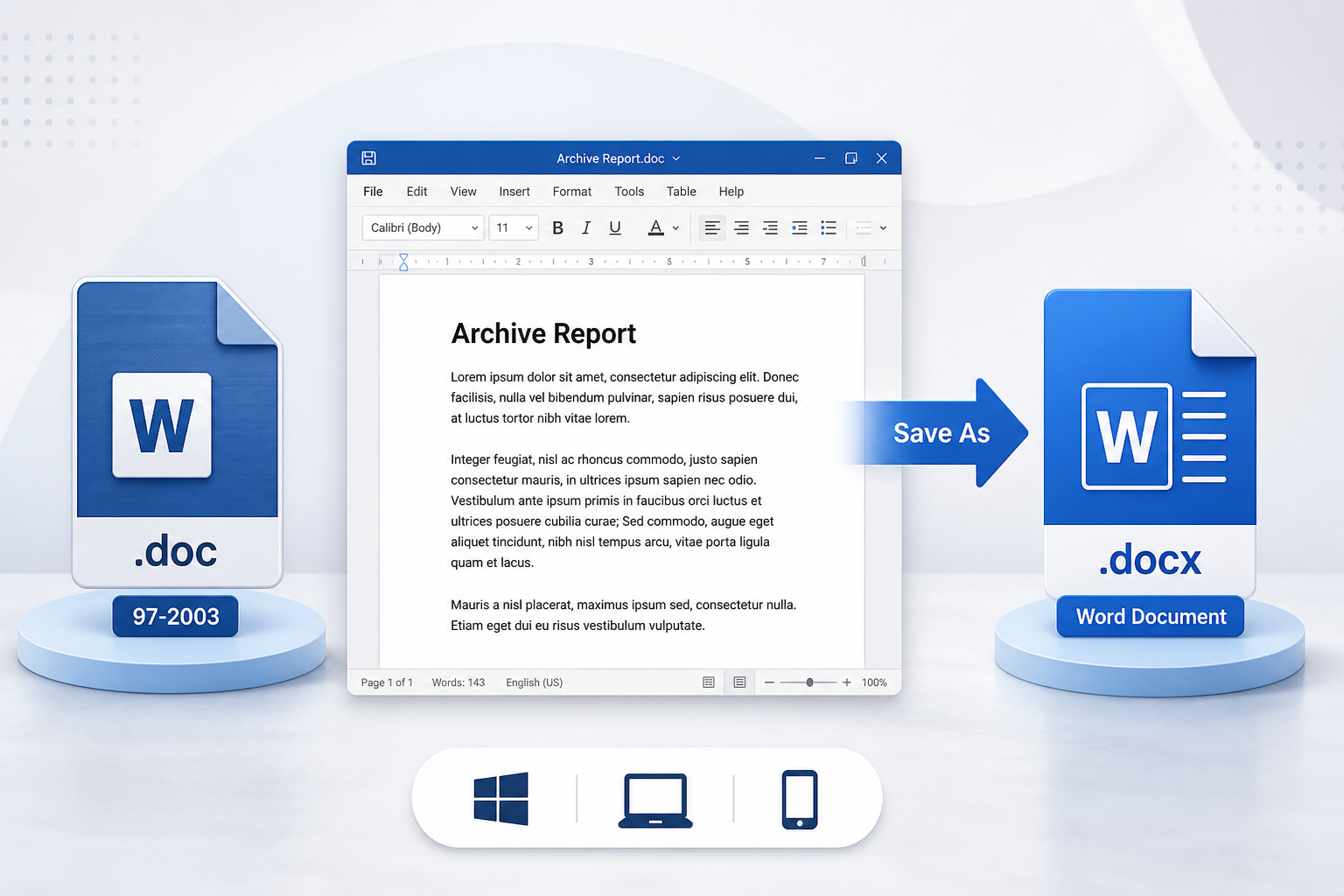
Graphic para sa conversion ng DOC file sa Word
Ang .doc file ay Word 97–2003 (binary). Ang .docx file ay Word 2007+ (Office Open XML)—ang format na ibig sabihin ng marami ngayon bilang "Word document". Kadalasang nabubuksan ng bagong Word ang .doc, pero madalas itong magsimula sa Compatibility Mode: mababasa mo ang file, pero naka-lock ang maraming bagong editing tool hanggang sa i-convert mo ito.
Word 97–2003
Word Document
Apat na hakbang sa Microsoft Word. Itabi ang orihinal na .doc, tapos ay buksan muli ang .docx at suriin ang layout.
Buksan ang lumang file sa Word. Huwag magsimula sa kopyang napalitan mo na ang pangalan.
Windows
File → Save As
Mac
File → Save a Copy
Hanapin ang File Format, hindi lang ang box ng pangalan.
Hindi ito iba-batch ng Word para sa iyo. Kung magko-convert ka ng mga folder ng file, kung wala kang Word, o kailangan mo ang Mac at phone, gamitin ang WPS Writer kaysa sa kung saan-saang website lang.
Kung hindi naka-install o naka-activate ang Word, i-download ang WPS Office, buksan ang Writer, at mag-Save As Word Document (*.docx). Pwede kang magbukas ng DOC file kahit walang Office at itago ang file sa PC mo.
Mabilis gamitin ang mga upload site hanggang sa maging kontrata, resume, o ID scan na ang file. Nagdaragdag din sila ng mga watermark, limitasyon sa laki, o kaya ay humihingi ng sign-up.
Lokal na nananatili ang Desktop Save As—walang ina-upload, walang converter stamp sa mga regular na save, at walang kailangang Microsoft 365 license para sa pangunahing conversion.
Sa Mac, tinatago ng Word ang Save As sa File → Save a Copy. Sa iPhone o Android, kadalasang pina-preview ng Mail at Files ang .doc pero hindi maayos ang pag-rewrite nito bilang .docx.
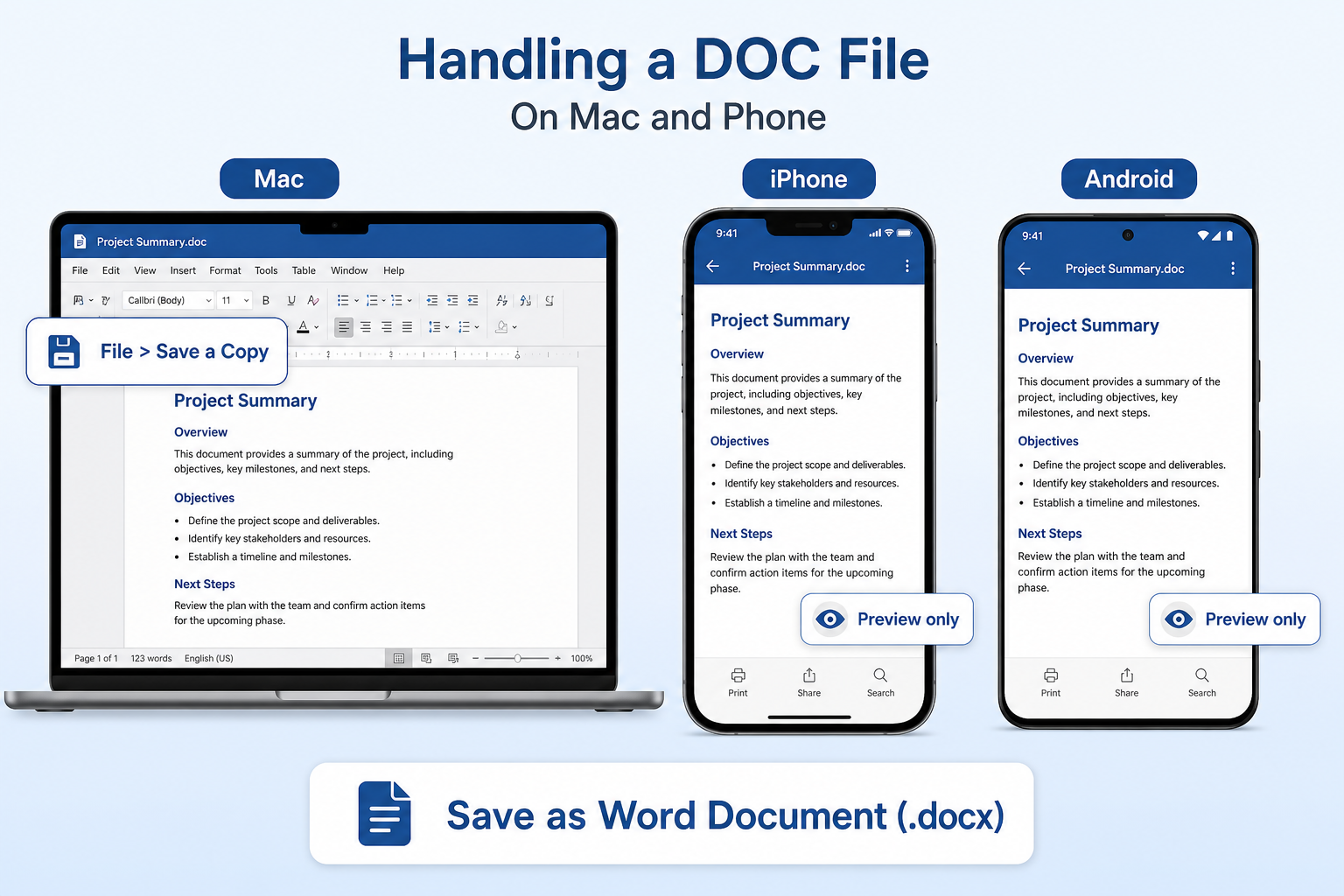
Gamitin ang File → Save a Copy, tapos ay File Format → Word Document (.docx). Hindi pag-convert ang Finder rename.
Ayos lang ang preview para sa isang file. Buksan sa WPS Writer, tapos ay i-save bilang Word document—bihirang i-rewrite ng Mail/Files ang format.
Para sa Windows o Mac WPS ang mga folder ng archive para lokal na manatili ang conversion. Hindi para sa phone ang paraan ng pag-batch.
Hindi. Pagbabago lang sa filename ang nangyayari sa pagpapalit ng .doc patungong .docx. Luma at binary format pa rin ito sa loob.
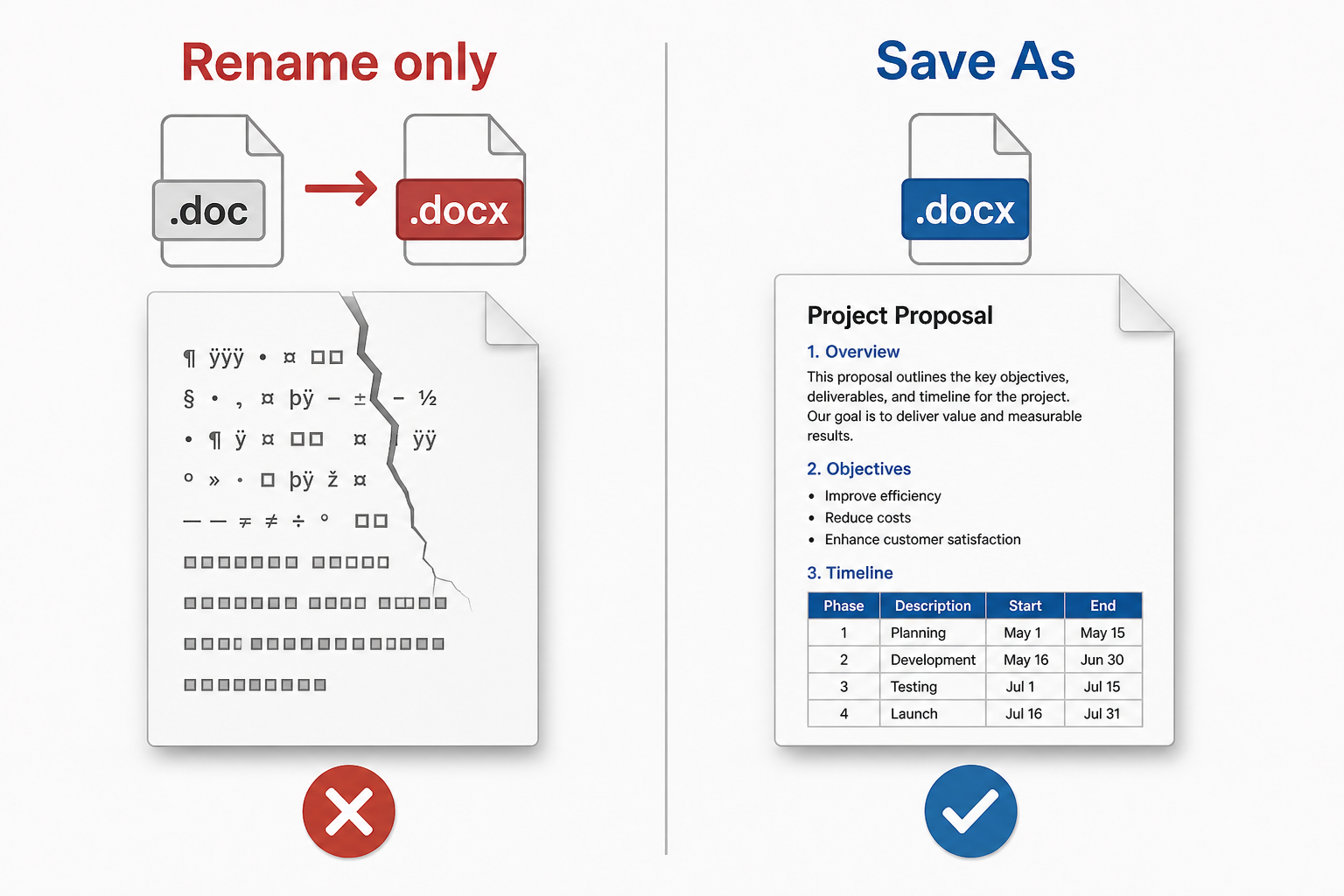
Huwag palitan ang pangalan. Kadalasang makakakita ang mga nakatanggap ng damaged file, malabong text, blangkong page, o format-mismatch na prompt. Huwag nang ituloy ang pag-edit sa pekeng .docx.
Mag-Save As sa Word o WPS Writer. Kung mukha nang sira ang file na pinalitan ang pangalan, i-convert muli mula sa orihinal na .doc.
Libreng converter para sa DOC file sa Word
Naglilimita ang mga online site ng file size, nagdadagdag ng mga watermark, at nag-a-upload ng mga resume. Nagko-convert ang WPS Writer sa mismong PC mo, sumusuporta sa mga batch job, at patuloy na gumagana kahit hindi activated ang Microsoft Word.
Maaaring maglipat ng mga larawan, hatiin ang mga table, o mawalan ng mga page number ang mga lumang binary file kapag na-“upgrade” ang mga ito. Palaging buksan muli at suriin ang page 1 at ang pinakahuling page.
Ang mga equation, lumang drawing object, at nested table ang karaniwang nawawala matapos mag-convert. Kapag may nawalang laman, hindi ligtas gamitin ang kopyang iyon.
Iniimbak ng mga web converter ang mga na-upload mo. Dapat lang manatili sa device ang mga HR pack at NDA. Naglalagay rin ng watermark sa mga page o nagba-block ng mga malalaking file ang mga libreng web tool.
Sa Word, kailangan mong mag-Save As ng paisa-isang file. Hindi dapat abutin ng hapon ang mga folder ng policy. Kadalasan ay pekeng pinalitan na .docx ang nagiging malabo o blangkong resulta.
Kung naka-install na ang Word, sapat na ang Save As sa Word Document para sa isang file. I-download ang WPS Writer kapag naka-lock ang mga tool dahil sa Compatibility Mode, kung kailangan mo ng batch conversion, kapag walang Microsoft license, o kung gusto mo ng offline na paraan na hindi mag-a-upload ng dokumento.

WPS Writer Word document sa desktop
Magbukas ng .doc, mag-save ng .docx, o mag-export ng PDF mula sa parehong workspace ng Writer—walang dagdag na converter site.
Buksan at i-edit ang mga Word file, pagkatapos ay i-save bilang .doc o .docx sa Writer.
Alamin paKailangan ng PDF at pati na rin ng Word document? I-convert ang mga office file sa iisang suite.
Alamin paSave kumpara sa Save As sa Word at WPS, kabilang ang mga pagpipiliang format.
Alamin pa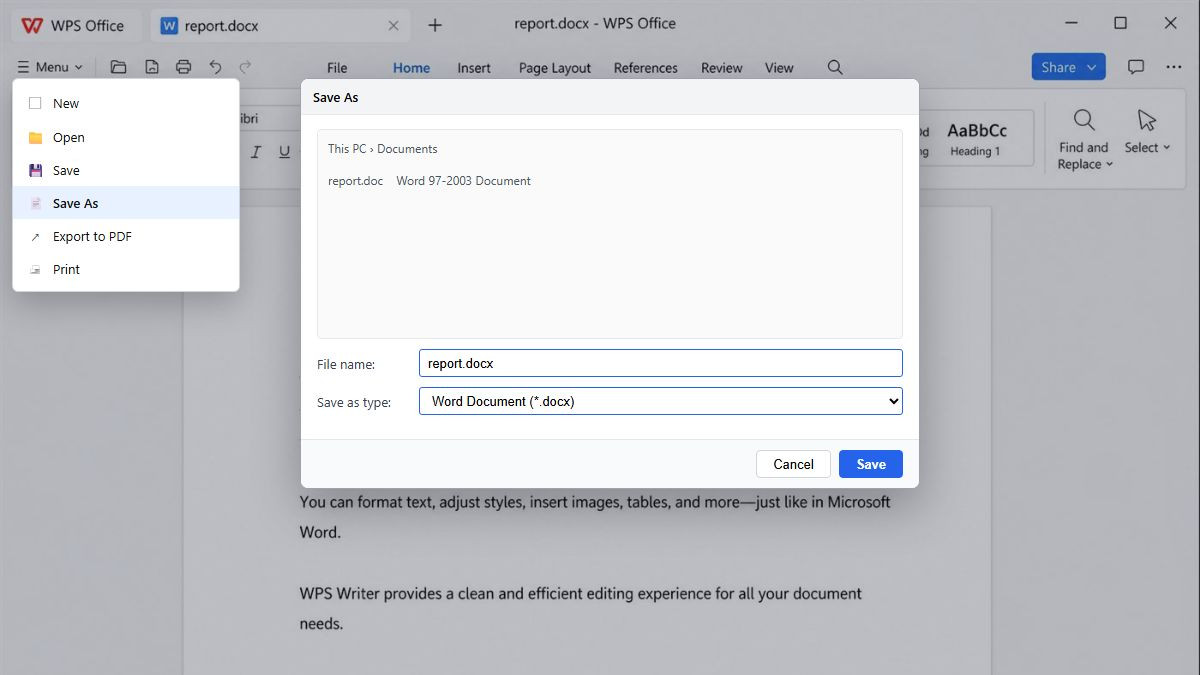
Listahan ng format para I-save ang DOC bilang DOCX
Buksan ang .doc, mag-Save As .docx, i-check ang layout, tapos ay i-batch ang iba pang file kung kailangan mo ng folder ng mga Word document.
I-download ang WPS Office, buksan ang Writer, at i-load ang iyong .doc. Hindi mo na kailangan ng Microsoft Word. Kung nakikita mo ang Compatibility Mode, normal lang ito para sa mga lumang binary file.
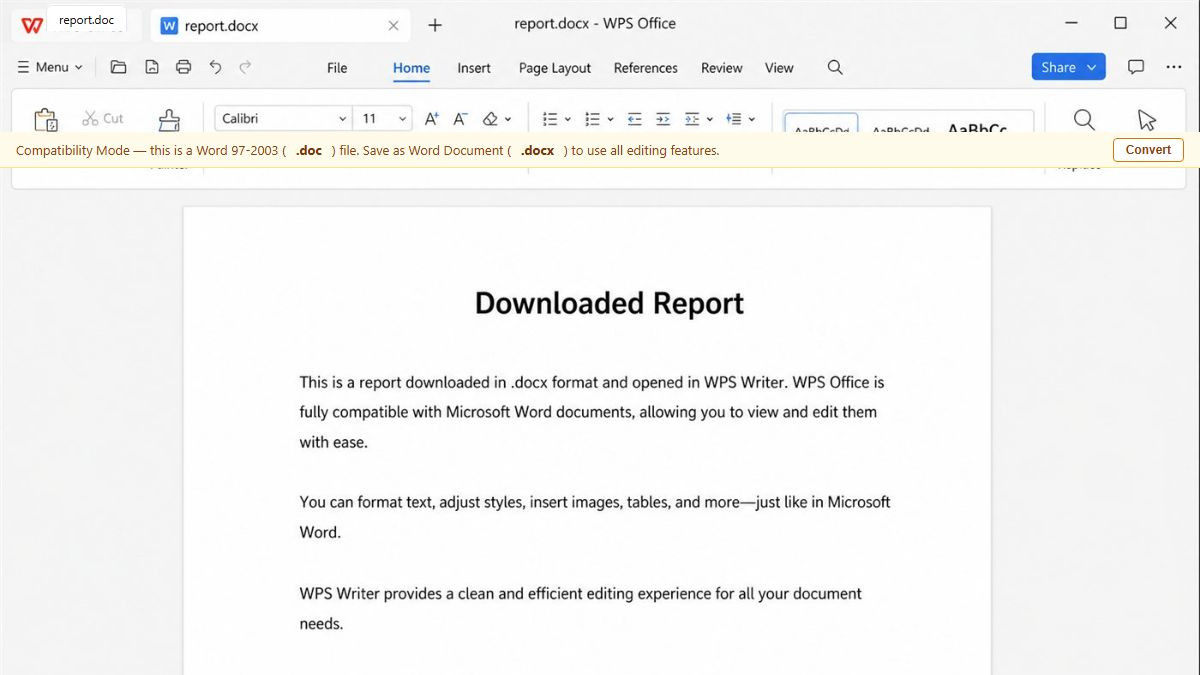
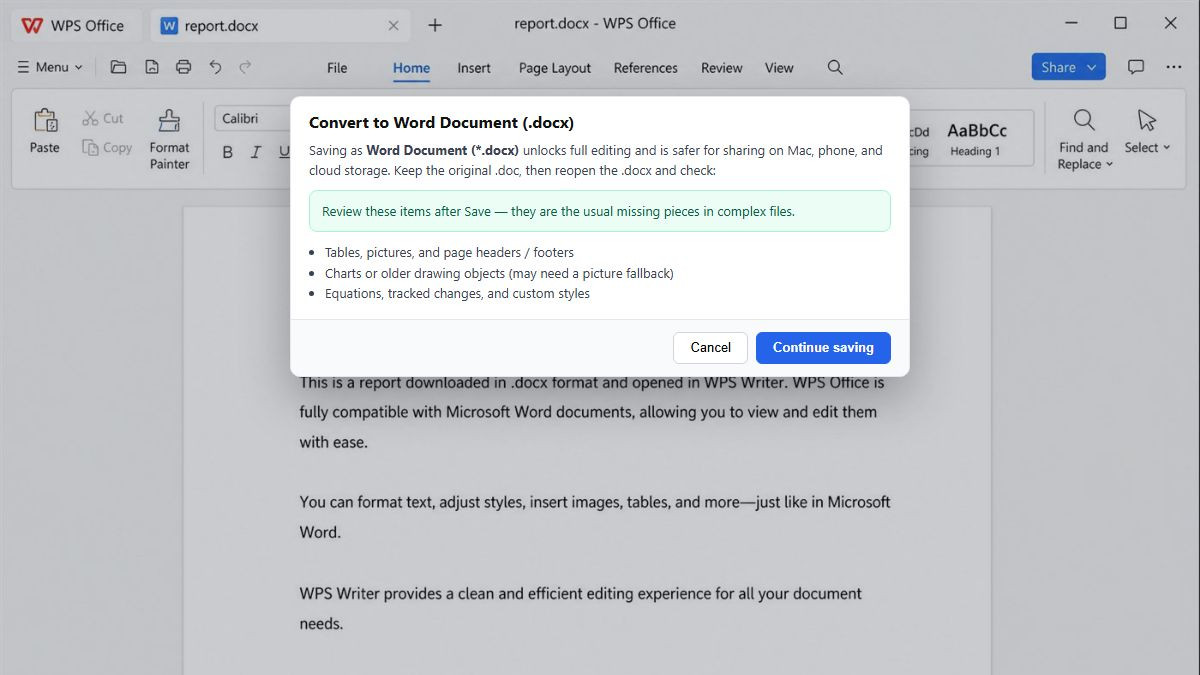
Pumunta sa Menu → Save As at piliin ang Word Document (*.docx). Huwag lang basta palitan ang file extension mula .doc papuntang .docx.
Itabi ang orihinal na .doc. Muling buksan ang .docx at i-review ang mga chart, equation, header, at signature para walang mawala bago mo ito i-share.
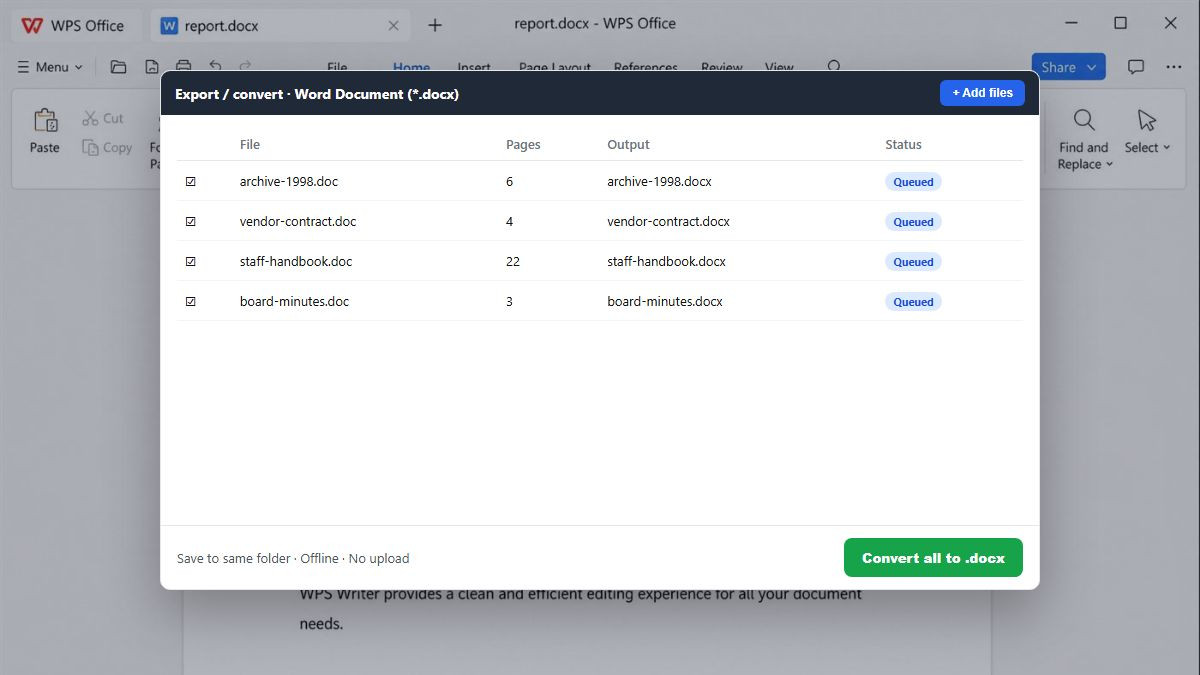
Magdagdag ng iba pang archive document at sabay-sabay na i-convert ang mga ito offline—mas mabilis kaysa ulit-ulitin ang Save As, at walang kailangang i-upload.
Ang ibig sabihin ng .doc, Word Save As, pagpapalit ng pangalan sa extension, pag-format, privacy, batch, Mac/phone, at libreng offline conversion.
I-convert ang .doc sa .docx offline, i-skip ang mga watermark at sign-up wall, at panatilihin ang mga kontrata sa mismong PC mo. Gamitin ang Word Save As kapag mayroon ka nang Word—i-download ang WPS kapag kailangan mo ng batch conversion o kapag walang Microsoft license.
Magsimula na sa Windows, Mac, Android, o iOS mula sa opisyal na page ng WPS Office download.
WPS Writer sa desktop para sa mga Word file
MGA TOTOONG USER · WPS OFFICE
Pinagkakatiwalaan kapag parang mapanganib ang mga online converter
Gagawing Word document ng mga team ang mga archive .doc file nang walang mga watermark, ad, o hindi matukoy na pag-upload.
"Ni-lock ng Compatibility Mode ang kalahati ng ribbon. Nanatili ang table sa pamamagitan ng WPS Save As papuntang .docx—nasira ang huling batch dahil sa pagpapalit ng extension."