
.DOCX
Word 2007+
Office Open XML
- Default sa bagong Word
- Mas mainam para sa Mac, telepono, at cloud
- Hindi ito mabuksan ng lumang Word / ilang portal
Mabilis na sagot: Gumamit ng Word o WPS Writer File → Save As → Word 97-2003 Document (*.doc). Ang pag-rename ng .docx sa .doc ay hindi nagko-convert ng file. Para sa mga kontrata at resume, mag-convert offline gamit ang libreng WPS Writer—walang watermark, walang upload.
Opisyal na download · Windows, Mac, Linux, Android, iOS
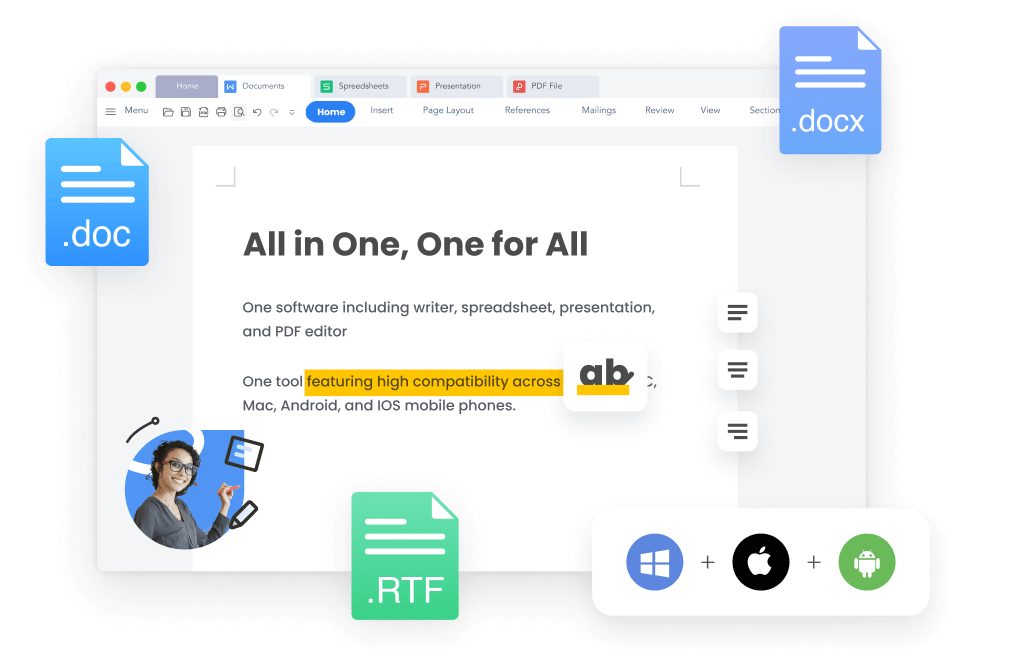
Mga all-in-one Word file format ng WPS
Ang DOC ay Word 97–2003 (binary). Ang DOCX ay Word 2007+ (Office Open XML). Naka-default ang mas bagong Word sa .docx, kaya ni-reject pa rin ng mas lumang Word, ilang archive, at ilang portal ang file. Kaya mayroong “hindi makabukas” sa iyong attachment—hindi dahil walang laman ang dokumento.
Word 2007+
Word 97–2003
Huwag i-rename ang .docx bilang .doc. Mananatiling XML ang mga byte. Makakatanggap ang mga recipient ng sira o hindi mabasang file.
Gawin ang Save As bilang Word 97-2003 Document (*.doc). Dapat na isulat muli ang file.
Apat na click sa Word. Panatilihin ang orihinal na .docx, pagkatapos ay buksan muli ang .doc at suriin ang layout.
Buksan ang Word file sa Microsoft Word. Huwag magsimula sa kopyang nai-rename mo na.
Windows
File → Save As
Mac
File → Save a Copy
Hanapin ang File Format, hindi lang ang name box.
Mananatiling pinili ang Word Document (*.docx) hanggang sa baguhin mo ito.
Panatilihin ang orihinal na .docx. Buksan muli ang bagong .doc bago mo ito ipadala.
Hindi ito iba-batch ng Word para sa iyo. Kung magko-convert ka ng mga folder ng file, o wala kang Word, gamitin ang WPS Writer sa halip na isang random na website.
Hindi. Ang pagpalit ng .docx sa .doc ay binabago lamang ang filename. Sa loob nito ay XML pa rin. Kadalasang nakakakita ang mga recipient ng sirang file, magulong text, o prompt na hindi tumutugma ang format. Gumamit ng Save As o WPS Writer. Kung mukha nang sira ang na-rename na file, i-convert muli mula sa orihinal na .docx—huwag ipagpatuloy ang pag-edit sa pekeng .doc.
Libreng DOCX to DOC converter
Nila-lock ng mga online site ang size ng file, nagdaragdag ng mga watermark, at ina-upload ang mga resume. Ang WPS Writer ay nagko-convert sa iyong PC, sumusuporta sa mga batch job, at nag-e-export ng PDF o TXT mula sa iisang app.
Maaaring magtanggal ang mga kumplikadong file ng SmartArt, chart, o equation kapag nai-save bilang lumang .doc. Palaging buksan muli at suriin ang page 1.
Itinatago ng mga web converter ang ina-upload mo. Dapat manatili sa device ang mga HR pack at NDA.
Ang Save As ng Word ay matatagpuan sa iba't ibang menu sa Mac vs Windows. Hindi maaaring umasa ang mga telepono sa desktop Word.
Pinipilit ka ng Word na mag-Save As ng isang file sa bawat pagkakataon. Hindi dapat abutin ng isang hapon ang mga folder ng mga patakaran at invoice.
Kung naka-install na ang Word, sapat na ang Save As bilang Word 97-2003 para sa isang file. Mag-download ng docx to doc converter kung kailangan mo ng batch conversion, walang lisensya ng Microsoft, Mac/mobile, o isang offline na paraan kung saan hindi ina-upload ang dokumento.

WPS Writer Word document sa desktop
I-edit ang .docx, i-save bilang .doc, o i-export bilang PDF at TXT nang walang labis na mga converter site.
Buksan at i-edit ang mga Word file, pagkatapos ay i-save bilang .doc o .docx sa Writer.
Alamin ang iba paKailangan mo ng PDF gayundin ng .doc? I-convert ang mga office file sa parehong suite.
Alamin ang iba paSave vs Save As sa Word at WPS, kabilang ang mga mapagpipiliang format.
Alamin ang iba pa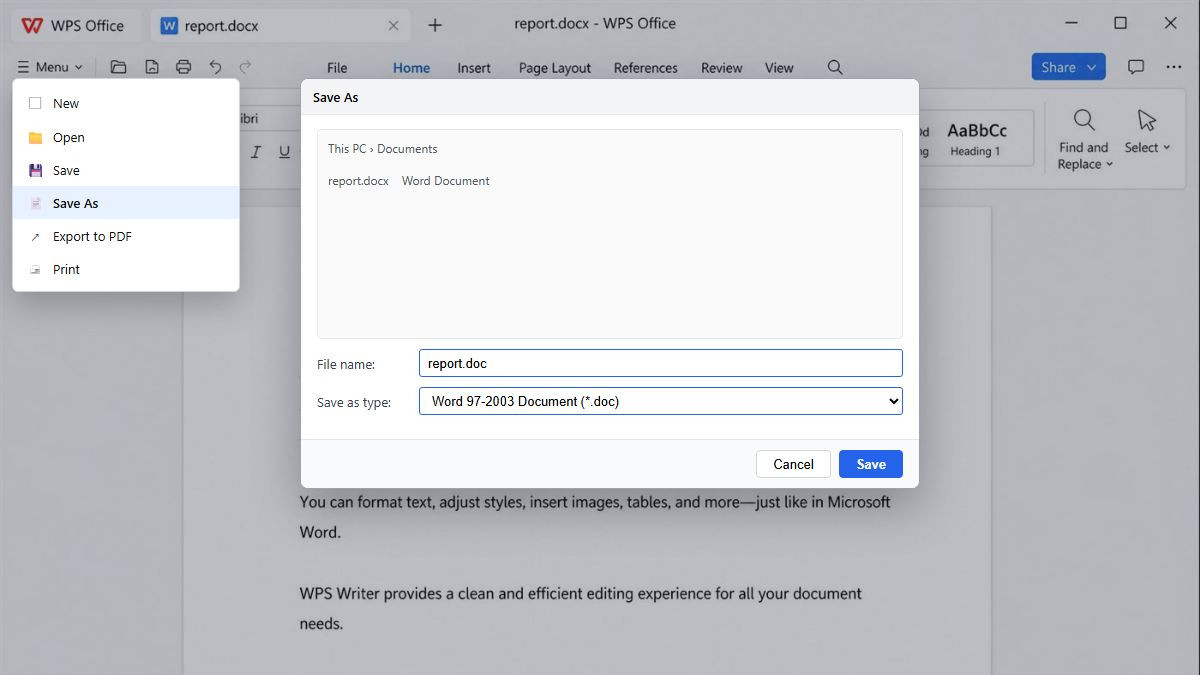
Listahan ng pag-save ng DOCX bilang DOC format
Buksan ang Word file, I-Save As bilang .doc, suriin ang layout, pagkatapos ay i-batch ang higit pang mga file kung kailangan mo ng isang folder ng mga dokumento.
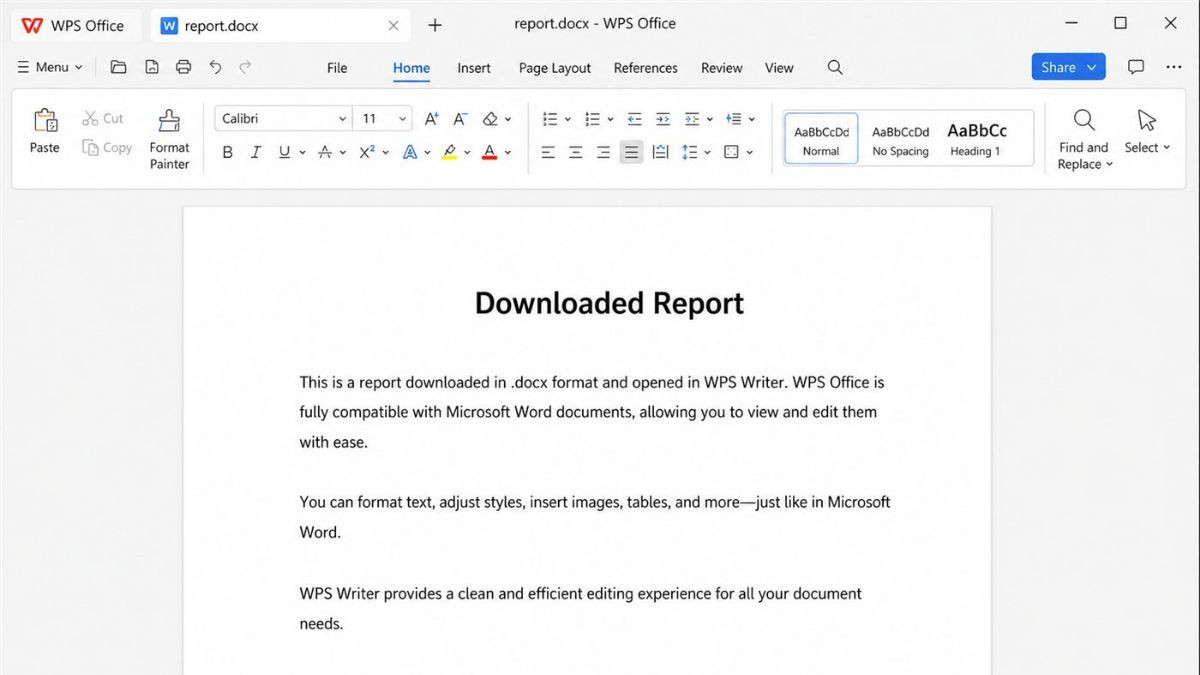
I-download ang WPS Office, buksan ang Writer, at i-load ang iyong .docx. Hindi mo kailangang i-install ang Microsoft Word para mag-convert.
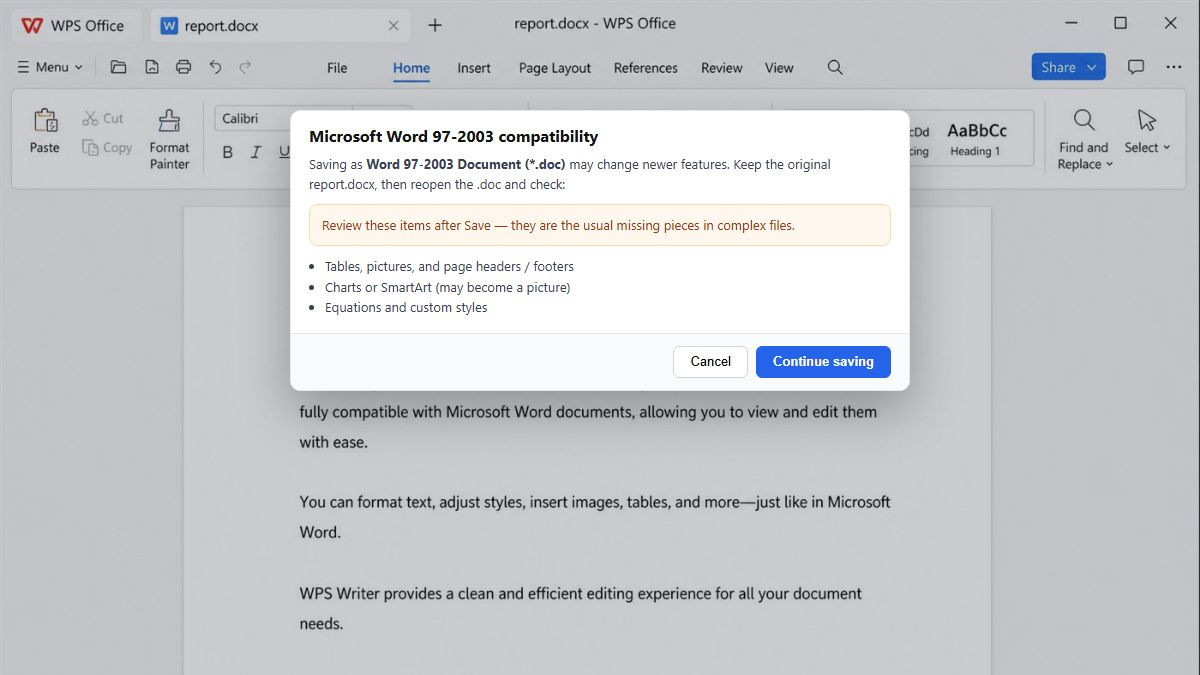
Pumunta sa File → Save As at piliin ang Word 97-2003 Document (*.doc). Huwag lang i-rename ang file extension.
Panatilihin ang orihinal na .docx. Buksan muli ang .doc at suriin ang mga chart, header, at lagda para walang mawala.
Magdagdag ng ilang dokumento at i-convert ang mga ito nang sabay-sabay offline—mas mabilis kaysa sa paulit-ulit na Save As, nang walang upload.
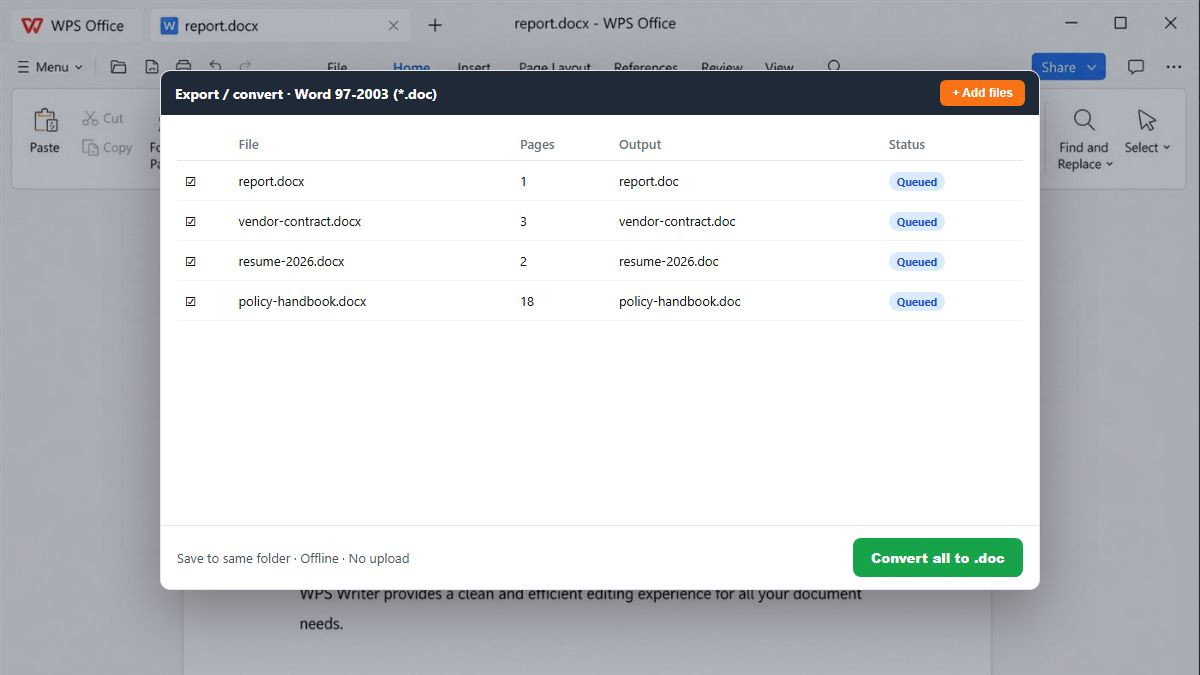
DOC vs DOCX, Word Save As, pag-rename ng extension, pag-format, privacy, batch, at libreng offline conversion.
I-convert ang .docx sa .doc nang offline, laktawan ang mga watermark at sign-up wall, at panatilihin ang mga kontrata sa iyong PC. Gumamit ng Word Save As kapag mayroon ka nang Word—i-download ang WPS kapag kailangan mo ng batch conversion o kapag wala kang lisensya ng Microsoft.
Magsimula sa Windows, Mac, Android, o iOS sa pamamagitan ng opisyal na page ng download ng WPS Office.
WPS Writer sa desktop para sa mga Word file
MGA TOTOONG USER · WPS OFFICE
Pinagkakatiwalaan kapag parang mapanganib ang mga online converter
Kino-convert ng mga team ang mga kontrata at resume sa .doc nang walang watermark, ad, o hindi malaman na pag-upload.
“Gusto pa rin ng aming archive ng .doc. Pinanatili ng WPS Save As ang table—nasira ang huling batch dahil sa pag-rename sa extension.”