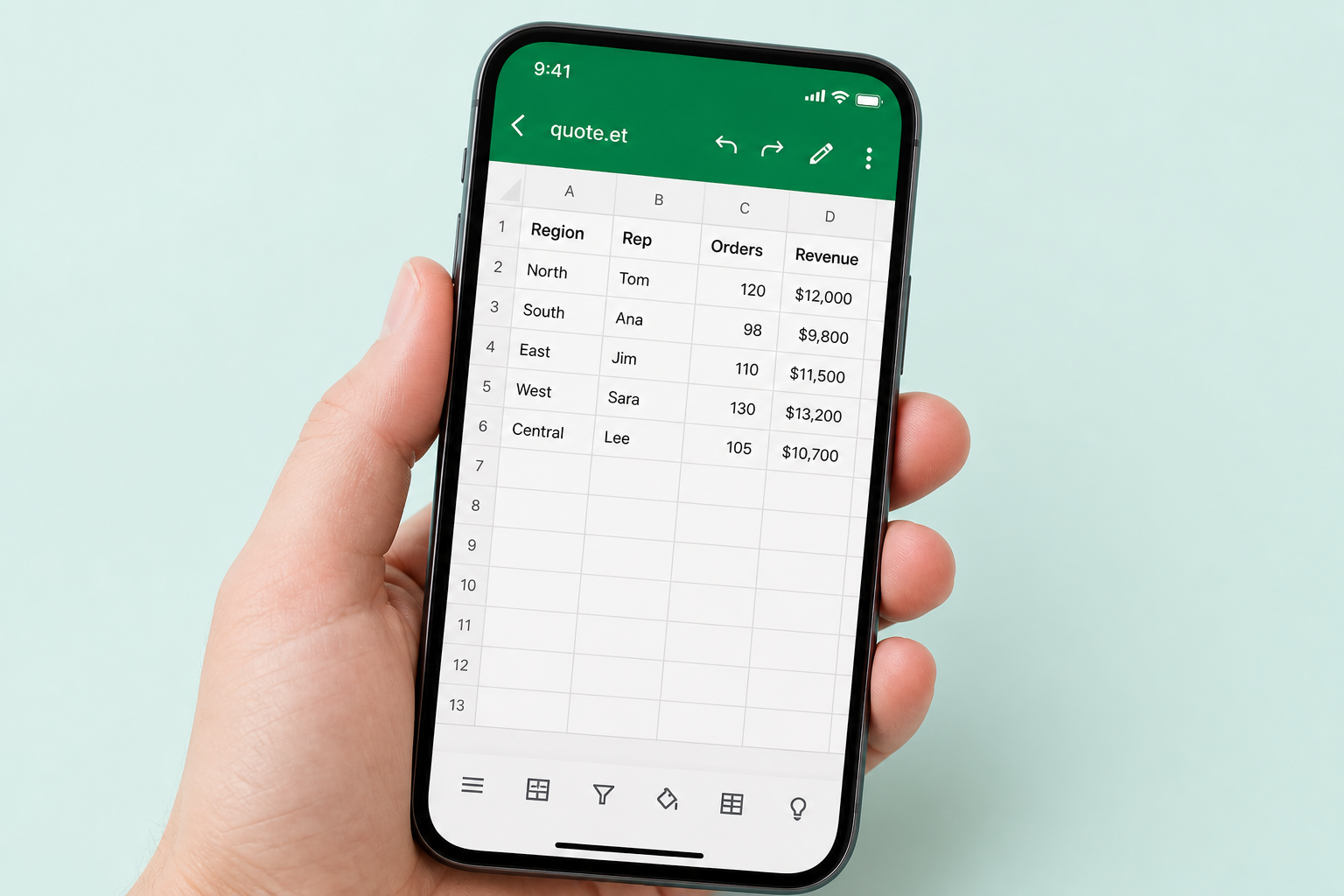
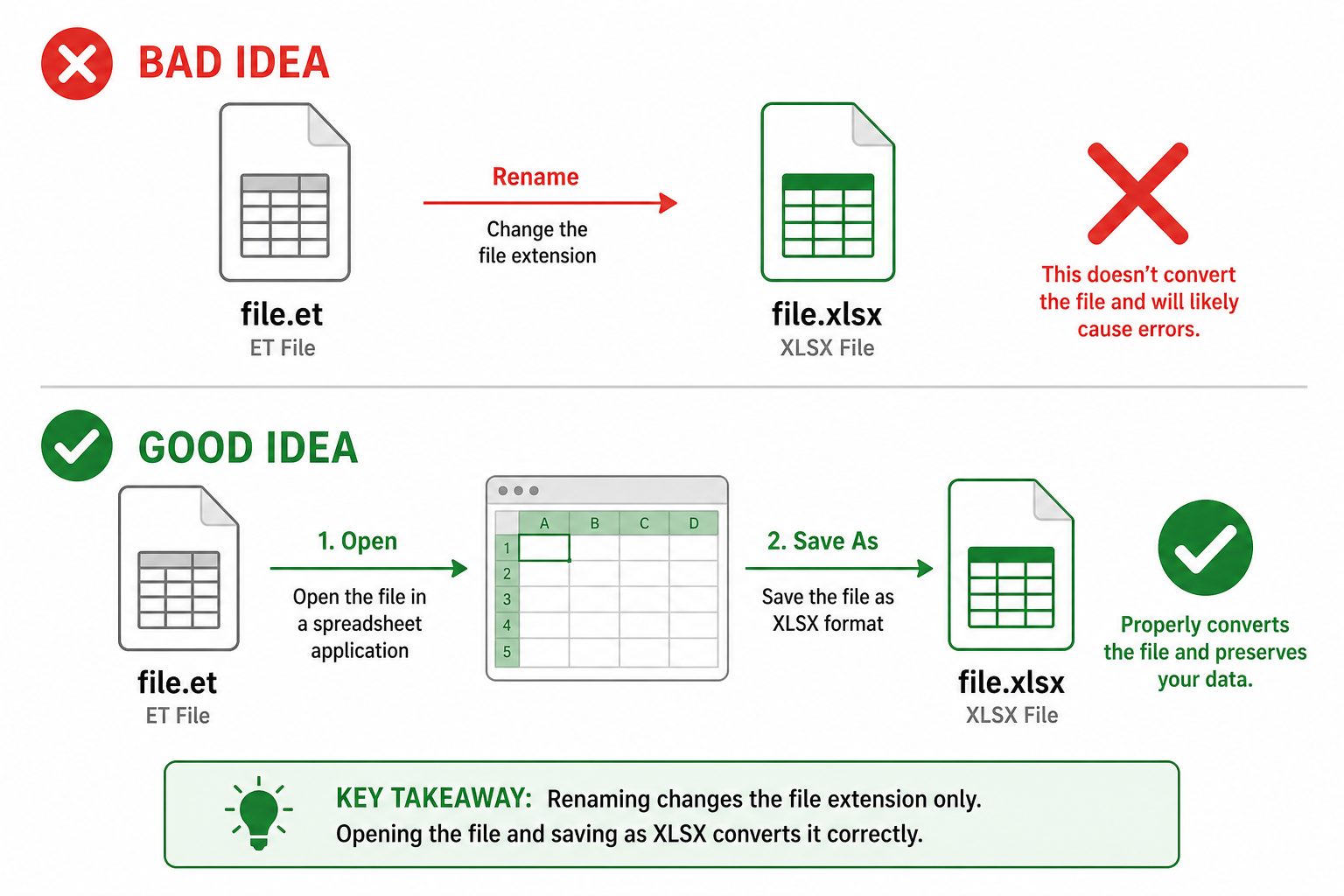
Mabilisang sagot: Ang ET file ay isang WPS Spreadsheets workbook (ang .et format). Hindi ito mabuksan ng Microsoft Excel. Gamitin ang WPS upang buksan, i-edit, at i-Save As bilang .xlsx sa iyong PC—ang pag-rename sa suffix ay hindi nagko-convert ng file.
Native .et sa Windows, Mac, at telepono
Mag-convert offline sa XLSX / XLS—walang upload
Libreng magbukas, mag-edit, at pang-araw-araw na Save As
Opisyal na pag-download · Windows, Mac, Linux, Android, iOS
ET file WPS spreadsheet workbook
Mga Core na feature
Mga pangunahing feature ng WPS Spreadsheets para sa ET files
Magbukas ng mga .et workbook nang walang Excel, panatilihing buo ang structure ng spreadsheet, at lumipat sa Excel o PDF sa loob ng iisang suite.
Mataas na compatibility na pambukas ng ET para sa mga totoong spreadsheet
Ang mga generic na viewer at random na converter site ay kadalasang nakakasira ng sheet bago ka pa man magsimulang magtrabaho.
Magbukas ng mga native na .et workbook nang buo ang mga formula, chart, at conditional format.
Mag-edit ng mga cell at structure ng sheet sa halip na mag-preview lang ng flat copy.
Gamitin ang iisang spreadsheet workspace para sa .et, XLSX, XLS, at CSV.
Mga FormulaMga ChartConditional formatting
Offline na ET to Excel conversion para sa mas ligtas na pag-share
Hindi nako-convert ng mga rename trick ang file, at ang mga upload-based na tool ay hindi akma para sa mga quote o internal na spreadsheet.
I-Save As bilang totoong .xlsx o .xls na kopya sa iyong PC.
Panatilihin ang higit pang formula, layout, at chart kaysa sa generic na web converter.
Lumipat sa PDF o iba pang office format nang hindi umaalis sa WPS Office.
XLSXXLSPDF
Isang spreadsheet suite para sa desktop at telepono
Madalas lumalabas ang mga ET file sa pinaghalong workflow: mga Windows desktop, Mac laptop, o attachment sa telepono na kailangang suriin nang mabilis.
Buksan ang parehong .et file sa Windows, Mac, at mobile sa iisang workflow.
Suriin at i-edit ang data ng workbook bago mag-export ng malinis na Excel copy.
Manatili sa WPS suite kapag lumawak ang trabaho mula spreadsheet patungo sa dokumento o PDF.
Walang built-in ET decoder ang Microsoft Excel. Kung mag-click ka ng File → Open sa isang .et workbook, karaniwang nagkaka-error, nagpapakita ng magulo, o tinuturing na corrupt ng Excel ang file. Ang mga formula at function na para sa WPS lamang ay hindi “kusang nagta-translate” sa loob ng Excel.
Iyan ang kakulangan ng Microsoft-ecosystem: maganda para sa XLSX, ngunit tahimik pagdating sa ET. Ang paghahanap sa “buksan ang et file sa excel” ay hindi mag-a-unlock ng nakatagong button sa Excel. Ang maaasahang paraan ay buksan ito sa WPS, pagkatapos ay mag-export ng totoong Excel file.
Hindi mabuksan ng Excel ang ET spreadsheet format
Kung may “nabuksan” na ang Excel pagkatapos mong i-rename ang suffix, ituring ang sheet na iyon na hindi mapagkakatiwalaan hanggang sa mabuksan mong muli ang orihinal na .et sa WPS Spreadsheets. Karaniwan ang mga magulong header at #REF! na row pagkatapos ng pekeng pagbabago ng extension.
Pareho lang ang workflow saanman: gamitin ang WPS Spreadsheets upang buksan ang orihinal na .et file, pagkatapos ay i-edit o i-export ito bilang Excel kung kinakailangan.
1Windows
Magbukas, mag-edit, at mag-convert ng ET sa Windows
I-install ang WPS Office, buksan ang Spreadsheets, pagkatapos ay pumunta sa File → Open at piliin ang .et workbook. Kung nagbubukas pa rin ang Excel sa pag-double-click, itakda ang WPS bilang default app para sa mga ET file.
Pinakamagandang paraan para sa pag-edit sa desktop at pag-Save As bilang .xlsx
Kapaki-pakinabang kapag may mga formula, chart, o formatting ang workbook na dapat panatilihin
2Mac
Magbukas ng mga ET workbook sa Mac nang walang suporta ng Excel
I-install ang WPS para sa Mac at buksan ang file sa Spreadsheets. Hindi pa rin natively nade-decode ng Excel para sa Mac ang ET, kaya ang maaasahang workflow ay buksan muna ang orihinal na workbook sa WPS, at saka mag-export ng Excel copy kung kinakailangan.
Mas mabuti kaysa sa pag-rename ng suffix o sapilitang pagbubukas nito sa Excel
Gamitin ang orihinal na file kapag nililipat ito sa pamamagitan ng AirDrop o email
3Telepono
Basahin ang mga ET attachment sa mobile
I-install ang WPS app sa Android o iPhone, pagkatapos ay buksan ang attachment mula sa email, WeChat, o WhatsApp sa loob ng WPS. Ito ang pinakamadaling paraan para mag-check ng quote o spreadsheet habang naglalakbay kapag hindi tinatanggap ng generic na Excel viewer ang format.
Maganda para sa mabilisang pagsusuri at basic edits nang wala sa desktop
Pinapanatili ang parehong ET workflow sa parehong desktop at mobile
Kailangan mo ba ng native na pambukas ng ET? I-download ang WPS Spreadsheets upang buksan ang .et at mag-export ng Excel nang lokal.
Maaari ko bang i-rename na lang ang .et sa .xlsx para buksan ito?
Ito ang pinakakaraniwang patibong para sa mga baguhan. Ang pagbabago sa quote.et para maging quote.xlsx ay pumapalit lamang sa label. Ang mga byte sa loob ay isa pa ring WPS workbook. Nagre-report ang Excel ng corrupt file—ang search phrase na “na-corrupt ang et file nang buksan sa excel” ay kadalasang dahil sa pag-rename na ito, at hindi sira ang disk.
Huwag i-rename ang ET sa XLSX nang hindi kino-convert
Ang totoong conversion ay Save As (o export) mula sa app na nakakabasa ng ET. Panatilihin ang isang kopya ng orihinal na .et hanggang sa malinis na mabuksan ang bagong XLSX sa Excel.
FAQ
Mga direktang sagot sa mga hinahanap patungkol sa isang ET file.
Ang ET file ay isang spreadsheet workbook na na-save ng WPS Spreadsheets. Ang .et extension ay ang native table format ng WPS—katulad ng tungkulin ng .xlsx ng Excel, ngunit hindi ito ang parehong file. Walang built-in decoder ang Microsoft Excel para sa .et, kaya ang pag-double-click sa Excel ay madalas na nagdudulot ng error o nagugulo ang sheet.
Naiintindihan lamang ng Excel ang sarili nitong mga spreadsheet family (XLS, XLSX, XLSM, CSV, at ilang iba pa). Ang ET file ay isang WPS workbook. Walang Excel add-in na mag-a-“unlock” sa .et. Buksan ito sa WPS Spreadsheets, at pagkatapos ay i-Save As bilang .xlsx kung kailangang gamitin ng tatanggap ang Microsoft Excel.
Ang WPS Office (Spreadsheets) ay nagbubukas ng .et sa Windows, Mac, at mobile. Maaaring buksan ng LibreOffice ang mga simpleng ET sheet ngunit may halo-halong resulta sa mga chart at function na para sa WPS lamang. Ang mga random na “ET viewer” at karamihan sa mga web converter ay mahina sa format na ito. Ang WPS ay ang native app para sa isang kumpletong workbook.
Hindi. Ang pagbabago sa mga letra pagkatapos ng tuldok ay hindi magko-convert sa file. Nakikita pa rin ng Excel ang internal structure ng WPS at karaniwang nagre-report ito ng corrupt o hindi mabasang workbook. I-convert ito sa pamamagitan ng pagbukas sa WPS Spreadsheets at paggamit ng Save As → Excel Workbook (.xlsx).
Buksan ang .et sa WPS Spreadsheets, suriin ang mga formula, chart, at format ng cell, pagkatapos ay piliin ang File → Save As → .xlsx (o .xls para sa mas lumang Excel). Manatili sa desktop para hindi ma-upload ang file. Muling suriin ang mga function na para sa WPS lamang pagkatapos mag-export—maaaring kailanganin ng mga ito ang katumbas na standard Excel function.
Ang WPS → Save As XLSX ang paraan na mas maraming napapanatili: mga format ng numero, lapad ng column, mga standard formula, at karamihan sa mga chart. Ang unang nawawala sa mga web converter ay ang mga chart, merged headers, at mga function na para sa WPS lamang. Pagkatapos mag-export, buksan nang minsan ang XLSX sa Excel at i-scan ang mga: total, print area, at anumang named ranges. Kung nag-blank out ang isang function na pang-WPS lamang, palitan ito ng katumbas sa Excel habang nasa iyo pa ang orihinal na ET.
Madalas nakakatanggap ang trade at ops teams ng folder ng mga domestic quote bilang .et. Sa WPS, maaari mong buksan ang bawat workbook at i-Save As bilang XLSX, o gamitin ang batch/export tools ng suite kapag marami kang file na may parehong target format. Mas maganda ito kaysa sa dalawampung pag-upload sa isang website na baka hindi man lang ma-parse ang ET. Panatilihin ang mga orihinal hanggang sa mabuksan ang isang sample XLSX sa Excel na buo ang mga formula. Huwag ihalo ang mga na-rename na peke sa parehong folder ng mga totoong conversion.
Nang walang WPS, kumokonti ang mga opsyon: LibreOffice para sa bahagyang preview, o isang website kung pampubliko at simple ang sheet. Walang de-kalidad na Excel-native na pambukas. Ang paghahanap ng “paano buksan ang et file nang walang WPS” ay kadalasang nagtatapos pa rin sa pag-install ng spreadsheet app na nakakaintindi ng ET—o paghingi ng XLSX sa nagpadala. Ang mga online converter na ina-advertise ang bawat extension ay madalas nabibigo sa ET o nagtatanggal ng mga chart. Kung kailangan mong gumamit nito, alisin muna ang mga personal na column at asahan ang watermark o limitasyon sa laki sa free tier. Para sa isang presyuhang quote, ang offline WPS ay ang mas ligtas na default.
Maaaring i-store ng mga hindi kilalang host ang mga upload. Ang mga presyo ng customer at SKU ay dapat manatili sa iyong PC. Hindi kailanman kailangan ng WPS Save As ng upload na ganoon.
Kadalasan ay maling app o ni-rename na suffix. Buksan muli ang orihinal na .et sa WPS. Kung ang mismong ET ang nasira, subukan ang mga repair/open option ng WPS at isang backup copy mula sa nagpadala.
Ang mga free tier ng website ay madalas na naglalagay ng stamp sa mga pahina o nagre-reject ng malalaking workbook. Ang pang-araw-araw na open/edit/Save As sa WPS ay hindi naglalagay ng converter watermark sa iyong XLSX.
Kailangan mo pa rin ang password. Buksan sa WPS, i-unlock, pagkatapos ay i-Save As bilang XLSX. Hindi ma-bypass ng converter site ang encryption—at hindi mo dapat i-paste ang password sa isang random na form.
Native na .et sa desktop at mobile. I-Save As bilang XLSX sa PC na ito—walang third-party upload, walang converter watermark sa iyong pang-araw-araw na pag-export.