WPS Office Scan to PDF

Scan to PDF

Gawing malinis na PDF ang mga papel, resibo, at litrato sa telepono. I-scan sa PDF gamit ang iyong camera o desktop scanner, pagkatapos ay mag-OCR, maghanap, at i-share—sa loob ng libreng WPS Office.

0 Aktibong Gumagamit Buwan-buwan Phone camera · PC scanner Scan to PDF · OCR · Mga lokal na file
WPS Office · Scan to PDF Nagsa-scan…
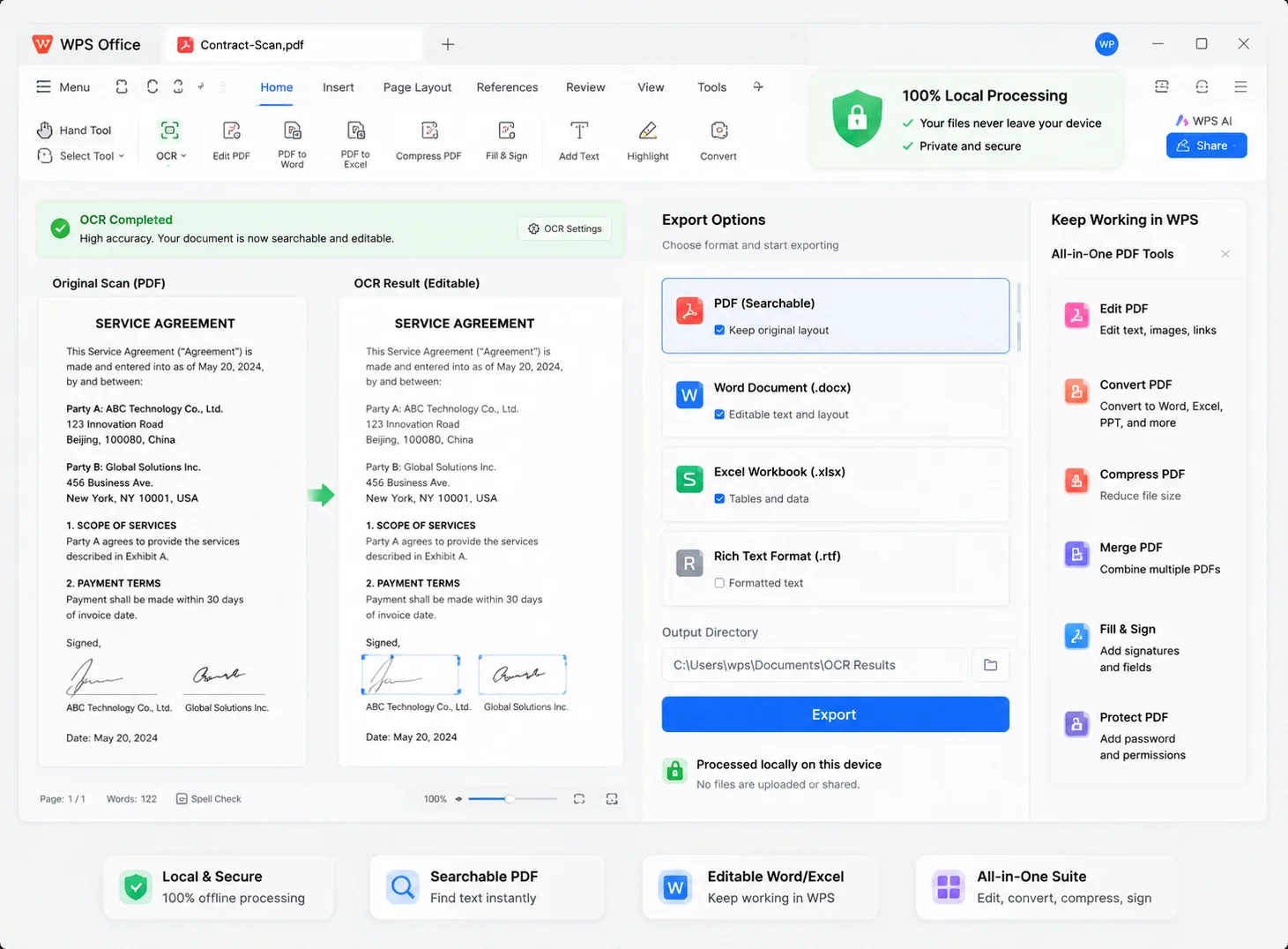
Kasunduan sa Serbisyo

Ang Kasunduang ito ay nilagdaan noong ika-18 ng Agosto, 2026 sa pagitan ng Northwind Supplies at ng Kliyente.

Dapat bayaran sa loob ng tatlumpung (30) araw.

Ang kumpidensyal na impormasyon ay mananatili sa lokal na device at hindi ia-upload.

Handa na ang Searchable PDF ✨

Contract-Scan.pdf

Pahina 2 ng 4 · na-save
Kunan PDF OCR
Problema → Solusyon

Itigil ang Pagpapadala ng Mga Tabinging Litrato. Sa Halip ay Mag-Scan sa PDF sa WPS Office

Mahirap i-share ang mga litrato sa telepono at mga image-only scan. Ang WPS scan to PDF ay nagka-crop ng pahina, nag-e-export ng PDF, at nagbibigay-daan sa iyong maghanap at mag-edit sa iisang suite.

Magugulong Litrato sa Camera

Problema

Ang mga resibo at kontrata na nakunan sa Gallery ay mukhang tabingi, maraming glare, at hindi propesyonal sa email.

Solusyon ng WPS

Scan to PDF — Awtomatikong kinu-crop ng SnapReader ang mga gilid at nag-e-export ng malinis at multi-page na PDF.
Camera ng Telepono

Mga Image-Only PDF

Problema

Ang isang na-scan na larawan lang ay hindi maaaring hanapan ng salita, makopya, o ma-edit nang kaunti kung hindi ita-type muli.

Solusyon ng WPS

Built-in OCR — pagkatapos mong mag-scan sa PDF, i-unlock ang nahahanap na teksto sa iisang device.

Searchable PDF

Mga Watermark ng Scanner App

Problema

Ang mga standalone na scanner app ay nagdaragdag ng mga ad, limitasyon sa pahina, o mga watermark maliban kung magbabayad ka para sa isa pang subscription.

Solusyon ng WPS

Isang office suite — mag-scan sa PDF, pagkatapos ay mag-edit ng Word, Excel, at PDF nang walang pangalawang scanner SKU.

All-in-One

Mga Peligrosong Upload Site

Problema

Hinihiling sa iyo ng mga web “scan to PDF” tool na mag-upload ng mga ID, kasunduan sa pag-upa, at mga invoice sa mga hindi kilalang server.

Solusyon ng WPS

Lokal na pagkuha — maaaring manatili ang papel sa iyong telepono o PC pagkatapos mong mag-scan sa PDF.

Mga Pribadong File

Naka-built In sa WPS Office

Libreng Scan to PDF — Kunin ang WPS Office

Isang installer lang ang iyong scan to PDF toolkit: kunan ang mga pahina gamit ang camera ng telepono o PC scanner, mag-export ng PDF, pagkatapos ay mag-OCR at mag-edit nang hindi umaalis sa WPS.

Scan to PDF Telepono + PC Lokal na OCR
I-download ang WPS App nang Libre

Magaang na Installer (< 50MB) · 100% Ligtas at Secure

WPS scan to PDF sa desktop

WPS scan to PDF sa desktop

Ano ang Magagawa Mo gamit ang Scan to PDF

Kumuha, pagandahin, kilalanin, at i-share—sakop ng Scan to PDF ang buong proseso mula sa papel hanggang sa maging propesyonal na digital na dokumento.

Multi-Source Capture

  • Gamitin ang camera ng iyong telepono para kumuha ng larawan ng mga papel, resibo, ID card, o whiteboard notes—kinukuha ang mga ito ng WPS sa mataas na resolution at ginagawang malinis na PDF sa loob ng ilang segundo.
  • Magkonekta ng desktop scanner gamit ang WIA o TWAIN nang direkta sa loob ng WPS PDF—hindi na kailangan ng hiwalay na driver utility o third-party scanner app.
  • Mayroon na bang mga litrato o naka-save na imahe? I-import ang mga ito nang direkta at i-merge ang maraming file sa iisang, maayos at organisadong PDF.
  • Ang continuous shooting mode ay nagbibigay-daan sa iyo na kunan ang mga multi-page na dokumento nang hindi umaalis sa scanner—akma para sa mga kontrata, manual, at presentation.
WPS Office — Scan to PDF
WPS scan to PDF interface

Smart Auto-Crop at Image Enhancer

  • Awtomatikong natutukoy ng intelligent edge detection ang mga hangganan ng pahina, kinu-crop ang mga background, at nagbibigay ng malinis at maayos na pagkaka-frame na scan.
  • Itinutuwid ng perspective correction ang mga nakatagilid o tabinging pahina kaya bawat scan ay parang kinuha nang nakalapat sa isang scanner bed.
  • Inaalis ng one-tap shadow removal at brightness adjustment ang hindi pantay na liwanag na sanhi ng mga lamp o flash ng telepono.
  • Pumili mula sa mga black-and-white, grayscale, o color filter kasama ang mga sharpening at contrast tool upang gawing malinaw at madaling basahin ang bawat dokumento.
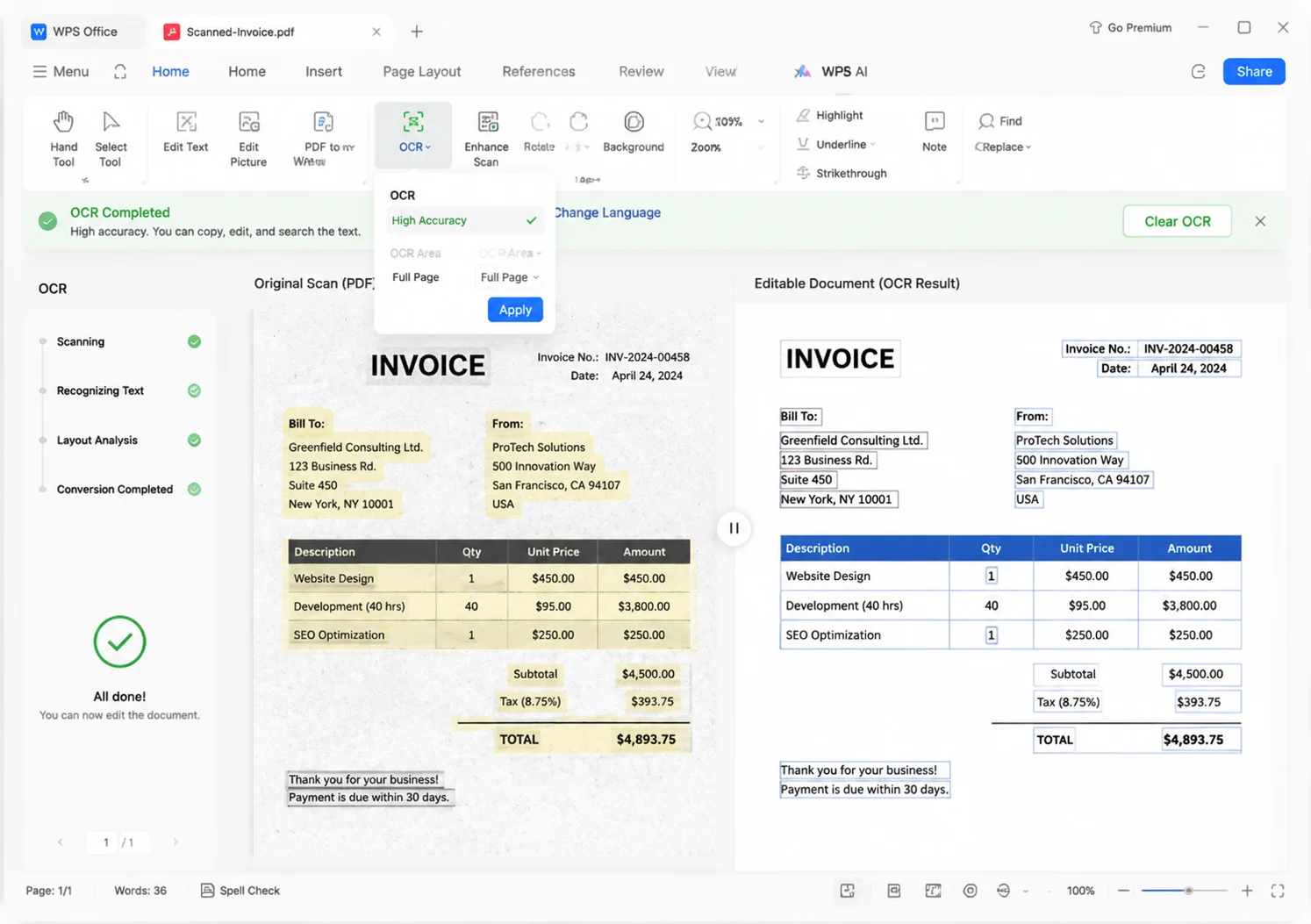
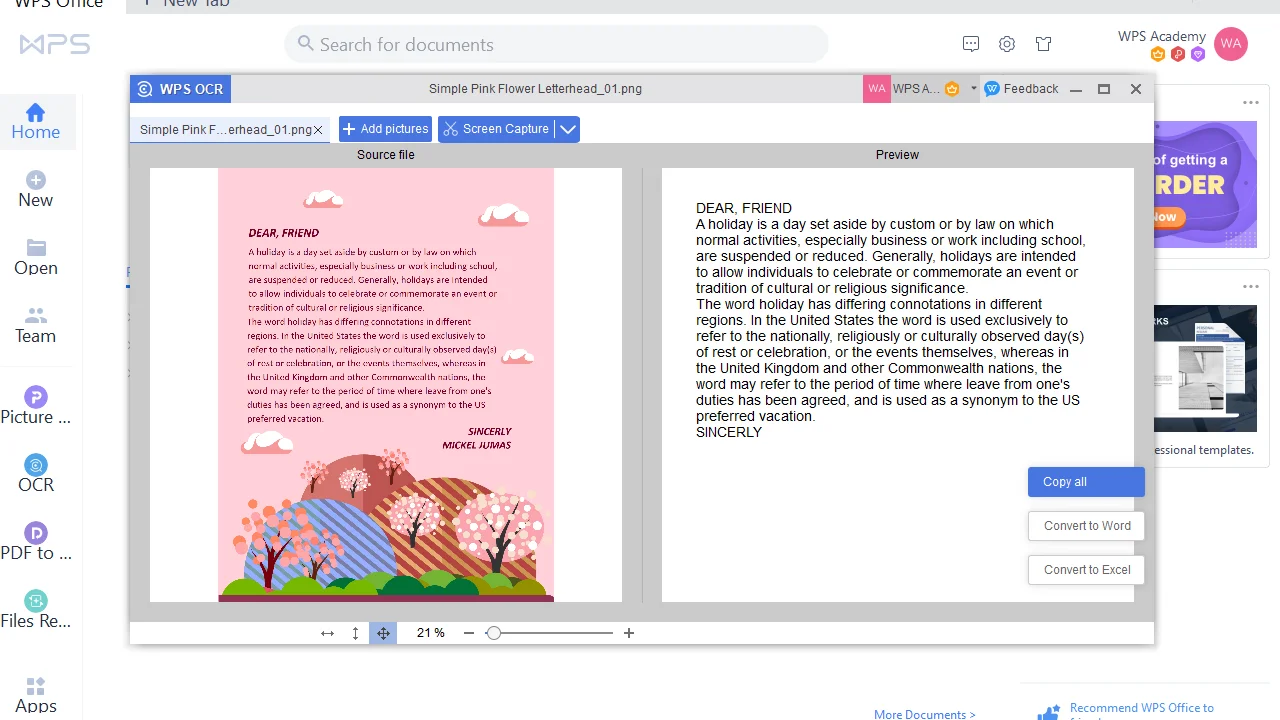
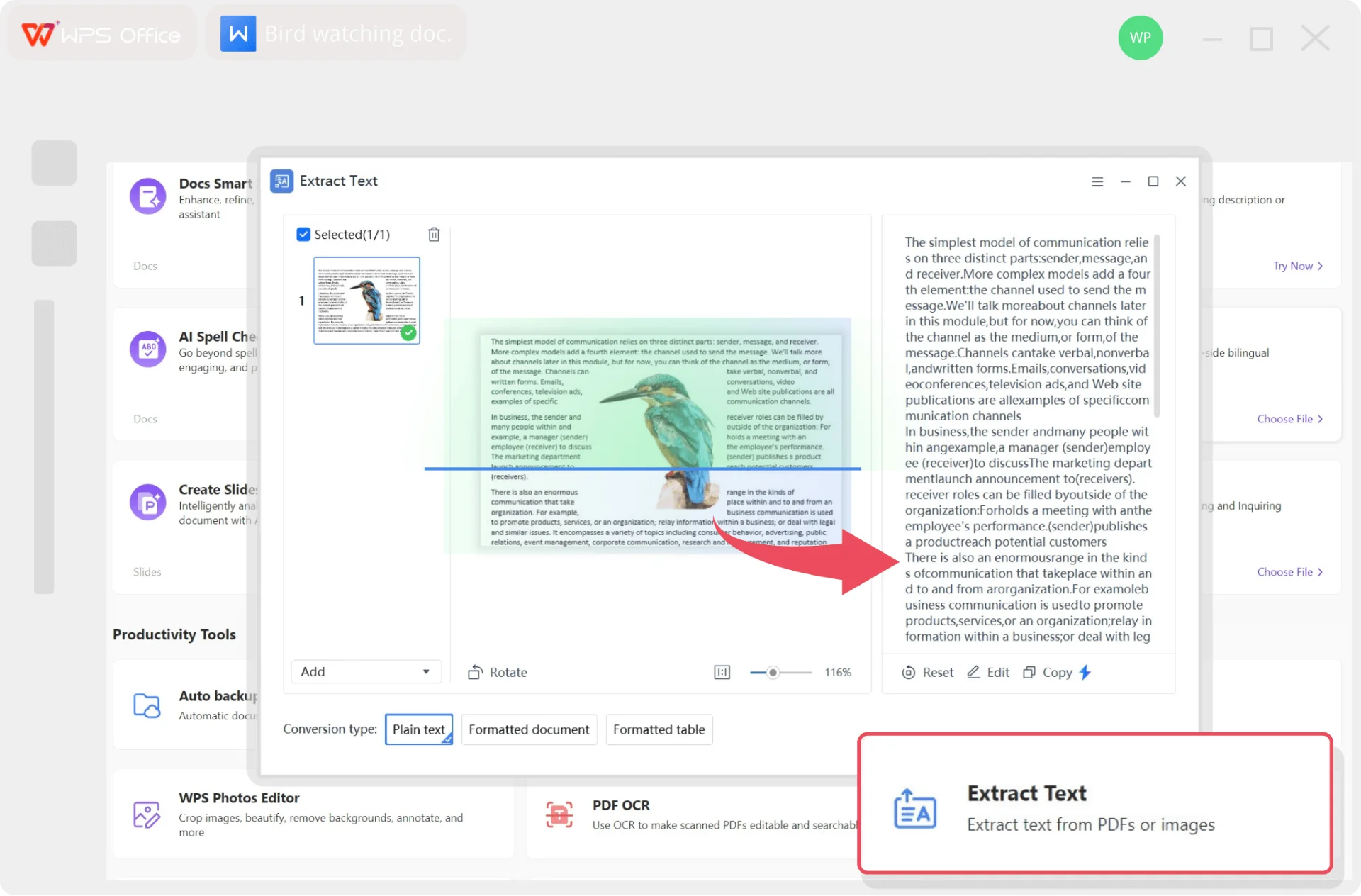
WPS PDF — AI OCR
WPS AI OCR na na-scan na teksto AI OCR

Advanced OCR at Searchable PDF

  • Kumbinasyon ng AI ang OCR para kumuha ng teksto mula sa mga na-scan na imahe, litrato, at PDF nang may multi-language precision—suportado ang English, Chinese, Spanish, at marami pa.
  • Gawing mga searchable PDF ang mga image-only scan upang mahanap mo agad ang mga keyword gamit ang Ctrl+F sa halip na magbuklat ng mga pahina.
  • I-export ang nakilalang teksto nang direkta sa mga nae-edit na Word o Excel file—gamitin muli ang mga invoice, form, at table nang hindi nagta-type ng kahit isang linya.
  • Nananatili ang proseso ng OCR sa iyong device—ang mga sensitibong HR file, kontrata, at ID ay hindi kailanman umaalis sa iyong lokal na machine.
Export · Scan to Word
I-scan ang PDF papuntang editable Word

Lokal na Kaligtasan at Madaling Pag-share

  • Lahat ng pag-proseso sa pag-scan ay nagaganap sa iyong device—walang mga imaheng ina-upload sa mga panlabas na server, kaya pinapanatiling ganap na pribado ang mga kumpidensyal na dokumento.
  • Agad na i-share ang mga na-scan na PDF sa pamamagitan ng link, email, o social platforms—magpadala ng kontrata sa isang kliyente o resibo sa iyong accountant sa isang click lang.
  • Nagbibigay-daan sa iyo ang opsyonal na proteksyon ng password at mga setting ng pahintulot na makontrol kung sino ang makakakita, makaka-edit, o makaka-print ng nai-share na PDF.
  • I-save ang mga na-scan sa WPS Cloud at i-access ang mga ito mula sa anumang device—iyong telepono, tablet, o ibang computer—nang hindi nag-i-email sa sarili mo ng malalaking file.
Mga PDF tool · Cloud sync
Mga WPS PDF tool at sync
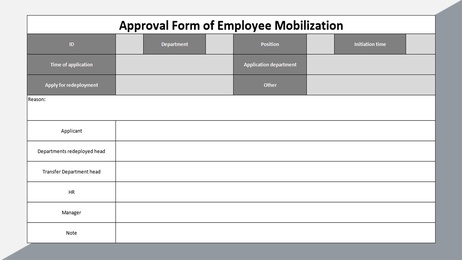
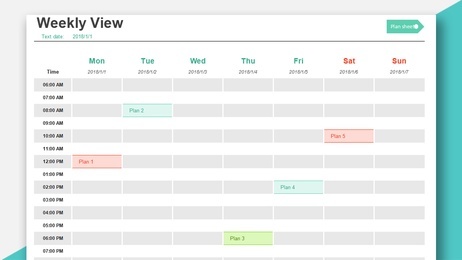
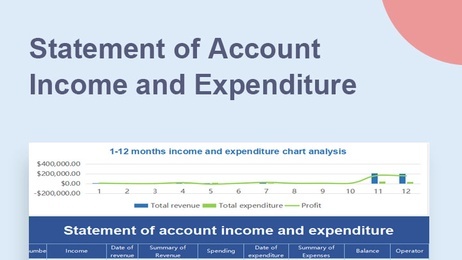
WPS Template Center

Ipares ang Scan to PDF sa Mga Libreng PDF Template

Pagkatapos mong mag-scan sa PDF, ilagay ang mga detalye sa mga invoice, resibo, at form mula sa opisyal na WPS library—pagkatapos ay mag-export ng malinis na file upang i-share.

I-explore ang Lahat ng Template →

Pagkatapos Mong Mag-scan sa PDF

Papel In, Template Out

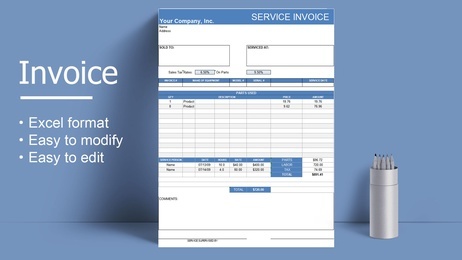
I-scan ang mga resibo o sulat-kamay na tala sa PDF, pagkatapos ay kopyahin ang mga kabuuan sa isang handa nang invoice o form sa halip na buuin muli ang layout.

Mga Invoice, Resibo, Form

I-filter ang hub ayon sa mga file na madalas i-digitize ng mga tao—pagkatapos ay buksan ang template sa WPS sa telepono o desktop.

OCR + Fill

Patakbuhin ang OCR sa na-scan, pagkatapos ay ilagay ang malinis na teksto sa mga Word, Excel, o PDF template nang hindi muling nagta-type ng pahina.

Mag-scan sa PDF, pagkatapos ay tapusin ang mga invoice at form sa iisang WPS suite.

Libreng I-download ang WPS

MGA TOTOONG GUMAGAMIT · WPS OFFICE

Handa Nang Mag-Scan sa PDF Nang Walang Ibang App?

I-install ang WPS Office at mag-scan sa PDF mula sa iyong telepono o PC—pagkatapos ay mag-OCR, mag-edit, at mag-share sa iisang suite.

0

Global MAU

Lokal

Scan + OCR

4-in-1

Office Suite

I-download ang WPS Office nang Libre

Libreng simulan · Compatible sa Windows, Mac, iOS, Android, at Linux

★★★★★

"Nagsa-scan ako ng mga resibo sa telepono ko, nag-e-export ng isang PDF, at tinatapos ang invoice sa WPS—walang CamScanner watermark."

MR

Maya R.

May-ari ng Maliit na Negosyo

3 Hakbang

Paano Gamitin ang WPS Office Scan to PDF sa 3 Hakbang

Mula sa papel hanggang sa maisha-share na file — isang simpleng paraan patungo sa WPS Office Scan to PDF sa telepono o desktop.

  1. I-download ang WPS Office

    I-install ang libreng WPS Office sa Windows, Mac, iOS, o Android. Nasa loob na ng suite ang Scan to PDF—hindi mo na kailangan ng pangalawang scanner app.

  2. Kunan ang Pahina

    Sa mobile, i-tap ang + at buksan ang Scanner o SnapReader. Sa PC, buksan ang WPS PDF → New PDF → New from scanner. Mag-crop, kumuha ulit, o magdagdag ng mga pahina.

  3. I-export sa PDF, Pagkatapos ay mag-OCR

    Piliin ang Export to PDF upang tapusin ang pag-scan sa PDF. Patakbuhin ang Tools → OCR kung kailangan mo ng nahahanap na teksto, pagkatapos ay i-merge, pirmahan, o i-convert sa Word.

FAQ

Mga Madalas Itanong (FAQ)

LIBRENG DOWNLOAD · LAHAT NG PLATFORM

I-unlock ang Mga Papel na Dokumento gamit ang WPS Office Scan to PDF

I-download nang libre ang WPS Office at mag-scan sa PDF mula sa iyong telepono o PC, pagkatapos ay mag-OCR, mag-convert, at mag-share—nang walang pangalawang scanner app.

  • Mag-scan sa PDF gamit ang camera, desktop scanner, o Image to PDF
  • OCR, Word / Excel export, at mga PDF tool sa iisang suite
  • Pinagkakatiwalaan ng 600M+ na user sa buong mundo
Libreng I-download ang WPS Office

Isang installer · Writer + Spreadsheet + Presentation + PDF

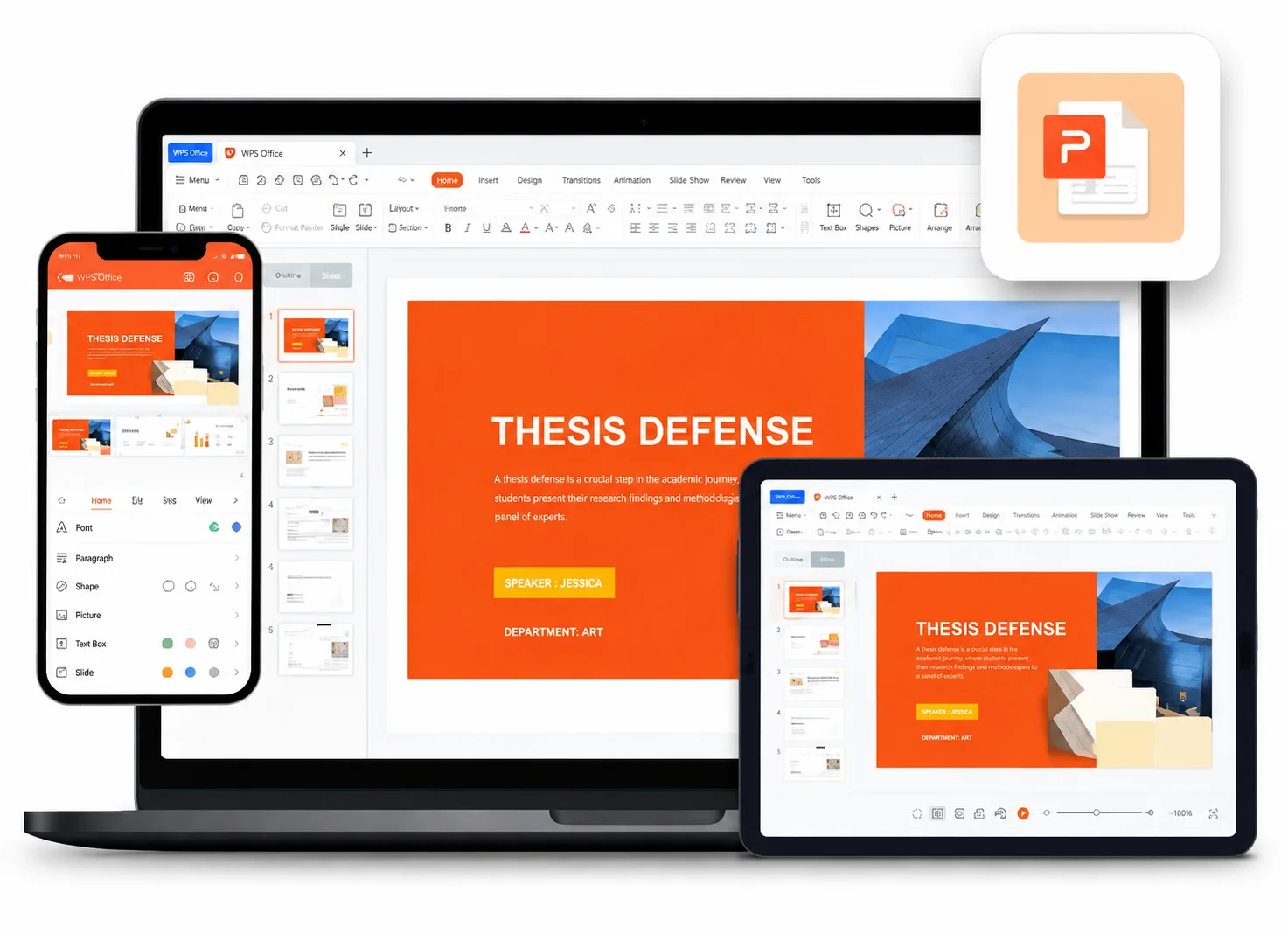
WPS Office sa bawat device