XLS to XLSM

XLS to XLSM Converter para sa mga Excel Macro Workbook

I-convert ang XLS sa XLSM sa WPS Spreadsheet kung naglalaman pa rin ng VBA ang mga lumang Excel 97-2003 file. I-save bilang isang modernong Excel Macro-Enabled Workbook para manatili ang mga macro—hindi gaya ng .xlsx, na nagtatanggal sa mga ito.

0 Mga Buwanang Aktibong User Windows · Mac · Linux · Mobile Lokal na Save As · napanatili ang mga macro
Q3-Sales-Report.xls → .xlsm
Compatibility Mode — I-Save As XLSM para panatilihin ang VBA (Tinatanggal ng XLSX ang mga macro)
fx =SUMIF(B2:B6,"Closed",C2:C6)
A B C D
1 Region Status Revenue Owner
2 APAC Closed $48,200 Maya
3 EMEA Pipeline $31,750 Omar
4 NA Closed $62,410 Lia
5 LATAM Closed $19,080 Diego
.xls I-Save As .xlsm Mga Macro

WPS Spreadsheet XLS to XLSM preview

Problema → Solusyon

Bakit Mas Maganda ang XLS to XLSM Kaysa I-save Bilang XLSX

Nagpapatakbo pa rin ng mga macro ang mga lumang .xls file. Mabubura ang VBA kapag i-sinave ito bilang .xlsx. Kinoconvert ng WPS Spreadsheet ang XLS sa XLSM nang lokal para manatili ang automation sa loob ng file.

Tinatanggal ng XLSX ang mga Macro

Problema

I-Save As Excel Workbook (*.xlsx) at mawawala ang mga button, event handler, at mga custom function nang walang undo.

Solusyon ng WPS

XLS to XLSM — piliin ang Excel Macro-Enabled Workbook para manatili ang VBA sa bagong file.
Panatilihin ang VBA

Natigil sa Compatibility Mode

Problema

Nililimitahan ng Excel 97-2003 .xls ang mga sheet hanggang sa 65,536 row at 256 column at hinaharangan ang mas bagong spreadsheet features.

Solusyon ng WPS

Modernong .xlsm — iwanan ang Compatibility Mode nang hindi tinatapon ang mga macro na kailangan mo pa.

I-upgrade ang format

Sablay ang Mga Online Converter sa VBA

Problema

Madalas pina-flatten ng mga web upload tool ang mga macro o tinatanggihan ang mga .xls file na naglalaman ng code—at nakikita nila ang data mo.

Solusyon ng WPS

Lokal na Save As — i-convert ang XLS sa XLSM sa iyong PC o Mac. Walang third-party upload.

Walang upload

Kailangan ng Excel Para Lamang Mag-Save As

Problema

Masyadong overkill ang Microsoft 365 account kung kailangan mo lang i-upgrade ang iisang legacy workbook na may mga macro.

Solusyon ng WPS

Libreng Spreadsheet — buksan ang .xls, i-Save As .xlsm, at pagkatapos ay ipagpatuloy ang pag-edit sa iisang suite.

Walang lisensya sa Excel

Naka-built-in sa WPS Spreadsheet

I-convert ang XLS sa XLSM Nang Libre — WPS Office

Itigil na ang paghahanap sa one-off na converter. Buksan ang .xls file, piliin ang Save As Excel Macro-Enabled Workbook, at panatilihin ang VBA sa iyong device.

xls to xlsm Panatilihin ang mga macro Lokal na Save As
Libreng Download ng WPS App

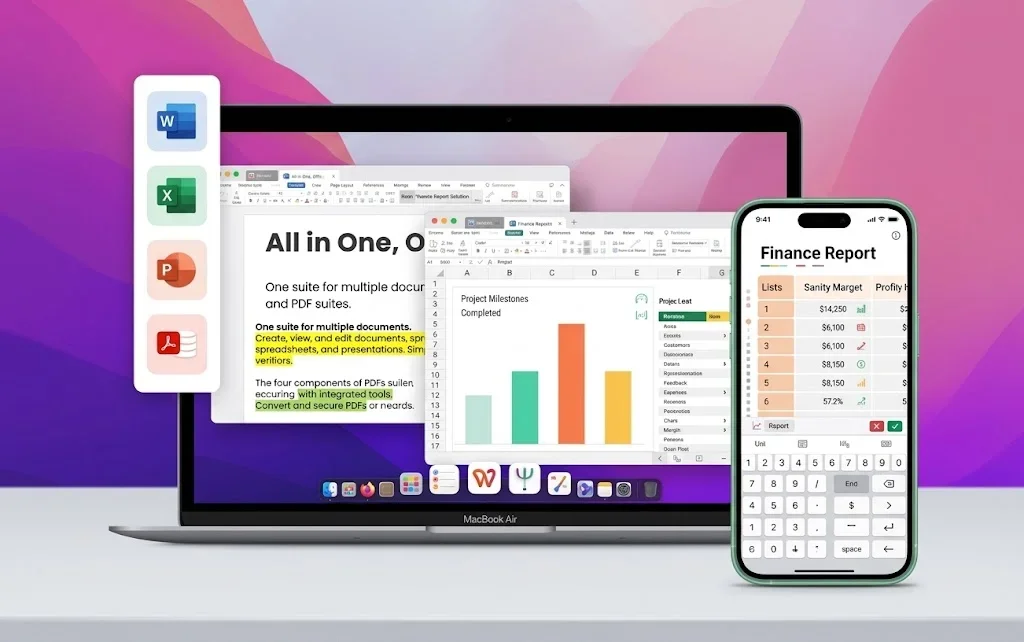
Isang installer · Writer + Spreadsheet + Presentation + PDF

WPS Spreadsheet save as XLSM

Mga Pangunahing Feature ng WPS Office XLS to XLSM

Lahat ng kailangan mong mag-convert ng XLS sa XLSM sa loob ng WPS Spreadsheet—panatilihin ang VBA, iwanan ang Compatibility Mode, at i-save nang lokal ang file.

I-convert ang XLS sa XLSM sa Ilang Click Lamang

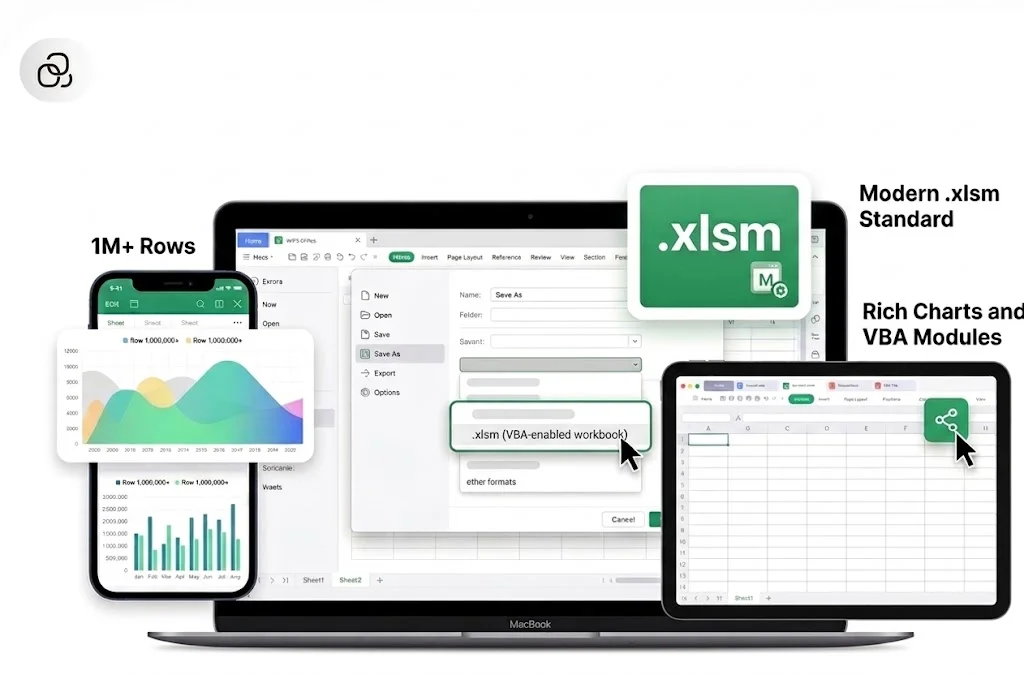
Walang extrang converter. Buksan ang lumang .xls file at i-Save As .xlsm—huwag lang i-rename ang extension sa Explorer.

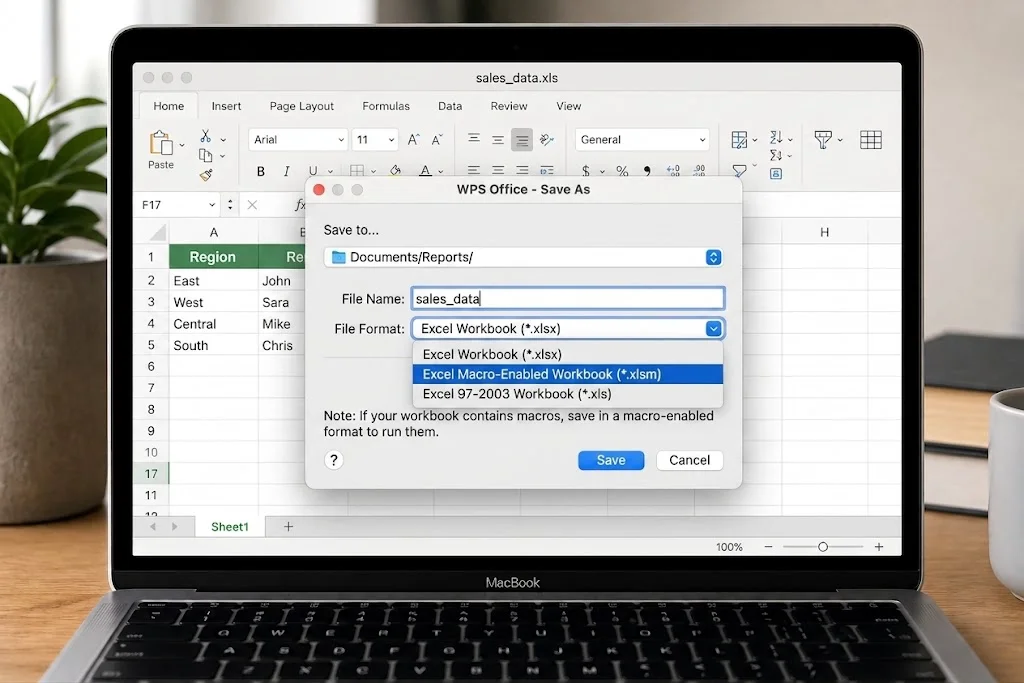
  • Buksan ang .xls file, tapos ay piliin ang Excel Macro-Enabled Workbook (*.xlsm) sa listahan ng uri.
  • Panatilihin ang mga sheet, formula, chart, at pag-format habang inililipat ang file sa Open XML.
  • Buksan muli ang bagong .xlsm at kumpirmahin na lumalabas pa rin ang mga macro bago mo i-archive ang orihinal.
Save As *.xlsm Open XML
WPS Spreadsheet · Save As .xlsm
WPS Spreadsheet save as dialog
Pinanatili ang VBA · hindi XLSX
Excel workbook na may napanatiling mga macro

Panatilihin ang Iyong mga Macro Kapag I-inupgrade Mo ang File

Binubura ng pag-save bilang .xlsx ang VBA. Mawawala ang mga button, event handler, at mga custom function nang walang undo.

  • Piliin ang .xlsm tuwing naglilista ang Developer → Macros ng anumang pamamaraan mula sa lumang .xls file.
  • Kung walang VBA, i-save na lang ito bilang XLSX upang maiwasan ang mga blangkong babala ng macro-security.
  • Sa Windows, paganahin lang ang mga macro pagkatapos mong pagkatiwalaan ang nagpadala, at kung kailangan, i-install ang VBA component.
VBA Hindi XLSX I-check ang mga Macro

I-unlock ang Mas Maraming Row at Chart Nang Hindi Nawawala ang Mga Macro

Humihinto sa 65,536 row at 256 column ang mga lumang .xls file, at hinaharangan ng mga ito ang mas bagong Excel feature.

  • Inu-upgrade ng XLS to XLSM ang file papuntang Open XML ngunit pinapayagan pa rin ang mga VBA module.
  • Gamitin ang mga limitasyon ng modernong row, mas masaganang chart, at mas bagong mga function pagkatapos mong iwan ang Compatibility Mode.
  • Ibahagi ang .xlsm sa mga ka-team na umaasa na ng workbook na macro-enabled.
1M+ na row Modernong Excel Ibahagi ang .xlsm
Windows · Mac · Linux · mobile
WPS Office multi device preview
Pribadong convert · walang upload
Ligtas at lokal na spreadsheet file conversion

Mas Ligtas at Pribadong Conversion—Nananatili sa Iyong Device ang mga File

Ina-upload ng mga online converter ang iyong spreadsheet. Lokal na nagko-convert ang WPS, kaya hindi kailanman umaalis sa computer na ito ang mga payroll at finance file.

  • I-convert ng 100% sa iyong device—hindi na kailangang i-upload sa website ang mga payroll at finance workbook.
  • Suriin muna ang mga sheet, pagkatapos ay paganahin ang mga macro kung pinagkakatiwalaan mo lang ang orihinal na .xls na source.
  • Patuloy na magtrabaho sa iisang installer: kasama ang Writer, Presentation, at PDF sa Spreadsheet.
Pribadong pag-convert Walang upload Lokal na nananatili ang mga file
Mga Spreadsheet Template

Mga Excel Template na Mabubuksan Mo Pagkatapos Mag-XLS to XLSM

Magsimula sa mga totoong WPS Excel template—mga budget, invoice, imbentaryo, at schedule—at magpatuloy sa pagtatrabaho sa iisang Spreadsheet app na ginamit mo para sa XLS to XLSM.

Tuklasin ang Lahat ng Template →

Kailangan ng mga macro sa isang bagong sheet? I-convert ang XLS sa XLSM, pagkatapos ay magsimula mula sa isang WPS Excel template.

Libreng Download

MGA TOTOONG USER · WPS OFFICE

Kina-convert ng mga Team ang XLS sa XLSM Nang Hindi Bumibili ng Excel

Pinapanatili ng finance at ops ang VBA sa mga legacy workbook sa pamamagitan ng pag-save nito bilang .xlsm sa WPS Spreadsheet—nang lokal, sa bawat platform.

0

User

5

Platform

XLS→XLSM

Save As

Libreng Download

Windows · Mac · Linux · Android · iOS

★★★★★

"May mga macro pa rin ang aming lumang .xls pack. Inalis ito ng pag-save bilang XLSX. Pinanatili ng WPS XLS to XLSM ang mga button at hindi na kami bumili ng Excel."

JK

Jordan K.

Operations Analyst

3 Hakbang

Paano Gamitin ang WPS Office XLS to XLSM sa 3 Hakbang

1

I-download at i-install ang WPS Office

I-install ang libreng suite sa Windows, Mac, Linux, iOS, o Android. Ang XLS to XLSM conversion ay makikita sa WPS Spreadsheet—walang extrang converter.

2

Buksan ang iyong .xls workbook

Piliin ang File → Open at piliin ang Excel 97-2003 file. Maglo-load nang lokal ang mga sheet, formula, at umiiral na macro. I-check ang Developer → Macros kung kailangan mong kumpirmahin kung mayroong VBA.

3

I-Save As Excel Macro-Enabled Workbook

Piliin ang File → Save As, piliin ang Excel Macro-Enabled Workbook (*.xlsm), at i-save. Buksan muli ang bagong file at i-test ang mga pinagkakatiwalaang macro. Kung walang VBA, gamitin na lang ang .xlsx.

FAQ

FAQ tungkol sa XLS to XLSM

LIBRENG DOWNLOAD · LAHAT NG PLATFORM

Panatilihin ang VBA Kapag Nag-convert Ka gamit ang WPS Office XLS to XLSM

I-download ang WPS Office nang libre at i-convert ang XLS sa XLSM nang lokal—Mag-Save As Excel Macro-Enabled Workbook nang walang lisensya ng Microsoft Excel.

  • XLS to XLSM sa Windows, Mac, Linux, at mobile
  • Lokal na Save As—nananatili ang mga macro, walang website upload
  • Pinagkakatiwalaan ng mahigit 600M user sa buong mundo
Libreng Download ng WPS Office

Isang installer · Writer + Spreadsheet + Presentation + PDF

Preview ng conversion sa WPS Office spreadsheet