WPS Spreadsheet

XML to Excel

I-convert ang XML to Excel sa WPS Spreadsheet kapag nag-e-export ng na-tag na data ang mga bangko, CRM, o mga developer tool. Buksan o i-import ang .xml file bilang isang table, pagkatapos ay i-Save As na .xlsx nang lokal—walang upload at walang lisensya ng Microsoft Excel.

0 Mga Buwanang Aktibong User Windows · Mac · Linux · Mobile Lokal na import · I-Save As na .xlsx
WPS Spreadsheet XML to Excel
Problema → Solusyon

Bakit Pinipili ng Mga Team ang WPS Office para I-convert ang XML to Excel

Maganda ang XML para sa mga system—hindi para sa mga pivot. Lokal na ginagawang XML to Excel ng WPS Spreadsheet upang makapag-filter ka, makagawa ng mga chart, at makapagbahagi nang hindi ina-upload ang mga sensitibong dump data.

Mga Raw na Tag, Hindi Isang Table

Problema

Nagpapakita ng mga naka-nest na tag ang pagbukas ng XML sa Notepad o sa browser. Hindi ka makakapag-sort, sum, o chart hangga't walang nasa row at column ang mga data.

Solusyon ng WPS

XML to Excel — buksan o i-import bilang isang XML table, pagkatapos ay magtrabaho sa isang pamilyar na sheet grid.
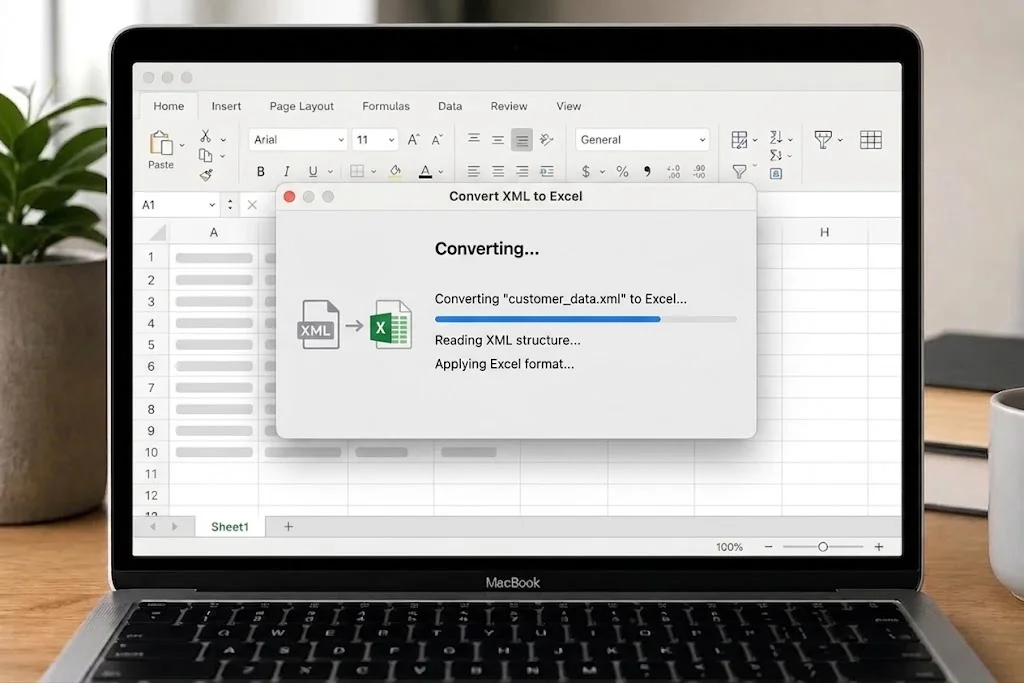
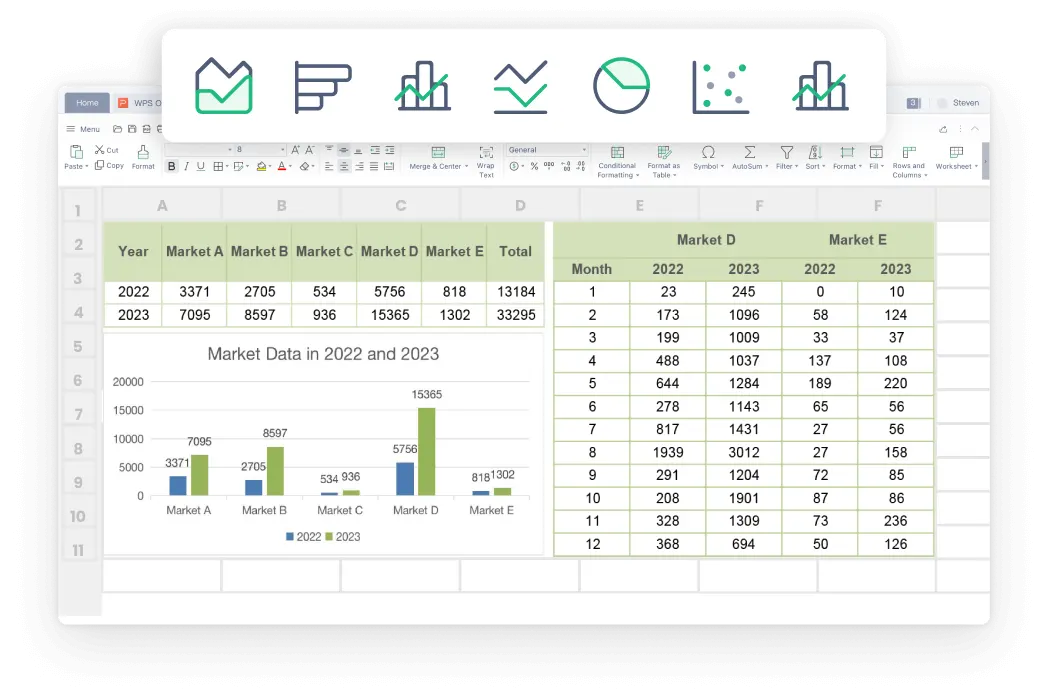
Table view

Nakikita ng Mga Online Converter ang Data Mo

Problema

Hinihiling sa iyo ng mga web “XML to Excel” tool na i-upload ang CRM, payroll, o customer export sa hindi kilalang site.

Solusyon ng WPS

Lokal na convert — mag-import at i-Save As na .xlsx sa iyong PC o Mac. Walang pag-upload sa third-party.

Walang upload

Kailangan ng Excel para Lang Mag-import ng XML

Problema

Sobra-sobra ang isang Microsoft 365 seat kung kailangan mo lang namang gawing spreadsheet ang iisang XML dump.

Solusyon ng WPS

Libreng Spreadsheet — i-convert ang XML to Excel, at patuloy na mag-edit sa iisang suite.

Walang lisensya sa Excel

Magulong Mga Column Pagkatapos Mag-import

Problema

Pumapalpak ang mga filter at formula dahil sa mga helper field, maling encoding, at numerong mukhang text.

Solusyon ng WPS

Linisin sa Spreadsheet — tanggalin ang mga walang-kwentang column, itakda ang number/date format, at i-Save As na .xlsx o CSV.

Linisin at i-save

Kasama sa WPS Spreadsheet

Libreng I-convert ang XML to Excel Gamit ang WPS Office

Itigil ang manu-manong pag-paste ng mga tag. Buksan o i-import ang .xml file, i-map ang mga node sa mga column, at i-Save As na Excel Workbook sa iyong device.

xml to excel I-import bilang table Lokal na Save As
Libreng I-download ang WPS App

Isang installer · Writer + Spreadsheet + Presentation + PDF

Preview ng pag-import ng XML sa WPS Spreadsheet

Kung Paano Madaling Kino-convert ng WPS Office ang XML to Excel

Lahat ng kailangan mo upang ma-convert ang XML to Excel sa loob ng WPS Spreadsheet—i-import ito bilang table, ayusin ang mga column, at i-save ang .xlsx nang lokal.

I-convert ang XML to Excel sa Ilang Pag-click

Walang kinakailangang script. Buksan ang .xml file o i-import ito bilang data, at pagkatapos ay i-Save As na Excel Workbook.

  • I-click ang File → Open nang nakapili ang XML, o Data → Import kapag kailangan mong i-map ang mga node sa isang umiiral nang sheet.
  • Suriin ang XML table na binubuo ng WPS—mga header mula sa mga pangalan ng element, mga row mula sa paulit-ulit na node.
  • I-Save As na Excel Workbook (*.xlsx) o CSV kapag umaasa ang mga ka-team ng isang flat file.
Buksan ang XML Mag-import ng data *.xlsx
WPS Spreadsheet · XML to Excel
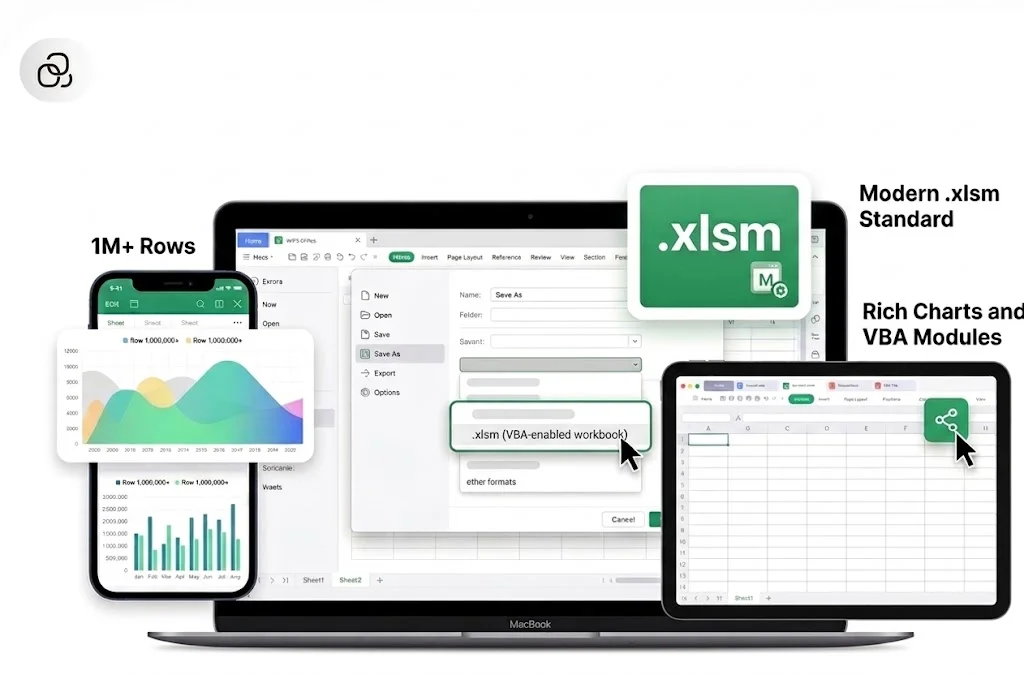
Save as dialog ng WPS Spreadsheet
Mag-filter · mag-chart · magsuri
Mga Spreadsheet chart matapos ma-import ang XML

Suriin ang Nai-import na XML Tulad ng Kahit Anong Spreadsheet

Matapos ang XML to Excel, gumamit ng mga filter, formula, at chart—ang mga parehong tool na alam mo na sa WPS Spreadsheet.

  • Tanggalin ang helper o junk column na naiwan ng mga masyadong naka-nest na feed.
  • Itakda ang format sa Number at Date para gumana nang tama ang mga SUM, AVERAGE, at pivot.
  • Ibahagi ang .xlsx sa mga gumagamit ng Excel—o i-export ang CSV para sa mga system na kailangan ng flat na feed.
Mga Filter Mga Chart CSV export

Pribadong XML to Excel—Nananatili sa Device Mo ang Mga File

Ina-upload ng mga online converter ang data dump mo. Kino-convert nang lokal ang WPS, kaya hindi kailanman umaalis sa iyong computer ang iyong CRM at finance XML.

  • I-convert ng 100% sa iyong device—walang website upload para sa customer o payroll XML.
  • Suriin ang grid bago ibahagi—ayusin muna ang mga encoding o blank row.
  • Patuloy na magtrabaho sa iisang installer: Kasama ng Spreadsheet ang Writer, Presentation, at PDF.
Pribadong convert Walang upload Nananatiling lokal ang mga file
Pribadong convert · walang upload
Ligtas at lokal na pag-convert ng spreadsheet file
Windows · Mac · Linux · mobile
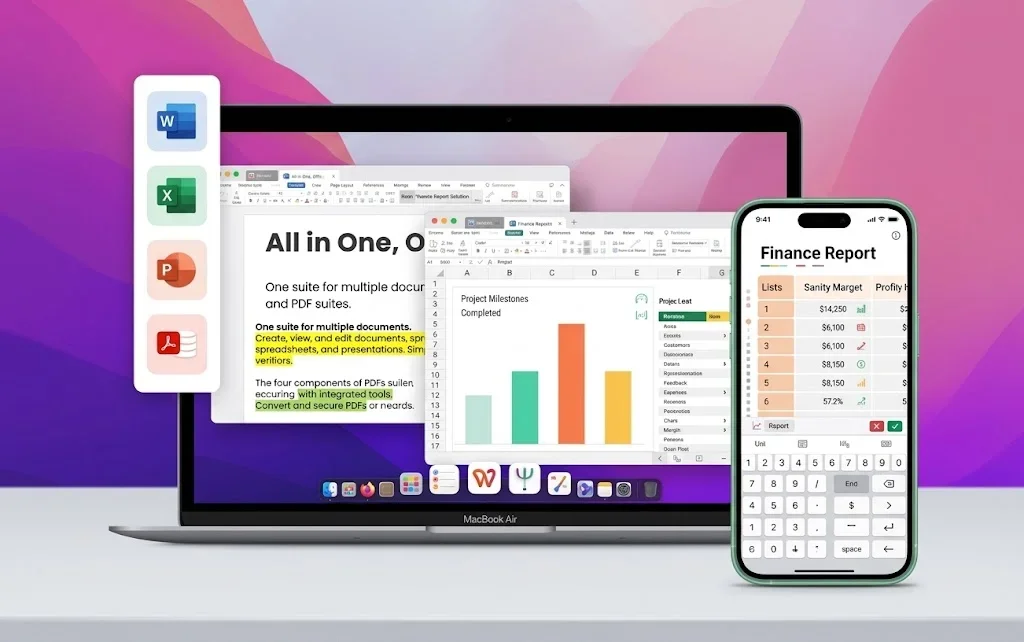
Multi-device na preview ng WPS Office

Gumagana sa Anumang Platform—Ibahagi ang .xlsx Kahit Saan

I-convert ang XML to Excel sa desktop na ginagamit mo na, at pagkatapos ay buksan ang workbook sa Mac, Windows, o mobile.

  • Parehong libreng suite ng WPS Office sa Windows, Mac, Linux, Android, at iOS.
  • Kompatibleng .xlsx output para sa mga ka-team na gumagamit pa rin ng Microsoft Excel.
  • Patuloy na mag-filter, mag-chart, at magbahagi mula sa iisang Spreadsheet window matapos ma-import.
Cross-platform Kompatible sa Excel Parehong suite

MGA TUNAY NA USER · WPS OFFICE

Ginagamit ng Mga Team ang WPS Office para I-convert ang XML to Excel nang Hindi Bumibili ng Microsoft Excel

Ginagawa ng mga ops at analyst na .xlsx ang CRM at bank XML sa loob ng WPS Spreadsheet—nang lokal, sa lahat ng platform.

0

Mga User

5

Mga Platform

XML→XLSX

Save As

Libreng I-download

Windows · Mac · Linux · Android · iOS

★★★★★

"Nag-e-export lang ng XML ang aming CRM. Tila hindi ligtas ang mga online converter. Binigyan kami ng malinis na .xlsx sa aming laptop ng WPS XML to Excel—at hindi ito kinailangang i-upload."

JK

Jordan K.

Operations Analyst

3 Hakbang

Paano Gamitin ang WPS Office para I-convert ang XML to Excel sa 3 Hakbang

1

I-download at i-install ang WPS Office

I-install ang libreng suite sa Windows, Mac, Linux, iOS, o Android. Nasa WPS Spreadsheet na ang pag-convert ng XML to Excel—wala nang extrang converter.

2

Buksan o i-import ang iyong XML file

Piliin ang File → Open at piliin ang .xml file, o gamitin ang Data → Import upang i-pull ang XML sa isang naka-open na workbook. Mina-map ng WPS ang mga paulit-ulit na node sa table column sa mismong device mo.

3

I-Save As na Excel Workbook

Linisin ang mga header at format, at piliin ang File → Save As → Excel Workbook (*.xlsx) (o CSV). Mag-filter, mag-chart, at ibahagi ang spreadsheet nang hindi ina-upload ang orihinal na XML.

FAQ

Mga FAQ Tungkol sa Pag-convert ng XML to Excel sa WPS Office

LIBRENG I-DOWNLOAD · LAHAT NG PLATFORM

I-unlock ang Iyong Mga Spreadsheet Data sa Pamamagitan ng Pag-convert ng XML to Excel sa WPS Office

I-download ang WPS Office nang libre at lokal na i-convert ang XML to Excel—i-import bilang table at i-Save As na .xlsx kahit na walang lisensya sa Microsoft Excel.

  • XML to Excel sa Windows, Mac, Linux, at mobile
  • Lokal na pag-import—walang pag-upload sa website para sa sensitibong XML
  • Pinagkakatiwalaan ng mahigit 600M user sa buong mundo
Libreng I-download ang WPS Office

Isang installer · Writer + Spreadsheet + Presentation + PDF

Preview sa pag-convert ng spreadsheet ng WPS Office