"May na-scan akong mga pahina ng kontrata na may madidilim na border at sobrang blangkong espasyo. Tinulungan ako ng Crop PDF na linisin ang file bago ito ipadala sa team."
Michael Turner
Koordinator ng Operasyon
I-crop ang mga pahina ng PDF online upang alisin ang sobrang margin, blangkong espasyo, hindi gustong border, at nakakaistorbong bahagi. I-upload ang iyong PDF, hayaang iproseso ito ng tool, at i-save ang mas malinis na file.
or drag and drop a PDF file
 Free and UnlimitedNo Signup RequiredSave TimeNo Ads
Piliin ang PDF file na gusto mong i-crop, gaya ng na-scan na dokumento, worksheet, report, form, slide export, o pahinang may sobrang puting espasyo.

Pinoproseso ng tool ang iyong PDF at tumutulong alisin ang hindi kailangang bahagi ng pahina, kabilang ang malalapad na margin, blangkong border, at hindi gustong panlabas na espasyo.

I-download ang na-crop na PDF at gamitin ito para sa pag-print, pagbabahagi, pag-upload, pagbabasa, pag-archive, takdang-aralin, o mga dokumento sa opisina.
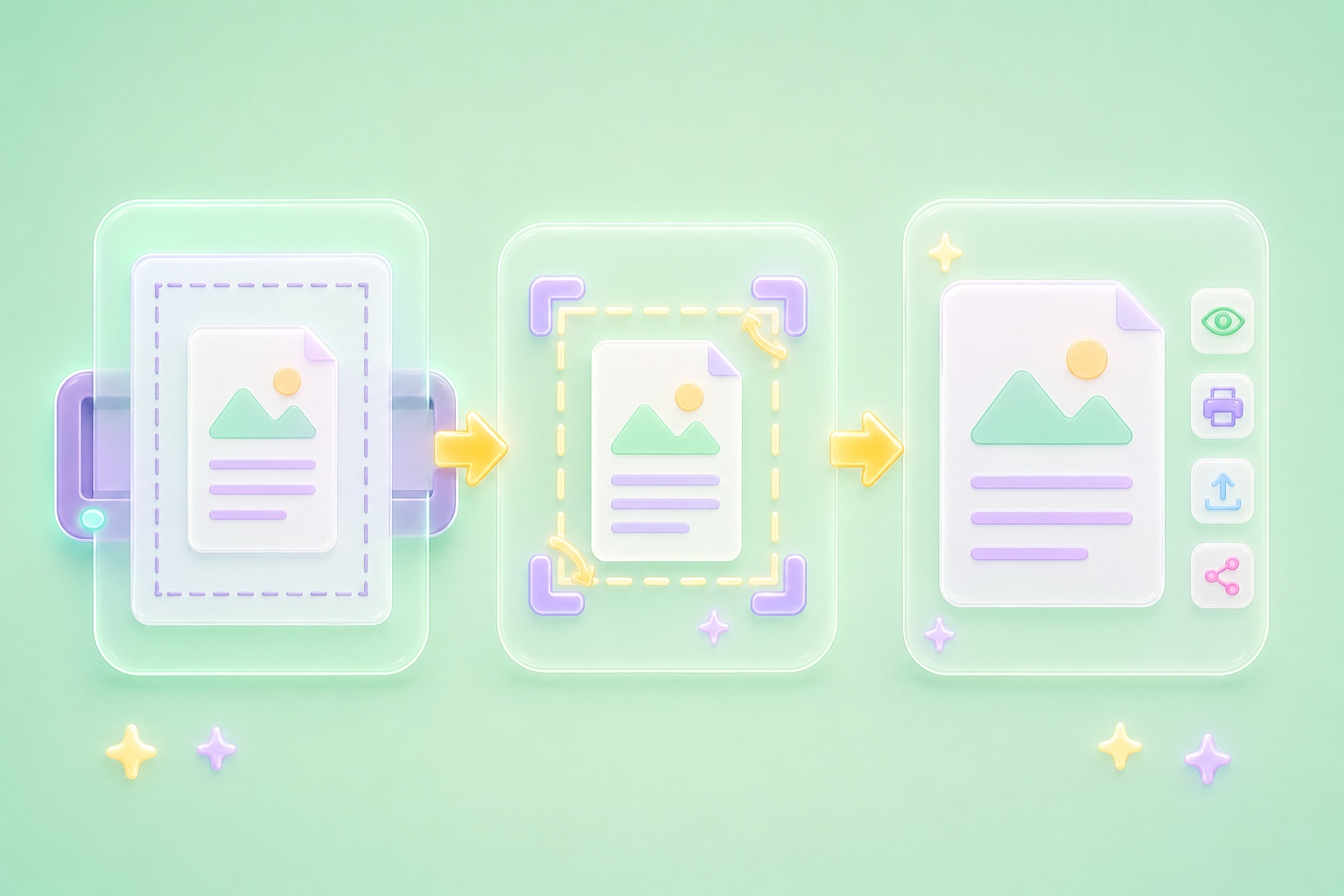
Ang mga PDF file ay madalas may malalapad na margin, blangkong border, gilid mula sa scanner, o sobrang espasyo sa pahina na nagpapahirap basahin at nagpapababa ng propesyonal na dating. Tumutulong ang Crop PDF na linisin ang mga bahaging iyon upang mas madaling makita, i-print, i-upload, at ibahagi ang mahalagang nilalaman. Kapaki-pakinabang ito para sa mga estudyante, office worker, at pangkalahatang user na gumagamit ng na-scan na pahina, form, report, worksheet, at presentation export.
I-crop ang PDF NgayonAng na-scan na PDF ay maaaring may madidilim na gilid, hindi pantay na border, background ng mesa, o bakanteng bahagi sa paligid ng aktwal na dokumento. Tumutulong ang Crop PDF na ituon ang pahina sa mahalagang nilalaman, kaya mas malinis tingnan ang notes, resibo, kontrata, worksheet, at form. Nababawasan nito ang abala kapag nire-review, ipinapasa, ini-print, o ipinapadala ang mga file sa kaklase, guro, kliyente, o katrabaho.
Linisin ang Na-scan na PDF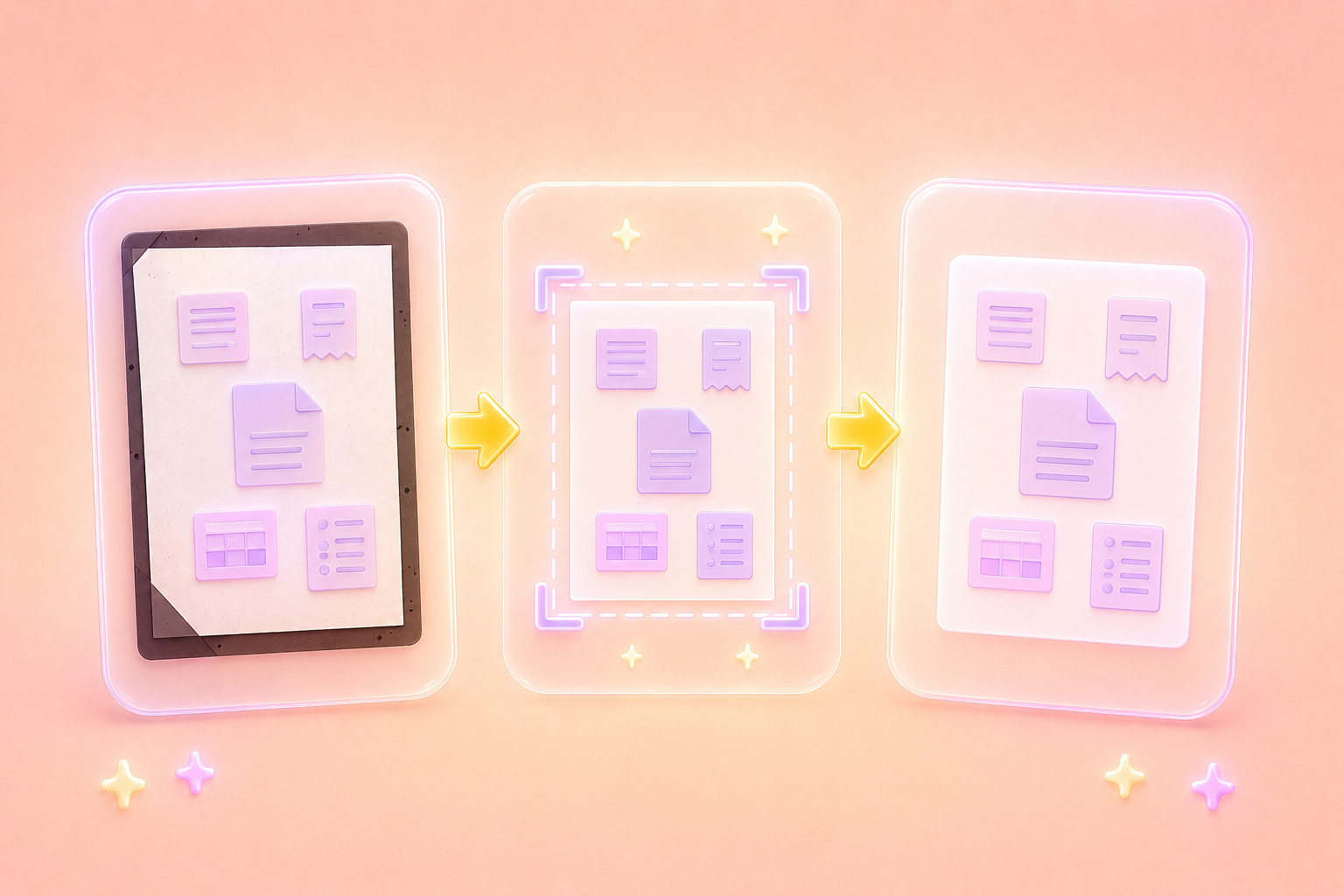
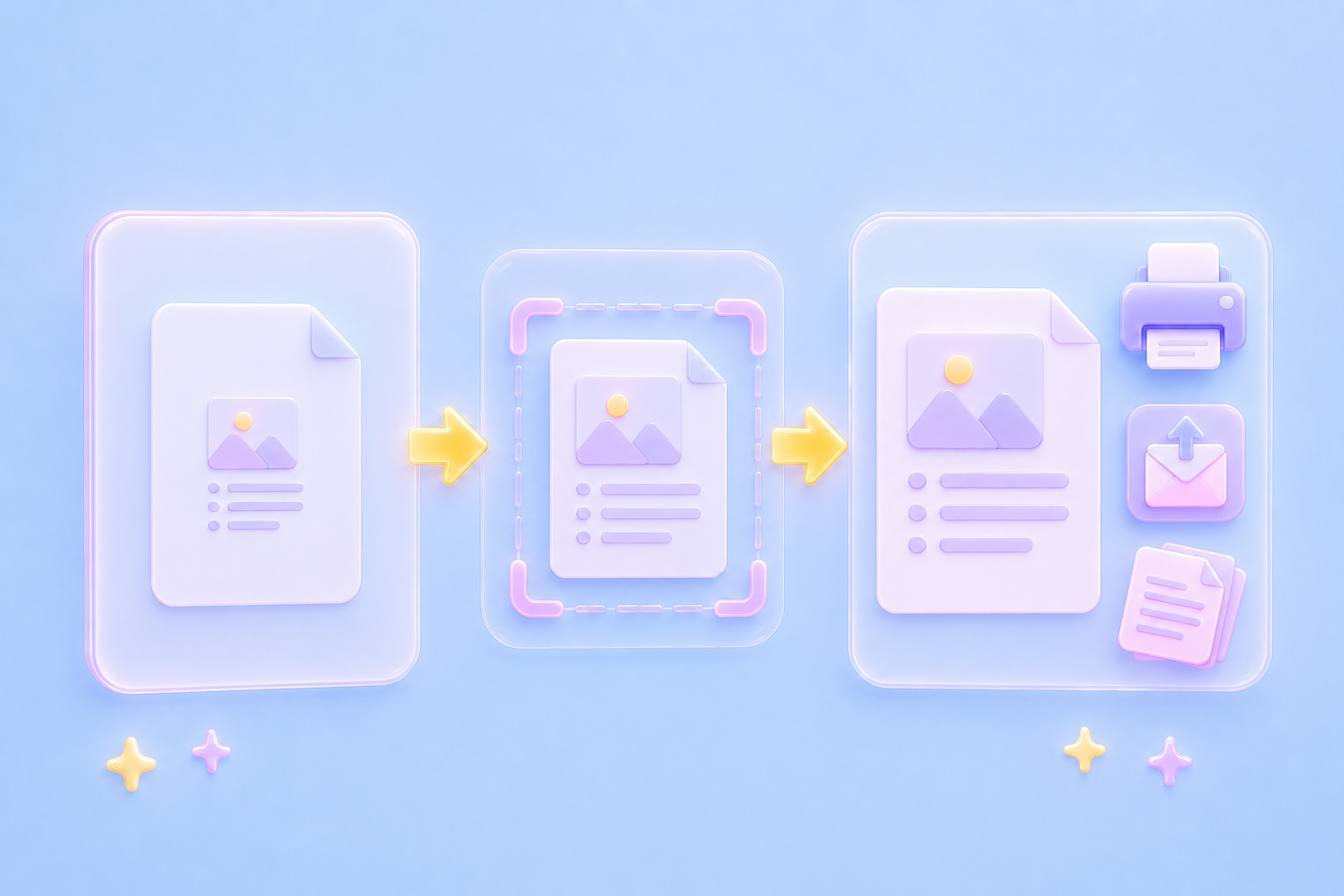
Maaaring magmukhang mas maliit kaysa inaasahan ang naka-print na PDF o masayang ang papel dahil sa sobrang margin at blangkong bahagi. Tumutulong ang Crop PDF na maghanda ng mas malinis na pahina para sa pag-print, pag-email, pag-upload, at pagbabahagi. Nagsusumite ka man ng homework, nagpapadala ng business form, naghahanda ng report, o nag-aayos ng study materials, mas mukhang nakatuon at madaling hawakan ang na-crop na PDF.
Ihanda ang PDF FileHindi mo dapat kailanganin ng kumplikadong PDF editor para lang putulin ang border ng pahina. Simple ang workflow: i-upload ang PDF, hayaang iproseso ito ng tool, pagkatapos ay i-save ang na-crop na resulta. Tumutulong ang Crop PDF sa mga pangkalahatang user, office worker, at estudyante na mabilis linisin ang mga file para sa takdang-aralin, form, presentasyon, na-scan na notes, report, at pang-araw-araw na gawain sa dokumento.
Simulan ang Pag-crop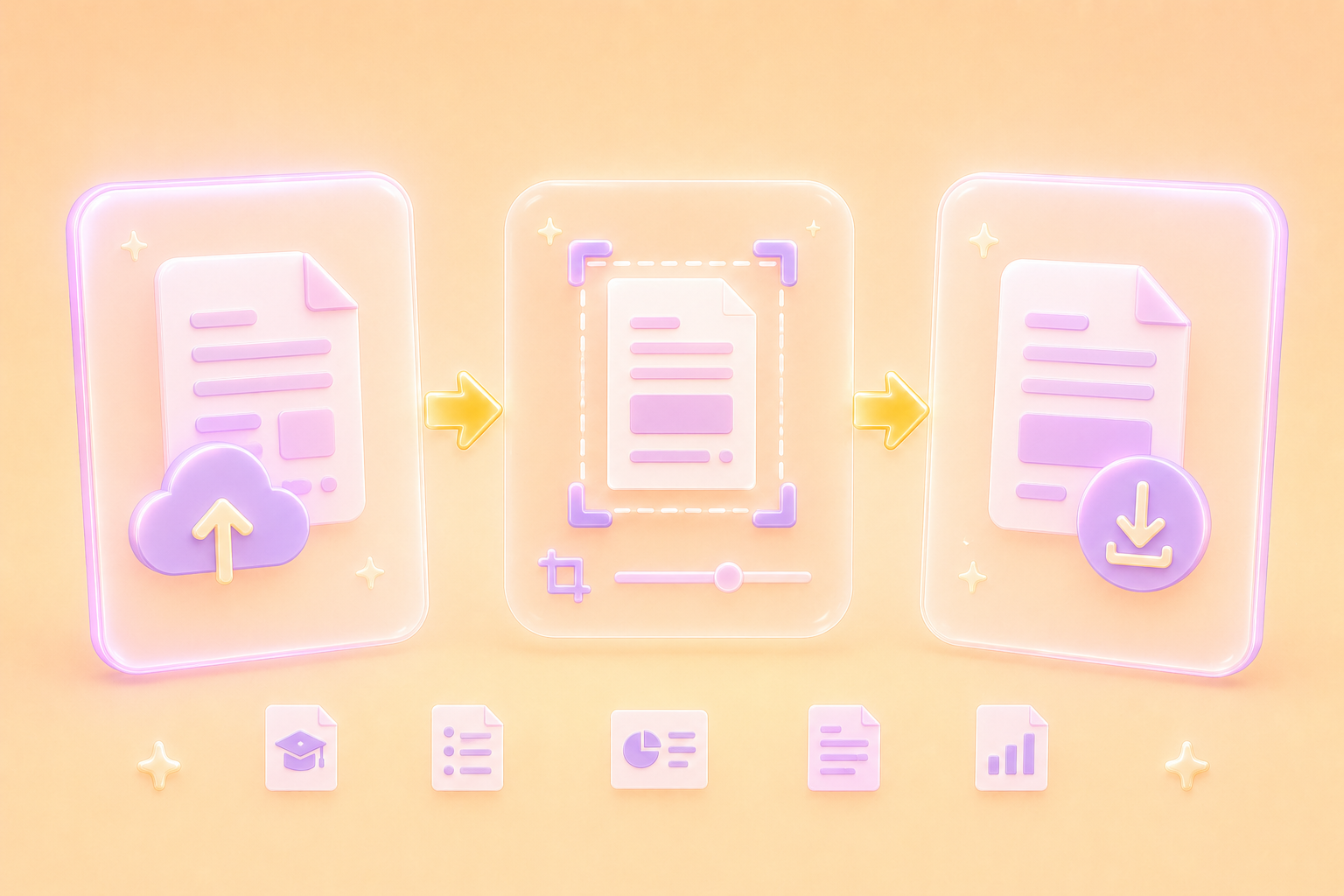

Mabilis at ligtas na i-convert ang mga larawan ng WEBP sa de-kalidad na format na PNG.

Madaling baguhin ang mga larawan ng Apple HEIC sa karaniwang format na JPG para sa universal viewing.

Gawing mga larawang JPG na sinusuportahan ng lahat ang mga WEBP graphics sa loob lamang ng ilang segundo.

I-convert ang mga susunod na henerasyong AVIF na larawan sa malawak na tugmang JPG na format.

I-convert ang mga larawan ng HEIC ng iPhone sa mga transparent at high-resolution na PNG.

Baguhin ang mga AVIF file sa format na PNG habang pinapanatili ang kalidad at transparency ng imahe.

I-compile ang iyong mga HEIC na larawan sa isang ligtas at maibabahaging PDF na dokumento.

Kunin ang tabular data mula sa mga larawang JPG at i-convert ang mga ito sa mga editableng spreadsheet ng Excel.

I-save ang iyong mga MP3 track bilang compact na M4A file para sa malinaw na online playback.

"May na-scan akong mga pahina ng kontrata na may madidilim na border at sobrang blangkong espasyo. Tinulungan ako ng Crop PDF na linisin ang file bago ito ipadala sa team."
Michael Turner
Koordinator ng Operasyon

"Napakalaki ng margin ng aking lecture notes pagkatapos ma-scan. Ginawang mas madaling basahin ng Crop PDF ang mga pahina at mas maayos para i-upload sa aking study folder."
Emily Carter
Estudyante sa Kolehiyo

"Kailangan kong magsumite ng form, pero may sobrang border ang PDF mula sa scanner. Tinulungan ako ng Crop PDF na gumawa ng mas malinis na bersyon para sa upload."
Sarah Bennett
Katuwang na Administratibo