Halimbawa: Iko-convert ng isang mag-aaral ang screenshot ng JPG na slide bilang isang draft ng PPTX para sa isang class presentation.
Mga Slide sa Klase
Use case
Gamitin ang image to PPT converter na ito upang gawing nae-edit na PPTX presentation ang mga PNG o JPG na larawan online sa ilang click lang.
o i-drag at i-drop ang file rito
Pinoproseso...

Idagdag ang JPG na larawan o screenshot ng slide na gusto mong i-convert. Gumamit ng malinaw na source na larawan para mas madaling suriin ang teksto at mga visual element pagkatapos ng conversion.

Simulan ang conversion at suriin ang nabuong istruktura ng slide. Ang flat na larawan ay maaaring magkaroon ng iba't ibang nae-edit na area depende sa linaw ng larawan at pagiging kumplikado ng layout.

I-download ang PPTX, buksan ito sa iyong presentation app, at suriin ang teksto, mga larawan, spacing, at laki ng slide bago i-present o ibahagi.
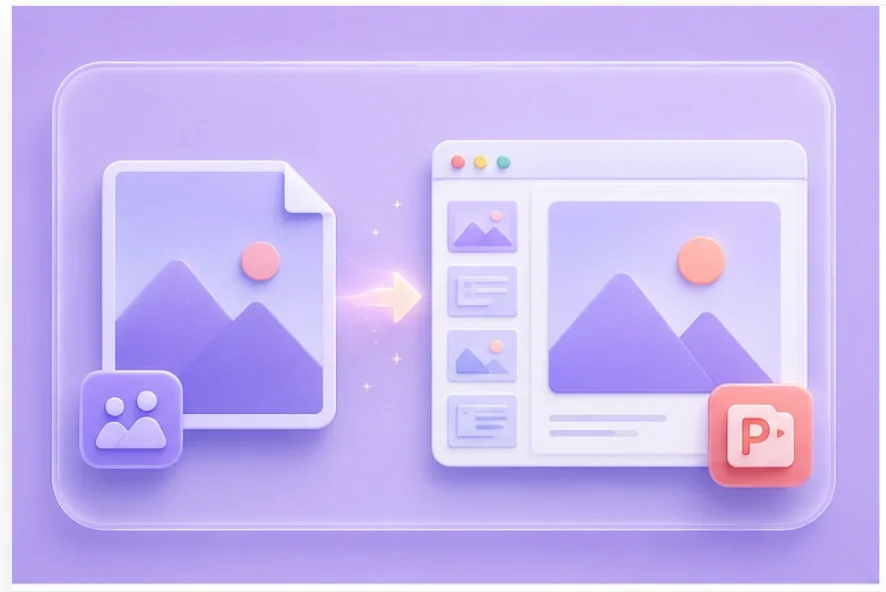
Nakakatulong ang tool na ito na ilipat ang flat na larawan ng slide sa isang presentation workflow. Gamitin ito kapag mayroon kang mga screenshot, na-scan na larawan ng slide, o mga visual draft na kailangang maging isang PPTX file.
I-convert ang JPGAng mga slide na base sa larawan ay hindi katulad ng mga native na presentation file. Pagkatapos ng conversion, maingat na suriin ang bawat element at i-edit ang anumang nangangailangan ng mas malinis na teksto, alignment, o format.
Suriin ang Slide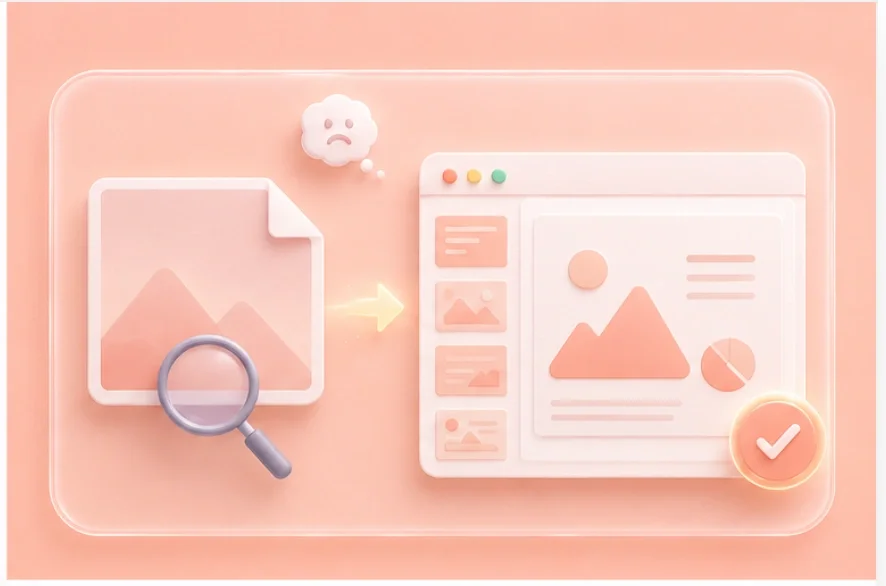

Maaaring buuin muli ng mga mag-aaral, guro, team sa opisina, at mga creator ang mga deck mula sa mga file ng larawan, mangolekta ng mga visual reference, o maghanda ng mga nae-edit na draft ng presentation para sa iba't ibang pangangailangan sa pagpe-present.
Ihanda ang DeckBago gamitin ang PPTX, buksan ito at suriin ang pagiging tumpak ng teksto, pagkakalagay ng larawan, object grouping, mga dimensyon ng slide, at kung madali itong basahin sa target na screen.
I-download ang PPTX

Halimbawa: Iko-convert ng isang mag-aaral ang screenshot ng JPG na slide bilang isang draft ng PPTX para sa isang class presentation.
Mga Slide sa Klase
Use case

Halimbawa: Binubuo muli ng isang empleyado sa opisina ang isang lumang slide na base sa larawan para ma-edit ito sa isang bagong deck.
Deck sa Opisina
Use case

Halimbawa: Ginagawang presentation slide ng isang creator ang mga visual mockup para masuri at mapag-usapan.
Visual Draft
Use case

