Halimbawa: Iko-convert ng isang developer ang API JSON sa Excel para masuri ng mga kasamahan sa koponan ang mga product field nang hindi nagbabasa ng raw code.
Pagsusuri sa API
Use case
Agad na i-convert ang mga JSON file sa Excel XLSX format. I-paste o i-upload ang JSON data at makakuha ng malinis at na-e-edit na spreadsheet na may naka-style na mga header at auto-fitted na mga column. Libre, hindi na kailangang mag-signup.
i-drag at i-drop · i-paste · o mag-type
Pinoproseso...

Magdagdag ng JSON data sa pamamagitan ng pag-paste ng text, direktang pag-type, o pag-upload ng JSON file. I-validate muna ang structure para mabasa ang mga array, object, at quote.

Patakbuhin ang conversion para gawing mga spreadsheet row at column ang structured na JSON data. Suriin ang mga nested field, header, null value, at inuulit na object bago mag-download.

I-preview ang output ng spreadsheet, pagkatapos ay i-download ang XLSX file. Buksan ito sa Excel o sa compatible na spreadsheet tool at suriin ang mga column, formatting, at bilang ng row.
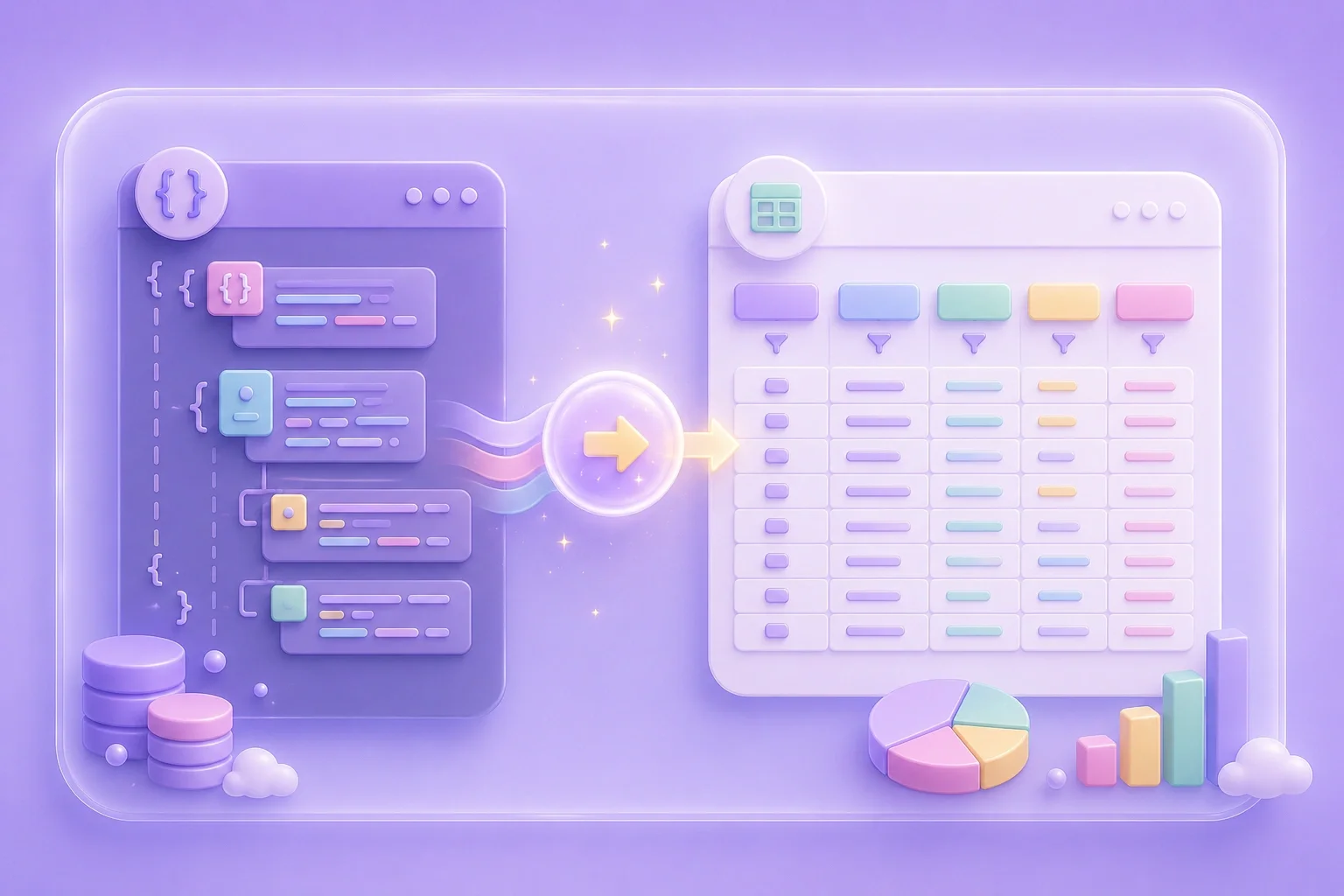
Tumutulong ang JSON patungong Excel na i-convert ang mga API response, na-export na app data, at structured na mga record sa isang workbook format na mas madaling i-filter, i-sort, at suriin.
I-convert ang JSONAng mga nested object at array ay maaaring lumikha ng mga kumplikadong structure ng spreadsheet. Siyasatin ang na-convert na sheet upang magkaroon ng saysay sa iyong pagsusuri ang hierarchy, inuulit na mga value, at mga field path.
I-flatten ang mga Field
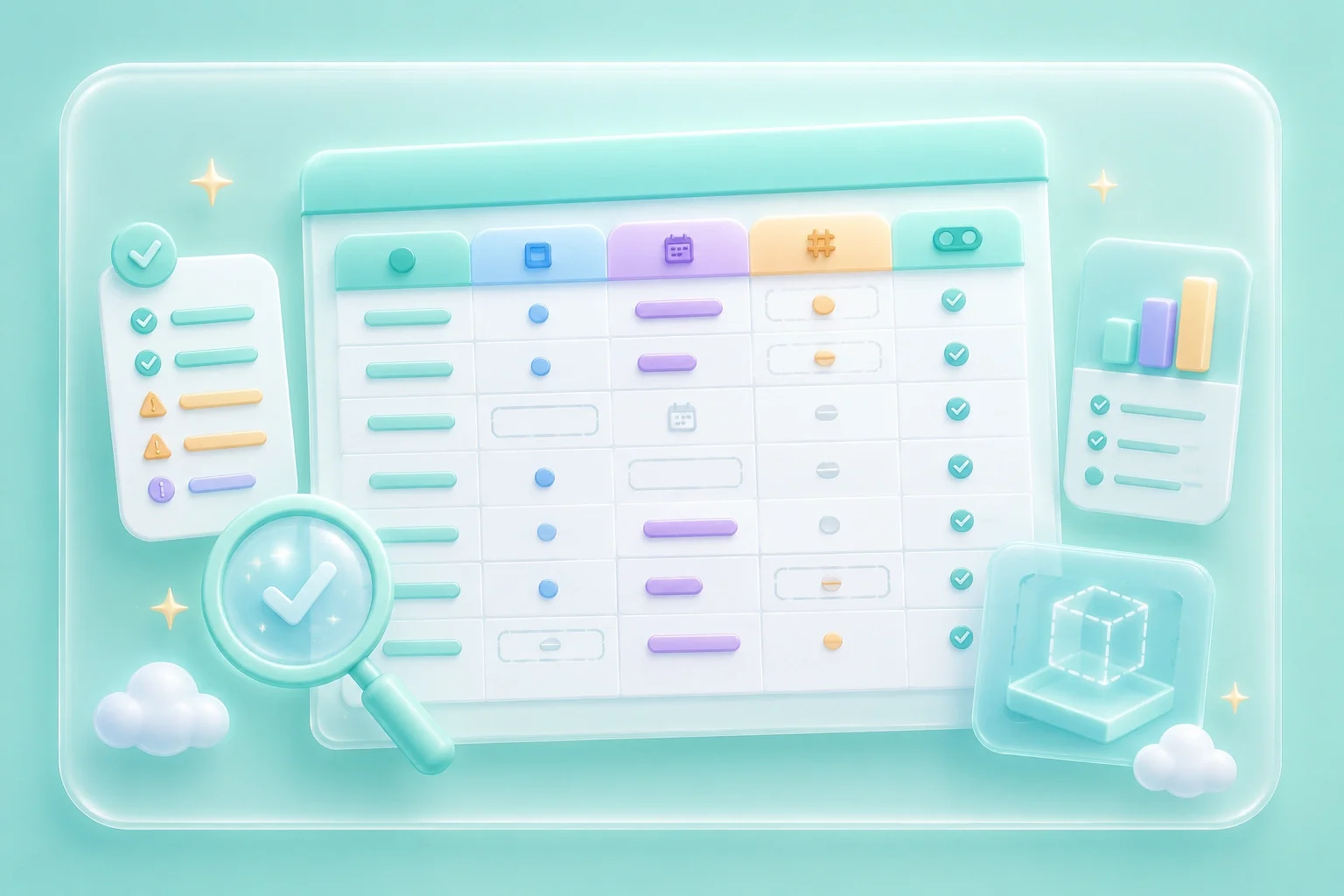
Maaaring baguhin ng mga header, walang lamang field, numero, petsa, at special character kung paano lumilitaw ang data sa isang workbook. I-preview ang output bago umasa rito para sa paggawa ng ulat o mga pag-import.
I-preview ang SheetAng mga XLSX file ay kapaki-pakinabang kapag kailangan ng mga team ng isang pamilyar na spreadsheet format para sa pag-cleanup ng data, handoff, magaan na pagsusuri, o dokumentasyon. Panatilihin ang orihinal na JSON kapag mahalaga ang structure o audit history.
I-download ang XLSX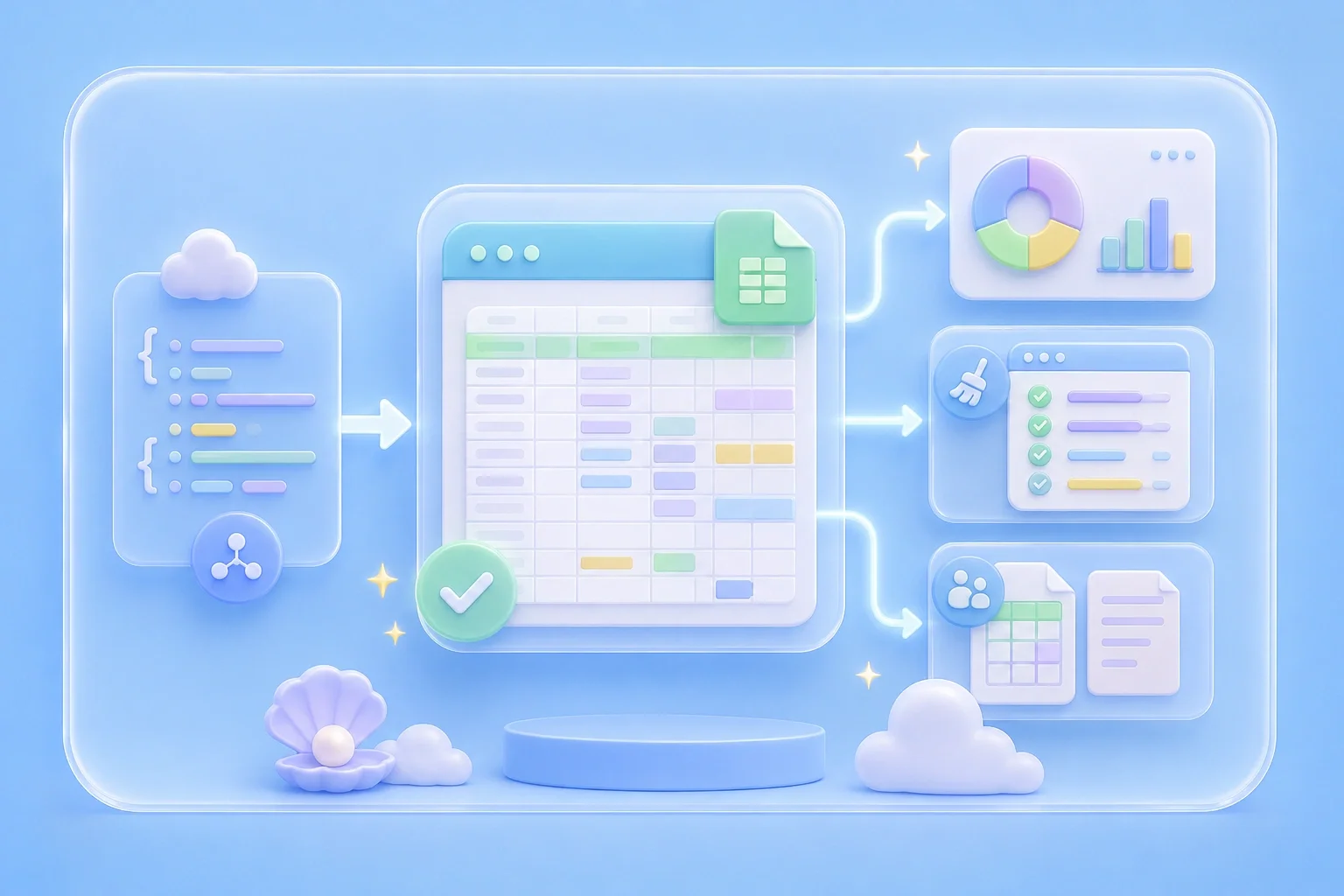

Halimbawa: Iko-convert ng isang developer ang API JSON sa Excel para masuri ng mga kasamahan sa koponan ang mga product field nang hindi nagbabasa ng raw code.
Pagsusuri sa API
Use case

Halimbawa: Gagawing XLSX workbook ng isang analyst ang app export para sa pag-filter at mga summary check.
Workbook ng Ulat
Use case

Halimbawa: Ipe-preview ng isang operations team ang mga nested JSON field bago linisin ang data sa isang spreadsheet.
Data Cleanup
Use case

