Halimbawa: Ginawang GIF ng isang estudyante ang isang maikling lab recording na maaaring mag-loop sa loob ng class presentation.
Mga Class Slide
Use case
Gawing animated GIF ang iyong mga MP4 video sa ilang segundo na may naia-adjust na frame rate at output width.
o i-drag at i-drop ang file dito
Processing...

Idagdag ang MP4 clip na gusto mong gawing animated GIF. Karaniwang mas malinaw ang nagagawang GIF ng maikli at nakapokus na mga clip, kaya mas madali itong ibahagi sa mga mensahe, slide, o web page.

Piliin ang bahagi ng video na kailangan mo, pagkatapos ay suriin ang mga available na setting gaya ng frame rate o output width. Nakakaapekto ang mga control na ito sa kinis ng galaw, dimensyon, at sa pinal na laki ng file.

I-generate ang GIF, i-preview ang galaw, at i-download ang resulta. Kung mukhang masyadong malaki o mabilis ang animation, i-adjust ang haba ng clip, width, o frame rate bago ito i-save.
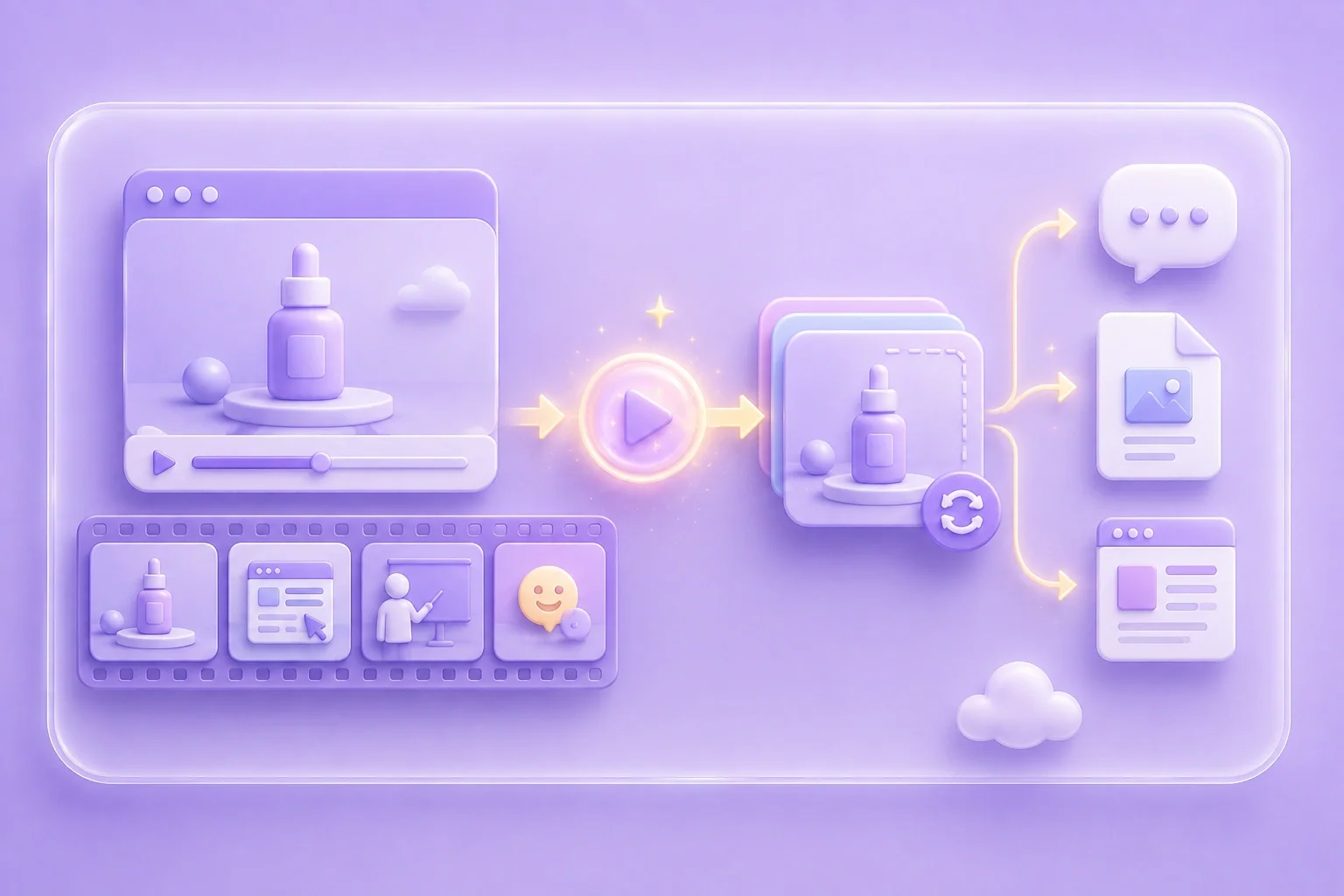
Kapaki-pakinabang ang MP4 to GIF kapag hindi mo na kailangan ng buong video. I-convert ang isang maikling product moment, screen recording, clip sa klase, o reaksyon para maging looping animation na madali at magaan ibahagi.
I-convert ang MP4Ang magandang GIF ay madalas nagsisimula sa tamang clip. I-trim ang mga sobrang segundo para nakapokus ang animation sa aksyon, paliwanag, o visual moment na mahalaga.
I-trim ang Clip

Nahuhubog ng frame rate at width ang hitsura ng pinal na GIF. Ang mas mataas na detalye ng galaw ay maaaring makapagpalaki sa file size, habang ang mas maliliit na dimensyon ay maaaring mas madaling ilagay sa mga dokumento, chat, o page.
I-adjust ang GIFBago i-download, suriin ang animation para sa timing, crop, at pagiging madaling basahin. Nakakatulong ang mabilis na preview para makita ang mga hindi magandang loop o text na mahirap nang basahin pagkatapos i-resize.
I-preview ang GIF

Halimbawa: Ginawang GIF ng isang estudyante ang isang maikling lab recording na maaaring mag-loop sa loob ng class presentation.
Mga Class Slide
Use case

Halimbawa: Kinonvert ng isang marketer ang isang product motion clip patungo sa GIF para sa isang landing page draft o message thread.
Product Motion
Use case

Halimbawa: Nai-record ng isang support teammate ang isang mabilis na workflow bilang GIF kaya mas madaling tingnan ang mga hakbang kumpara sa isang buong video.
Workflow Demo
Use case

