"Halimbawa: Nag-upload ang isang estudyante ng mga na-scan na lecture note sa PDF OCR, pagkatapos ay sinuri ang nakilalang text bago kopyahin ang mga key term sa study outline."
Mga Na-scan na Study Note
Use case
Gawing nahahanap na text ang mga na-scan na PDF file at i-download ang nakilalang content bilang dokumento.
o i-drag at i-drop ang file rito
Pinoproseso...

Magsimula sa pamamagitan ng pag-upload ng na-scan na PDF upang ma-OCR ang mga image-based na pahina kapag hindi gumagana ang paghahanap o pagkopya. Gamitin ang upload area sa itaas upang ilagay ang file bago magsimula ang pagkilala.

Patakbuhin ang PDF OCR upang makilala ang text mula sa mga na-scan na pahina. Ang mga malinaw na scan ay karaniwang nagbibigay ng mas nagagamit na nakilalang text kaysa sa mga malabo, tabingi, o low-contrast na pahina.

Kapag tapos na ang pagproseso, i-download ang nagawang dokumento at suriin ang nakilalang text bago ito i-edit, i-quote, o ibahagi.
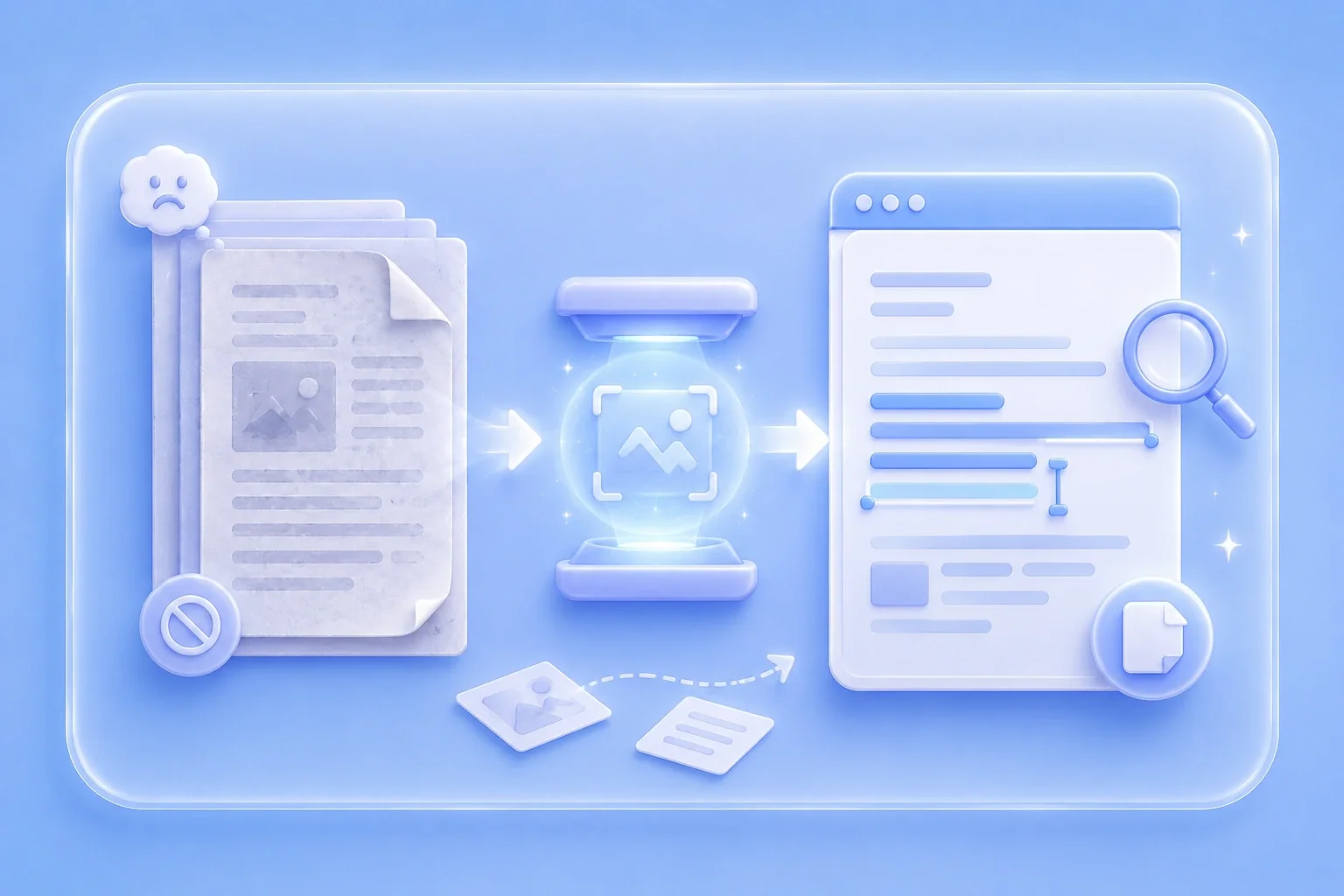
Kapag ang isang PDF ay binubuo ng mga larawan ng na-scan na pahina, maaaring hindi gumana ang mga normal na aksyon tulad ng paghahanap at pagkopya. Kinikilala ng OCR ang text sa mga na-scan na PDF kaya maaari mong suriin ang content bilang nahahanap at nase-select na text pagkatapos maproseso.
Patakbuhin ang PDF OCRPagkatapos ng pagproseso ng OCR, nagbibigay ang page ng nada-download na dokumento na may nakilalang content. Gamitin ito para sa follow-up na pag-edit, paggamit muli ng mga tala, pagsusuri ng form, o paglilinis ng record pagkatapos suriin ang text para sa mga error sa pagkilala.
I-download ang Dokumento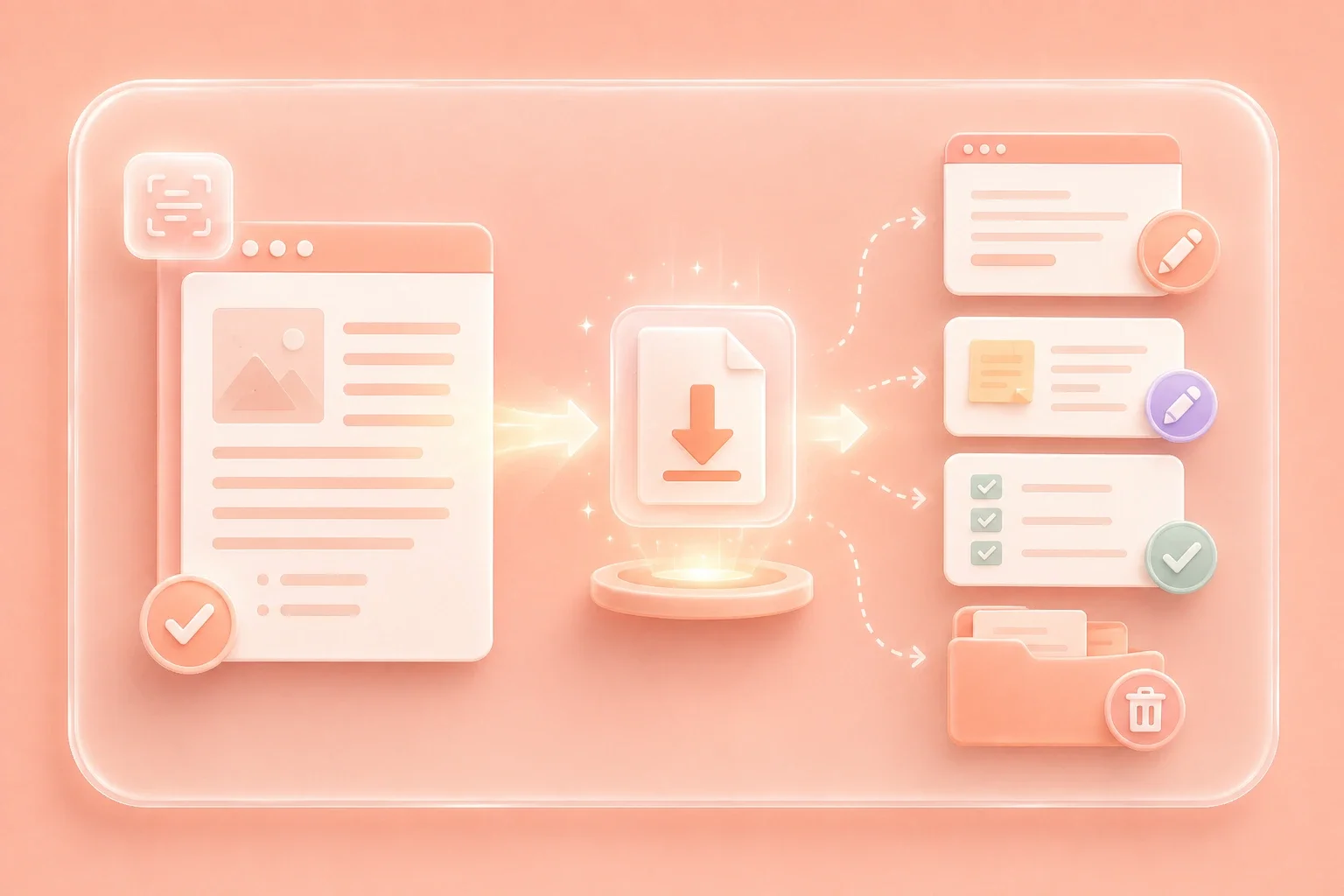
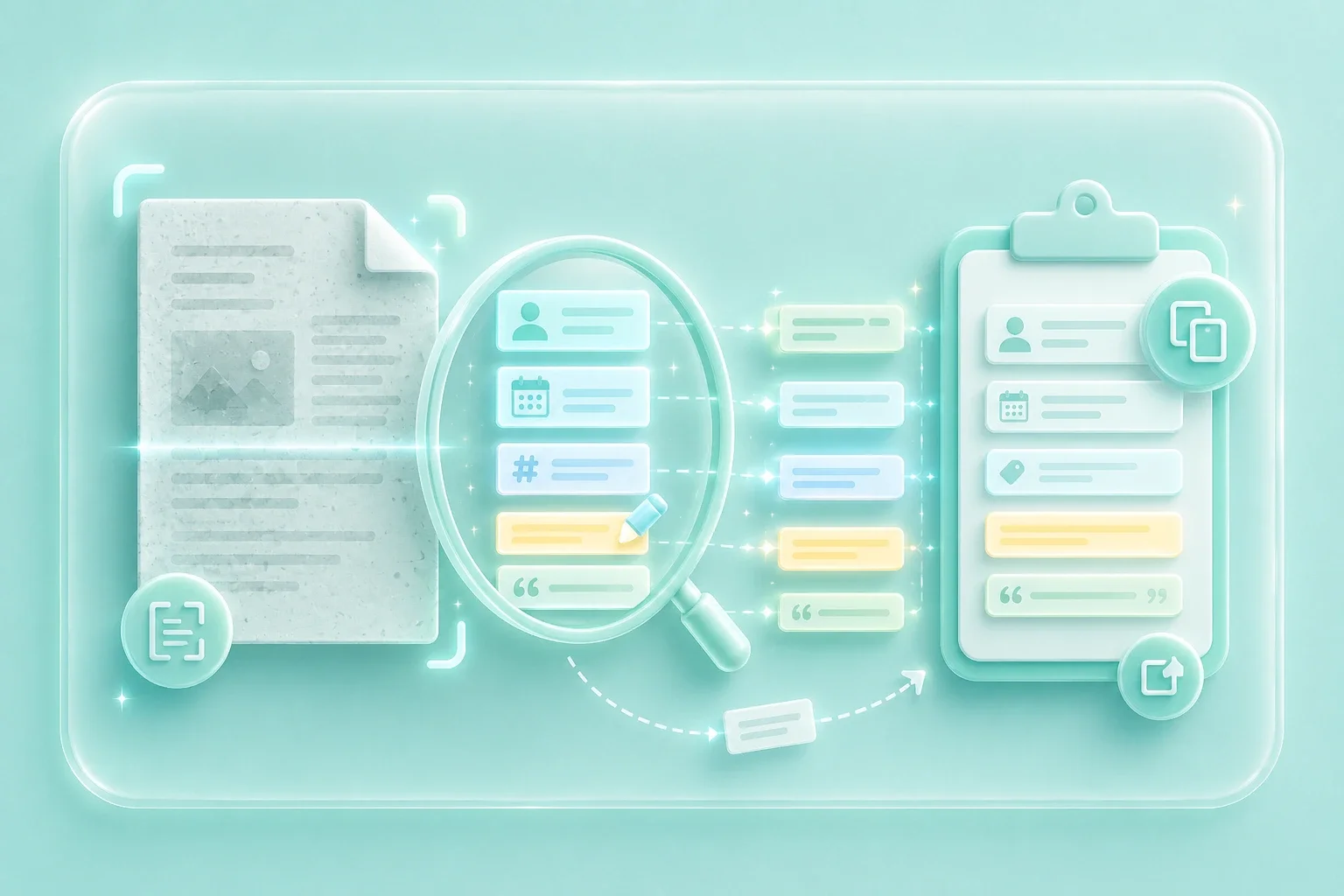
Kapaki-pakinabang ang PDF OCR kapag kailangan mong maghanap ng mga pangalan, petsa, numero ng invoice, study term, o nai-quote na passage sa loob ng na-scan na dokumento. Pagkatapos makilala, suriin ang output at kopyahin ang text na kailangan mo para sa iyong susunod na gawain.
Maghanap ng TextNakadepende ang mga resulta ng OCR sa kalidad ng scan, pag-ikot ng pahina, contrast, mga font, at pagiging kumplikado ng layout. Suriin ang mga pangalan, numero, table, at line break sa nakilalang dokumento bago ito gamitin sa paaralan, trabaho, o mga naka-archive na record.
Suriin ang Resulta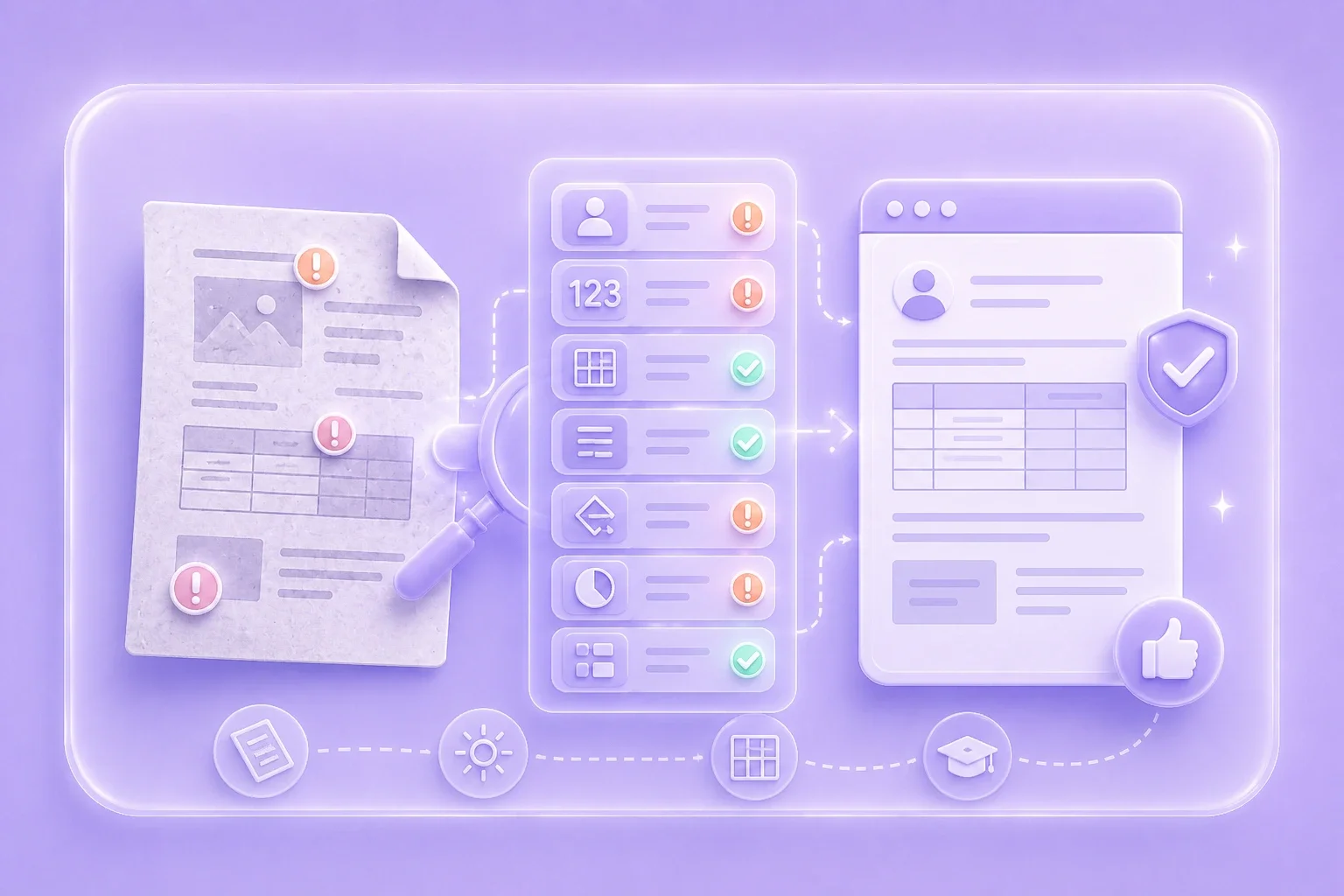

"Halimbawa: Nag-upload ang isang estudyante ng mga na-scan na lecture note sa PDF OCR, pagkatapos ay sinuri ang nakilalang text bago kopyahin ang mga key term sa study outline."
Mga Na-scan na Study Note
Use case

"Halimbawa: Pinatakbo ng isang office worker ang OCR sa isang na-scan na form, na-download ang nakilalang dokumento, at tiningnan ang mga pangalan, petsa, at numero bago mag-edit."
Office Paperwork
Use case

"Halimbawa: Pinroseso ng user ang lumang na-scan na record gamit ang PDF OCR para mas madaling hanapin at kopyahin ang mga pangalan at petsa sa isang personal na archive."
Mga Personal na Archive
Use case

