Halimbawa: Isang freelancer ang gumawa ng transparent na signature PNG para ilagay sa isang draft ng proposal.
Pagpirma ng Form
Use case
Gumawa ng sarili mong digital na lagda online gamit ang signature generator na ito sa pamamagitan ng pagguhit o pag-type ng iyong pangalan. Pagkatapos, i-export ito bilang signature image na may transparent na background sa format na PNG o JPG, na may mga opsyon para baguhin ang kulay, kapal ng linya, at laki.

Piliin ang draw mode kung gusto mo ng hitsurang sulat-kamay, o ang type mode para sa malinis na lagdang nakabatay sa pangalan. Magsimula sa isang simpleng lagda na madaling basahin kahit na paliitin ang laki nito.

Ayusin ang mga available na kontrol sa istilo tulad ng kulay, kapal ng linya, laki, at format ng output. Nakakatulong ang mga setting na ito para ihanda ang signature image para sa mga dokumento, form, o para sa paggamit sa email.

I-export ang signature image bilang PNG o JPG, pagkatapos ay ilagay ito kung saan pinapayagan ng iyong workflow. Suriin ang mga panuntunan ng dokumento bago gumamit ng anumang digital na lagda para sa mga pormal o legal na layunin.
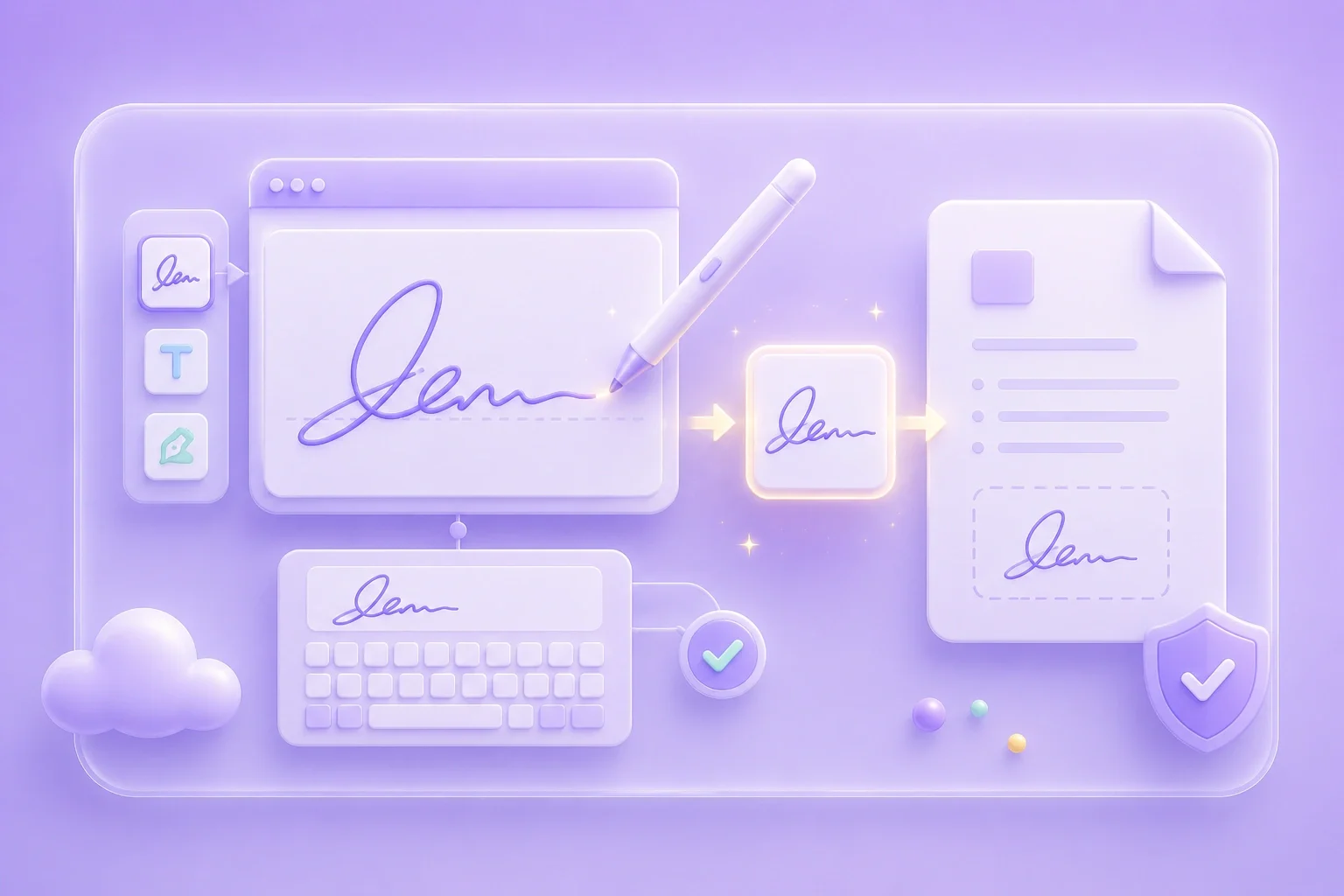
Nagbibigay ang Signature Maker ng nakatuong canvas para sa paggawa ng iyong personal na signature image. Maaari mong iguhit ito gamit ang kamay o i-type ang iyong pangalan, at pagkatapos ay ihanda ang isang larawang maaari mong ilagay sa mga tugmang workflow ng dokumento.
Gumawa ng LagdaKapaki-pakinabang ang draw mode kung gusto mo ng hitsurang sulat-kamay, habang ang type mode ay maganda kung kailangan mo ng mas malinis na marka ng pangalan. Piliin ang mode na nababagay sa dokumento, brand, o personal na istilong nais mo.
Pumili ng Mode
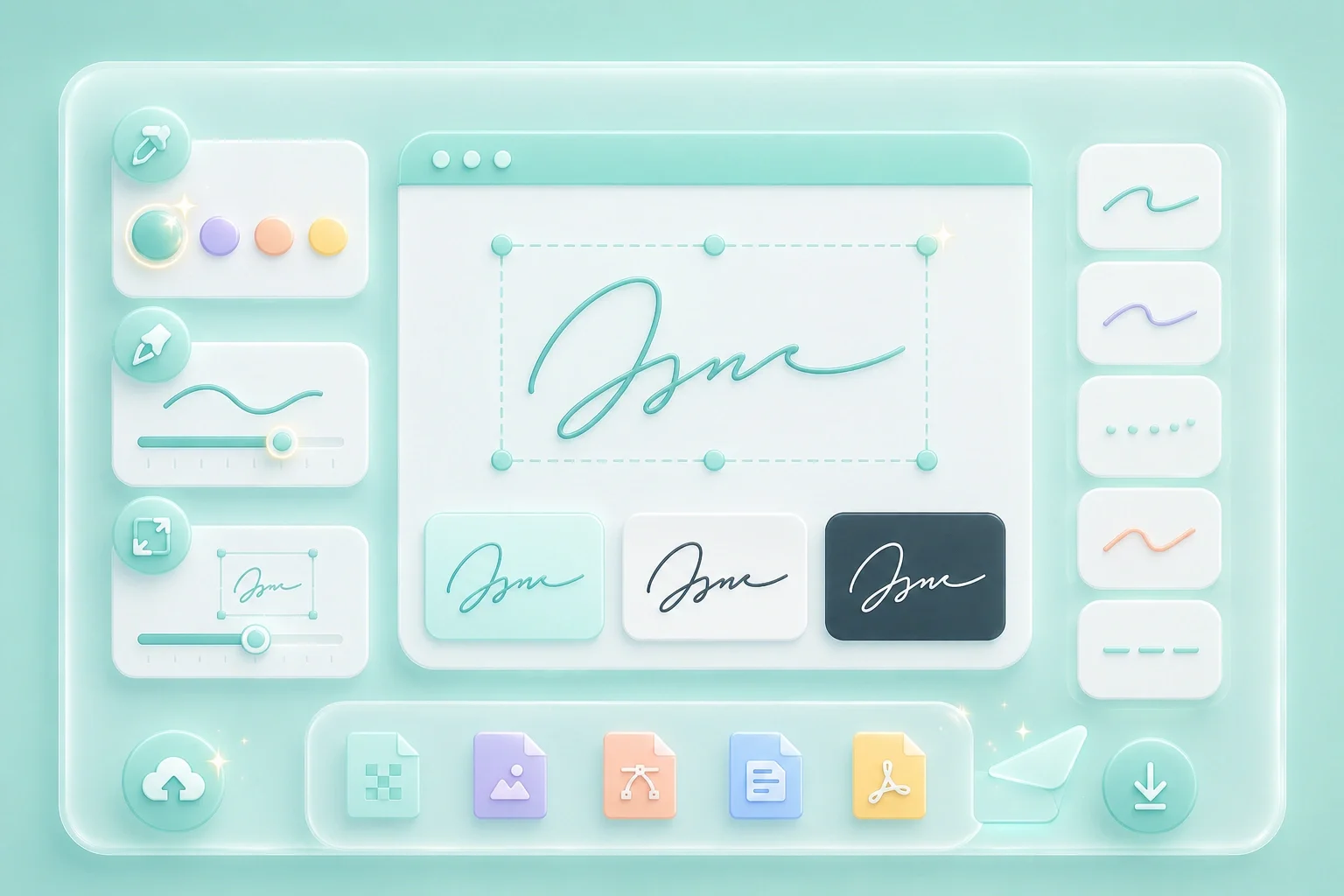
Nakakatulong ang mga kontrol sa istilo para mas madaling basahin ang lagda sa iba't ibang background. Suriin ang kulay, kapal ng linya, at laki bago i-export ang pinal na larawan.
Ayusin ang IstiloMadalas na mas angkop ang PNG kung kailangan mo ng transparent na background, samantalang magagamit ang JPG para sa mga mas simpleng workflow ng larawan. Pagkatapos i-export, ilagay ang signature image lamang kung saan pinahihintulutan ng mga panuntunan sa electronic signature at kinakailangan ng dokumento.
I-export ang Larawan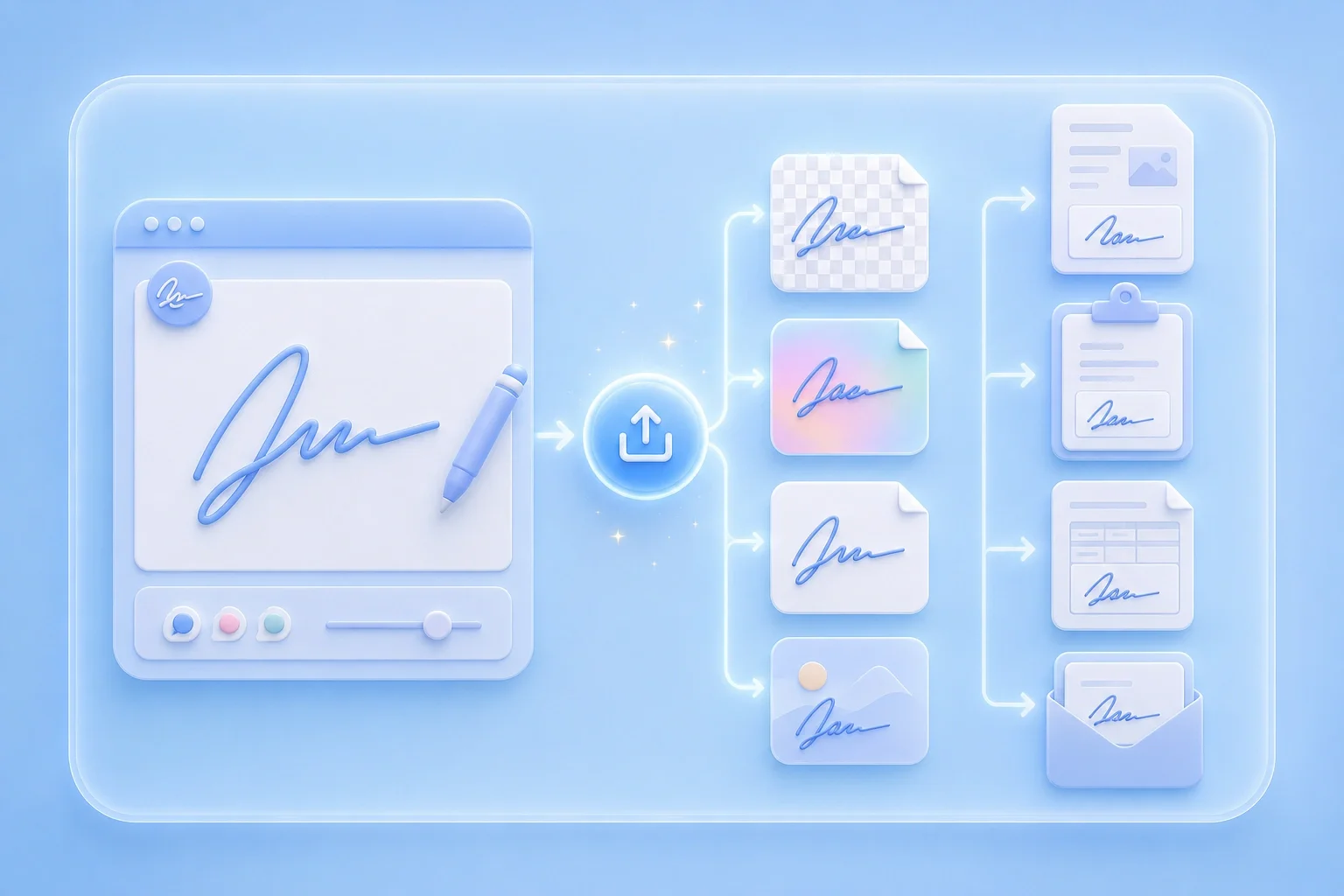

Halimbawa: Isang freelancer ang gumawa ng transparent na signature PNG para ilagay sa isang draft ng proposal.
Pagpirma ng Form
Use case

Halimbawa: Isang miyembro ng team ang nag-export ng simpleng na-type na signature image para sa workflow ng ibinahaging dokumento.
Mga Dokumento sa Email
Use case

Halimbawa: Isang user ang nag-adjust ng kapal ng linya para manatiling nababasa ang lagda kapag isiningit ito sa isang PDF o Word file.
Pag-review ng Dokumento
Use case

