
Top 5 AI Tools para Gumawa ng Slide Decks
Pinaghambing namin ang limang AI slide tools—nakatuon sa kung sino ang nangangailangan ng ganap na editable na mga slide kumpara sa mga puro export lang na workflow, pati na rin ang mga libreng opsyon at PPTX output.
Top 5 AI tools para sa paggawa ng slide decks
Limang paraan para gumawa ng slide decks gamit ang AI—mula sa native na PowerPoint files hanggang sa browser-first na disenyo.
Sa isang sulyap
Pumili batay sa workflow: native PPTX, mabilisang disenyo, matibay na outlines, o in-editor AI.
Ganap na editable na mga slide
WPS AI Slides: walang limitasyong pag-edit sa editable na AI PPT—hindi lang puro export.
Design-first na output
Kapaki-pakinabang kung mas mahalaga ang ganda ng biswal kaysa sa malalim na istraktura.
Daloy ng kwento
Nakatutulong para gawing mas malinaw na daloy ng kwento ang mga simpleng tala.
Akma sa workflow
Ang tamang pagpili ay nakadepende kung gusto mo ng bilis, kontrol, o pareho.
WPS AI Slides
Paggawa ng AI slide · native na Office editing
100% Office-compatible at walang limitasyong pag-edit sa AI-generated PPT—isang click lang para gumawa, malayang i-modify sa WPS. Higit pa sa pag-export lang.
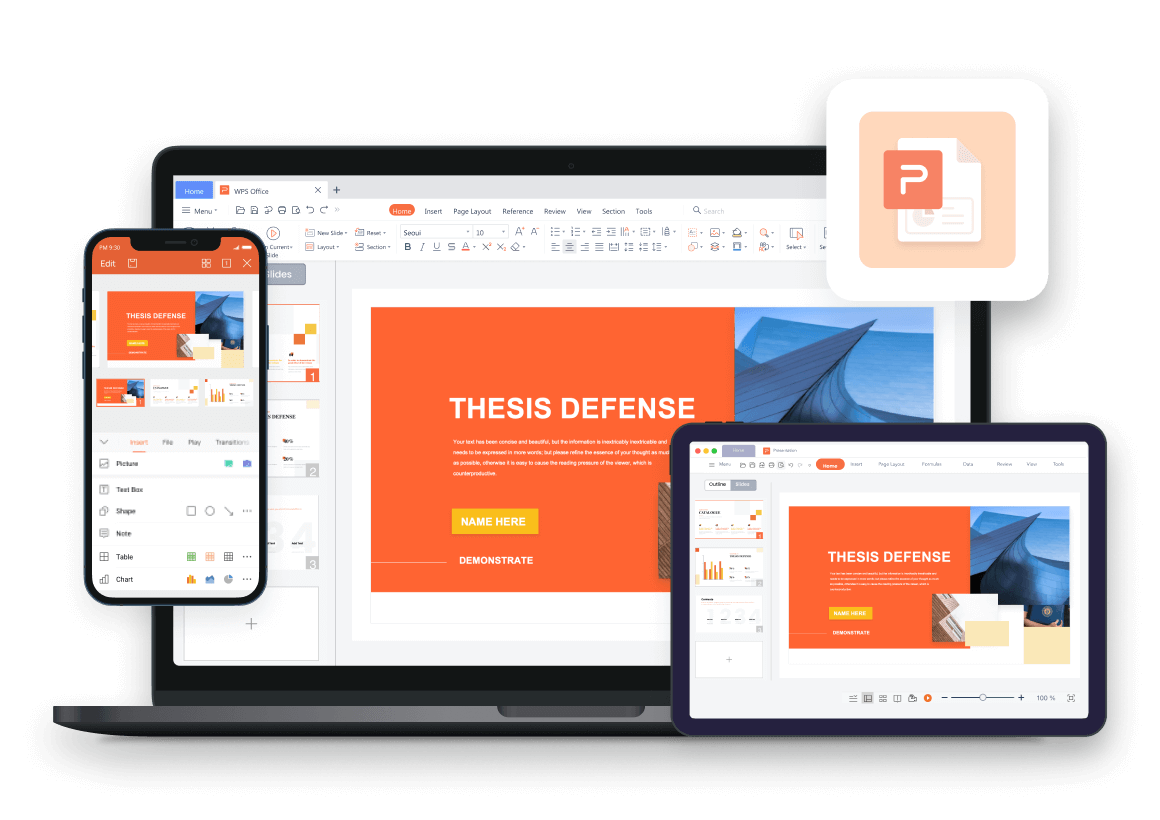
- I-edit ang anumang elemento
- I-refine gamit ang AI sa mismong editor
- Editable na PPTX export
Para kanino ito
Mga team na nangangailangan ng editable na AI PPT pagkatapos i-generate ng AI—buong kakayahan ng Office editing sa WPS, hindi kailangang buuin muli sa PowerPoint.
Presyo
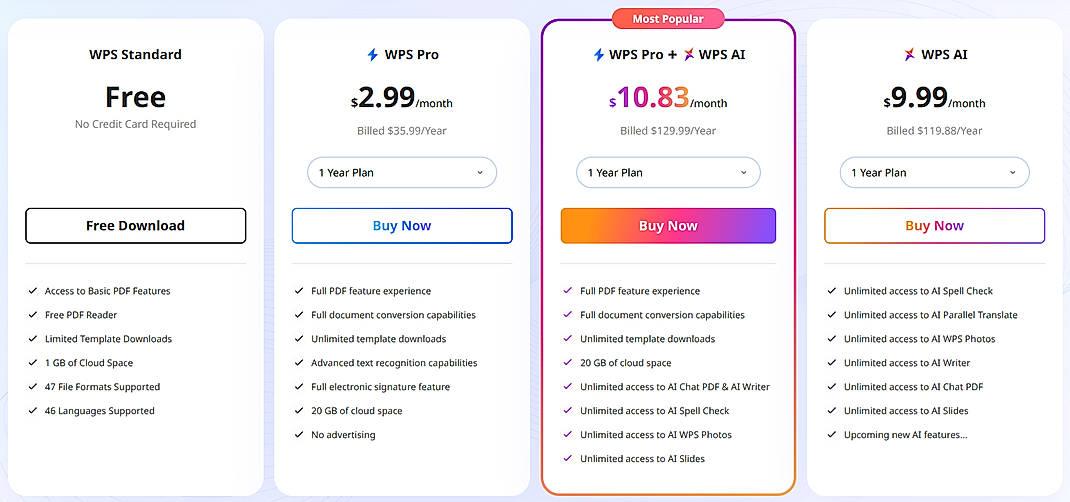
- May available na libreng bersyon na may basic na paggawa ng AI slide.
- Ina-unlock ng mga premium plan ang mas advanced na paggamit ng AI, mga template, at pagiging flexible sa pag-export.
Mga pangunahing tampok
- Walang limitasyong pag-edit—i-edit ang anumang elemento; gamit ang parehong mga WPS tool at shortcut na ginagamit mo araw-araw.
- AI-powered na pag-edit—gumawa ng mga pahina o i-refine ang teksto nang hindi umaalis sa editor.
- Editable na export—PPTX, PDF, o mga larawan; nananatiling editable ang deck sa mga Office workflow.
- Paksa, outline, o Word/PDF → editable na deck.
Mga Kalamangan
- Native at walang limitasyong pag-edit—lampas sa limitasyon ng mga puro export lang.
- Nananatiling ganap na editable ang AI PPT—i-edit ang bawat detalye nang walang kahirap-hirap.
- Kumpletong Office suite sa loob ng WPS Presentation.
- Gumagana offline pagkatapos ma-generate.
Mga Kahinaan
- Ang mga visual na istilo ay mas pormal kumpara sa mga design-first tool.
- Kinakailangan ang pag-install ng WPS Office para sa buong access sa mga tampok.
Paano gamitin ang WPS AI Slides
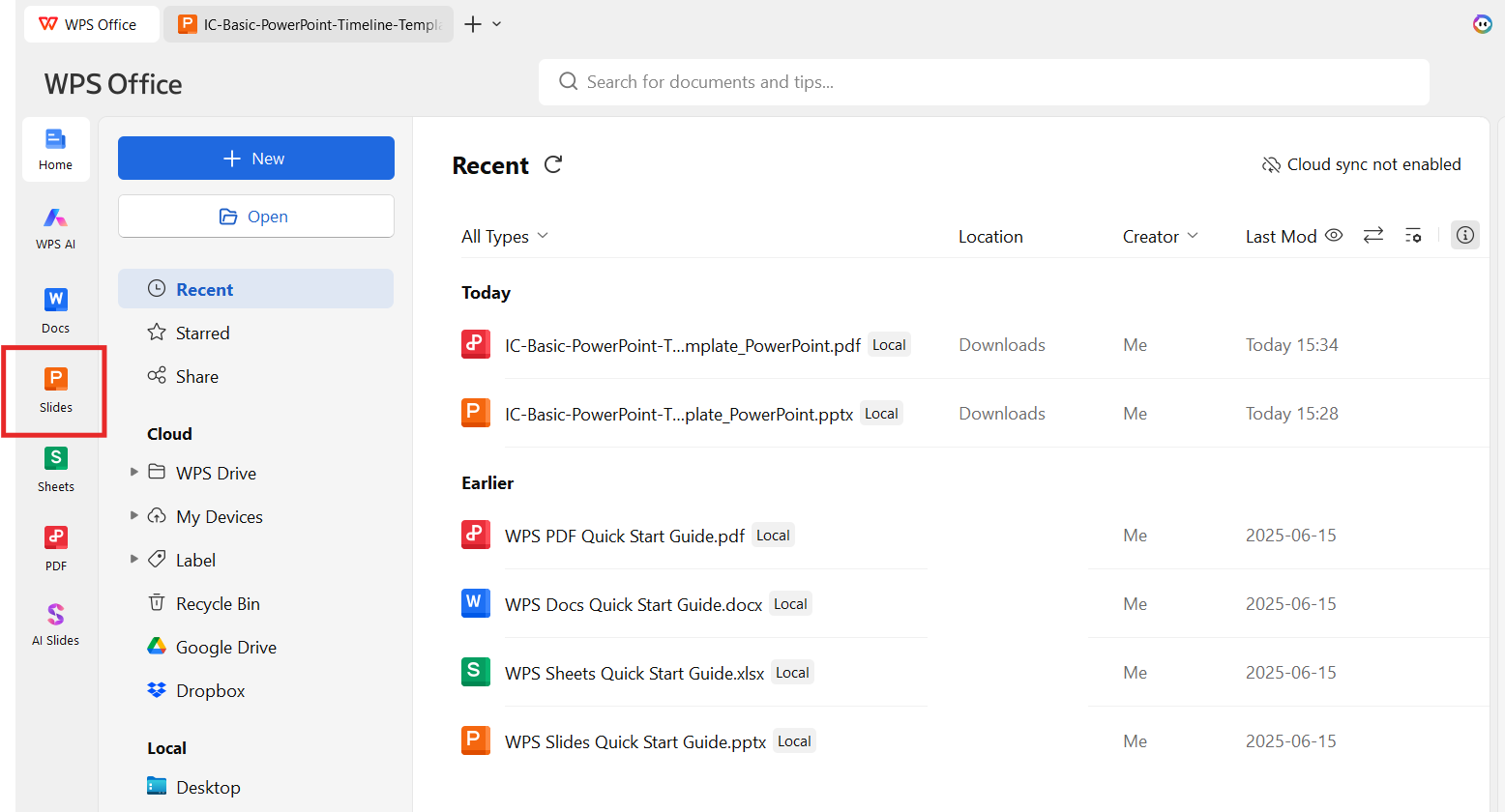
Hakbang 1: Buksan ang WPS Presentation
Ilunsad ang WPS Office at buksan ang Presentation module.
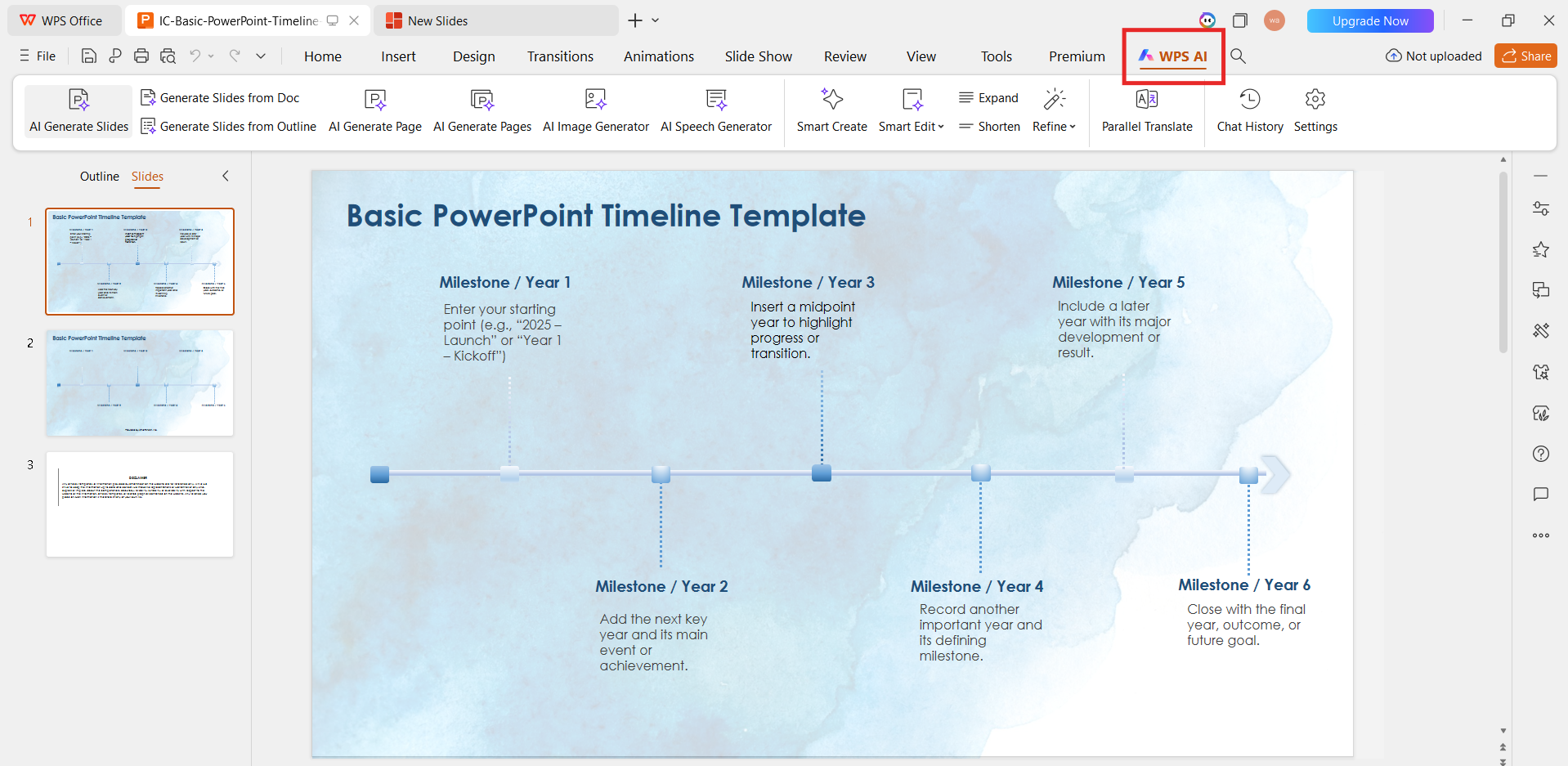
Hakbang 2: Piliin ang AI Slides
I-click ang AI option mula sa toolbar at piliin ang AI Slides.
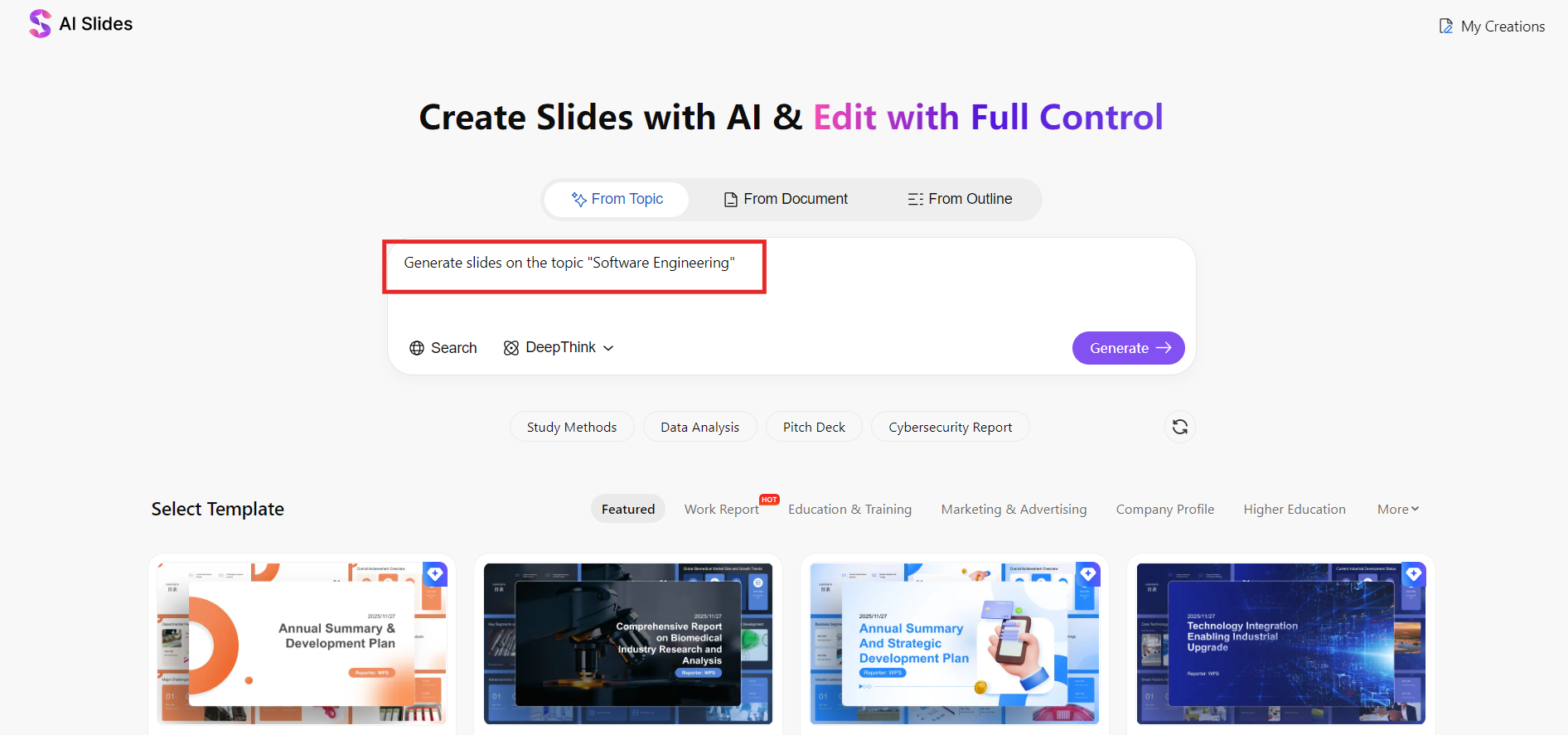
Hakbang 3: Ipasok ang iyong prompt o outline
Maglagay ng paksa, audience, o i-paste ang outline—ang mas malinaw na prompt ay nagbibigay ng mas magagandang slide.
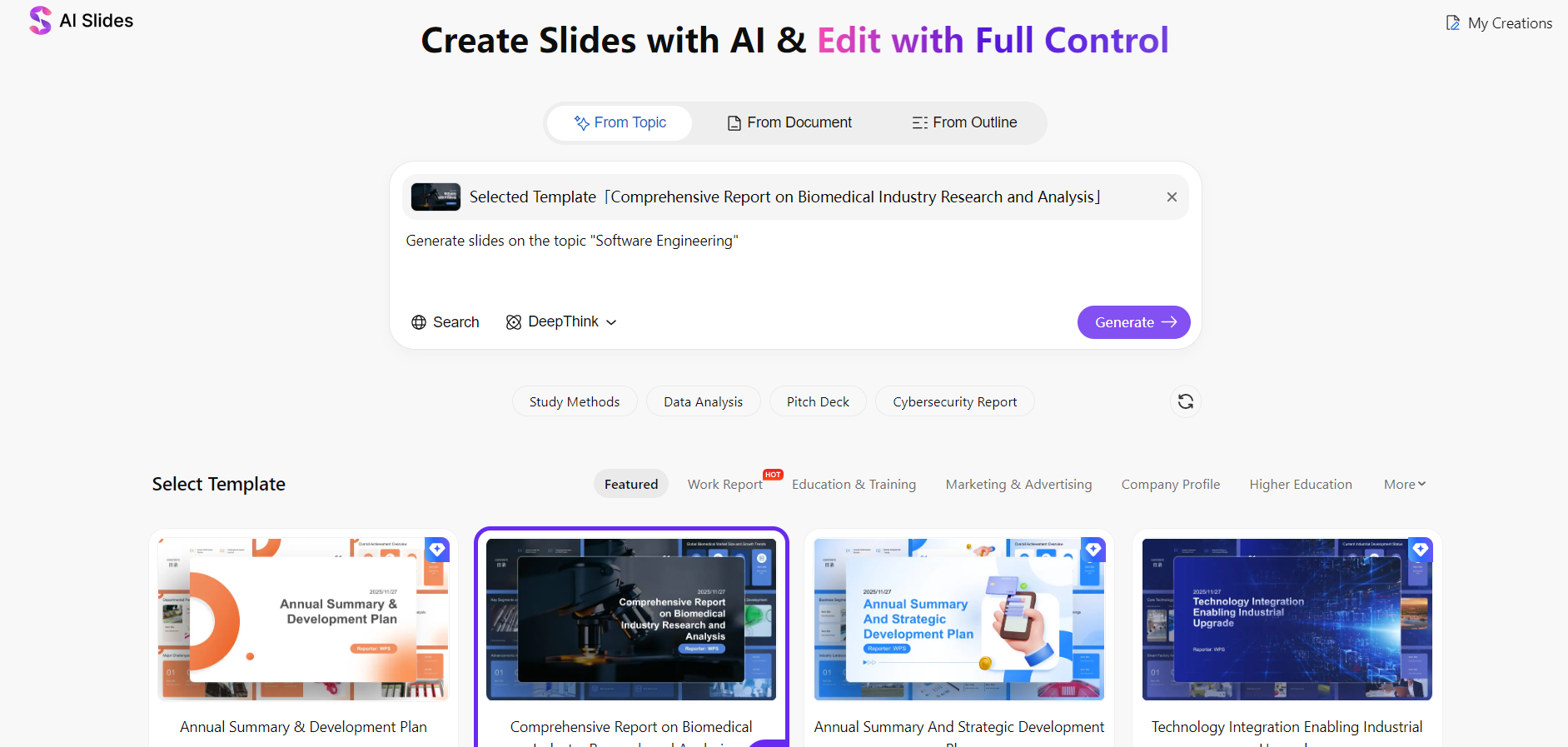
Hakbang 4: Pumili ng tema at haba ng slide
Piliin ang bilang ng mga slide at ang visual na istilo na akma sa layunin ng iyong presentasyon.
Hakbang 5: I-generate at i-edit
Agad na gumawa ng mga propesyonal na slide—pagkatapos ay i-edit ang bawat detalye nang walang kahirap-hirap sa WPS Presentation gamit ang kumpletong Office-style na mga tool bago i-export bilang PPTX, PDF, o mga larawan.
Canva
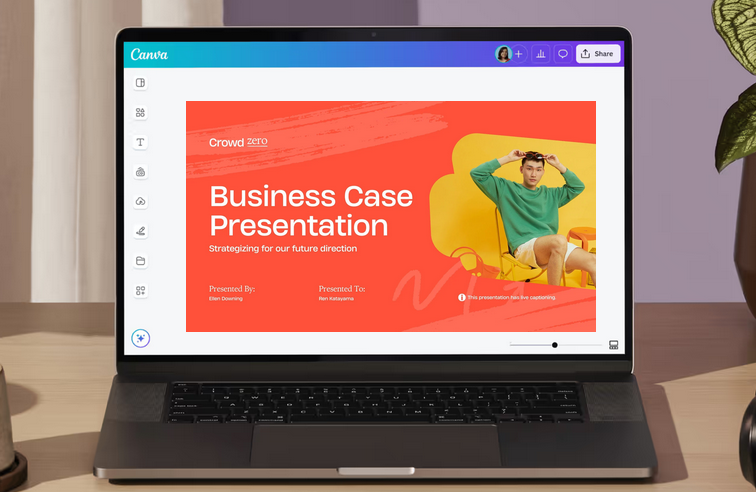
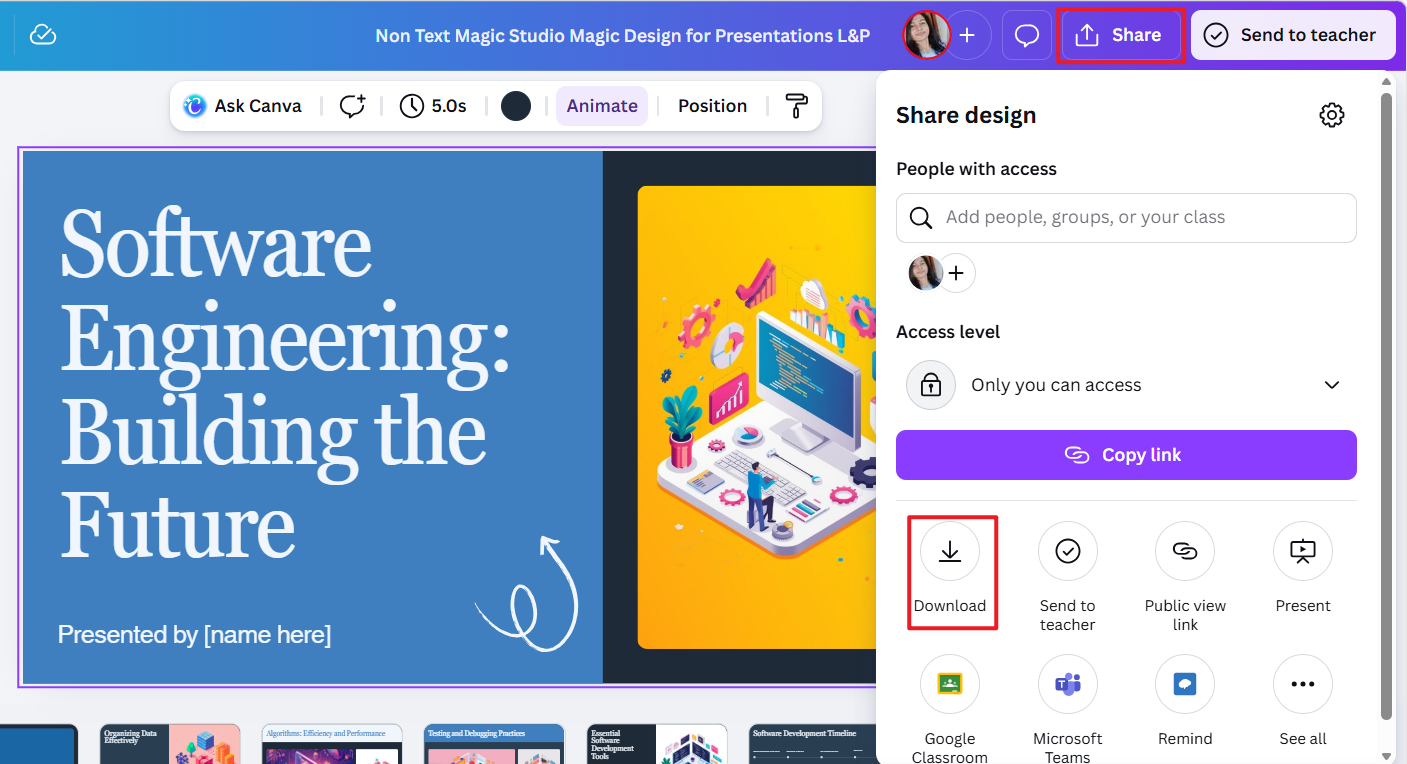
Dala ng Magic Design ng Canva ang mga AI slide layout sa loob ng browser—mainam kung mas mahalaga ang porma kaysa sa malalim na kontrol sa PowerPoint.
Para kanino ito
Mga team at baguhan na gustong gumawa ng mga modernong slide nang mabilis, kasama ang collaboration sa loob mismo ng browser.
Presyo
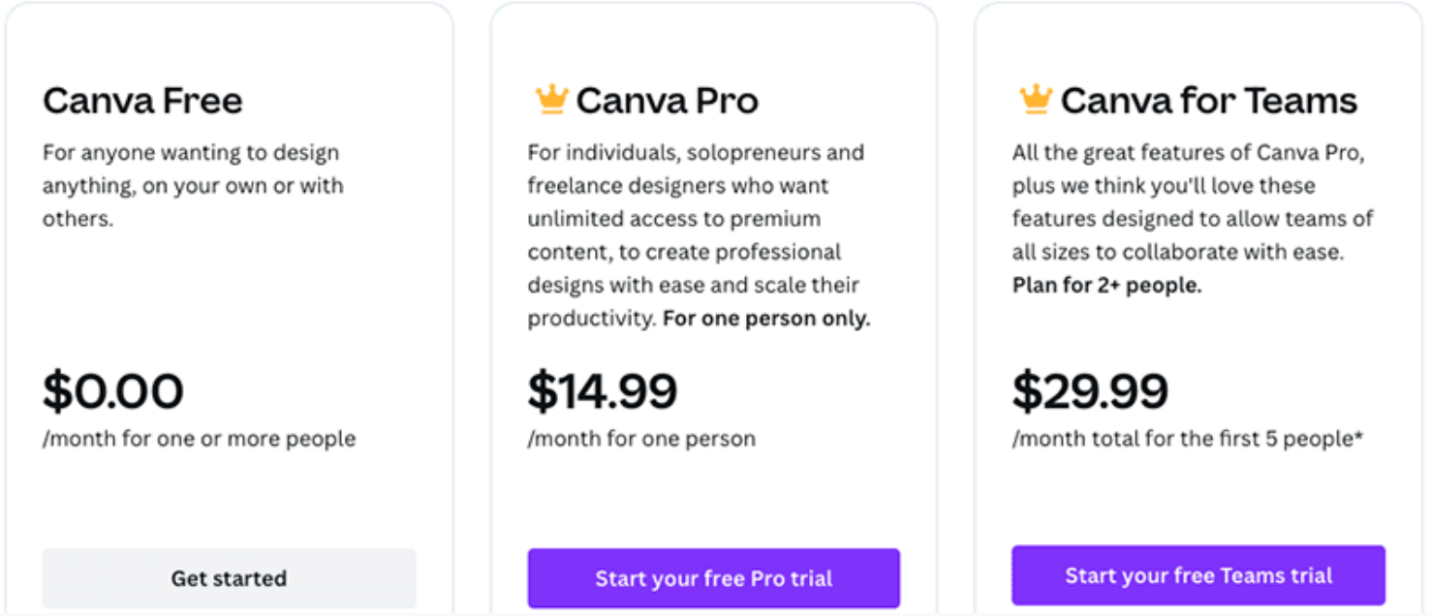
- Libreng plan na may basic na AI at access sa mga template.
- Ina-unlock ng Canva Pro ang mas advanced na mga AI tool, brand kits, at premium assets.
Mga pangunahing tampok
- Mga AI-generated slide layout mula sa maiikling prompt.
- Malaking library ng mga modernong template, icon, at stock na larawan.
- Drag-and-drop na pag-edit na may real-time na collaboration.
- Web-based na workflow na may cloud storage.
- Kabilang sa mga opsyon sa pag-export ang PPTX at PDF.
Sinasaklaw ng libreng plan ang mga pangunahing tampok; ina-unlock ng Pro ang advanced na AI—isang madaling gamiting libreng online tool para sa mga deck na puro visual.
Mabilis at maganda tingnan, pero hindi gaanong malalim ang istraktura. Akma para sa mga marketing visual; hindi gaanong akma para sa mga corporate deck na puno ng data.
Mga Kalamangan
- Napakadaling gamitin, kahit para sa mga hindi designer.
- Mataas ang kalidad ng biswal at moderno ang aesthetics ng mga slide.
- Malaking library ng template at mga asset.
- Hindi kailangang mag-install ng software.
Mga Kahinaan
- Kadalasang mababaw ang istraktura ng content at nangangailangan ng manwal na pag-aayos.
- Maaaring mangailangan ng pag-aayos sa layout ang mga na-export na PPTX kapag binuksan sa PowerPoint.
- Mas kaunti ang kontrol sa daloy ng logic ng slide kumpara sa mga office-native tool.
Paano gamitin ang Canva
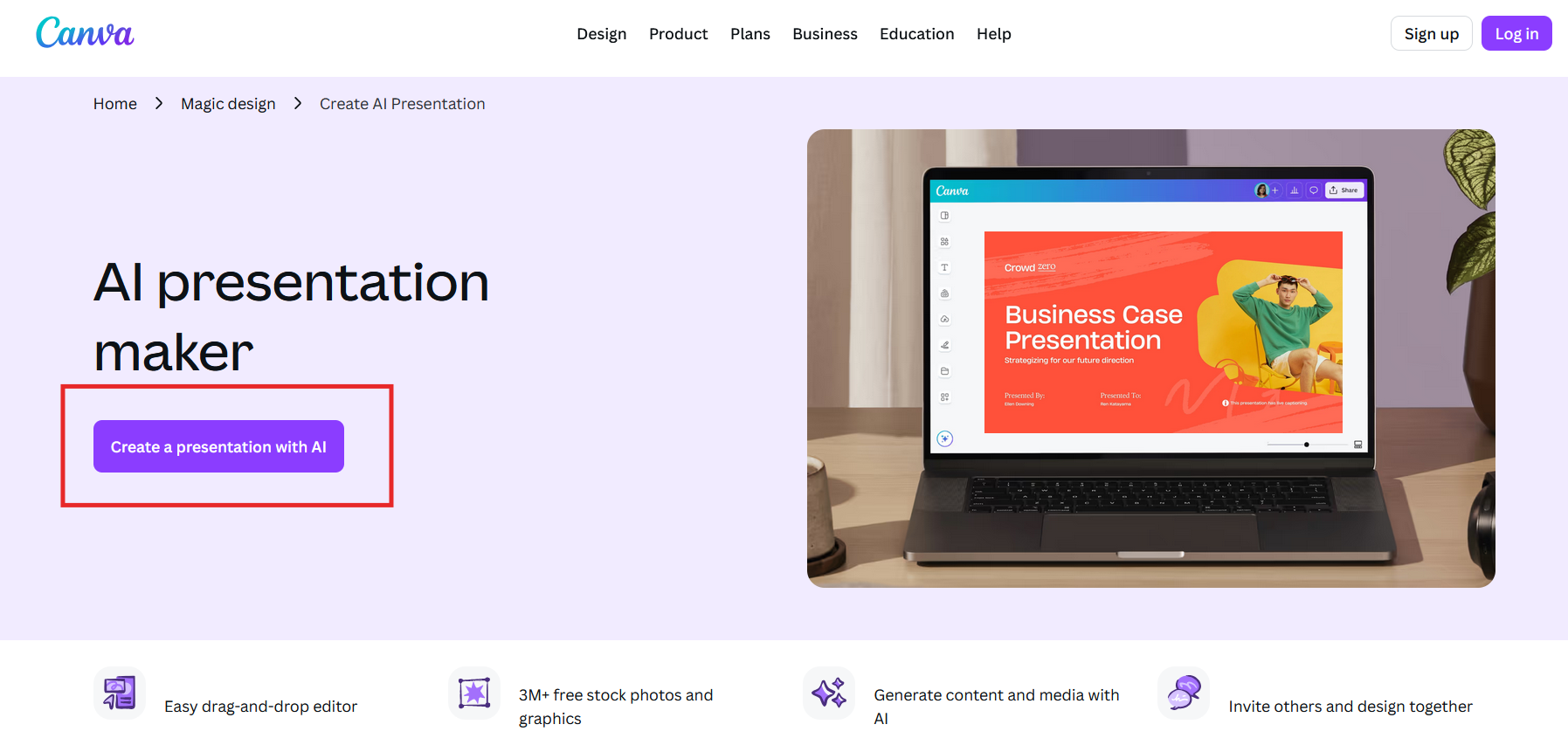
Hakbang 1: Buksan ang Canva at piliin ang Presentation
Mag-log in sa Canva at piliin ang “Create Presentation with AI”.
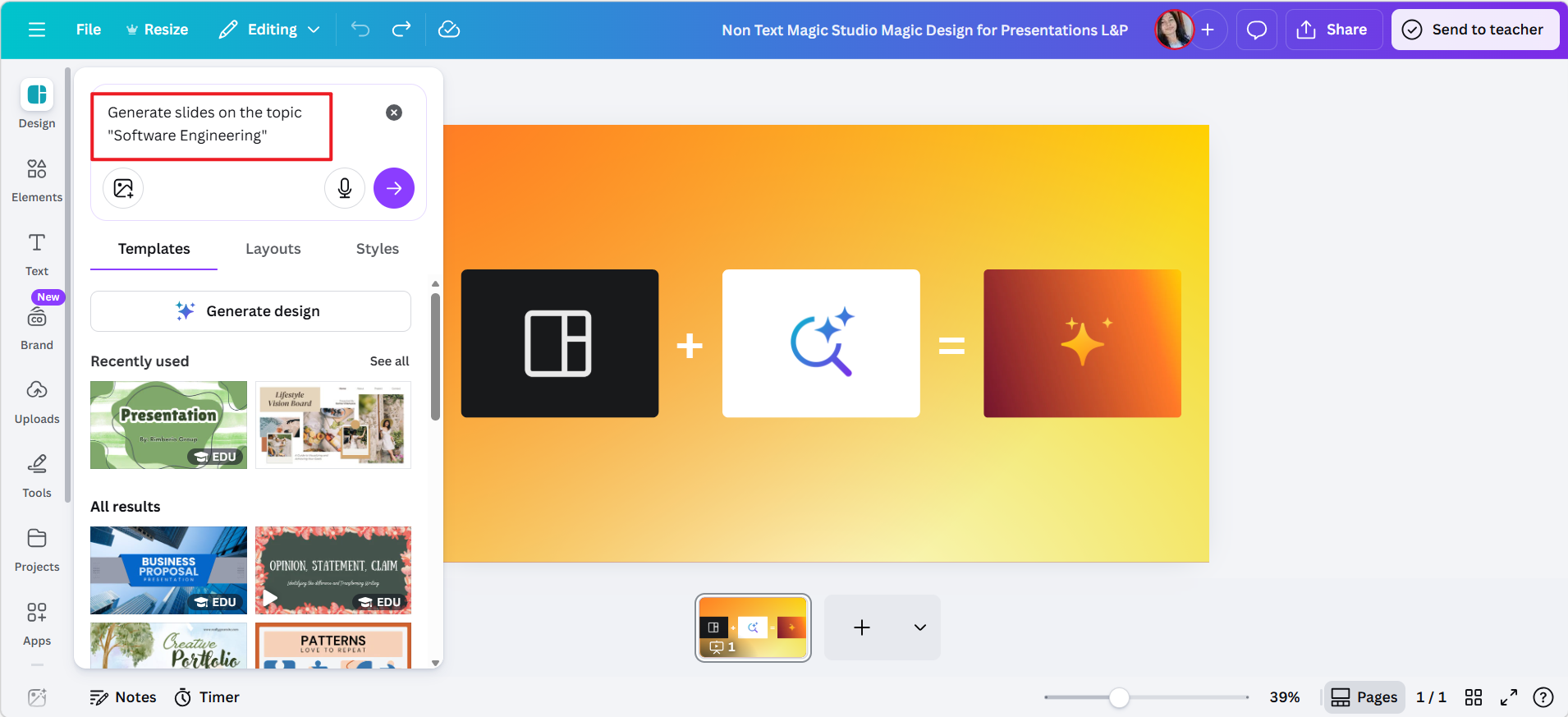
Hakbang 2: I-activate ang Magic Design
Maglagay ng paksa o maikling paglalarawan para makagawa ang AI ng mga ideya para sa slide.
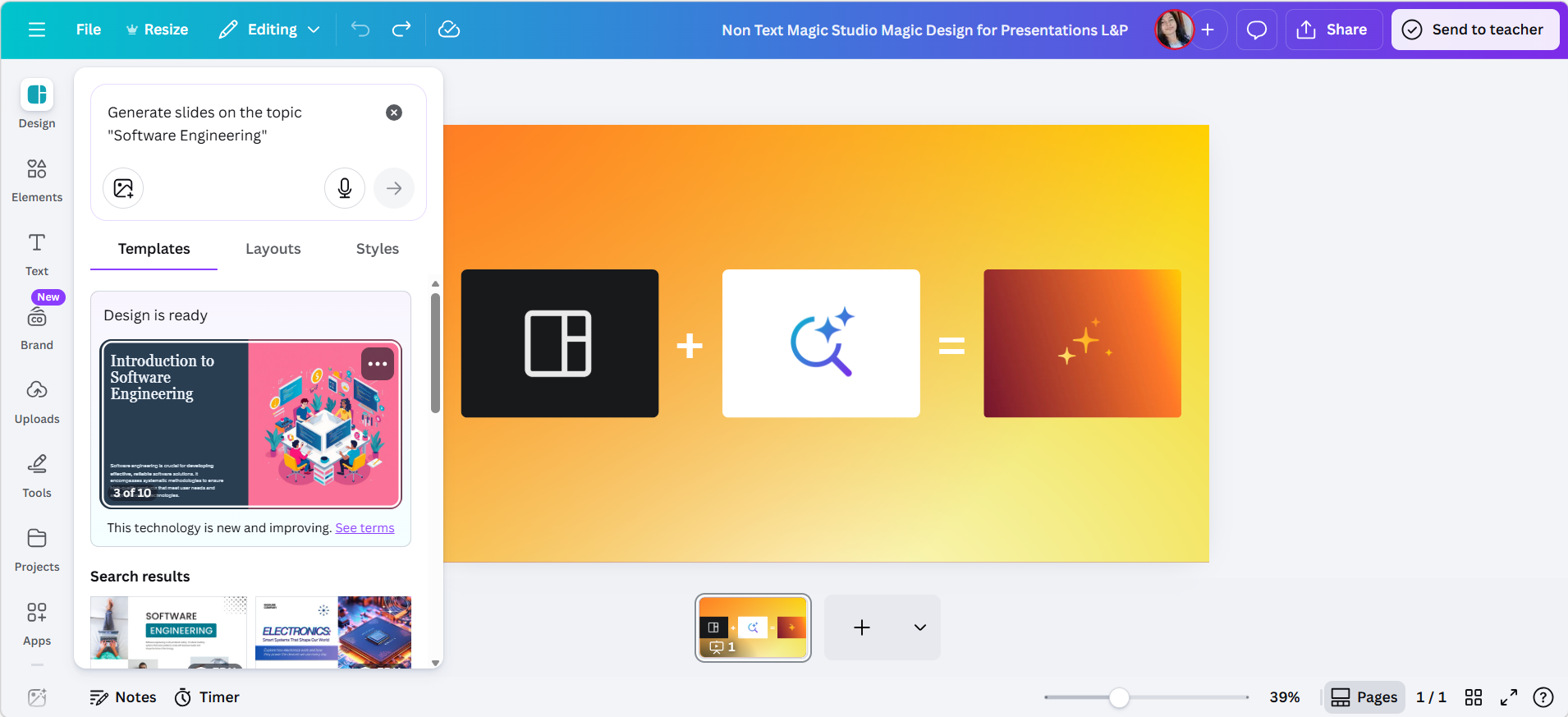
Hakbang 3: I-click ang Generate Design
Gagawin ng AI ang slide deck para sa iyo.
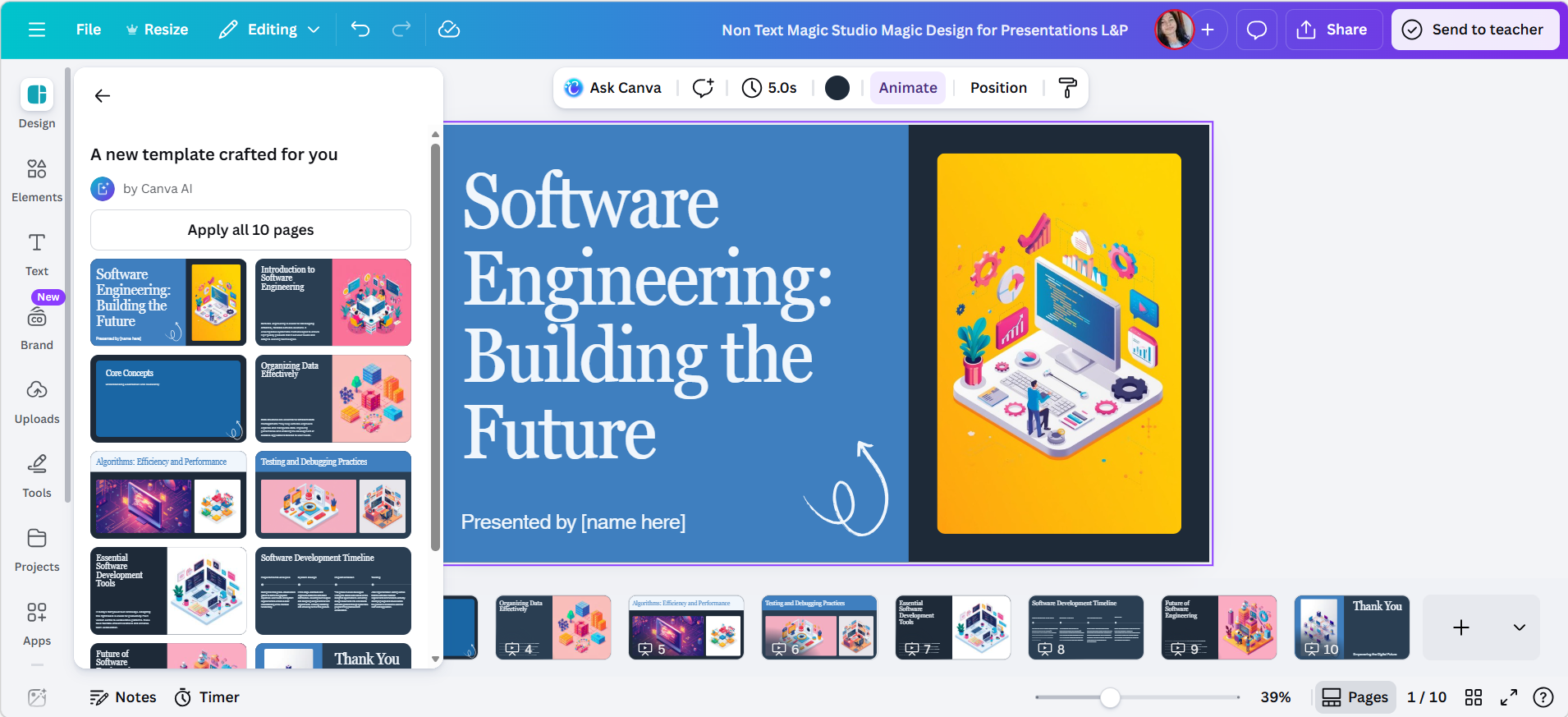
Hakbang 4: I-customize ang content at disenyo
I-edit ang teksto, mga larawan, icon, at spacing gamit ang visual editor ng Canva.
Hakbang 5: I-export ang slide deck
I-download ang presentasyon bilang PPTX o PDF na file para maibahagi o mai-present.
Gamma
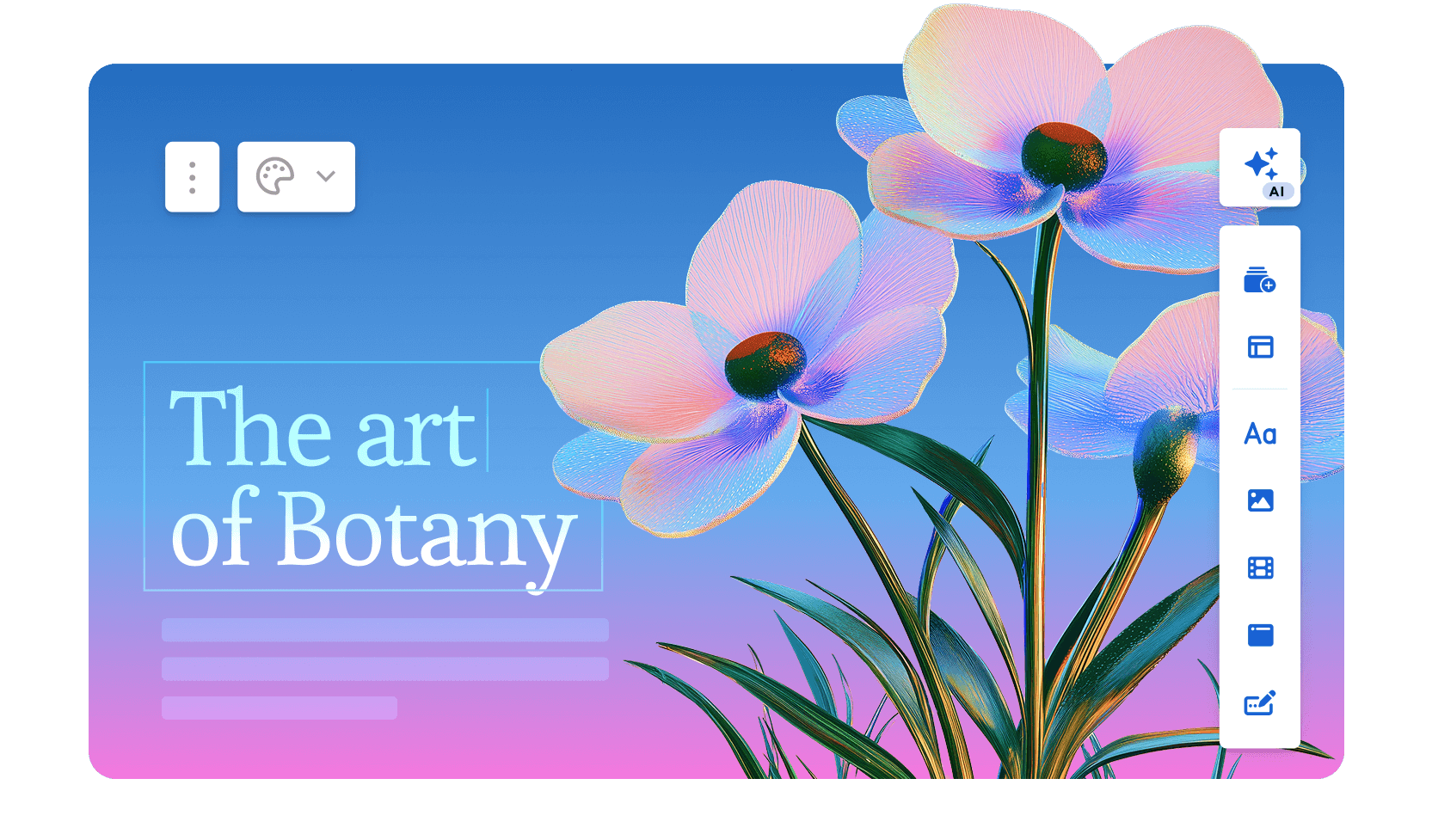
Ginagawa ng Gamma na structured slide stories ang mga prompt sa mismong browser—magaling sa paggawa ng outlines, ngunit mas limitado ang kontrol sa layout.
Para kanino ito
Mga user na mas inuuna ang content at gusto ng AI na bubuo agad ng malinaw na outline, na maaayos nila paglaon para sa presentasyon o pag-export.
Presyo
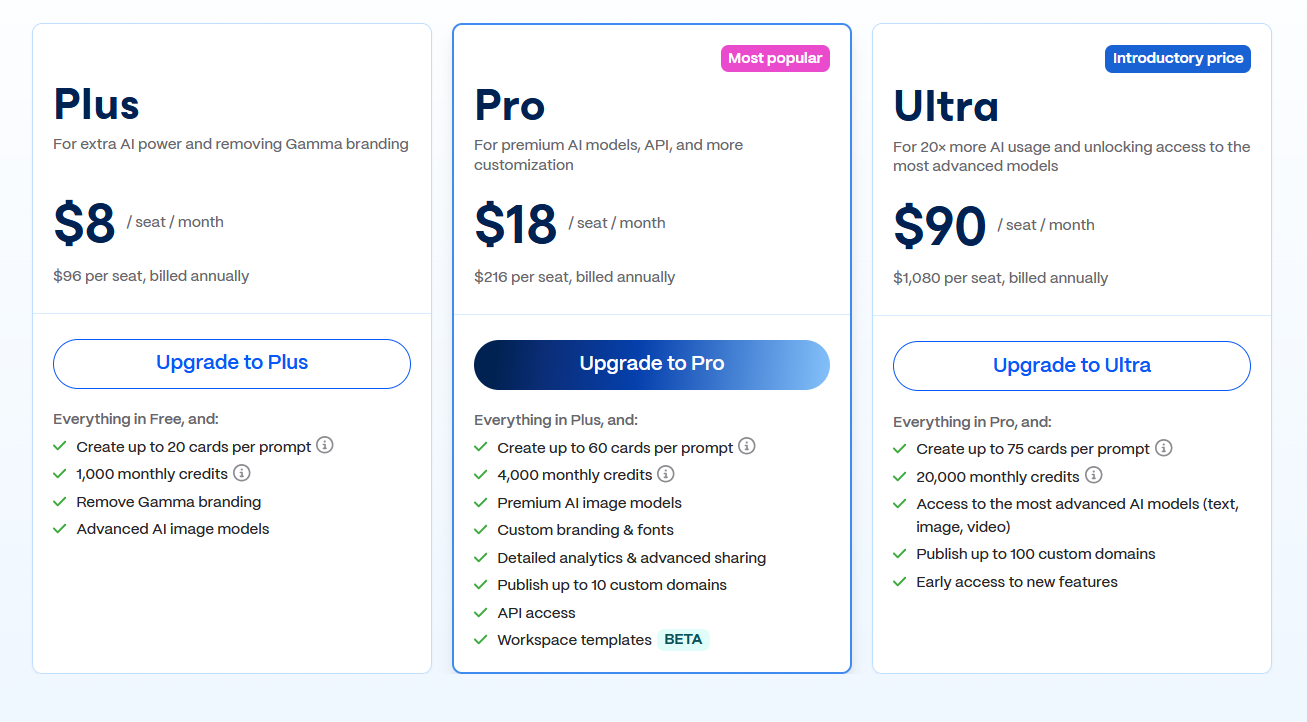
- Libreng plan na may limitadong pag-export at may kasamang branding.
- Ina-unlock ng mga bayad na plan ang walang limitasyong pag-generate ng AI, advanced na pag-customize, at pag-export.
Mga pangunahing tampok
- Mga AI-generated slide deck mula sa mga prompt o outline.
- Awtomatikong pag-istraktura ng content na may malilinaw na heading at seksyon.
- Mga built-in na visual na tema na naka-optimize para madaling basahin.
- Web-based na pagbabahagi na may interactive na presentation mode.
- Kabilang sa mga opsyon sa pag-export ang PPTX at PDF.
Libreng tier para subukan ang paggawa ng AI slide; bayad na mga plan para sa walang limitasyong pag-export.
Malinaw na daloy ng kwento—madalas gamitin para gumawa ng draft, at pagkatapos ay papagandahin sa PowerPoint.
Mga Kalamangan
- Malinaw na daloy ng logic at maayos na pagkakaorganisa ng content.
- Napakabilis na paggawa mula sa mga simpleng ideya o tala.
- Malinis at modernong istilo ng presentasyon.
- Kaunting pag-set up at hindi na kailangang mag-install ng software.
Mga Kahinaan
- Kulang sa kontrol pagdating sa mas eksaktong layout ng slide.
- Maaaring mangailangan ng pag-aayos sa layout ang mga na-export na PPTX kapag binuksan sa PowerPoint.
- Hindi ideal para sa mga corporate template na nangangailangan ng matinding pag-customize.
Paano gamitin ang Gamma
Hakbang 1: Gumawa ng bagong proyekto
Mag-log in sa Gamma at magsimula ng bagong presentasyon.
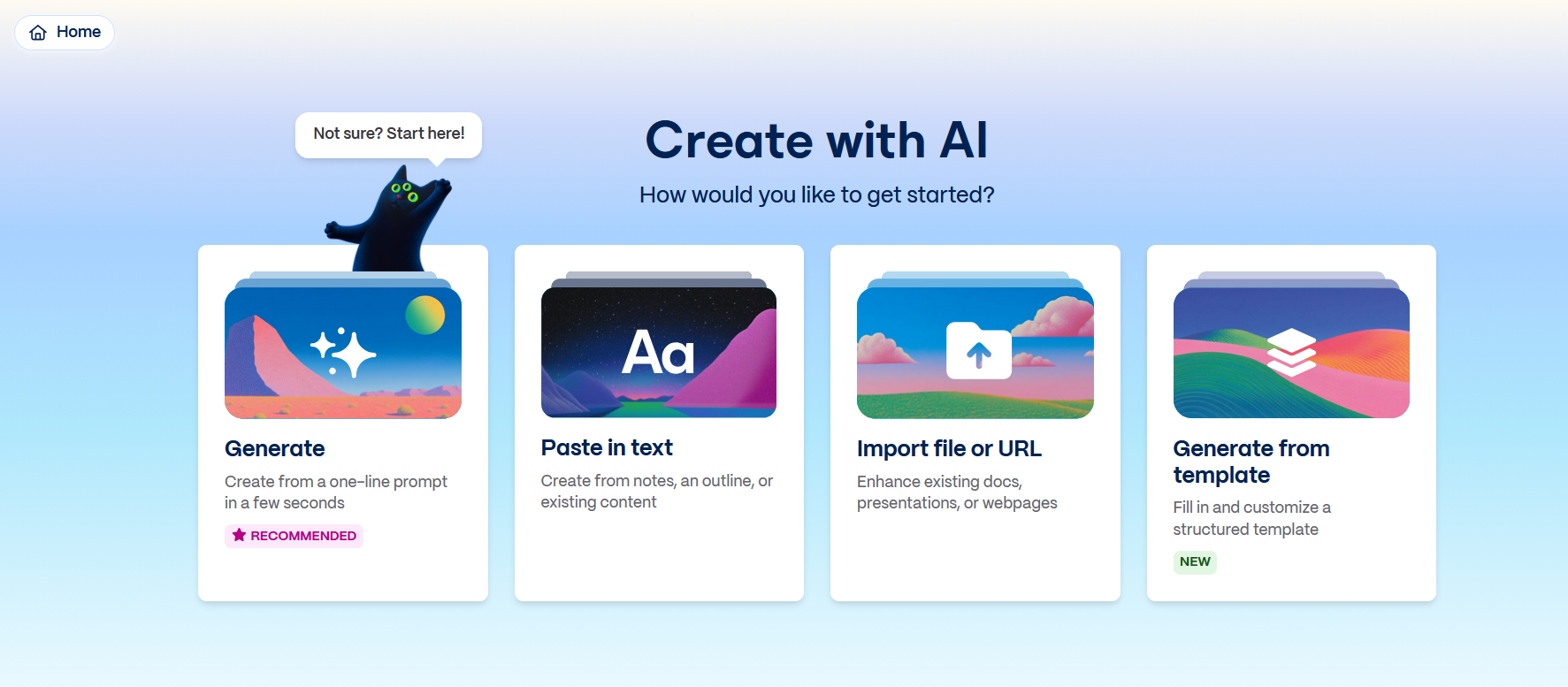
Hakbang 2: Ipasok ang iyong paksa o outline
Maglagay ng maikling detalye o prompt—ang malinaw na mga layunin ay nagreresulta ng mas maayos na outlines.
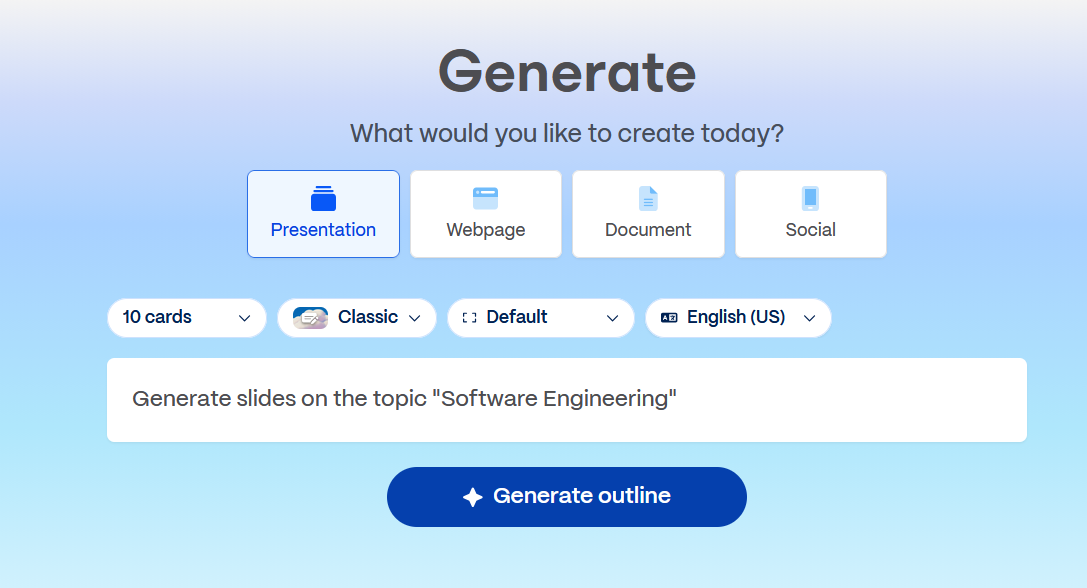
Hakbang 3: Hayaang i-istraktura ng AI ang content
Awtomatikong inoorganisa ng Gamma ang iyong content bilang isang outline.
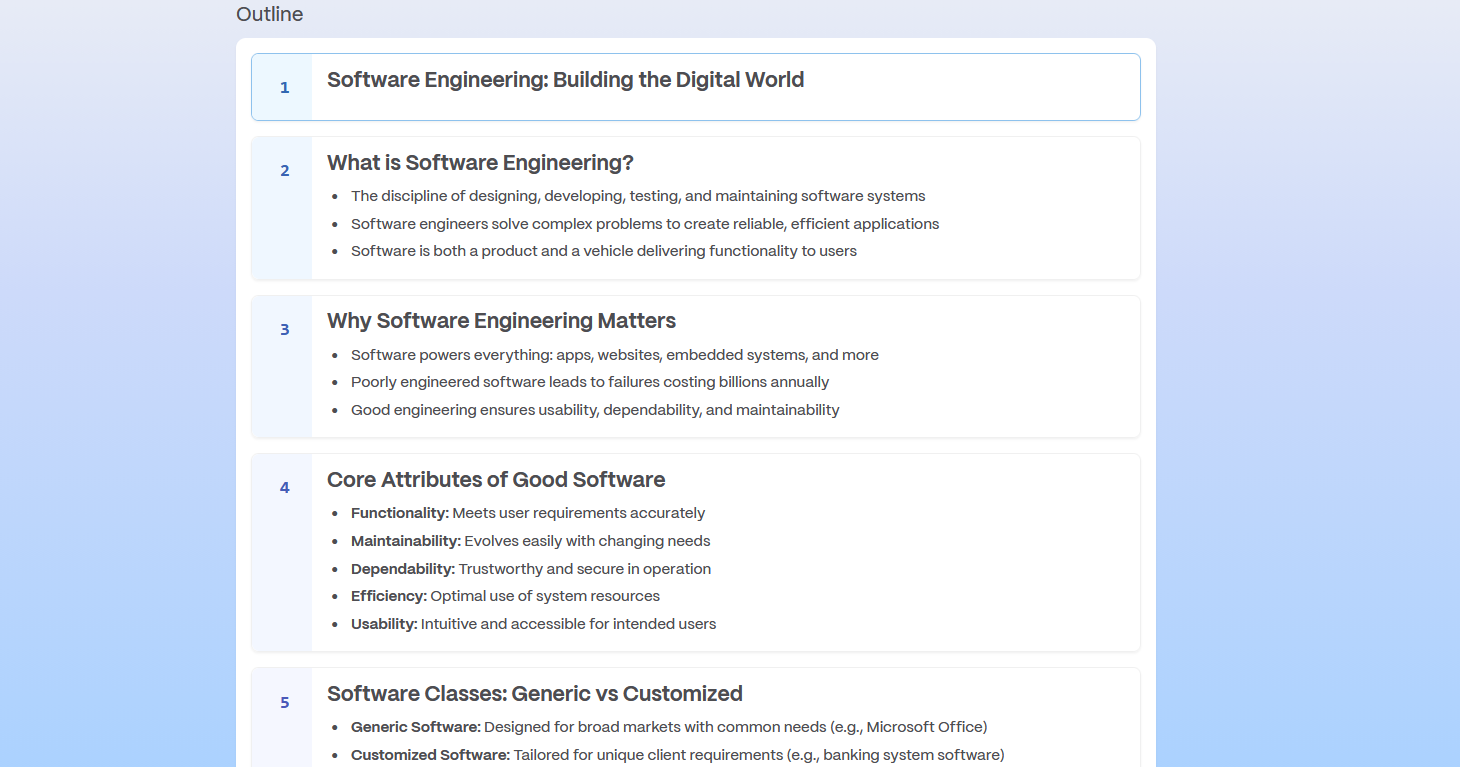
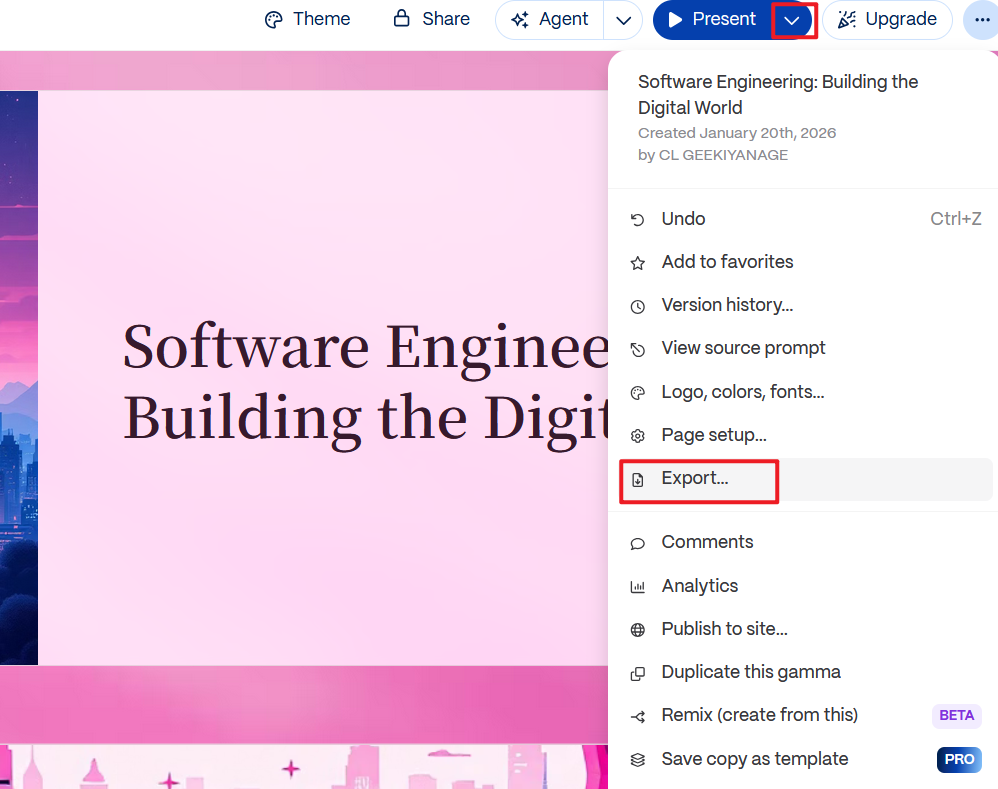
Hakbang 4: I-generate, i-refine ang teksto, at istilong biswal
I-edit ang mga salita, muling ayusin ang mga seksyon, at ibagay ang mga visual na tema sa loob ng editor.

Hakbang 5: I-export o i-present online
I-download ang deck bilang PPTX file o i-present nang direkta mula sa browser.
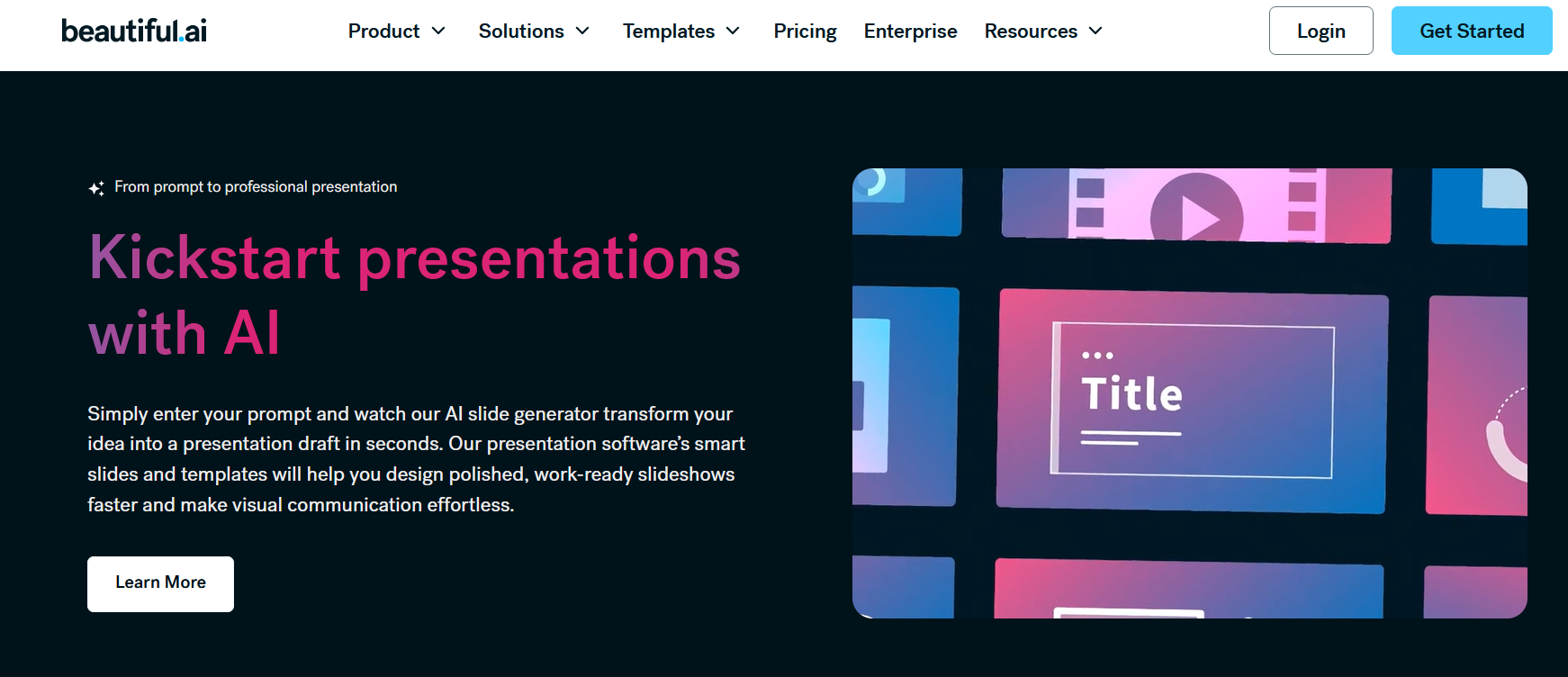
Beautiful.AI
Awtomatikong ina-adjust ng Beautiful.AI ang mga layout habang nagdaragdag ka ng content—pare-parehong mga visual na may kaunting manwal na pag-format.
Para kanino ito
Marketing, executive, at pinong mga visual deck kung saan mas mahalaga ang pagiging consistent kaysa sa flexible na custom na mga layout.
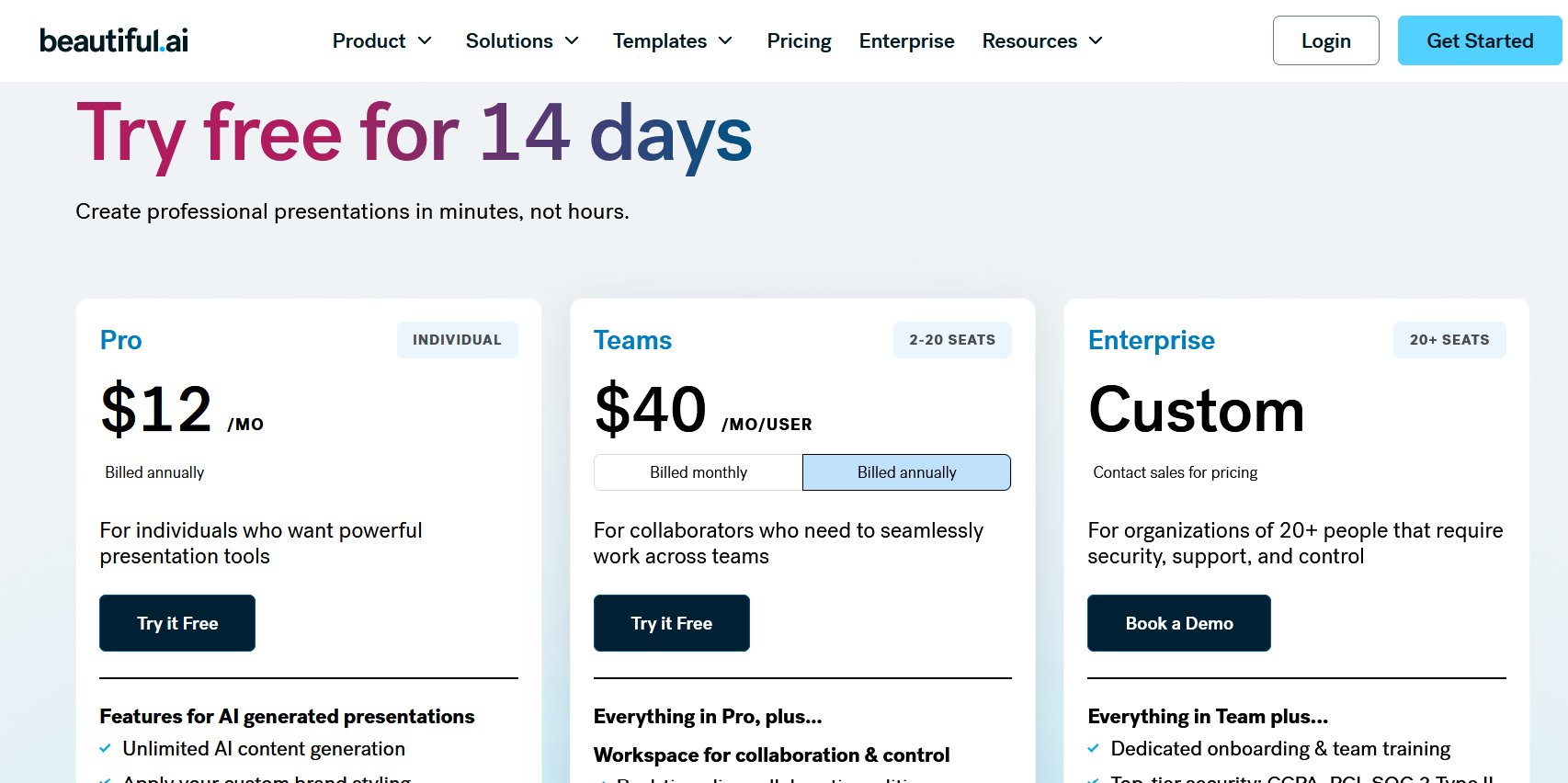
Presyo
- Kinakailangan ng bayad na mga plan para sa pag-export, branding, at mas advanced na mga tampok.
Mga pangunahing tampok
- Mga smart template na awtomatikong ina-adjust ang mga layout habang nagbabago ang content.
- AI-assisted na paggawa ng slide mula sa inilagay na text.
- Mga built-in na chart, diagram, at visual na mga bahagi.
- Mga tampok para sa pagkontrol ng brand pagdating sa mga font, kulay, at logo.
- Cloud-based na collaboration at pagbabahagi.
Trial lamang—hindi ganap na libre, ngunit sulit subukan kung kailangan mo ng pino at consistent na mga layout.
Akma kung handa na ang content at kailangan mo ng mabilis at consistent na mga visual—hindi para sa flexible na custom na mga layout.
Mga Kalamangan
- Malakas na consistency ng biswal sa lahat ng slide.
- Tinatanggal ang abala sa pag-align ng layout at spacing.
- Mukhang propesyonal na mga resulta kahit kaunti lang ang inilagay.
- Maganda para sa marketing at executive na mga presentasyon.
Mga Kahinaan
- Limitado ang flexibility para sa custom na mga layout.
- Hindi masyadong maaaring i-edit ang mga na-export na PPTX file.
- Kinakailangan ng subscription para sa seryosong paggamit.
Paano gamitin ang Beautiful.AI
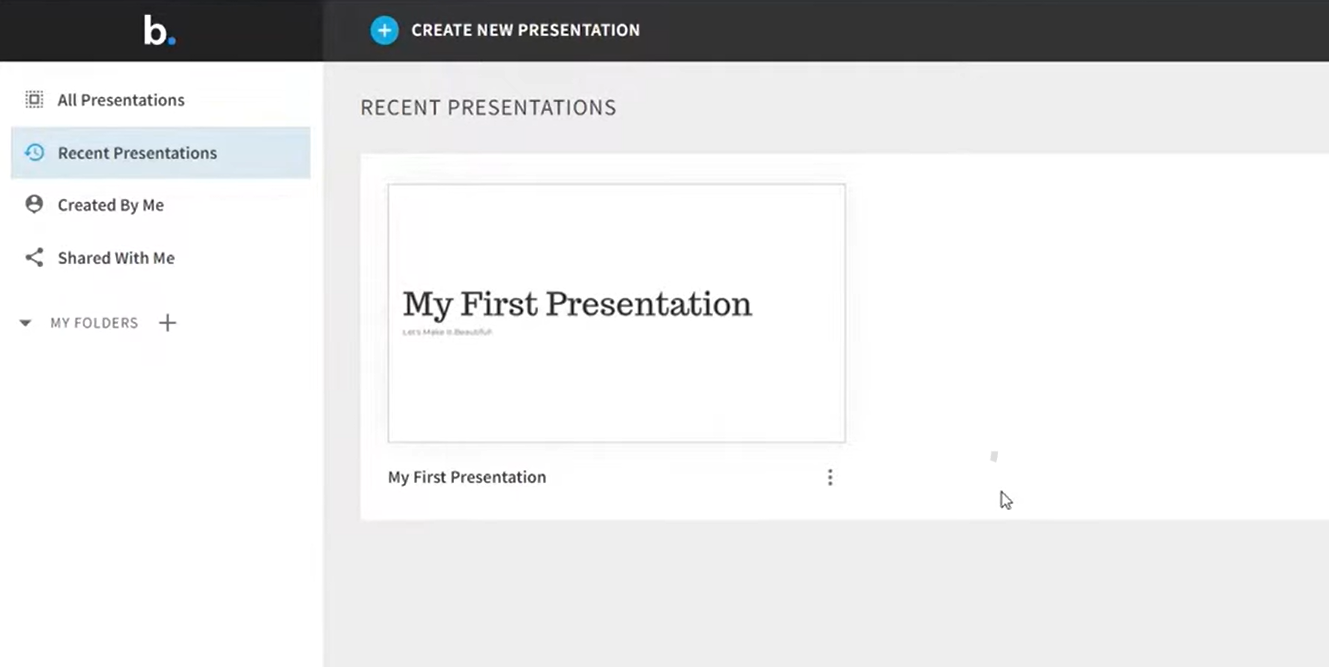
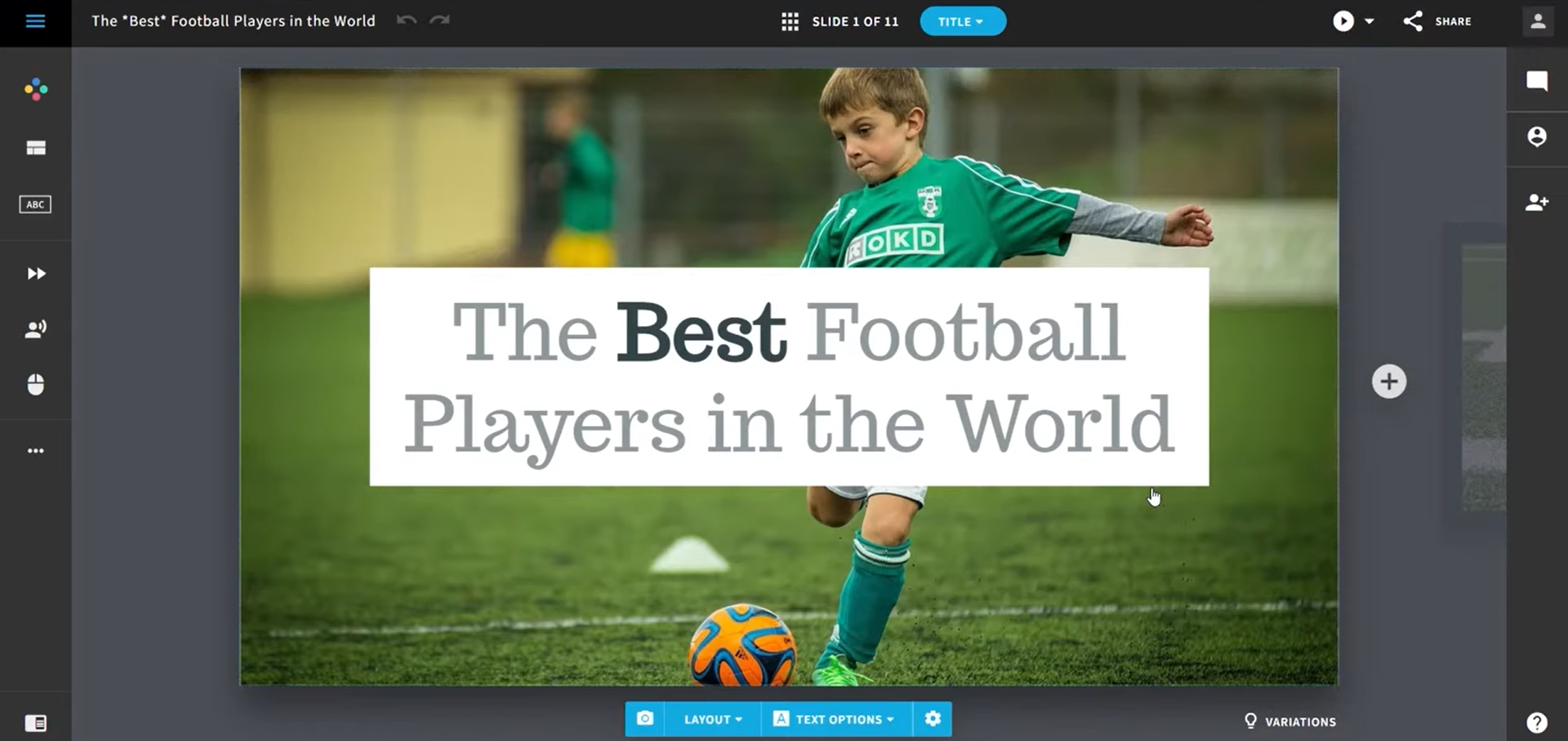
Hakbang 1: Magsimula ng bagong presentasyon
Mag-sign in sa Beautiful.AI at gumawa ng bagong deck.
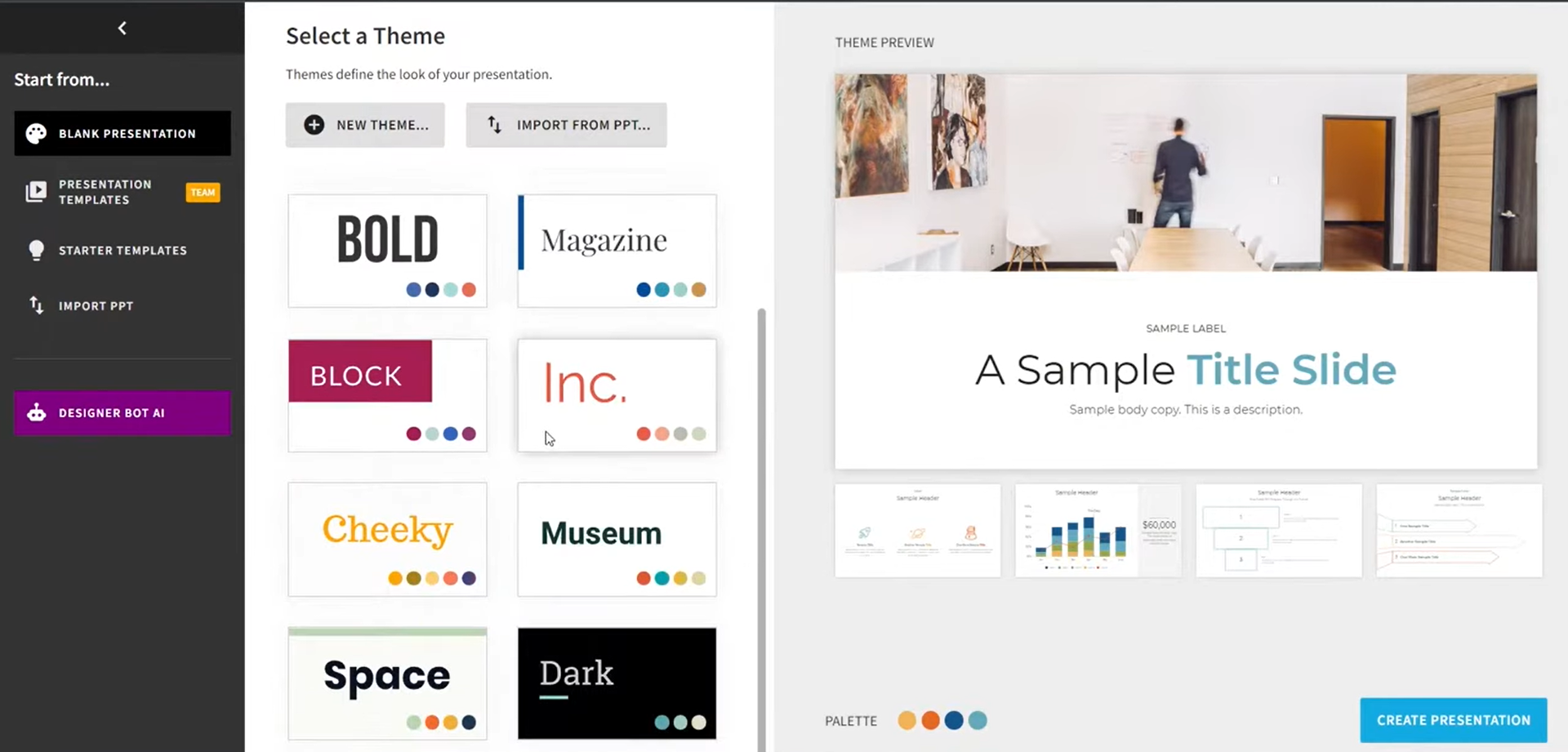
Hakbang 2: Pumili ng smart template
Pumili ng template ng slide na nakadisenyong awtomatikong umangkop sa iyong content.
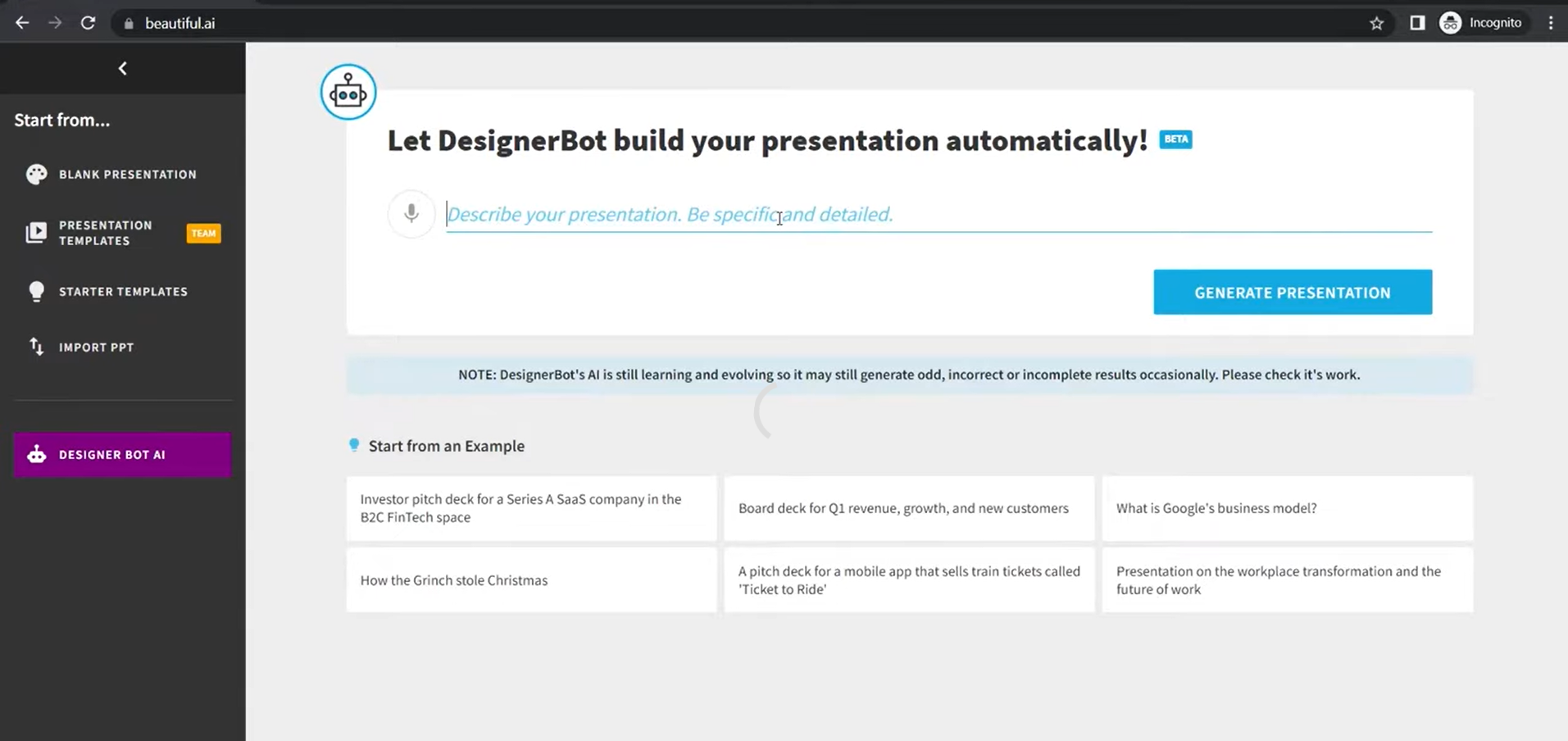
Hakbang 3: Magdagdag o gumawa ng content
Maglagay ng text o hayaan ang AI na magmungkahi ng content ng slide at ayos ng biswal.
Hakbang 4: Ayusin ang mga elemento ng biswal
Ibahin ang mga chart, larawan, o diagram sa loob ng mga limitasyon ng template.
Hakbang 5: I-export ang presentasyon
I-download ang slide deck sa PPTX format o i-present online.
Plus AI
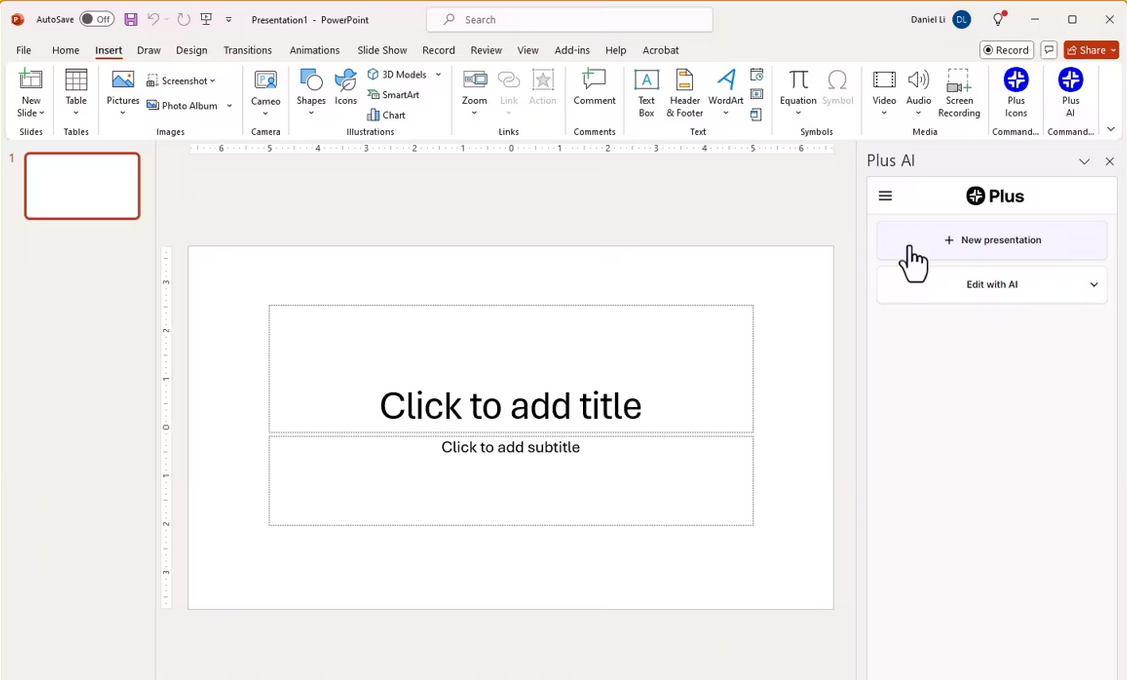
Nagdaragdag ang Plus AI ng paggawa ng AI slide sa loob ng PowerPoint at Google Slides—panatilihin ang iyong editor, kumuha ng mas mabilis na structured drafts.
Para kanino ito
Mga user na mas gustong manatili sa loob ng PowerPoint o Google Slides habang gumagamit ng AI para palawakin ang mga outline at unti-unting bumuo ng structured na mga deck.
Presyo
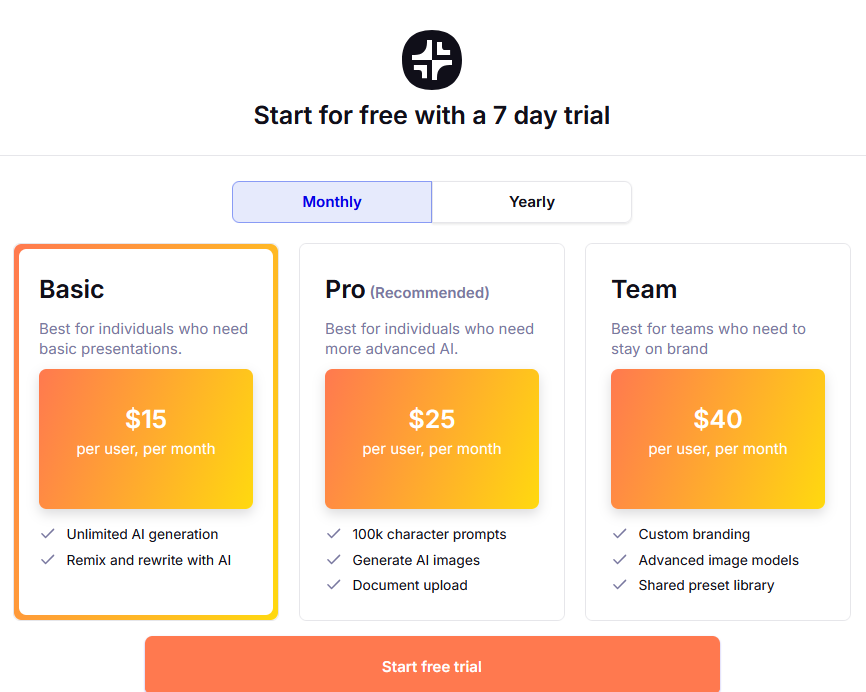
- Kinakailangan ng bayad na mga plan para sa tuluy-tuloy na paggawa ng AI slide.
Mga pangunahing tampok
- Paggawa ng AI slide sa loob ng PowerPoint at Google Slides.
- Paggawa ng content at pagpapalawak ng slide base sa prompt.
- Pag-convert ng outline sa slide na may lohikal na pagkakasunud-sunod.
- Mga editable na slide sa loob ng mismong presentation software.
- Suporta para sa mga presentasyon sa negosyo, sales, at edukasyon.
May available na trial; kailangan ng bayad na plan para sa kumpletong mga tampok ng AI.
Isang add-on para sa pagiging produktibo: palawakin ang mga simpleng outline upang maging slide nang hindi umaalis sa PowerPoint o Google Slides.
Mga Kalamangan
- Direktang gumagana sa loob ng PowerPoint at Google Slides.
- Pinapanatili ang compatibility sa native na file.
- Magandang balanse sa pagitan ng automation at manwal na pag-edit.
- Ideal para sa unti-unting paggawa ng slide.
Mga Kahinaan
- Kinakailangan ng aktibong environment ng PowerPoint o Google Slides.
- Ang kalidad ng output ng AI ay nakadepende nang malaki sa linaw ng prompt.
- Limitado ang pag-customize ng disenyo kumpara sa mga design-first na platform.
Paano gamitin ang Plus AI
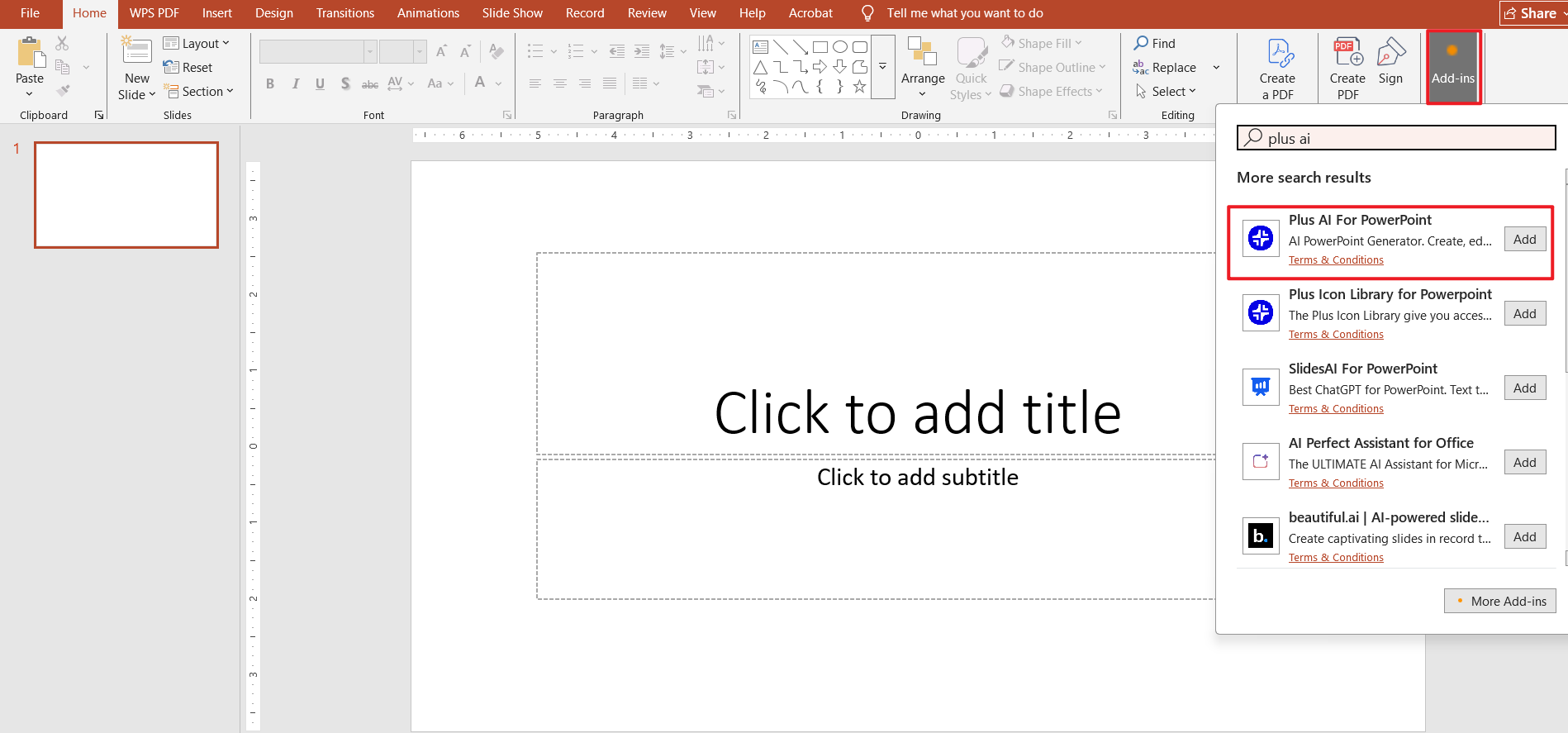
Hakbang 1: I-install ang Plus AI
Idagdag ang Plus AI bilang extension sa PowerPoint o Google Slides.
Hakbang 2: Magbukas ng kasalukuyan o bagong presentasyon
Ilunsad ang iyong slide editor at magbukas ng deck kung saan mo gusto ng tulong ng AI.
Hakbang 3: Ipasok ang prompt o outline
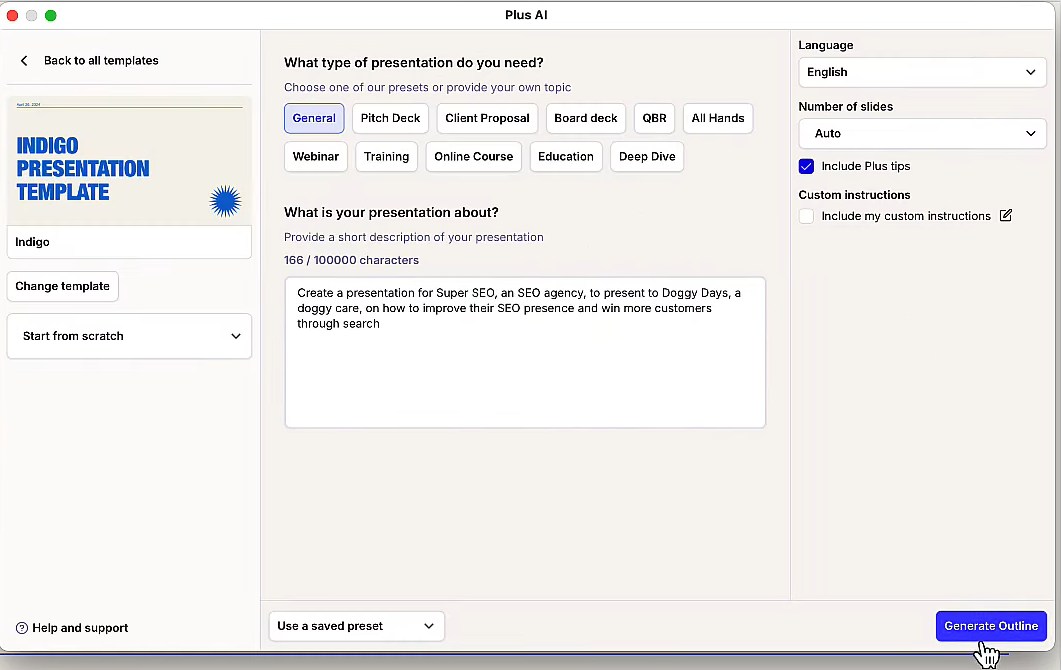
Ilarawan ang paksa, audience, at istraktura—ang partikular na prompt ay nagpapabuti sa kalidad ng slide.
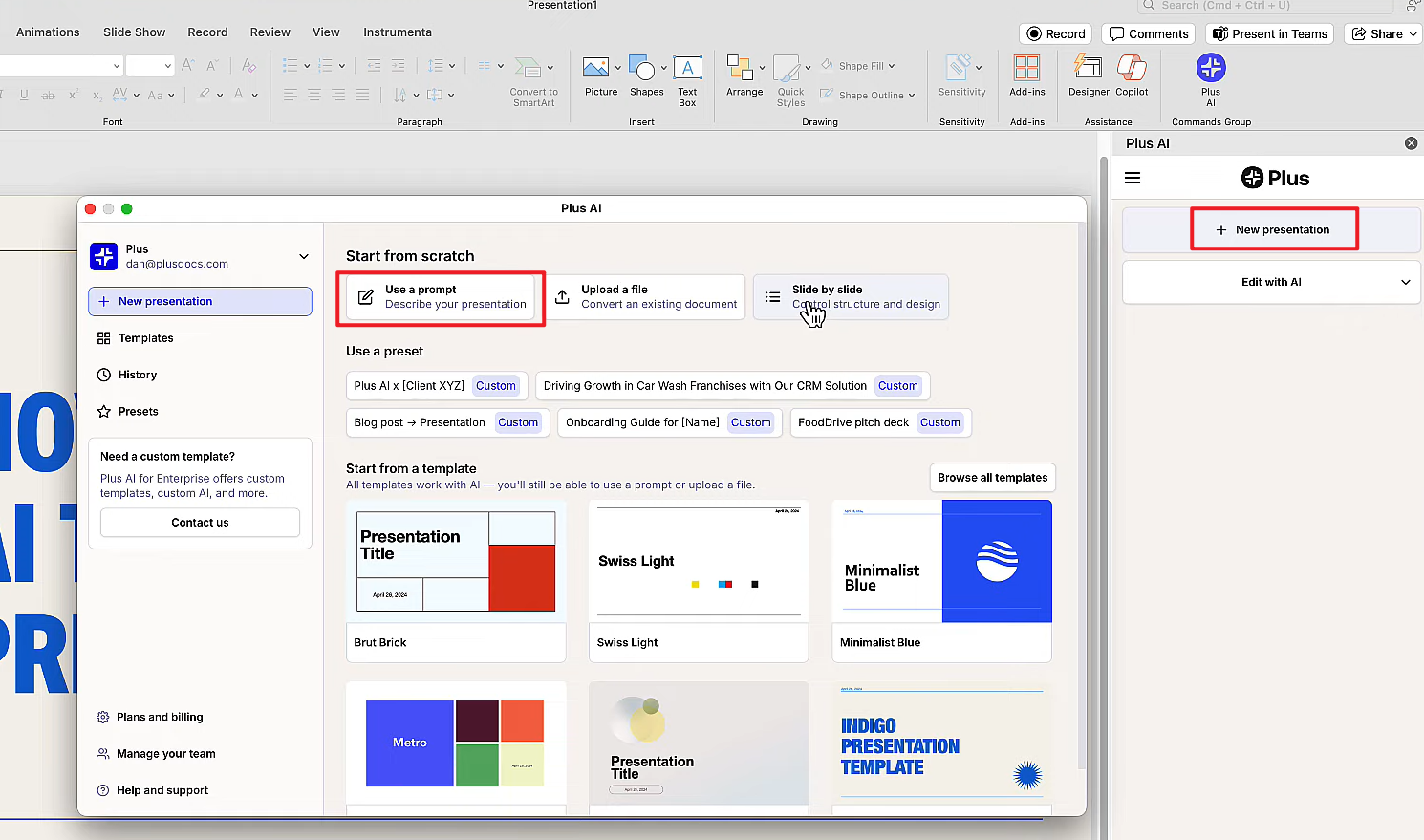
Hakbang 4: I-generate ang outline at mga slide
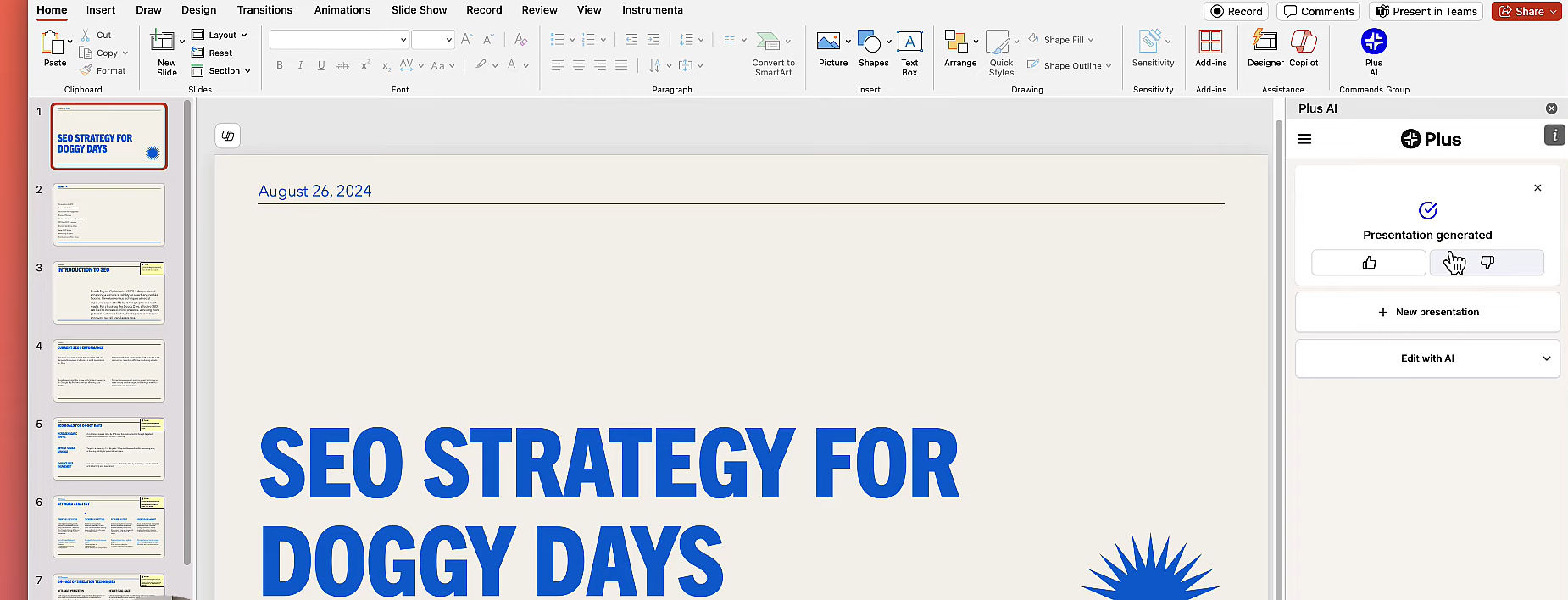
Direktang isinisingit ng Plus AI ang mga AI-generated slide sa loob ng iyong deck.
Hakbang 5: I-refine at i-present
I-edit ang teksto, mga visual, at layout gamit ang iyong mga nakasanayang slide tool.
Talahanayan ng paghahambing ng top 5 na AI tools
Paghambingin sa isang sulyap ang PPTX export, kontrol sa pag-edit, libreng access, at kung paano ito aakma sa araw-araw na gawain.
| Tool | Para kanino ito | PPTX Export | Flexibility sa Pag-edit | Libreng Opsyon | Pangkalahatang Karanasan |
|---|---|---|---|---|---|
| AI Slides | Editable na AI PPT na may 100% Office-compatible na pag-edit | Oo (native, walang limitasyon) | Mataas | Oo | Paggawa sa isang click, malayang pag-modify—i-edit ang bawat detalye sa WPS |
| Canva | Presentasyong maganda ang biswal | Oo | Katamtaman | Oo | Mabilis na disenyo, pero kailangan pang i-refine ang content |
| Gamma | Istraktura ng content at storytelling | Oo | Katamtaman | Oo | Matibay na outlines, limitado ang kontrol sa layout |
| Beautiful.AI | Awtomatikong pagiging pare-pareho ng biswal | Oo | Mababa | Trial | Pinong mga visual, limitado ang pag-customize |
| Plus AI | Pagpapabuti sa mga kasalukuyang slide editor | Oo | Mataas | Trial | Unti-unting paggawa ng slide sa loob ng PowerPoint |
Mabilis na buod
- Canva & Beautiful.AI: mabilis at pinong paggawa ng biswal.
- Gamma: matibay na outlines at daloy ng kwento.
- Plus AI: tulong sa loob ng editor—mahalaga ang kalidad ng prompt.
- AI Slides: ang tanging opsyon dito na may native at walang limitasyong pag-edit sa editable na PPTX—ang pinakamainam kapag sinisira ng mga puro export lang na tool ang iyong workflow.
Kailan dapat piliin ang AI Slides
Piliin ang AI Slides kapag kailangan mo ng editable na AI PPT, hindi lang basta static na export: 100% Office-compatible na mga slide na may walang limitasyong pag-edit—i-generate agad, pagkatapos ay i-refine ang bawat text box, larawan, at layout gamit ang native na mga WPS tool.
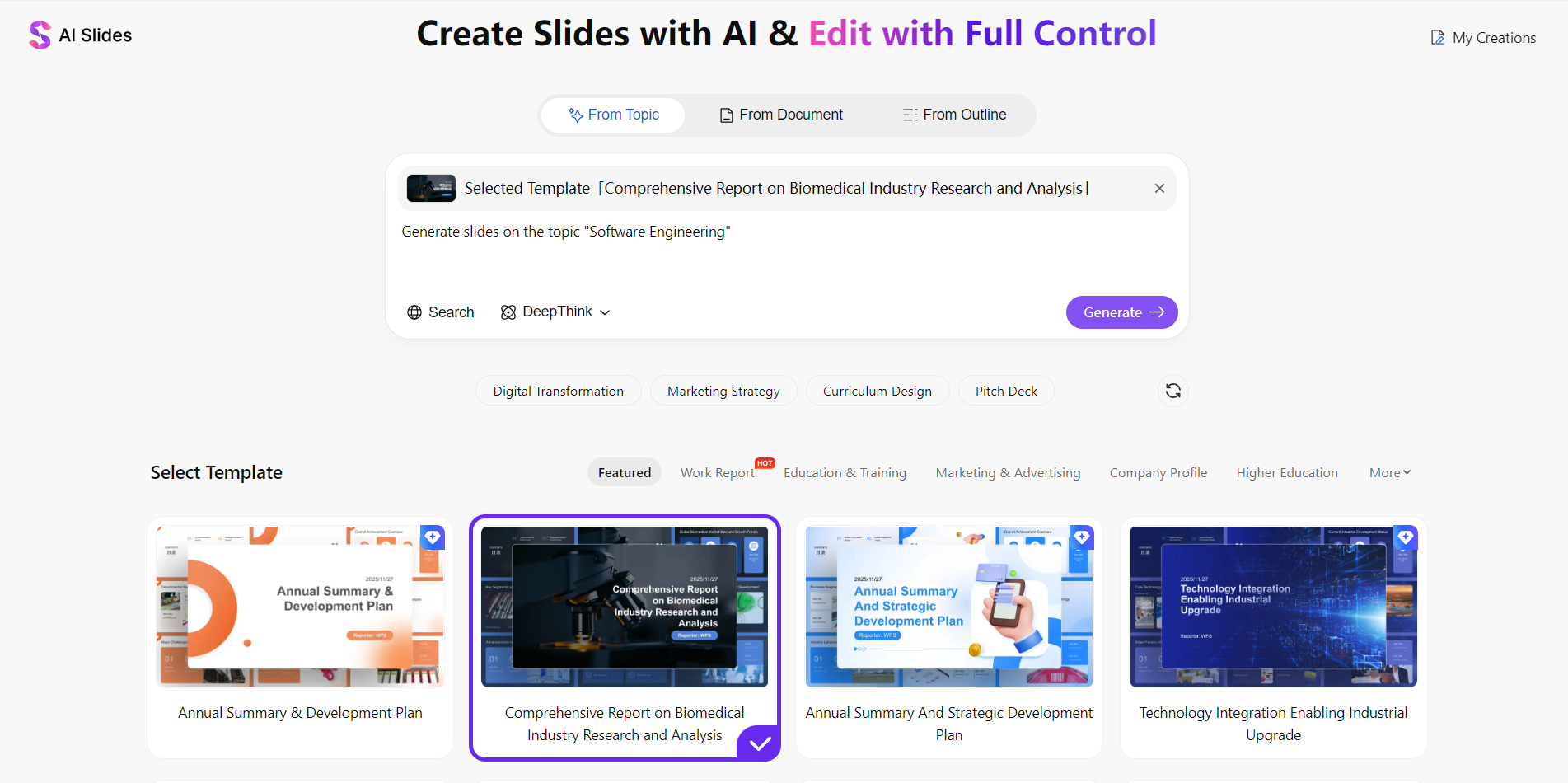
Para kanino ang AI Slides
- Kailangan mo ng ganap na editable na AI-generated PPT—ang content ay nananatiling maaaring i-edit pagkatapos, at hindi naka-lock kapag na-export na.
- Gusto mo ng native na Office editing—bawat tool at shortcut ay gumagana tulad ng iyong ginagamit araw-araw sa WPS Presentation.
- Pinapaganda mo ang istraktura, mga visual, at speaker notes sa iisang editor—kasama ang AI-powered na pag-refine nang hindi umaalis sa app.
- Nagsisimula ka mula sa isang paksa, outline, o Word/PDF upload at nananatili sa iyo ang buong kontrol sa editable na resulta.
Akma para sa negosyo, pagsasanay, at pang-akademikong mga user na humusga sa mga AI slide tool base sa kung nananatili bang malayang nae-edit ang output sa Office—hindi lang sa kung gaano kabilis lumabas ang unang draft.
Paano ito naiiba sa mga AI slide tool na puro export lang
Ang Canva, Gamma, at mga katulad na tool ay madalas natatapos hanggang sa pag-download lang—kailangan mong buuin muli ang layout sa ibang lugar. Ang AI Slides ay humihigit pa sa mga limitasyon ng puro export lang: nananatili ang iyong deck sa loob ng WPS Presentation taglay ang kumpletong kapangyarihan ng Office-standard na pag-edit, na nai-export naman pagkatapos bilang PPTX, PDF, o mga larawan nang walang kahit anong restriksyon.
Mga karaniwang katanungan
Export, accuracy, mga libreng plan, at kung anong mga uri ng user ang nakikinabang sa mga AI slide tool.
Buod: pag-akma ng mga tool sa iyong workflow
Walang iisang tool na akma sa bawat sitwasyon. Kailangan ba ng ganap na editable na AI slides sa Office? AI Slides. Mabilis na visual? Canva o Beautiful.AI. Matibay na outlines? Gamma. Nasa loob na ng PowerPoint? Plus AI.
Subukan ang AI Slides nang libre
Gusto ng editable na AI PPT na may walang limitasyong pag-edit sa Office? I-download ang WPS Office at subukan ang AI Slides—isang-click na paggawa, libreng pag-modify, at i-edit ang bawat detalye nang walang kahirap-hirap.
