WPS Office Screenshot sa PDF

Screenshot sa PDF

Gawing malinis at naibabahaging PDF ang mga PNG o JPG screen capture. I-convert ang screenshot sa PDF gamit ang Larawan sa PDF, pagsamahin ang maramihang kuha, pagkatapos ay mag-OCR, mag-annotate, at magpadala—sa loob ng libreng WPS Office.

  • Mga PNG / JPG screenshot → isang multi-page PDF
  • Ayusin muli ang mga pahina, itakda ang oryentasyon & laki ng pahina
  • Offline na conversion + opsyonal na OCR sa iisang suite
0 Mga Buwanang Aktibong User PNG · JPG · BMP Screenshot sa PDF · OCR · Mga lokal na file
Naka-load ang screenshot…
Larawan sa PDF Mag-sign in
Magdagdag ng mga Larawan Alisin ang mga Larawan Feedback Mag-Premium
Screenshot_001.png
Screenshot_002.png
PinagsamaIsa-isa
A4A3Orihinal
Landscape ▾
Malapad ▾
Alisin ang watermark
I-export
.pdf
…
PDF

Na-save ang Screenshots.pdf

2 pahina · handa nang ibahagi
Problema → Solusyon

Itigil ang Pagpapadala ng Nagkakalat na PNG. I-convert ang Screenshot sa PDF sa WPS Office

Mahirap i-email at madaling mawala ang mga nakakalat na screenshot file. Pinagsasama ng WPS screenshot sa PDF ang mga capture sa isang PDF, at hinahayaan kang mag-OCR, mag-annotate, at magbahagi sa iisang suite.

Folder ng mga Nagkakalat na Imahe

Problema

Ang mga ulat sa bug, ticket, at chat log ay dumarating bilang sampung magkakahiwalay na PNG o JPG file—nakakaligtaan ng mga tatanggap ang mga pahina o nabubuksan ang mga ito nang wala sa ayos.

Solusyon ng WPS

Screenshot sa PDF — idagdag ang bawat capture, muling ayusin ang mga pahina, at i-export ang isang multi-page PDF.
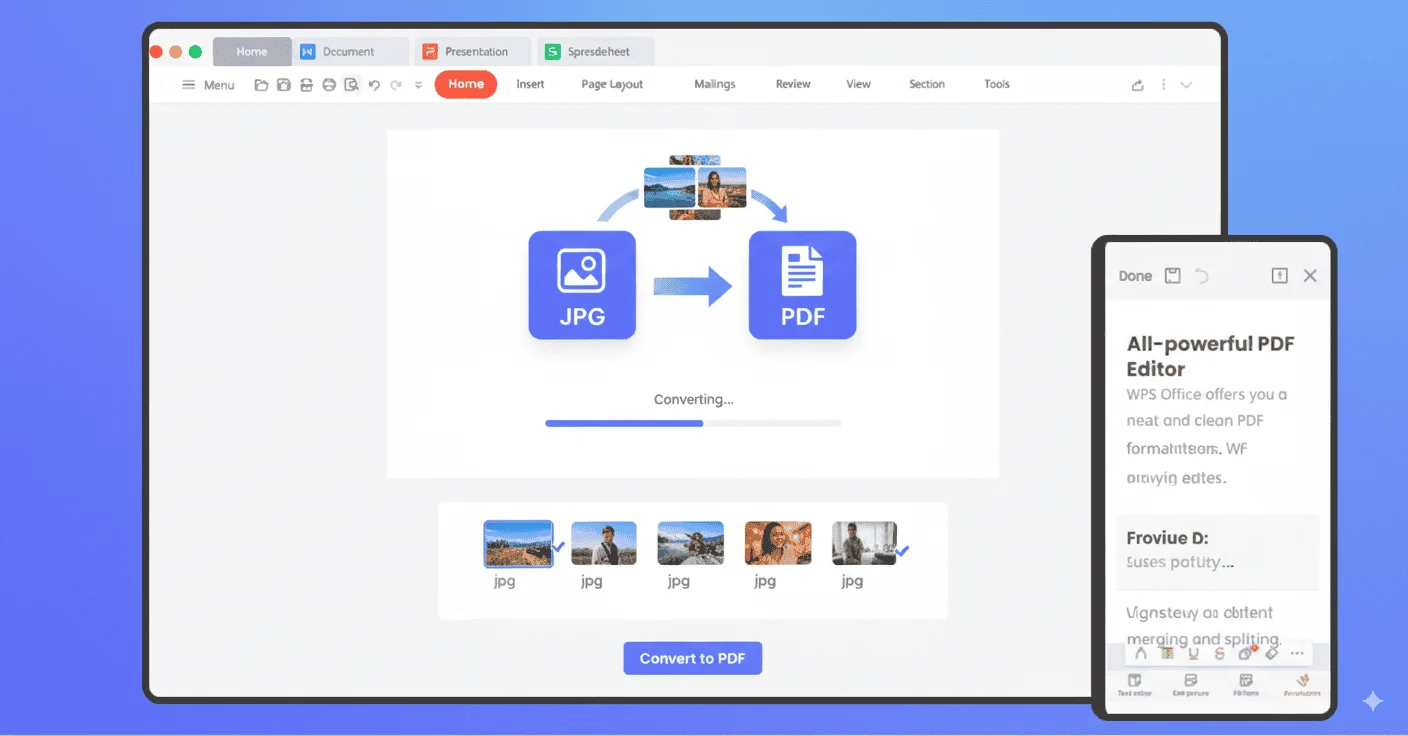
Batch Merge

Hindi Nahahanap na Teksto sa Screen

Problema

Kalimitang puro imahe ang screenshot na PDF, kaya hindi ka maaaring mag-Ctrl+F ng mga error code o kumopya ng URL nang hindi nagta-type muli.

Solusyon ng WPS

Built-in na OCR — pagkatapos ng screenshot sa PDF, i-unlock ang nahahanap na teksto sa mismong device.

Nahahanap na PDF

Mga Limitasyon ng Online Converter

Problema

Naglilimita ang mga tool sa browser ng laki ng file, nagdaragdag ng mga watermark, o humihingi ng karagdagang subscription para lang gawing PDF ang screenshot.

Solusyon ng WPS

Iisang office suite — screenshot sa PDF, pagkatapos ay i-edit ang Word, Excel, at PDF nang walang ikalawang converter SKU.

All-in-One

Mapanganib na mga Upload Site

Problema

Humihiling ang mga web converter na i-upload ang iyong mga bank screen, chat, o dashboard sa mga hindi kilalang server.

Solusyon ng WPS

Lokal na conversion — panatilihin ang mga sensitibong screenshot sa iyong PC o telepono kapag nag-convert ka ng screenshot sa PDF.

Mga Pribadong File

Built-in sa WPS Office

Libreng Screenshot sa PDF — Kunin ang WPS Office

Isang installer lang ang iyong toolkit sa screenshot sa PDF: magdagdag ng mga PNG o JPG capture gamit ang Larawan sa PDF, pagsamahin ang mga pahina, pagkatapos ay mag-OCR at mag-annotate nang hindi umaalis sa WPS.

Screenshot sa PDF PNG · JPG Lokal na OCR
I-download ang WPS App nang Libre

Magaan na Installer (< 50MB) · 100% Ligtas at Secure

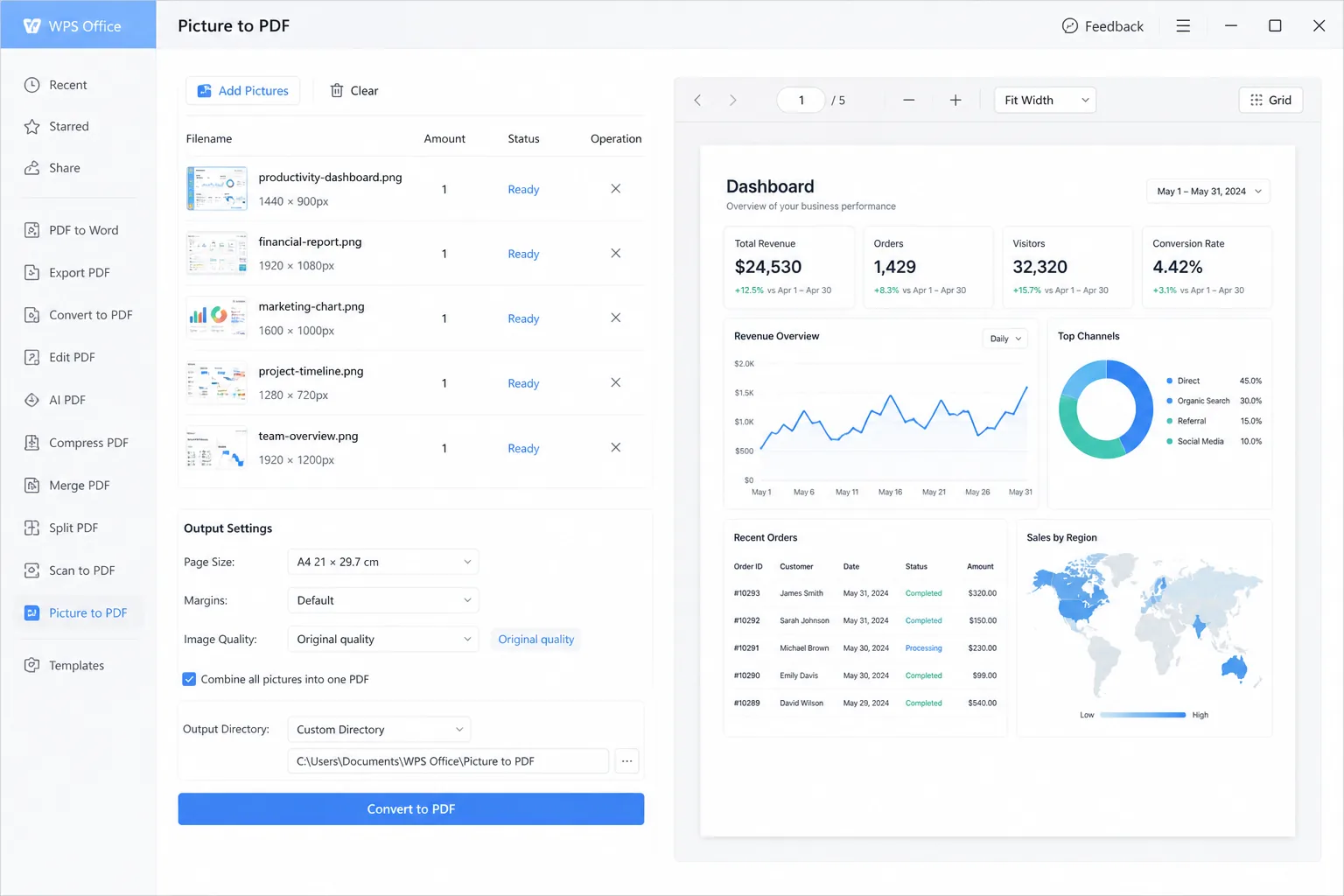
WPS screenshot sa PDF desktop

WPS screenshot sa PDF desktop

Bakit Piliin ang WPS para I-convert ang Screenshot sa PDF

Mag-export ng malilinaw na PDF, magdagdag ng nahahanap na teksto mula sa OCR, i-convert nang lokal, at muling ayusin ang mga batch—lahat ng kailangan mo kapag nag-convert ka ng screenshot sa PDF sa WPS Office.

Papanatilihin ang Linaw ng Screenshot sa Pag-export sa PDF

  • Naiiwasan ng WPS na ma-compress nang labis ang mga screenshot habang ini-export ang Larawan sa PDF—pinapanatili ng iyong PNG o JPG ang orihinal na resolution nito.
  • Nananatiling malinaw ang mga label ng UI, mensahe ng error, at maliliit na teksto sa ginawang PDF sa halip na lumabo.
  • Mainam para sa mga ulat sa bug, capture ng dashboard, at dokumentasyon kung saan kailangan pa ring mabasa nang malinaw ang bawat pixel.
  • Makakuha ng print-ready na screenshot sa PDF output nang walang matinding pag-compress na karaniwang inilalapat ng maraming upload-only converter.
WPS Office — Orihinal na kalidad
Pinapanatili ng WPS screenshot PDF ang malinaw na kalidad ng imahe

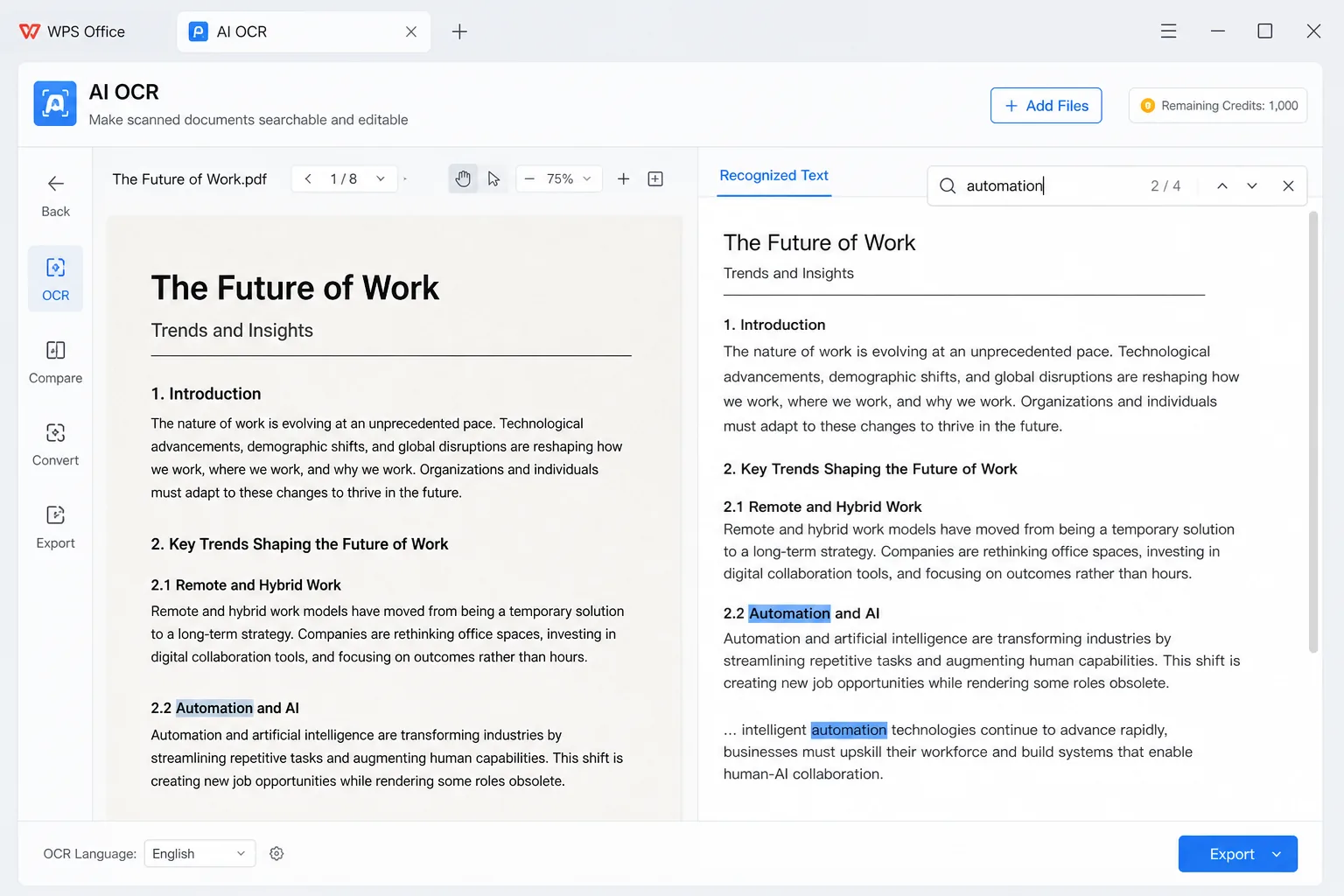
Bumubuo ang OCR ng Nahahanap na PDF Text Layer

  • Ginagawang PDF ng built-in na OCR ang mga imahe ng screenshot na may totoong text layer—hindi lang ito flat na picture file.
  • Maghanap sa loob ng PDF gamit ang Ctrl+F upang pumunta sa mga keyword sa chat log, talahanayan, o UI copy.
  • Pumili at kumopya ng nakilalang teksto nang direkta sa PDF viewer—wala nang muling pag-type mula sa nai-zoom na screenshot.
  • Patakbuhin ang OCR kaagad pagkatapos ng screenshot sa PDF sa loob ng WPS Office, pagkatapos ay magpatuloy sa pag-edit o pagbabahagi sa iisang suite.
WPS PDF — AI OCR
Lumilikha ang WPS OCR ng nahahanap na screenshot na PDF AI OCR

I-convert nang Lokal para Protektahan ang Privacy ng Screenshot

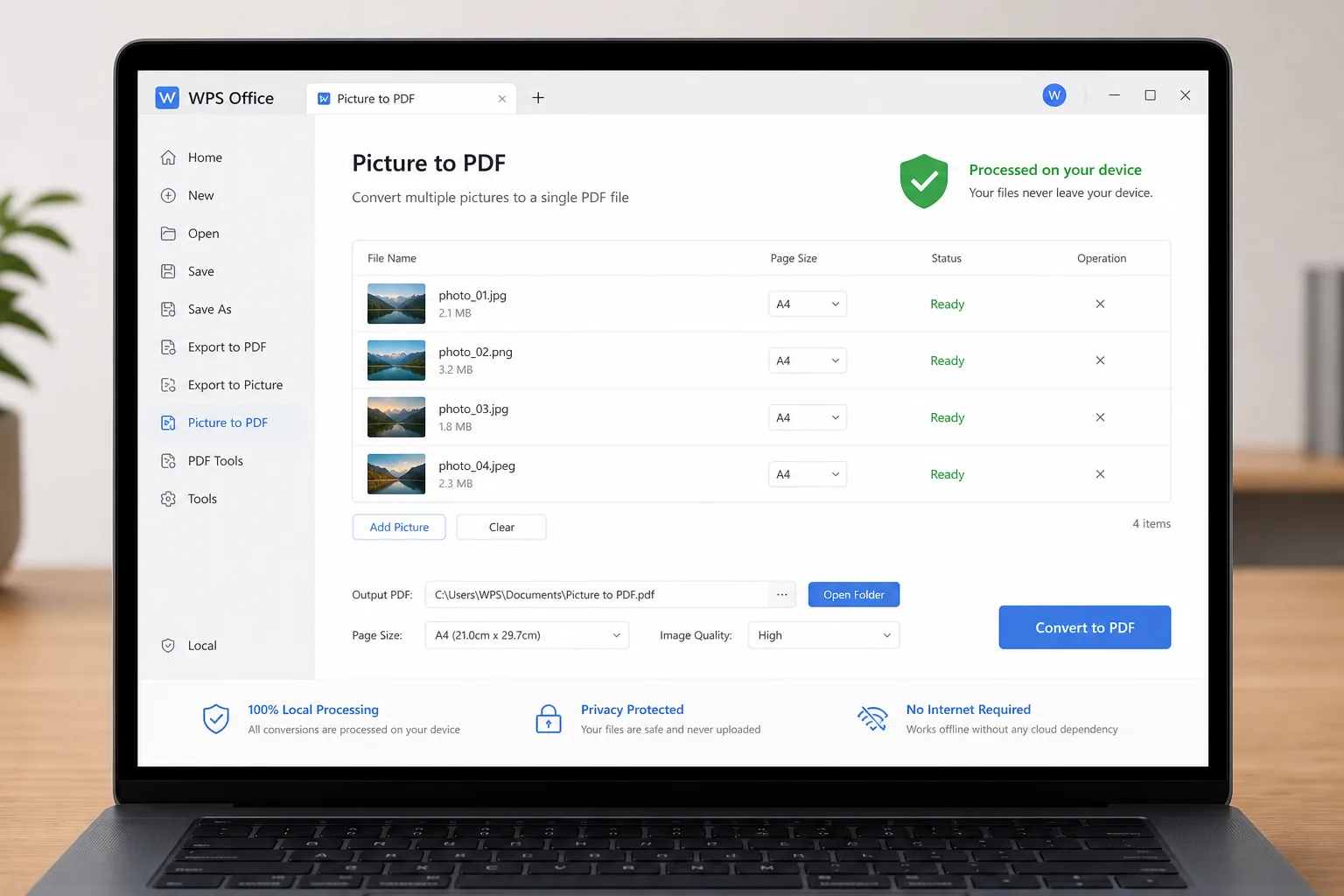
  • I-convert ang screenshot sa PDF sa iyong device—hindi na kailangang mag-upload ng mga sensitibong capture sa website ng third-party.
  • Panatilihin sa iyong machine ang mga pribadong chat, screen ng payroll, internal dashboard, at data ng kliyente habang ginagawa ang conversion.
  • Bawasan ang panganib ng pagtagas ng data mula sa mga screenshot na naglalaman ng mga credential, numero ng account, o kumpidensyal na UI.
  • Magtrabaho offline kung kailangan mo ng lokal na daloy ng trabaho mula sa screenshot patungong PDF para sa mga pagsunod, QA, o pagsusuri sa seguridad.
Lokal na conversion · Walang upload
Privacy sa lokal na screenshot sa PDF ng WPS

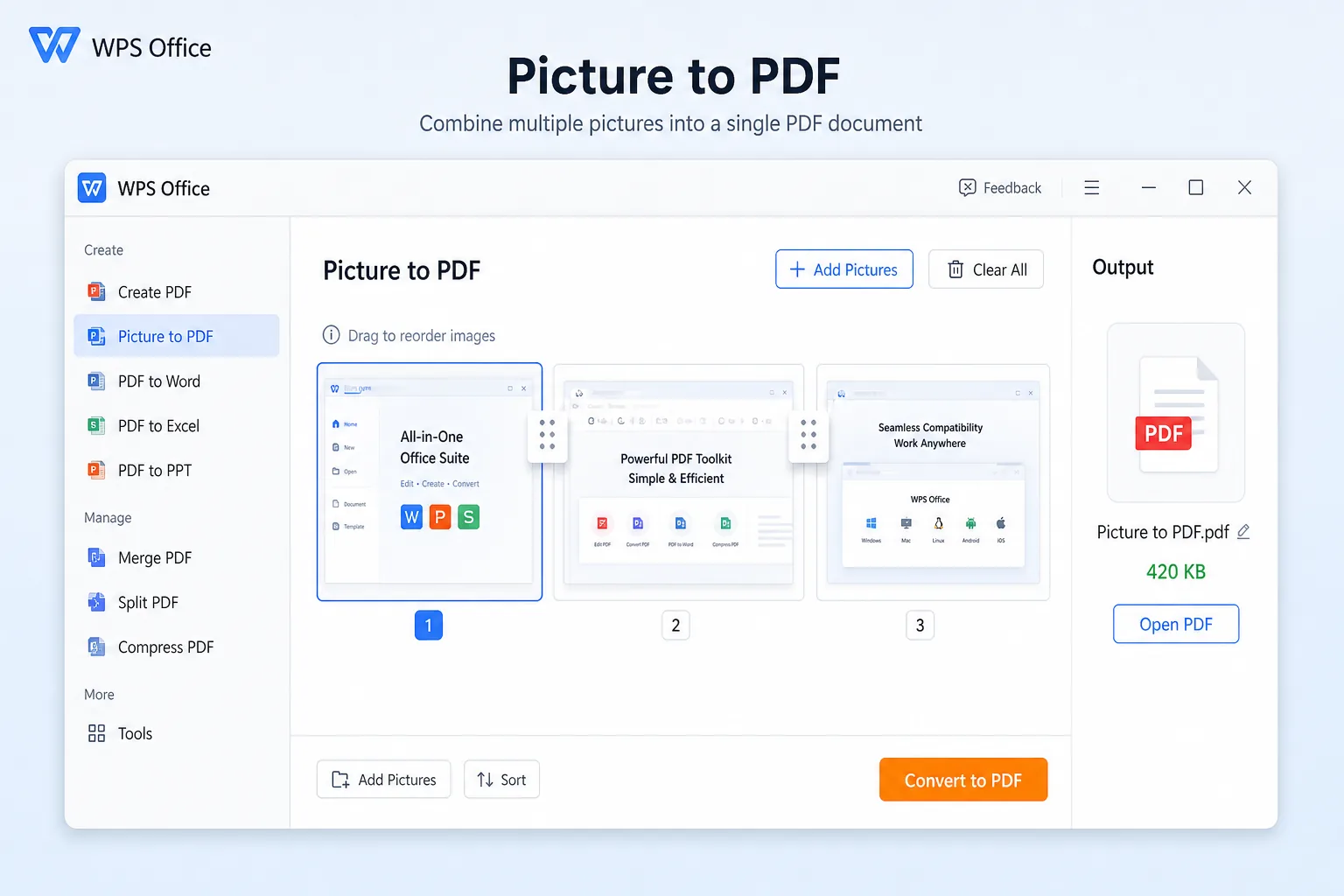
Batch Reorder & Matalinong Pag-optimize sa Laki ng PDF

  • I-drag ang mga thumbnail ng screenshot sa Larawan sa PDF para itakda ang ayos ng pahina bago ka magsagawa ng merge at mag-export.
  • Pagsamahin ang maraming capture sa isang multi-page PDF para sa mga step-by-step na gabay, ticket, o packet ng ulat sa bug.
  • Balansehin ng WPS ang linaw at laki ng file kaya nananatiling magaan ang output para sa pag-email at panlabas na pagbabahagi.
  • Magpadala ng isang siksik na PDF sa halip na mahabang thread ng mga imahe—mas madaling suriin para sa mga kasamahan, kliyente, at team ng suporta.
Muling Ayusin · Siksik na PDF output
WPS batch reorder magaan na screenshot sa PDF

MGA TOTOONG USER · WPS OFFICE

Handa na para sa Screenshot sa PDF Nang Walang Ibang App?

I-install ang WPS Office at i-convert ang screenshot sa PDF sa iyong telepono o PC—pagkatapos ay mag-OCR, mag-annotate, at magbahagi sa iisang suite.

0

Pandaigdigang MAU

Lokal

Shot + OCR

4-in-1

Office Suite

Libreng I-download ang WPS Office

Libre para magsimula · Tugma sa Windows, Mac, iOS, Android at Linux

★★★★★

"Nagsasagawa ako ng batch screenshot sa mga hakbang sa bug, ikino-convert ang screenshot sa PDF sa WPS, at nagpapadala ng isang file sa QA—walang upload site."

MR

Maya R.

QA Engineer

3 Hakbang

Paano Gamitin ang WPS Office Screenshot sa PDF sa 3 Hakbang

Mula sa screen capture hanggang sa naibabahaging file — isang simpleng paraan sa WPS Office Screenshot sa PDF sa telepono o desktop.

  1. I-download ang WPS Office

    I-install ang libreng WPS Office sa Windows, Mac, iOS, o Android. Gumagamit ang Screenshot sa PDF ng Larawan sa PDF / Imahe sa PDF sa loob ng suite—hindi mo na kailangan ng ikalawang converter.

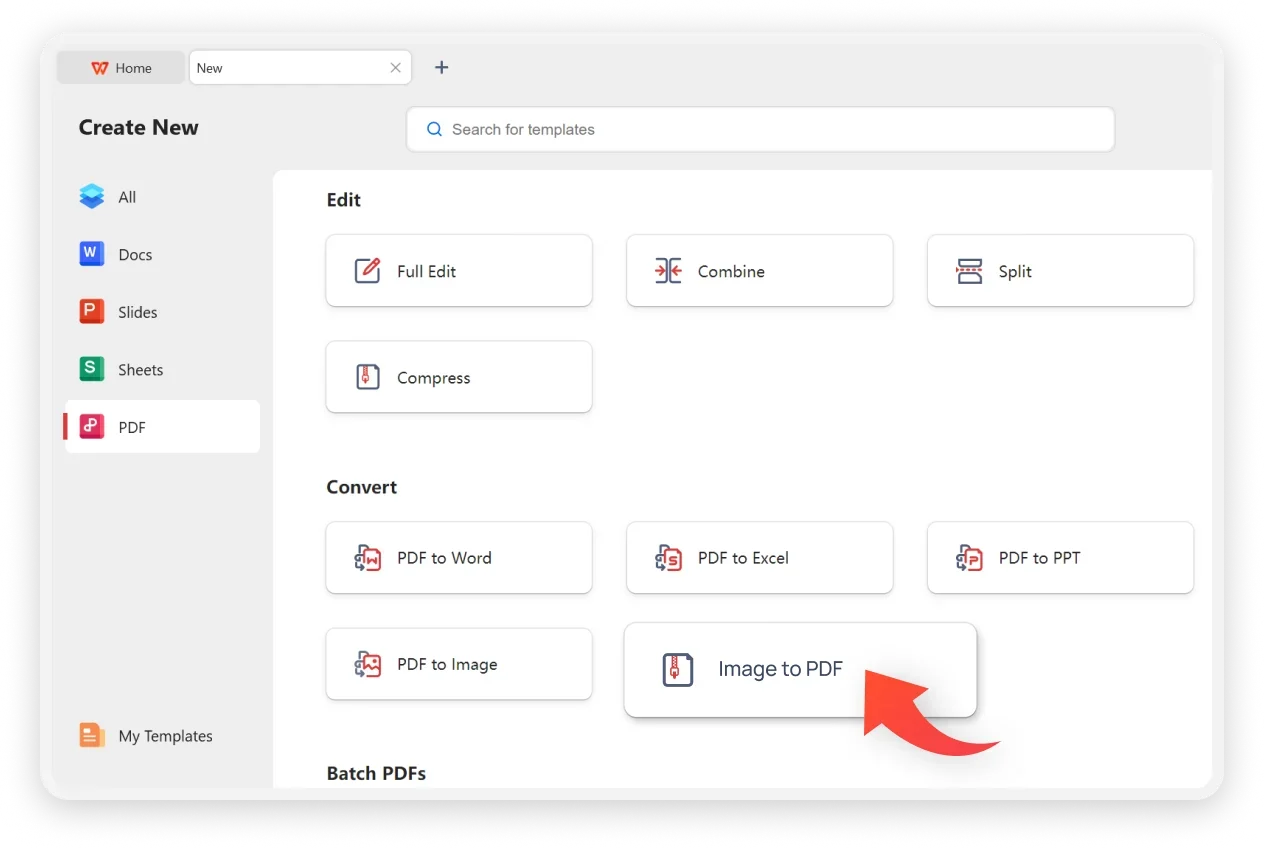
  2. Idagdag ang Iyong mga Screenshot

    Buksan ang Mga Tool → Larawan sa PDF (o Imahe sa PDF). Magdagdag ng mga PNG / JPG capture, muling ayusin ang mga pahina, at itakda ang oryentasyon o laki ng pahina kung kinakailangan.

  3. I-save sa PDF, Pagkatapos ay mag-OCR

    I-convert at i-save para tapusin ang screenshot sa PDF. Patakbuhin ang Mga Tool → OCR kung kailangan mo ng nahahanap na teksto, pagkatapos ay mag-annotate, pagsamahin, o ibahagi.

FAQ

Mga Madalas Itanong

LIBRENG I-DOWNLOAD · LAHAT NG PLATFORM

I-unlock ang mga Screen Capture gamit ang WPS Office Screenshot sa PDF

I-download ang WPS Office nang libre at i-convert ang screenshot sa PDF sa iyong telepono o PC, pagkatapos ay mag-OCR, mag-annotate, at magbahagi—nang walang ikalawang converter app.

  • Screenshot sa PDF sa pamamagitan ng Larawan sa PDF / Imahe sa PDF
  • OCR, Word / Excel export, at mga tool sa PDF sa iisang suite
  • Pinagkakatiwalaan ng higit 600M+ user sa buong mundo
Libreng I-download ang WPS Office

Isang installer · Writer + Spreadsheet + Presentation + PDF

WPS Office sa bawat device