

'%3e%3cpath%20d='M8%200C12.4183%200%2016%203.58172%2016%208C16%2012.4183%2012.4183%2016%208%2016C3.58172%2016%200%2012.4183%200%208C0%203.58172%203.58172%200%208%200ZM11.6162%204.38379C11.2257%203.99337%2010.5927%203.99338%2010.2021%204.38379L8%206.58594L5.79785%204.38379C5.40732%203.99334%204.77429%203.99329%204.38379%204.38379C3.99331%204.77429%203.99335%205.40733%204.38379%205.79785L6.58594%208L4.38379%2010.2021C3.99348%2010.5927%203.99341%2011.2257%204.38379%2011.6162C4.77426%2012.0066%205.40734%2012.0065%205.79785%2011.6162L8%209.41406L10.2021%2011.6162C10.5927%2012.0066%2011.2257%2012.0067%2011.6162%2011.6162C12.0067%2011.2257%2012.0066%2010.5927%2011.6162%2010.2021L9.41406%208L11.6162%205.79785C12.0066%205.40735%2012.0066%204.77429%2011.6162%204.38379Z'%20fill='%23080E17'%20fill-opacity='0.46'/%3e%3c/g%3e%3cdefs%3e%3cclipPath%20id='clip0_3761_713'%3e%3crect%20width='16'%20height='16'%20fill='white'/%3e%3c/clipPath%3e%3c/defs%3e%3c/svg%3e)




'%3e%3cpath%20fill-rule='evenodd'%20clip-rule='evenodd'%20d='M21.4999%2010.9993C21.4999%205.20009%2016.7986%200.498901%2010.9993%200.498901C5.19994%200.498901%200.498657%205.20009%200.498657%2010.9993C0.498657%2016.2404%204.33858%2020.5844%209.35855%2021.3722V14.0346H6.69238V10.9993H9.35855V8.68594C9.35855%206.05427%2010.9262%204.60062%2013.3248%204.60062C14.4736%204.60062%2015.6753%204.80571%2015.6753%204.80571V7.38979H14.3512C13.0468%207.38979%2012.64%208.19921%2012.64%209.0296V10.9993H15.5523L15.0867%2014.0346H12.64V21.3722C17.66%2020.5844%2021.4999%2016.2404%2021.4999%2010.9993Z'%20fill='%231568EA'/%3e%3c/g%3e%3c/svg%3e)


'%3e%3cpath%20d='M2.42045%2022.1876H6.31818V12.7217L0.75%208.54553V20.5171C0.75%2021.4414%201.49892%2022.1876%202.42045%2022.1876Z'%20fill='%234285F4'/%3e%3cpath%20d='M19.682%2022.1876H23.5797C24.5041%2022.1876%2025.2502%2021.4387%2025.2502%2020.5171V8.54553L19.682%2012.7217'%20fill='%2334A853'/%3e%3cpath%20d='M19.682%205.48293V12.7216L25.2502%208.54543V6.31816C25.2502%204.25236%2022.8921%203.07469%2021.2411%204.31361'%20fill='%23FBBC04'/%3e%3cpath%20d='M6.31824%2012.7217V5.48303L13.0001%2010.4944L19.6819%205.48303V12.7217L13.0001%2017.733'%20fill='%23EA4335'/%3e%3cpath%20d='M0.75%206.31816V8.54543L6.31818%2012.7216V5.48293L4.75909%204.31361C3.10534%203.07469%200.75%204.25236%200.75%206.31816Z'%20fill='%23C5221F'/%3e%3c/g%3e%3cdefs%3e%3cclipPath%20id='clip0_2954_7305'%3e%3crect%20width='24.5'%20height='18.375'%20fill='white'%20transform='translate(0.75%203.8125)'/%3e%3c/clipPath%3e%3c/defs%3e%3c/svg%3e)


Ang 2010 model ng Microsoft Office ay isa sa mga pinakamagandang update, na nagdala ng mas pinahusay na performance at magandang user interface. Dahil sa mga mismong dahilang ito, marami pa ring user ang mas gustong gamitin ang suite na ito.
Gayunpaman, ang pag-activate nito ay maaaring maging isang malaking sakit sa ulo. Ang madalas na mga pop-up at mga restriction sa feature ay maaaring makaabala sa iyong workflow, na hindi talaga ideal. Kaya bakit hindi ito i-activate? Sa artikulong ito, gagabayan kita nang step-by-step kung paano gamitin ang Office 2010 Activator TXT para ma-activate ang iyong Microsoft Office 2010 ngayon at magkaroon ng tuluy-tuloy na karanasan!

Microsoft Office 2010 Activator TXT File - Libreng Download
Ang pag-activate ng Office 365 gamit ang TXT file activator ay isang simple at madaling paraan na nangangailangan ng kaunting effort. Kailangan mo lang gumawa ng TXT file, i-paste ang activation script, at i-run ito bilang administrator—walang kumplikadong installation, walang mahabang proseso. Ang pag-download ng microsoft office activator CMD TXT free ay gumagana rin nang katulad nito, ngunit ang mga hindi opisyal na tool ay nagdudulot ng tunay na panganib sa seguridad.
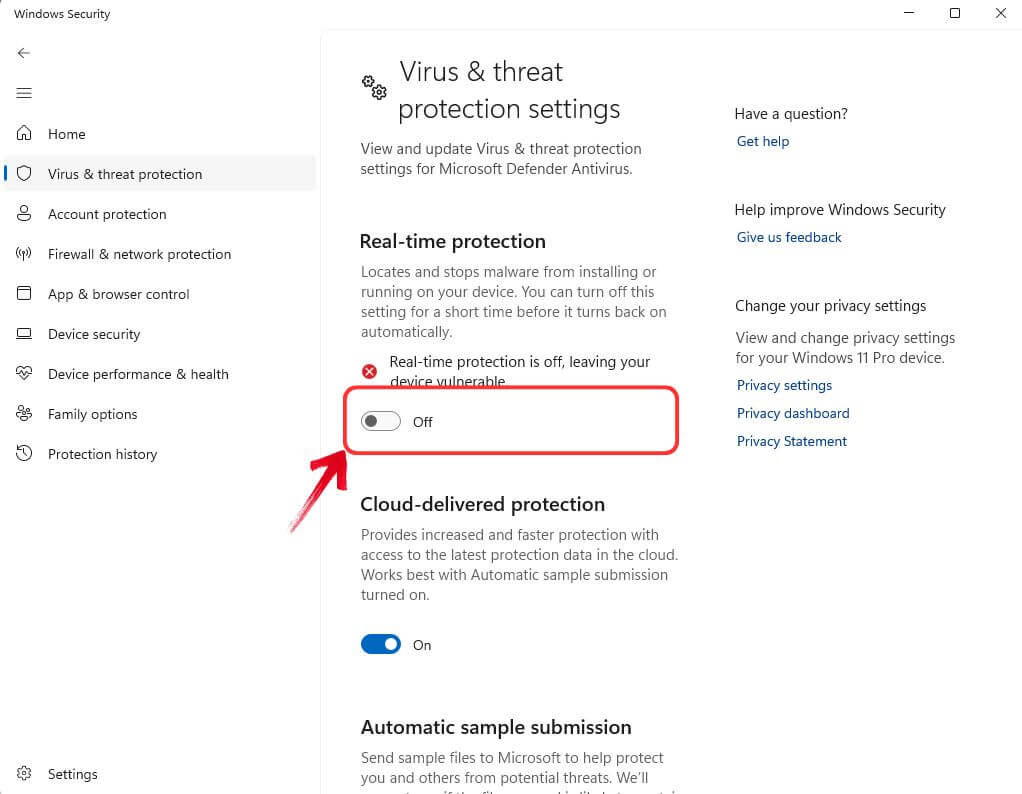
Hakbang 1: Una, i-turn off ang Windows Defender. Pumunta sa Windows Security > Virus & threat protection > Manage Settings at i-toggle off ang Real-time protection.
Hakbang 2: Buksan ang “Notepad” sa pamamagitan ng pag-search nito sa taskbar at pag-click sa application.

Hakbang 3: I-paste ang Office 2010 activation script sa Notepad para magawa ang Activator TXT file.
@echo off
title Activate Microsoft Office 2010 Volume for FREE!&cls&echo ============================================================================&echo #Project: Activating Microsoft software products for FREE without software&echo ============================================================================&echo.&echo #Supported products:&echo - Microsoft Office 2010 Standard Volume&echo - Microsoft Office 2010 Professional Plus Volume&echo.&echo.&(if exist "%ProgramFiles%\Microsoft Office\Office14\ospp.vbs" cd /d "%ProgramFiles%\Microsoft Office\Office14")&(if exist "%ProgramFiles(x86)%\Microsoft Office\Office14\ospp.vbs" cd /d "%ProgramFiles(x86)%\Microsoft Office\Office14")&echo.&echo ============================================================================&echo Activating your Office…&cscript //nologo ospp.vbs /unpkey:8R6BM >nul&cscript //nologo ospp.vbs /unpkey:H3GVB >nul&cscript //nologo ospp.vbs /inpkey:V7QKV-4XVVR-XYV4D-F7DFM-8R6BM >nul&cscript //nologo ospp.vbs /inpkey:VYBBJ-TRJPB-QFQRF-QFT4D-H3GVB >nul&set i=1
:server
if %i%==1 set KMS_Sev=kms7.MSGuides.com
if %i%==2 set KMS_Sev=kms8.MSGuides.com
if %i%==3 set KMS_Sev=kms9.MSGuides.com
if %i%==4 goto notsupported
cscript //nologo ospp.vbs /sethst:%KMS_Sev% >nul&echo ============================================================================&echo.&echo.
cscript //nologo ospp.vbs /act | find /i "successful" && (echo.&echo ============================================================================&echo.&echo #My official blog: MSGuides.com&echo.&echo #How it works: bit.ly/kms-server&echo.&echo #Please feel free to contact me at msguides.com@gmail.com if you have any questions or concerns.&echo.&echo #Please consider supporting this project: donate.msguides.com&echo #Your support is helping me keep my servers running everyday!&echo.&echo ============================================================================&choice /n /c YN /m "Would you like to visit my blog [Y,N]?" & if errorlevel 2 exit) || (echo The connection to my KMS server failed! Trying to connect to another one… & echo Please wait… & echo. & echo. & set /a i+=1 & goto server)
explorer "http://MSGuides.com"&goto halt
:notsupported
echo.&echo ============================================================================&echo Sorry! Your version is not supported.
:halt
pause >nul

Hakbang 4: I-save ang script sa pamamagitan ng pagpunta sa “File” menu sa taskbar, at pagkatapos ay piliin ang “Save As”.

Hakbang 5: I-save ang file na may extension na *.CMD (hal., “Office 2010 Activator.cmd”) at kumpirmahin sa pamamagitan ng pag-click sa “Save”.

Hakbang 6: Hanapin ang na-save na file, i-right-click ito, at piliin ang “Run as Administrator” para simulan ang proseso ng pag-activate.

Tandaan: Kung aktibo ang Windows Real-time Protection, maaari itong makagambala sa proseso o burahin ang file.
Hakbang 7: May lalabas na system prompt, piliin ang “Yes” para payagan ang pag-activate.

Hakbang 8: Bubukas ang Command Prompt at ira-run ang script, na mag-a-activate sa Office 2010.

Hakbang 9: Para ma-verify ang activation, buksan ang anumang Office 2010 app at pumunta sa File menu > Help > Options. Dito, makikita mo ang activation status ng Office 2010.

Paano I-activate ang Microsoft Office 2010 gamit ang KMS
Dahil sa mga kamakailang update ng Microsoft, naging hindi na gaanong epektibo ang mga TXT activator script, at madalas na nafa-flag ang mga ito bilang "HackTool". Ang mas maaasahan at lehitimong paraan ay ang paggamit ng KMS (Key Management Service), isang opisyal na paraan ng pag-activate na sinusuportahan ng Microsoft. Sundin ang mga hakbang na ito para ma-activate ang Office 2010 gamit ang KMS.
Hakbang 1: Para magamit ang KMS method, kailangan mong buksan ang Command Prompt bilang administrator. I-search ang Command Prompt sa search bar, pagkatapos ay i-right-click ito at piliin ang "Run as Administrator" mula sa context menu.

Hakbang 2: Sa Command Prompt, kailangan mong hanapin ang installation ng Office 2010 sa iyong PC. Maaari mong gamitin ang mga sumusunod na command at pagkatapos ay pindutin ang “Enter”.
if exist "%ProgramFiles%\Microsoft Office\Office15\ospp.vbs" set folder="%ProgramFiles%\Microsoft Office\Office15"
if exist "%ProgramFiles(x86)%\Microsoft Office\Office15\ospp.vbs" set folder="%ProgramFiles(x86)%\Microsoft Office\Office15"
if exist "%ProgramFiles%\Microsoft Office\Office14\ospp.vbs" set folder="%ProgramFiles%\Microsoft Office\Office14"
if exist "%ProgramFiles(x86)%\Microsoft Office\Office14\ospp.vbs" set folder="%ProgramFiles(x86)%\Microsoft Office\Office14"

Hakbang 3: Ngayon, i-enter lang ang mga sumusunod na command para ma-activate ang Office 2010 sa iyong system at pindutin ang “Enter” para ma-execute ito.
cscript %folder%\ospp.vbs /inpkey:VYBBJ-TRJPB-QFQRF-QFT4D-H3GVB
cscript %folder%\ospp.vbs /inpkey:YC7DK-G2NP3-2QQC3-J6H88-GVGXT
cscript %folder%\ospp.vbs /sethst:kms8.msguides.com
cscript %folder%\ospp.vbs /setprt:1688
cscript %folder%\ospp.vbs /act

Tandaan: Kung nakaranas ka ng "0xC004F074" error, ito ay dahil sa hindi stable na internet connection. Siguraduhing mayroon kang stable na internet connection, dahil kailangan ng KMS method na kumonekta sa mga server ng Microsoft para sa activation.
Hakbang 4: Para makumpirma na naging matagumpay ang activation, buksan ang anumang Office 2010 application at mag-navigate sa File > Help > Options. Doon, makikita mo ang activation status ng Office 2010.
Abot-kayang Alternatibo sa Microsoft Office 2010 – WPS Office
Ang 2010 Office suite ay isang mahusay na tool noong panahon nito, na nag-alok sa mga user ng solid at maaasahang karanasan. Gayunpaman, kung umaasa ka pa rin dito ngayon, marahil ito na ang panahon para mag-upgrade sa mas moderno at mas epektibong solusyon. Bagama't gumagana pa rin ang 2010 Office suite, ang mga sumunod na bersyon nito at ang mga alternatibong tulad ng WPS Office ay nagbibigay ng mas magagandang feature, abot-kayang presyo, at mas madaling gamitin.

Kung ikinababahala mo ang pagiging kumplikado at gastos, huwag mag-atubiling lumipat. Dala ng WPS Office ang lahat ng modernong feature na kailangan mo, kasama na ang makapangyarihang AI tools, habang pinapanatili ang isang intuitive interface na napakadaling gamitin. Halos katulad ito ng Microsoft Office sa maraming paraan, kaya hindi ka maninibago, ngunit nag-aalok ito ng higit pa sa pamamagitan ng all-in-one productivity environment nito. Sa WPS Office, maaari mong pamahalaan ang lahat ng iyong mga dokumento, spreadsheet, at presentation sa iisang window, na ginagawa itong seamless at makapangyarihang solusyon para sa iyong mga pangangailangan sa opisina.
Paano I-download ang WPS Office
Para ma-install ang WPS Office sa iyong system nang walang anumang problema, siguraduhing sundin ang mga step-by-step na instruksyong ito.
Hakbang 1: Magsisimula ka sa pamamagitan ng pagpunta sa website ng WPS Office, at pagpili sa "Free Download" button na malinaw na nakikita sa homepage.

Hakbang 2: Magsisimula ang pag-download. Kapag kumpleto na, i-double click ang na-download na file para i-install ang WPS Office.

Hakbang 3: Kapag tapos na ang installation, maaari mo nang i-launch ang WPS Office at simulan itong gamitin.

Mga FAQ
1. Gaano katagal kong magagamit ang Office 2010 nang walang activation?
Maaari mong i-install ang Office 2010 o mas bago nang walang product key. Kung laktawan mo ang paglagay ng key sa Add/Remove Programs o sa Help > Activate menu, gagana ang software sa loob ng 30-araw na evaluation mode.
2. Ano ang mangyayari kung hindi na-activate ang Office 2010?
Kung hindi na-activate ang Office 2010, makikita mo ang "Unlicensed Product" o "Non-commercial use / Unlicensed Product" sa title bar ng iyong mga Office application, at madi-disable ang karamihan sa mga feature.
3. Compatible ba ang WPS Office sa maraming operating system?
Compatible ang WPS Office sa Windows, Mac, at Linux, na nagbibigay-daan sa mga user na ma-access ang mga feature nito sa iba't ibang platform. Tinitiyak nito na magagamit mo ang WPS Office sa paborito mong operating system nang walang anumang problema.
Mag-upgrade mula sa Microsoft Office 2010 Ngayon!
Ang Microsoft Office 2010, bagama't nag-aalok ng solid na suite ng mga feature, ay nananatiling paboritong piliin ng marami—hindi lang dahil sa functionality nito kundi dahil ang pagkuha ng pinakabagong Microsoft Office ay maaaring maging magastos, kumplikado, at mapanganib din kung gagamit ka ng mga pamamaraan tulad ng Office 2010 activator TXT. Madalas na nahaharap ang mga user sa pagbabayad ng labis para sa mga lisensya o nahuhulog sa mga hindi mapagkakatiwalaang alternatibo.
Gayunpaman, kung naghahanap ka ng isang modernong office suite na nakakasabay sa teknolohiya ngayon, lalo na ang may mga AI-powered na tool, ang WPS Office ay ang perpektong alternatibo. Nag-aalok ito ng seamless at user-friendly na interface, makabagong mga AI feature, at ang pinakamaganda sa lahat, isang cost-effective na solusyon na walang anumang abala sa pag-activate.

'%3e%3cpath%20d='M19.9911%204.11386V6.471H18.5894C18.0775%206.471%2017.7322%206.57814%2017.5536%206.79243C17.3751%207.00671%2017.2858%207.32814%2017.2858%207.75671V9.44421H19.9019L19.5536%2012.0871H17.2858V18.8639H14.5536V12.0871H12.2769V9.44421H14.5536V7.49779C14.5536%206.39064%2014.8632%205.53201%2015.4822%204.92189C16.1013%204.31177%2016.9257%204.00671%2017.9554%204.00671C18.8304%204.00671%2019.509%204.04243%2019.9911%204.11386Z'%20fill='%23333333'/%3e%3c/g%3e%3cdefs%3e%3cclipPath%20id='clip0_2938_8199'%3e%3crect%20width='16'%20height='16'%20fill='white'%20transform='translate(8%204.00671)'/%3e%3c/clipPath%3e%3c/defs%3e%3c/svg%3e)
'%3e%3cpath%20d='M17.5237%2010.7813L23.4811%204H22.0699L16.8949%209.88693L12.7648%204H8L14.2469%2012.9029L8%2020.0133H9.4112L14.8725%2013.7952L19.2352%2020.0133H24M9.92053%205.04213H12.0885L22.0688%2019.0224H19.9003'%20fill='%23333333'/%3e%3c/g%3e%3cdefs%3e%3cclipPath%20id='clip0_2938_8200'%3e%3crect%20width='16'%20height='16.0134'%20fill='white'%20transform='translate(8%204)'/%3e%3c/clipPath%3e%3c/defs%3e%3c/svg%3e)


