

'%3e%3cpath%20d='M8%200C12.4183%200%2016%203.58172%2016%208C16%2012.4183%2012.4183%2016%208%2016C3.58172%2016%200%2012.4183%200%208C0%203.58172%203.58172%200%208%200ZM11.6162%204.38379C11.2257%203.99337%2010.5927%203.99338%2010.2021%204.38379L8%206.58594L5.79785%204.38379C5.40732%203.99334%204.77429%203.99329%204.38379%204.38379C3.99331%204.77429%203.99335%205.40733%204.38379%205.79785L6.58594%208L4.38379%2010.2021C3.99348%2010.5927%203.99341%2011.2257%204.38379%2011.6162C4.77426%2012.0066%205.40734%2012.0065%205.79785%2011.6162L8%209.41406L10.2021%2011.6162C10.5927%2012.0066%2011.2257%2012.0067%2011.6162%2011.6162C12.0067%2011.2257%2012.0066%2010.5927%2011.6162%2010.2021L9.41406%208L11.6162%205.79785C12.0066%205.40735%2012.0066%204.77429%2011.6162%204.38379Z'%20fill='%23080E17'%20fill-opacity='0.46'/%3e%3c/g%3e%3cdefs%3e%3cclipPath%20id='clip0_3761_713'%3e%3crect%20width='16'%20height='16'%20fill='white'/%3e%3c/clipPath%3e%3c/defs%3e%3c/svg%3e)



'%3e%3cpath%20fill-rule='evenodd'%20clip-rule='evenodd'%20d='M21.4999%2010.9993C21.4999%205.20009%2016.7986%200.498901%2010.9993%200.498901C5.19994%200.498901%200.498657%205.20009%200.498657%2010.9993C0.498657%2016.2404%204.33858%2020.5844%209.35855%2021.3722V14.0346H6.69238V10.9993H9.35855V8.68594C9.35855%206.05427%2010.9262%204.60062%2013.3248%204.60062C14.4736%204.60062%2015.6753%204.80571%2015.6753%204.80571V7.38979H14.3512C13.0468%207.38979%2012.64%208.19921%2012.64%209.0296V10.9993H15.5523L15.0867%2014.0346H12.64V21.3722C17.66%2020.5844%2021.4999%2016.2404%2021.4999%2010.9993Z'%20fill='%231568EA'/%3e%3c/g%3e%3c/svg%3e)


'%3e%3cpath%20d='M2.42045%2022.1876H6.31818V12.7217L0.75%208.54553V20.5171C0.75%2021.4414%201.49892%2022.1876%202.42045%2022.1876Z'%20fill='%234285F4'/%3e%3cpath%20d='M19.682%2022.1876H23.5797C24.5041%2022.1876%2025.2502%2021.4387%2025.2502%2020.5171V8.54553L19.682%2012.7217'%20fill='%2334A853'/%3e%3cpath%20d='M19.682%205.48293V12.7216L25.2502%208.54543V6.31816C25.2502%204.25236%2022.8921%203.07469%2021.2411%204.31361'%20fill='%23FBBC04'/%3e%3cpath%20d='M6.31824%2012.7217V5.48303L13.0001%2010.4944L19.6819%205.48303V12.7217L13.0001%2017.733'%20fill='%23EA4335'/%3e%3cpath%20d='M0.75%206.31816V8.54543L6.31818%2012.7216V5.48293L4.75909%204.31361C3.10534%203.07469%200.75%204.25236%200.75%206.31816Z'%20fill='%23C5221F'/%3e%3c/g%3e%3cdefs%3e%3cclipPath%20id='clip0_2954_7305'%3e%3crect%20width='24.5'%20height='18.375'%20fill='white'%20transform='translate(0.75%203.8125)'/%3e%3c/clipPath%3e%3c/defs%3e%3c/svg%3e)


Sa mga gawaing propesyonal man o personal, madalas kailangan mong pagsama-samahin ang iba't ibang image files gaya ng JPG, PNG, o mga scan sa iisang PDF para sa mga kontrata, portfolio, o pagbabahagi. Subalit, karaniwang problema ang hirap sa pag-merge ng mga imahe sa isang maayos na dokumento, masyadong malaking file size na hindi kasya sa email, at malabong kalidad ng output. Naghahanap ka ba kung paano gumawa ng PDF mula sa mga imahe gamit ang mga maaasahang libreng jpg to pdf converter na nagbibigay ng mabilis at propesyonal na resulta sa bawat pagkakataon. Tatalakayin sa gabay na ito ang mga pinakamahusay na paraan at tool para masolusyunan ang mga problemang ito nang hakbang-hakbang.


Paraan 1: Mga Libreng Online Converter
Ang mga online converter ay nagbibigay ng agarang access kung paano gumawa ng PDF mula sa mga imahe nang hindi na kailangang mag-download, perpekto para sa mabilisang gawain o maramihang files sa anumang device. Ang mga tool na ito para sa paggawa ng PDF mula sa mga imahe nang libre ay kayang humawak ng JPG, PNG, at iba pa, madalas na may mga opsyon sa pag-customize para mapanatili ang kalidad at mapaliit ang size ng file. Ang mga user na naghahanap ng pdf to images converters ay makakahanap din ng mga reverse option, ngunit ang pokus natin dito ay ang bilis at episyente ng image-to-PDF.
Converter 1: WPS Online Converter
Namumukod-tangi ang WPS Online Converter bilang isang matatag at maaasahang libreng tool para sa pag-convert ng JPG sa PDF online, na sumusuporta sa batch uploads at de-kalidad na outputs na perpekto para sa mga dokumento o album. Mabilis nitong pinoproseso ang maraming imahe habang pinapayagan ang pag-aayos ng layout, kaya naman ito ang paboritong solusyon ng mga propesyonal na humahawak ng mga scan o litrato araw-araw.
Mga Tampok: Custom na sukat ng pahina, oryentasyon, at margin; batch merge; walang watermark; ligtas na pagbura ng file pagkatapos gamitin.
Paano mag-convert:
Hakbang 1: Bisitahin ang WPS site.
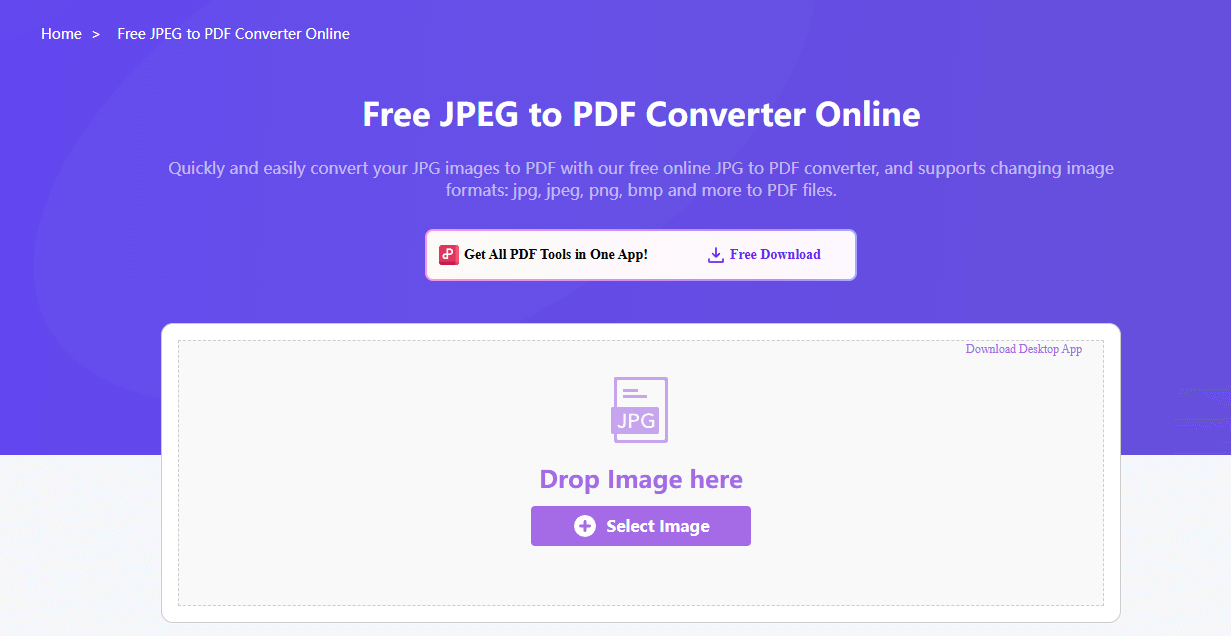
Hakbang 2: Piliin o i-drag ang mga imahe sa dropzone.
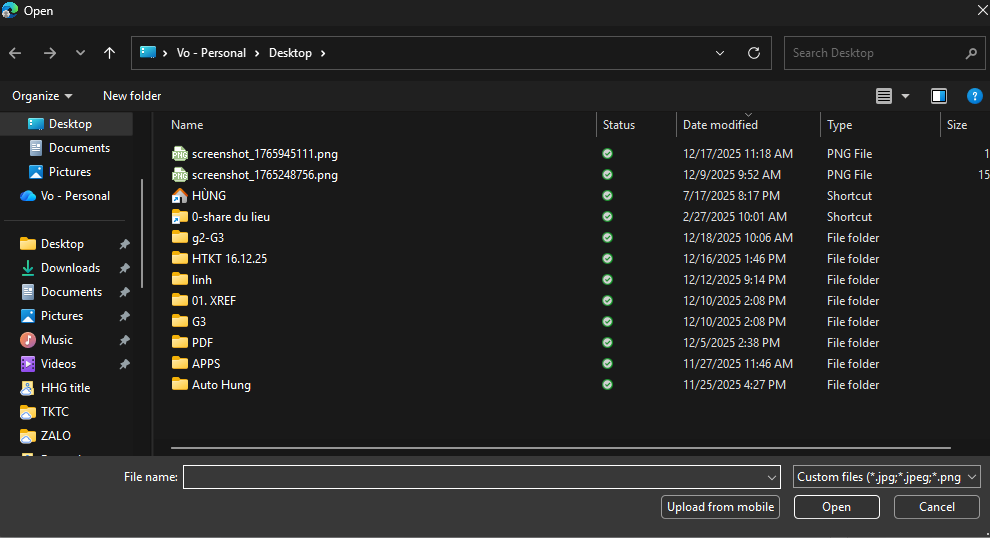
Hakbang 3: I-adjust ang mga setting gaya ng portrait mode o mga margin para sa malinis na output.
Hakbang 4: I-convert at i-download ang iyong file.
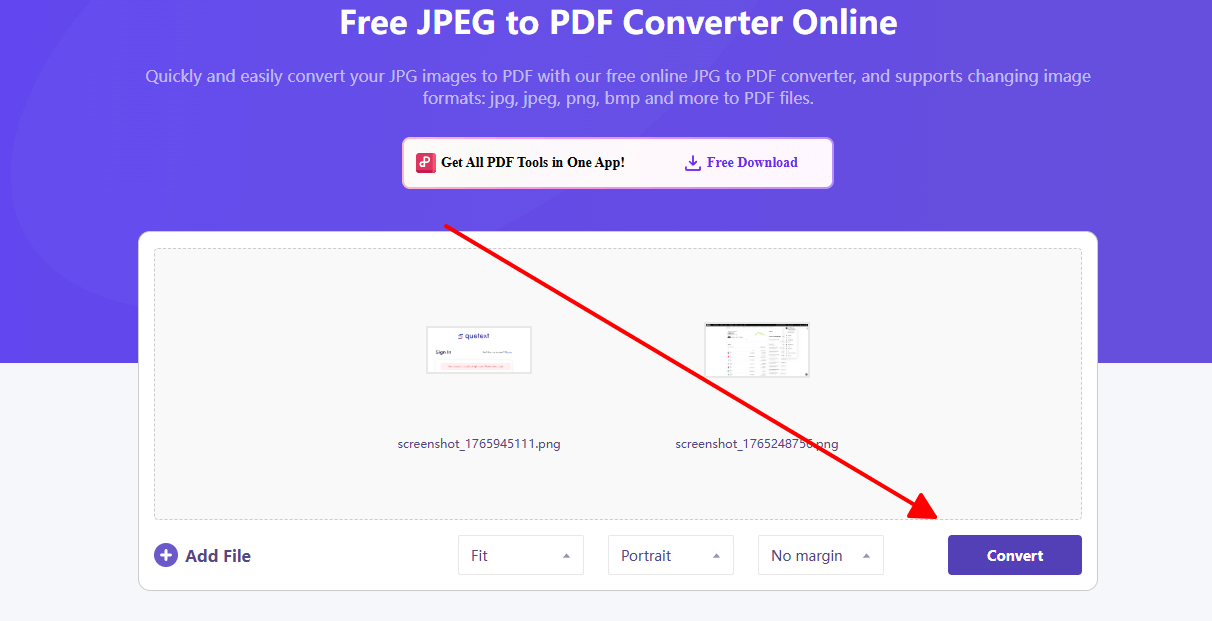
Sa aking karanasan sa paggamit ng WPS Online Converter para sa mga report ng kliyente na may dose-dosenang scan, nagbigay ito ng perpektong kalidad sa bawat pagkakataon nang hindi pinalalaki ang file size. Nakapag-batch ako ng 30 imahe sa isang malinaw na portfolio PDF sa loob lang ng isang minuto, mas mabilis at mas maaasahan kaysa sa iba. Walang mga watermark o limitasyon na nakasagabal sa aking daloy ng trabaho, kaya ito na ang aking default na pinipili para sa mabilisang resulta.
Converter 2: iLovePDF Converter
Nagbibigay ang iLovePDF ng isang platform na madaling gamitin para sa paggawa ng PDF mula sa mga imahe nang libre, mahusay sa bilis para sa maramihang conversion at may integrasyon sa cloud storage para sa tuloy-tuloy na trabaho. Ito ay sadyang idinisenyo para sa mga user na may maraming litrato o graphics na gustong simple lang ang pag-merge nang hindi nawawala ang linaw ng mga detalye.
Mga Tampok: Kontrol sa margin at oryentasyon; pag-merge ng mga file; suporta sa cloud; optimized para sa mga mobile device.
Paano mag-convert:
Hakbang 1: Buksan ang iLovePDF page.
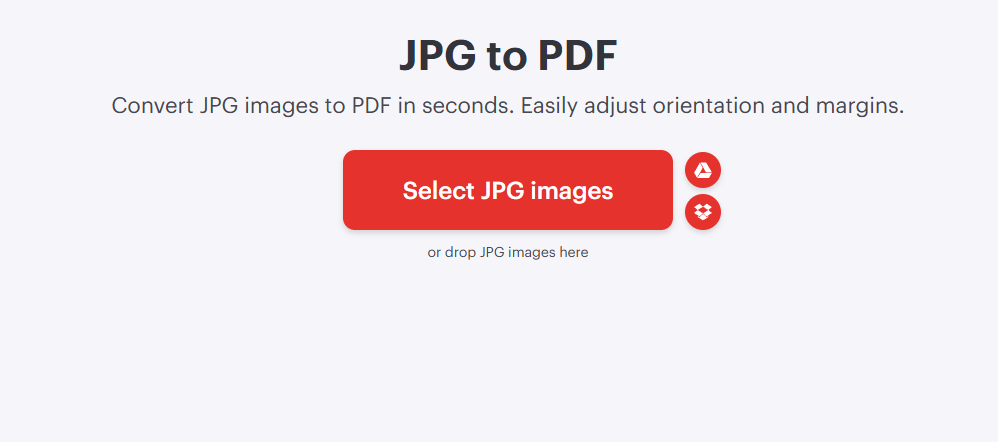
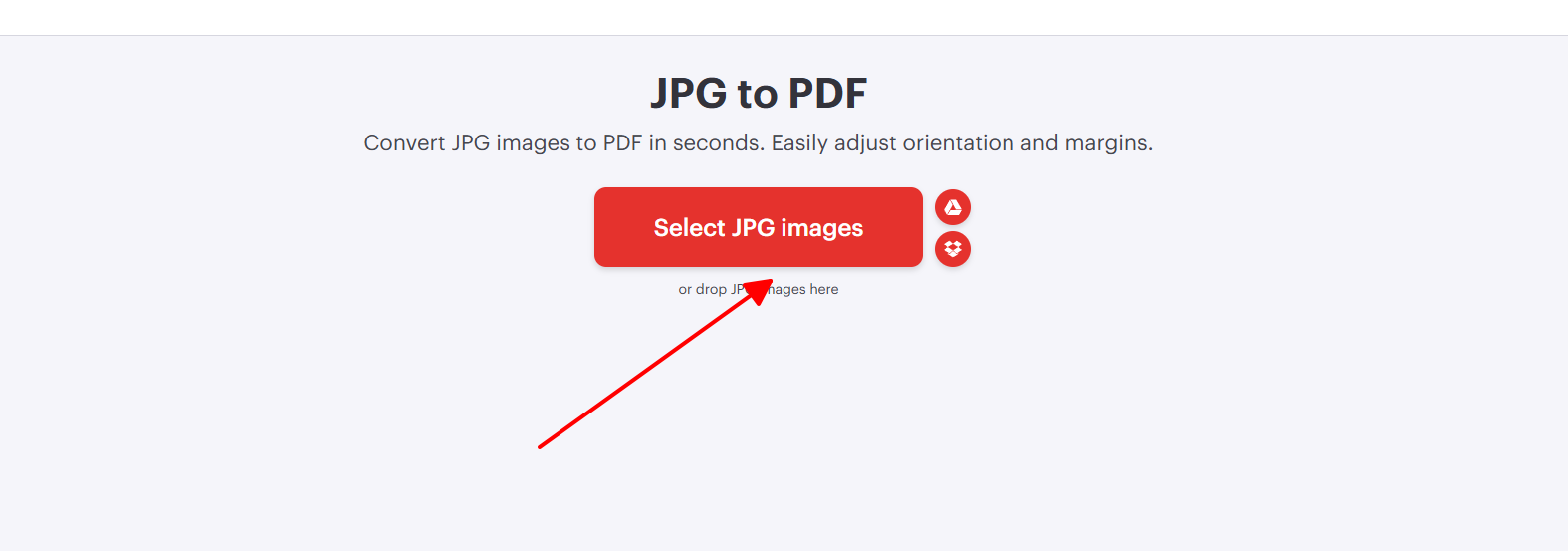
Hakbang 2: I-upload ang iyong mga JPG na imahe.
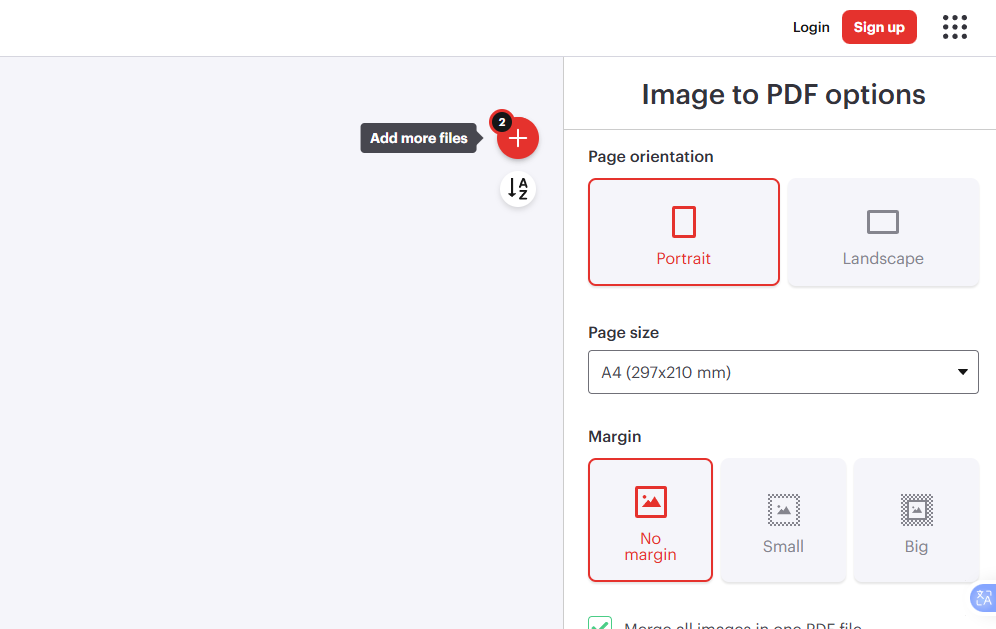
Hakbang 3: Itakda ang mga opsyon sa pahina at i-merge ang mga ito.
Hakbang 4: I-convert na sa PDF.
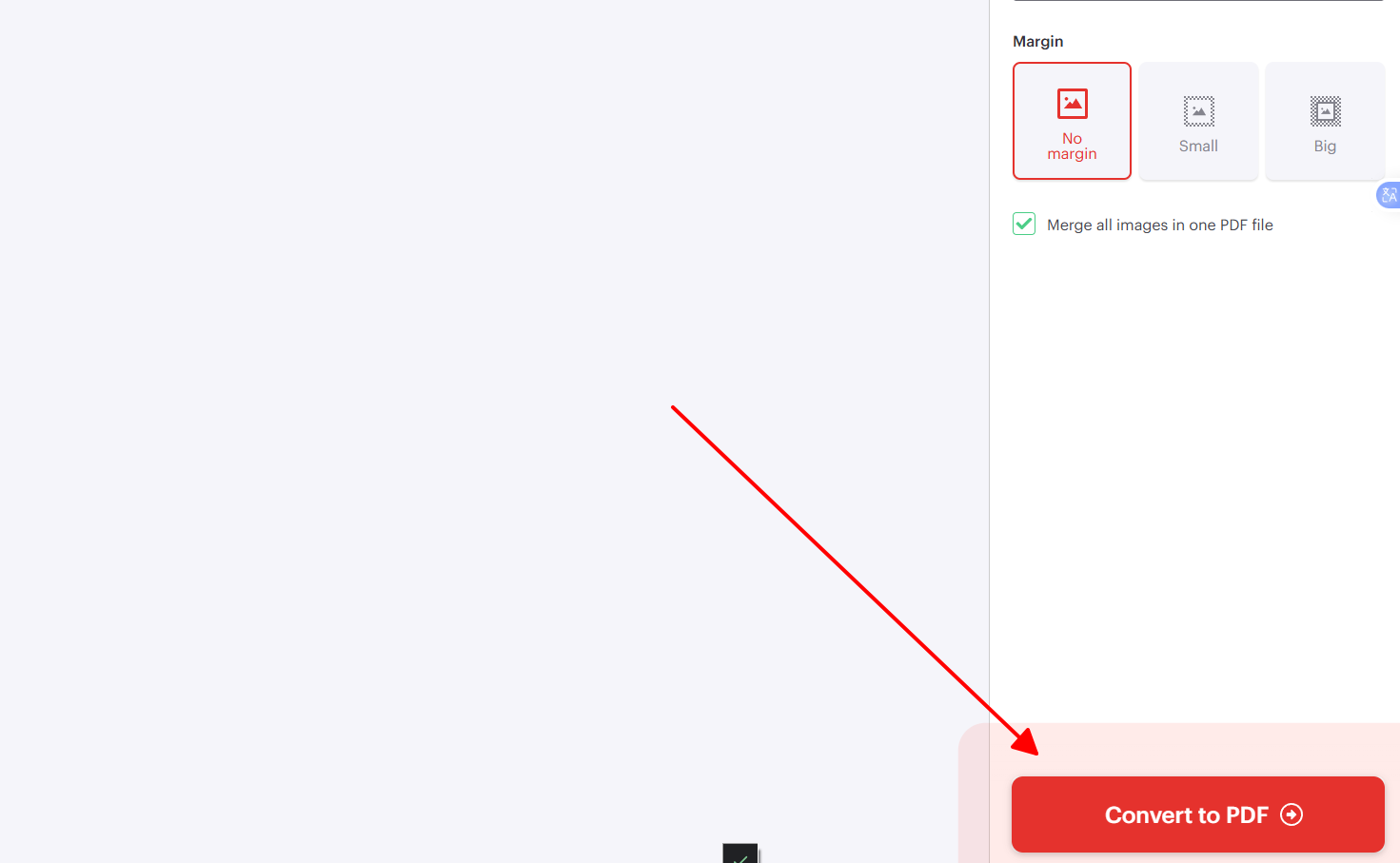
Maraming beses ko nang ginawang portfolio ng kliyente ang mga event photo gamit ang iLovePDF, at gusto ko ang cloud sync nito para sa mabilis na access sa iba't ibang device. Nakaya nito ang 15 imahe nang walang problema, pero may mga limitasyon sa libreng bersyon para sa mas malalaking trabaho, kaya minsan ay kailangan kong mag-upgrade. Gayunpaman, ang interface nito ay lubhang simple at madaling intindihin para sa mabilis na pang-araw-araw na paggamit.
Converter 3: FreeConvert
Ang FreeConvert ay nagbibigay ng maaasahang JPG to PDF conversion na may pokus sa privacy at seguridad ng user, bagay sa mga nag-o-convert ng mga imahe para sa email o archive kung saan mahalaga ang kontrol sa sukat ng file. Kaya nito ang iba't ibang format bukod sa JPG, na tinitiyak ang versatility para sa iba't ibang sitwasyon.
Mga Tampok: Pag-aayos ng sukat at layout; suporta sa maramihang file; auto-delete feature para sa dagdag na seguridad.
Paano mag-convert:
Hakbang 1: Pumunta sa FreeConvert.
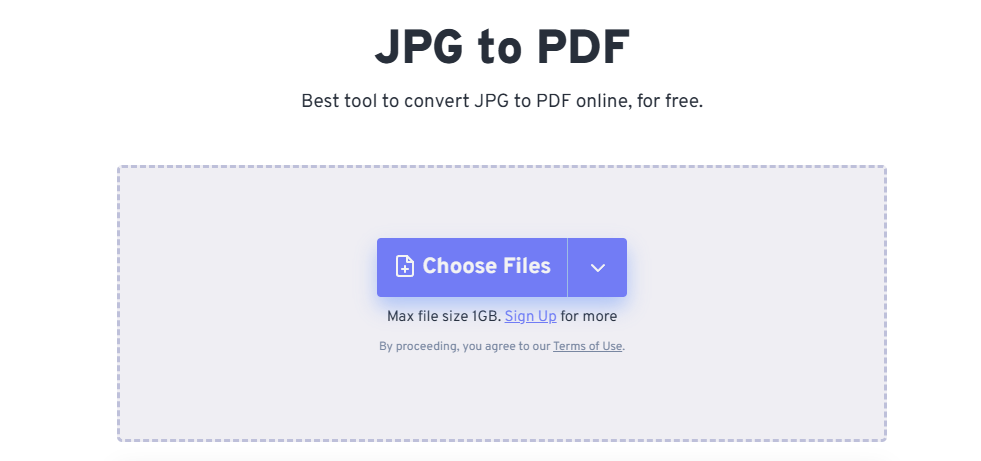
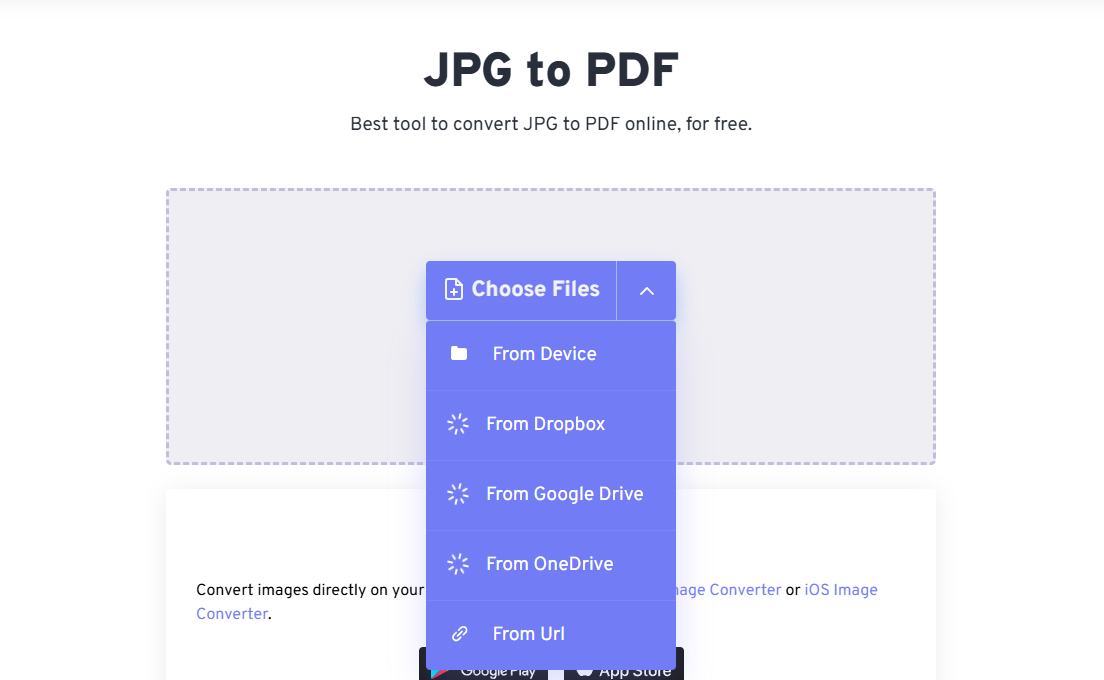
Hakbang 2: Magdagdag ng mga imahe mula sa iyong device.
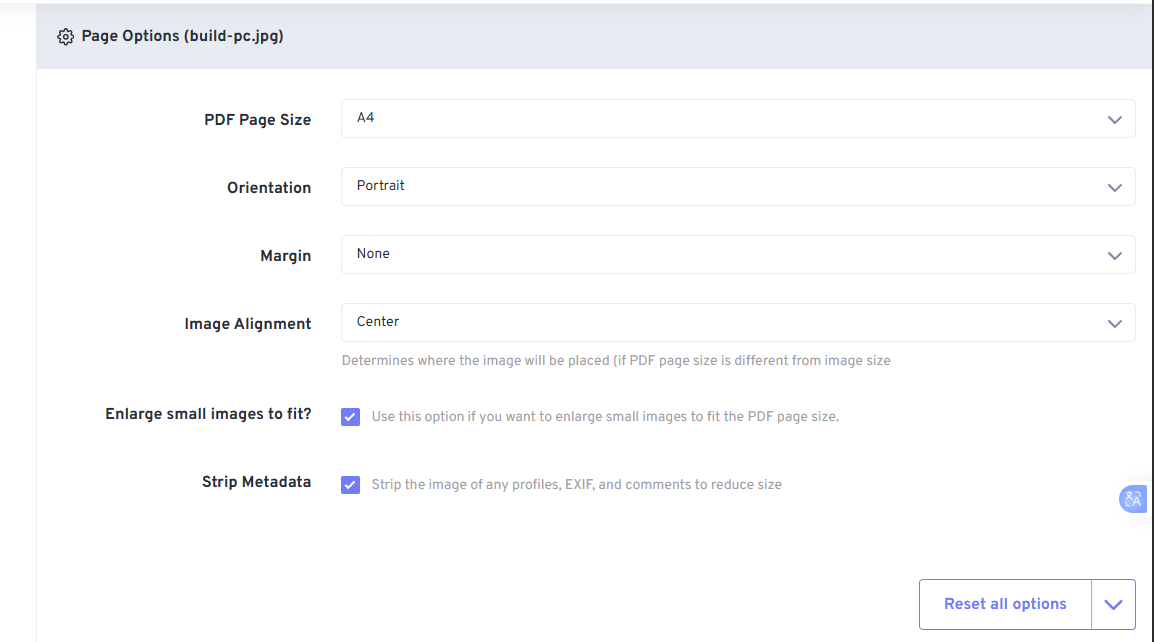
Hakbang 3: I-customize ang oryentasyon at mga margin ayon sa gusto mo.
Hakbang 4: I-proseso ang mga imahe at i-save ang PDF.
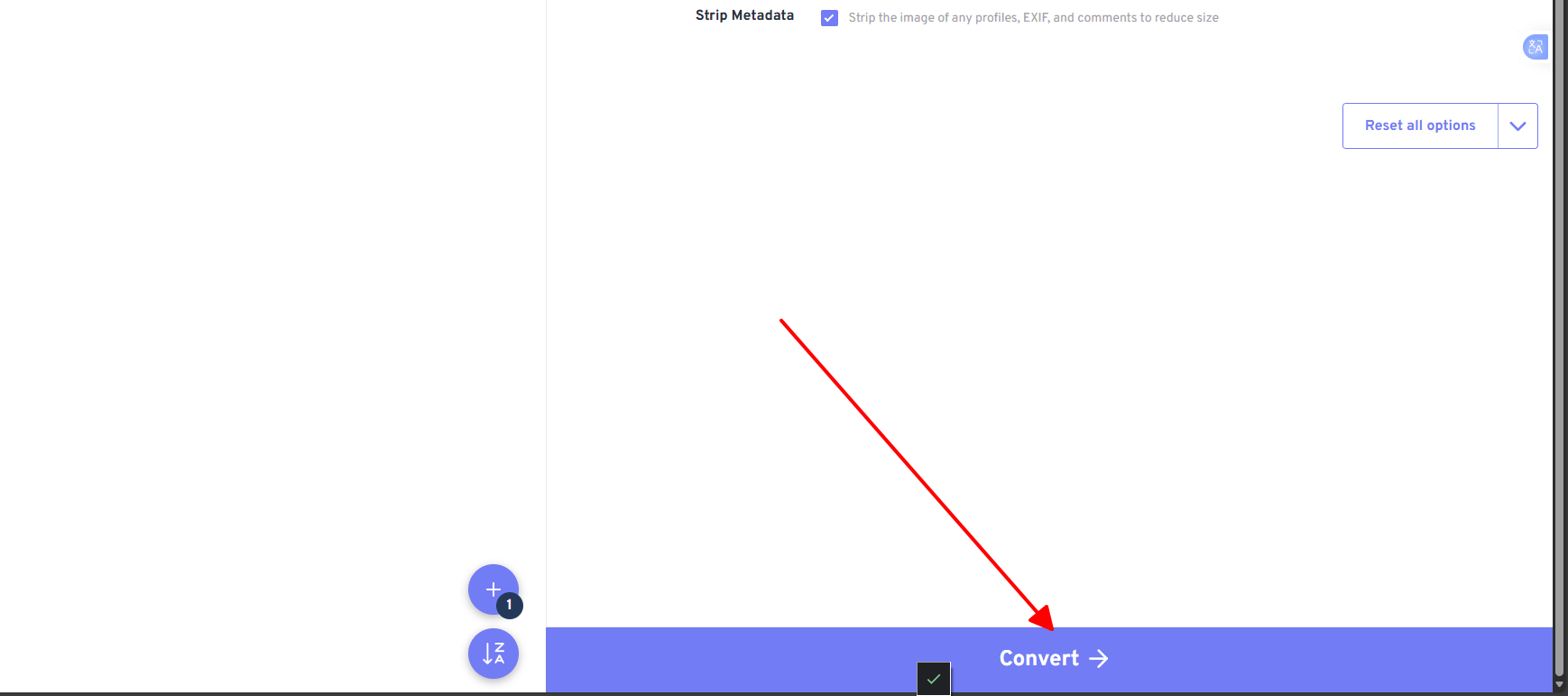
Napatunayang matatag ang FreeConvert para sa aking mga gawain sa paggawa ng PDF mula sa mga resibo, na ligtas na nag-compress ng 10 file nang hindi nababawasan ang kalidad. Ang privacy auto-delete ay nagbigay sa akin ng kapanatagan para sa mga sensitibong dokumento, bagaman medyo mabagal ito sa malalaking batch kumpara sa WPS. Mahusay ito para sa paminsan-minsang ligtas na conversion sa aking pang-araw-araw na gawain.
| Tampok/Tool | WPS Online | iLovePDF | FreeConvert |
|---|---|---|---|
| Batch Merge | Oo | Oo | Oo |
| Custom Margins | Oo | Oo | Oo |
| Limitasyon sa Libre | Walang Limitasyon | 100MB/araw | 1GB/file |
| Pagpapanatili ng Kalidad | Napakahusay | Mabuti | Mabuti |
| Bilis (10 imahe) | Pinakamabilis | Mabilis | Katamtaman |
Paraan 2: Software sa Kompyuter
Ang mga desktop software ay nagbibigay ng offline na pagiging maaasahan para sa pabalik-balik na paggawa ng PDF mula sa mga imahe, na may mga advanced na feature sa pag-edit na hindi makikita sa mga web tool. Ang mga opsyong ito ay perpekto para sa mga user na gustong may ganap na kontrol sa kalidad, layout, at maramihang pagproseso nang hindi na nangangailangan ng internet. Makikinabang ka sa mga integrated feature na nagpapabilis sa iyong daloy ng trabaho.
1. WPS Office
Ang WPS Office ay may built-in na image-to-PDF conversion, na nag-aalok ng isang libre at magaan na alternatibo para sa mga gumagamit ng Windows at Mac na humahawak ng mga propesyonal na dokumento. Pinagsasama nito ang conversion at OCR para makakuha ng editable text mula sa mga scan, na tumutugon sa mga karaniwang pangangailangan para sa versatile na office tools.
Hakbang 1: Buksan ang WPS Office at piliin ang Tools > Picture to PDF.
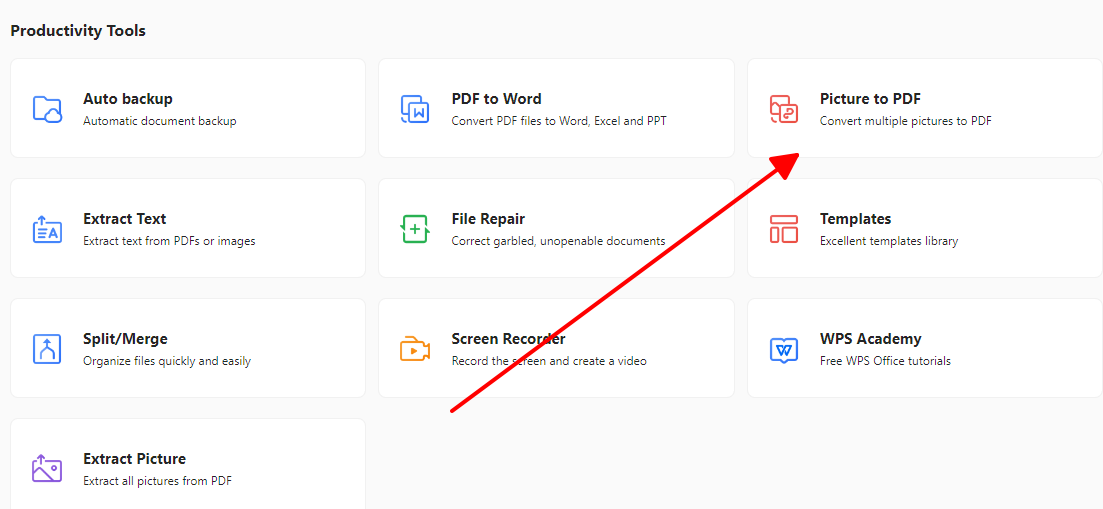
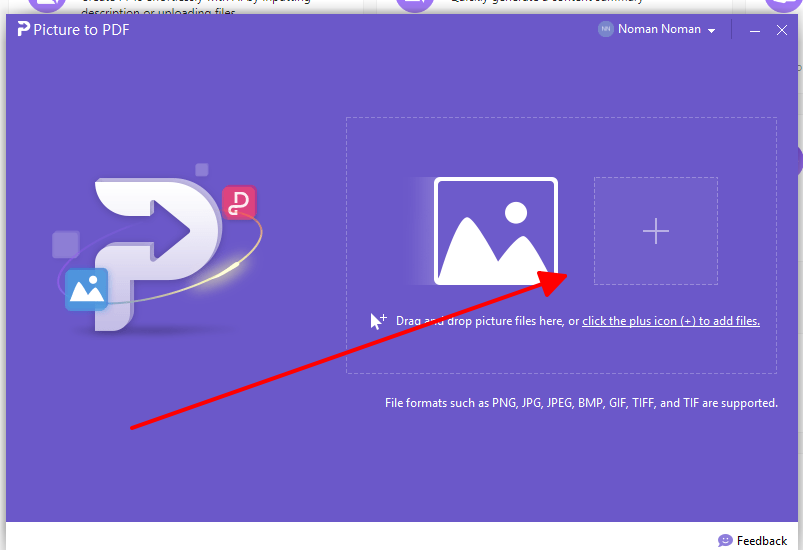
Hakbang 2: Magdagdag ng mga imahe sa pamamagitan ng plus icon o i-drag ang mga ito.
Hakbang 3: I-customize ang layout at oryentasyon ayon sa iyong pangangailangan.
Hakbang 4: I-convert at i-export ang iyong file.
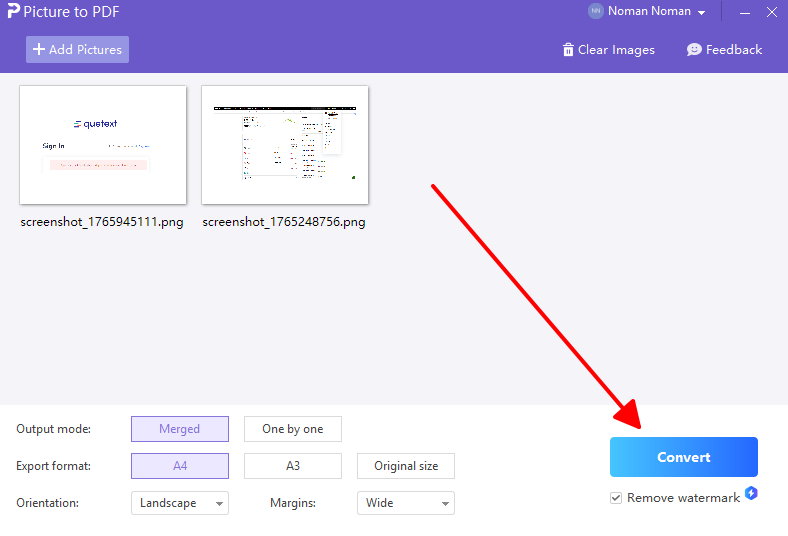
Ang WPS Office ay nakatipid sa akin ng maraming oras sa pag-convert ng mga school scan gamit ang OCR na agad na nakakabasa ng text para maging searchable. Naproseso ko ang 50 imahe offline sa isang perpektong ulat, at gusto ko ang pagiging magaan nito kumpara sa ibang software suites. Ang libreng bersyon nito ay kayang humawak ng pang-propesyonal na trabaho nang hindi nangungulit na mag-upgrade.
2. Wondershare PDFelement
Ang Wondershare PDFelement ay nagbibigay ng advanced na conversion mula sa mga imahe patungong PDF, na may built-in na editing para sa mga huling tweak pagkatapos ng conversion na swak para sa mga business user. Ang interface nito ay madaling gamitin para sa mga kumplikadong batch, kaya naman mahalaga ito para sa mga nangangailangan ng higit pa sa simpleng pag-merge.
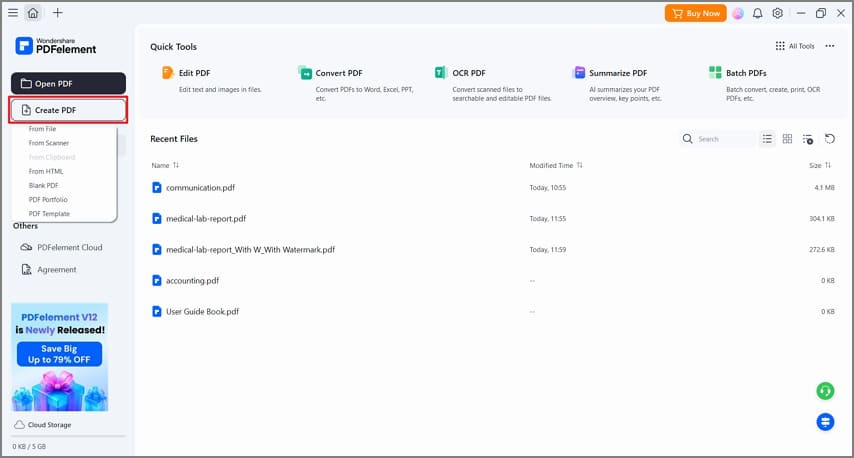
Hakbang 1: Buksan ang PDFelement at piliin ang Create PDF > Image.
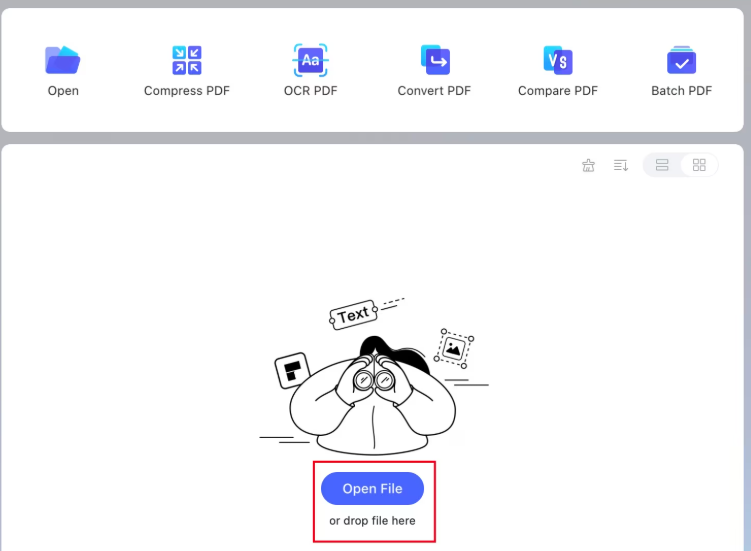
Hakbang 2: I-import ang iyong mga JPG file.
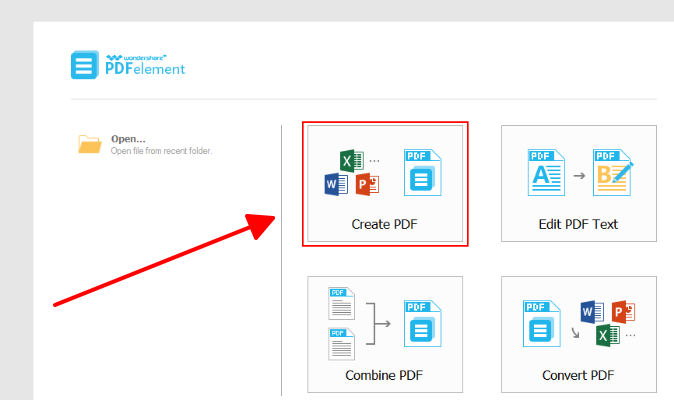
Hakbang 3: I-adjust ang mga kinakailangang setting.
Hakbang 4: I-generate ang iyong PDF.
Humanga ako sa Wondershare sa pag-edit ng 20 contract scan agad-agad pagkatapos ng conversion, na may presisong kontrol sa bawat layout. Maayos ang trial nito pero medyo makulit sa pagbili kapag marami na ang ginagawa, hindi gaya ng WPS na mas malaya ang paggamit. Napakamakapangyarihan nito para sa mga detalyadong gawaing propesyonal batay sa aking karanasan.
Paraan 3: Mga Built-in Tool
Ang mga native feature ng iyong kompyuter ay nagbibigay-daan sa paggawa ng PDF mula sa mga imahe nang walang kailangang dagdag na gastos, perpekto para sa mabilis at madaling solusyon sa Windows o Mac. Ang mga paraang ito ay gumagamit ng mga pamilyar na app, na reresolba sa iyong stress gamit ang mga laging available na opsyon na nagpapanatili ng maayos na kalidad.
Sa Windows:
Hakbang 1: Buksan ang File Explorer at pumunta sa folder kung saan naroon ang iyong mga imahe.
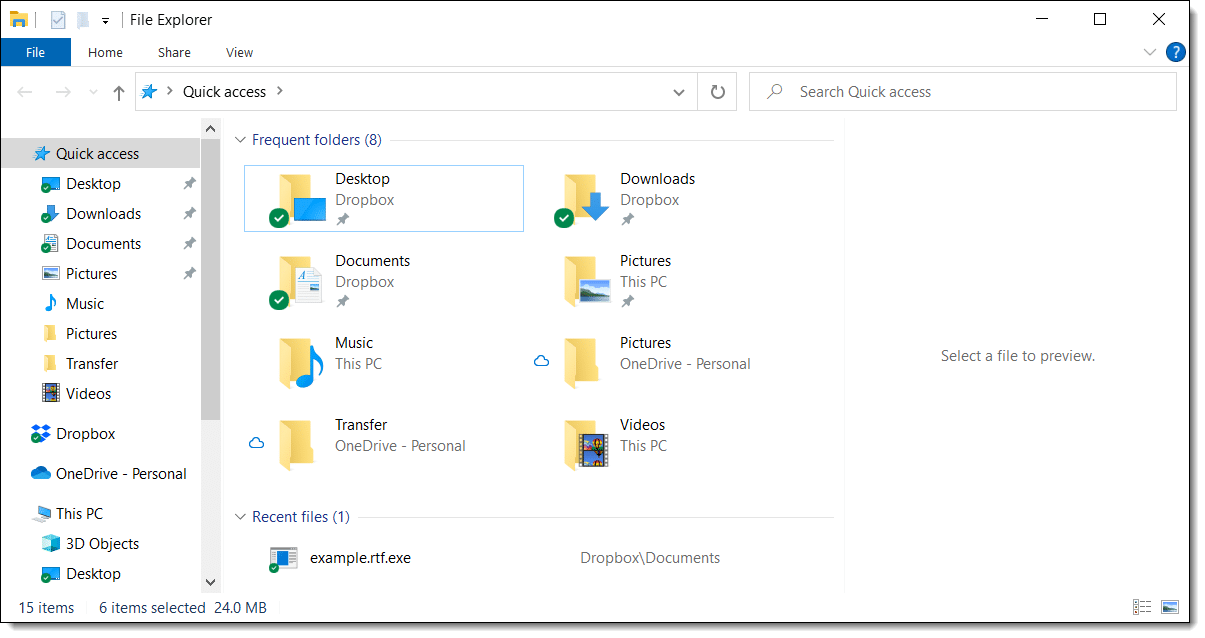
Hakbang 2: Piliin ang lahat ng imahe sa pamamagitan ng pag-hold ng Ctrl at pag-click sa bawat isa, o Ctrl+A para sa lahat.
Hakbang 3: I-right-click ang unang imahe at piliin ang Print.
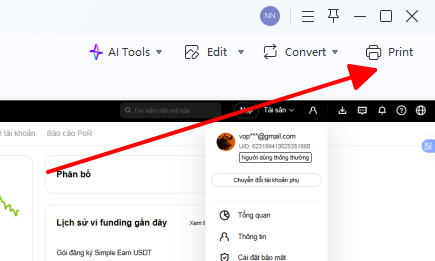
Hakbang 4: Sa Print Pictures dialog, piliin ang Microsoft Print to PDF bilang iyong printer.
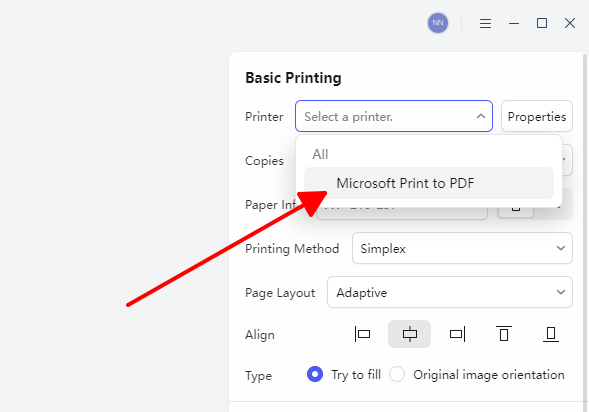
Hakbang 5: Pumili ng layout gaya ng Full page, at i-adjust ang kalidad kung kailangan.
Hakbang 6: I-click ang Print, pangalanan ang iyong PDF, at i-save ito.
Sa Mac:
Hakbang 1: Sa Finder, piliin ang lahat ng imahe na gusto mong pagsamahin sa isang dokumento.
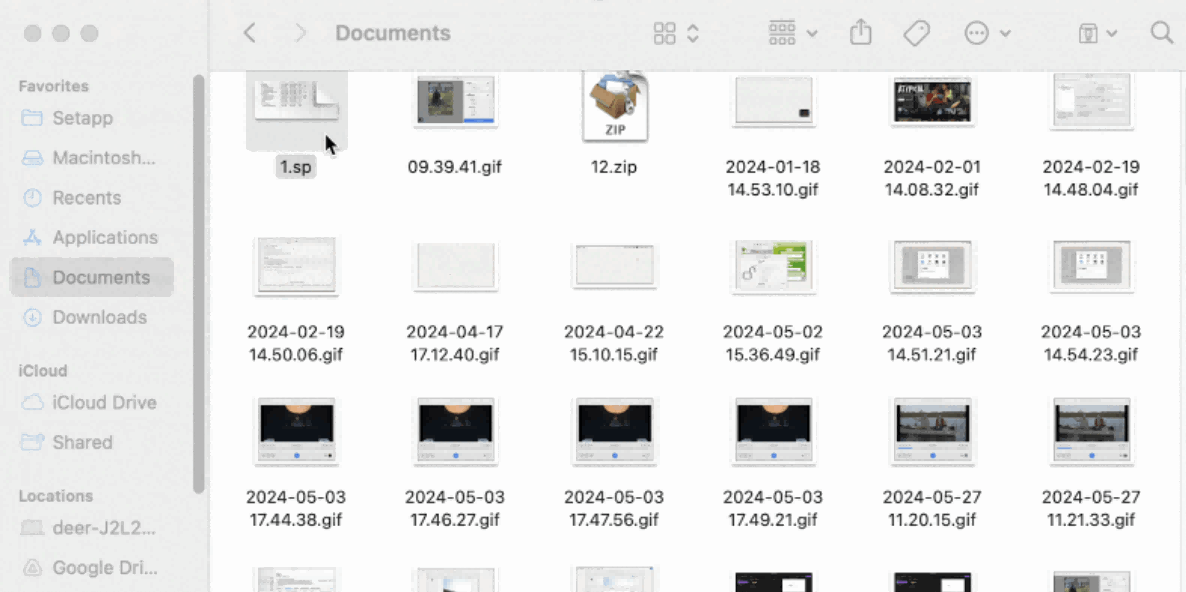
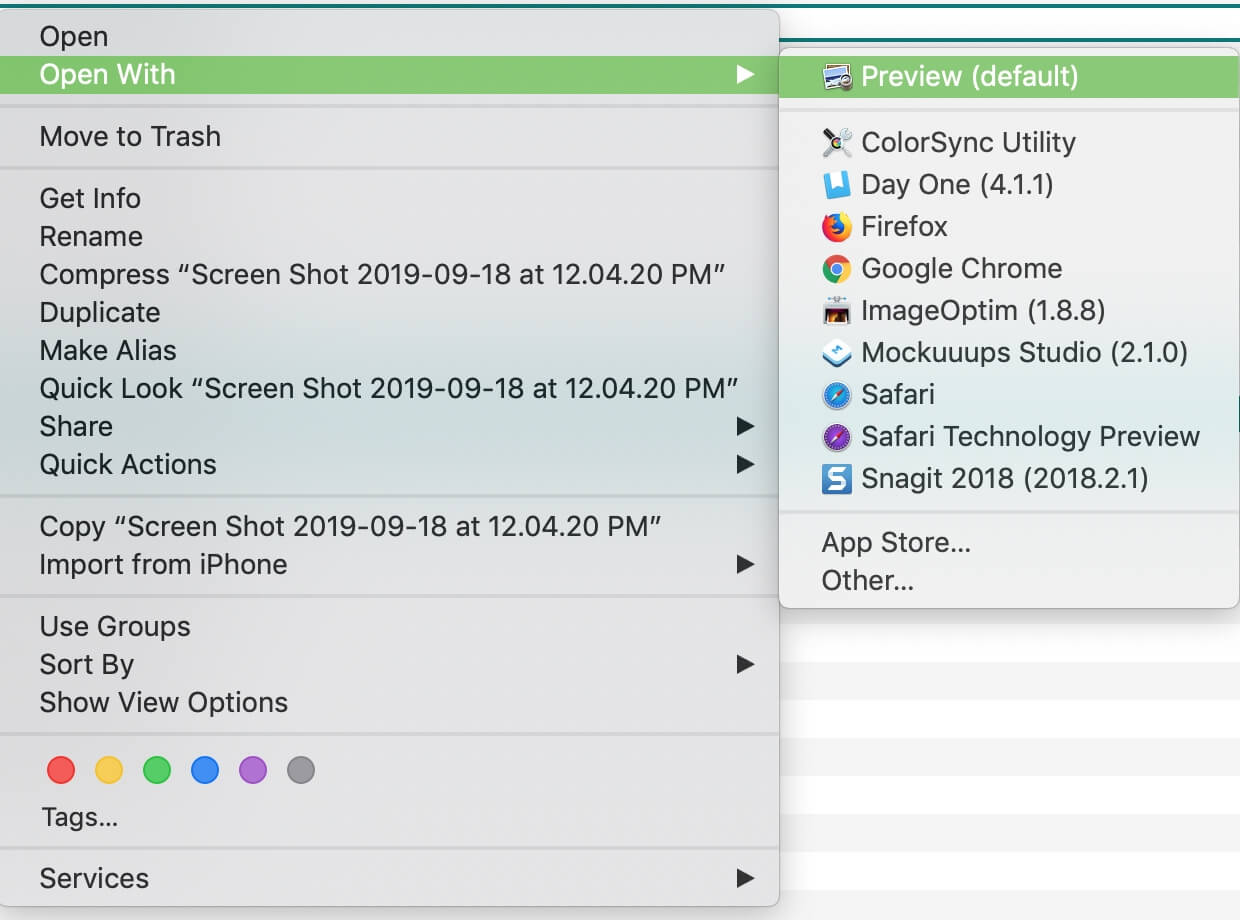
Hakbang 2: I-right-click at piliin ang Open With > Preview.
Hakbang 3: Sa Preview sidebar, i-drag ang mga thumbnail para mabilis na ayusin ang pagkakasunod-sunod ng mga pahina.
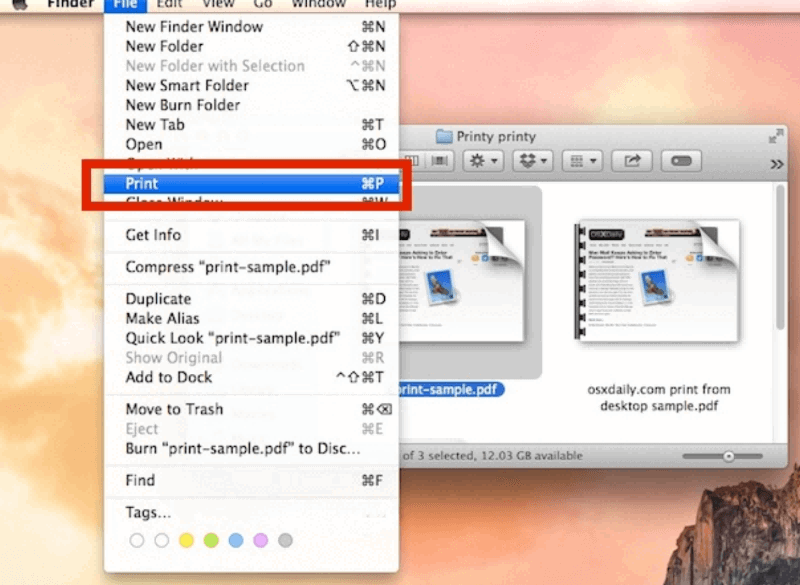
Hakbang 4: Pumunta sa File > Print o gamitin ang Cmd+P shortcut.
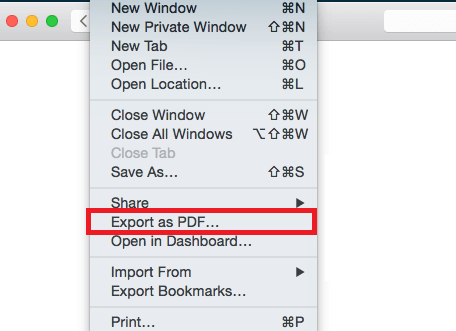
Hakbang 5: I-click ang PDF dropdown sa ibaba at piliin ang Save as PDF.
Hakbang 6: Pangalanan ang iyong file, piliin ang lokasyon, at i-save.
Ang Windows Print to PDF ay nakatulong sa akin sa mga urgent na deadline para gawing multi-page files ang mga scan nang maaasahan at mabilis. Ang Mac Preview naman ay humawak ng mga portfolio nang walang bawas sa kalidad pero kulang sa mga advanced tweak, tama lang para sa mga simpleng trabaho sa aking pagsubok. Pareho nilang tinalo ang paghahanap pa ng ibang tool kapag wala kang internet connection.
Paraan 4: Mobile Phone
Ang mga paraan sa mobile ay nagbibigay-daan sa iyo na gumawa ng PDF mula sa mga imahe kahit saan, para sa mga user na kailangang mag-scan ng mga resibo o litrato sa Android o iPhone nang hindi na nangangailangan ng ibang third-party app. Nakatuon ang mga ito sa mga native tool para sa mabilis at portable na conversion na angkop sa iyong abalang pamumuhay.
Sa Android:
Hakbang 1: Buksan ang Google Drive app at i-tap ang plus (+) icon sa kanang bahagi sa ibaba.

Hakbang 2: Piliin ang Camera para mag-scan o Gallery para pumili ng mga existing na imahe.
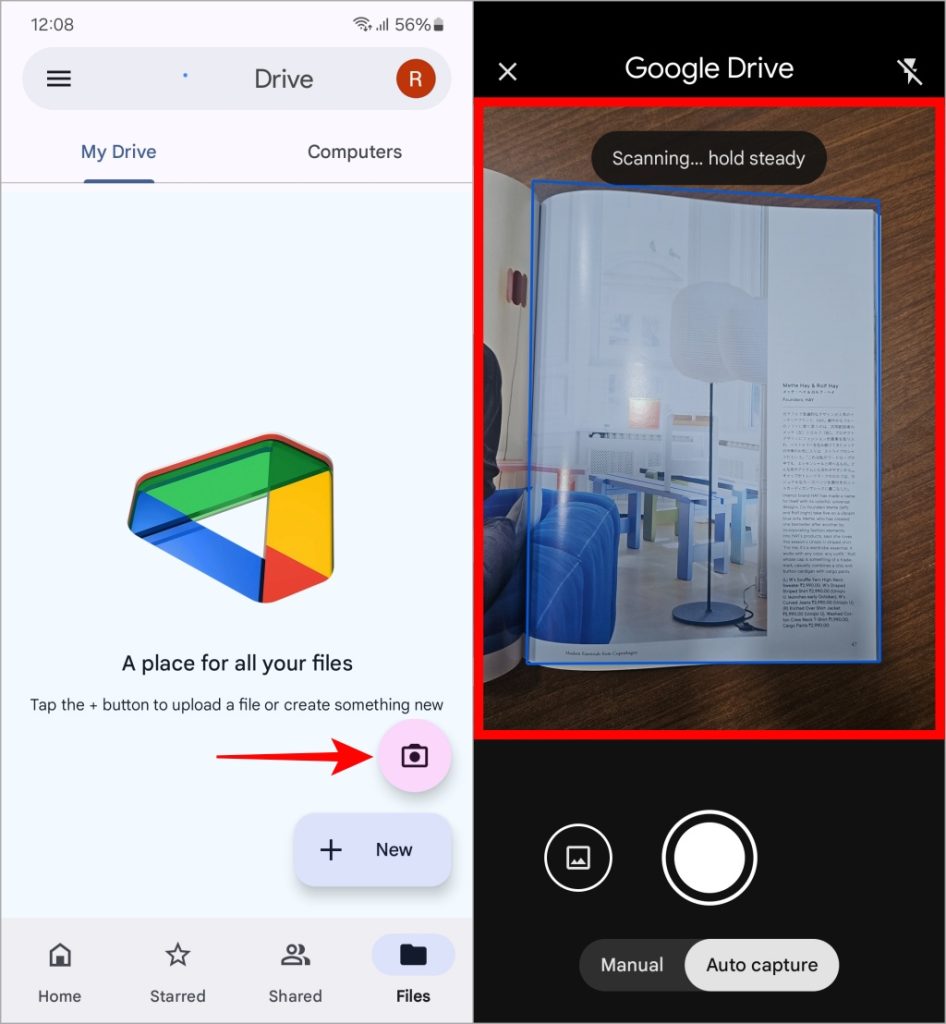
Hakbang 3: I-adjust ang crop o gamitin ang mga enhancement kung live na nag-i-scan.
Hakbang 4: I-tap ang Save at piliin ang PDF format para sa iyong file.
Sa iPhone:
Hakbang 1: Buksan ang Photos app at pumili ng isa o maraming imahe na gusto mong pagsamahin.
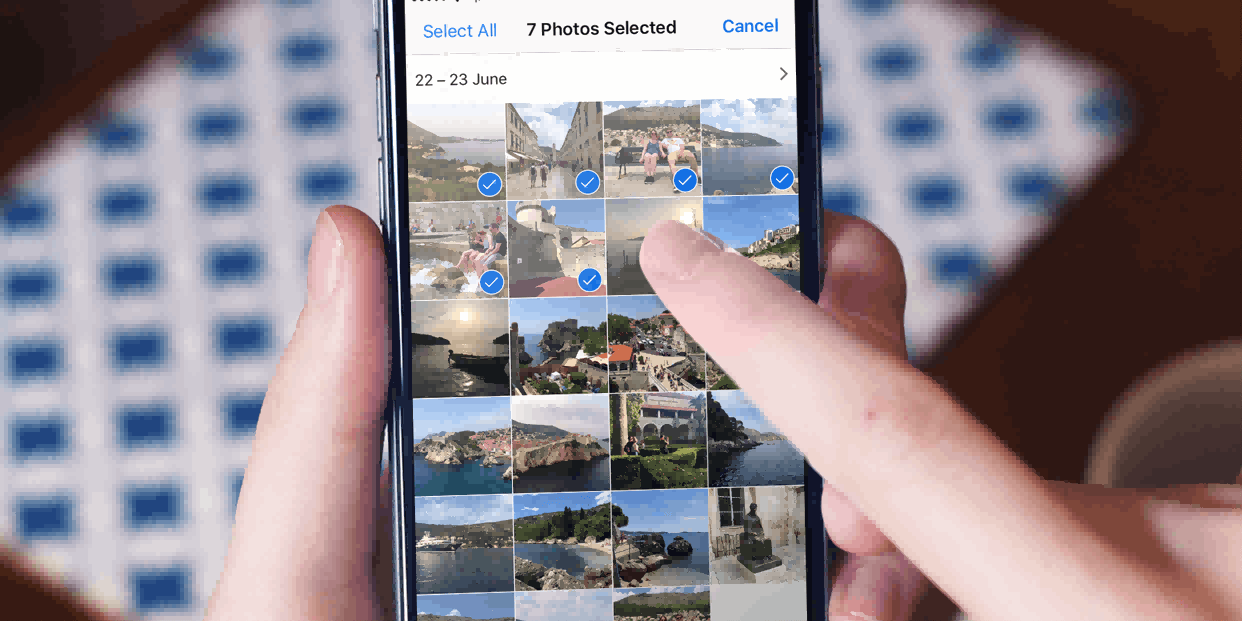
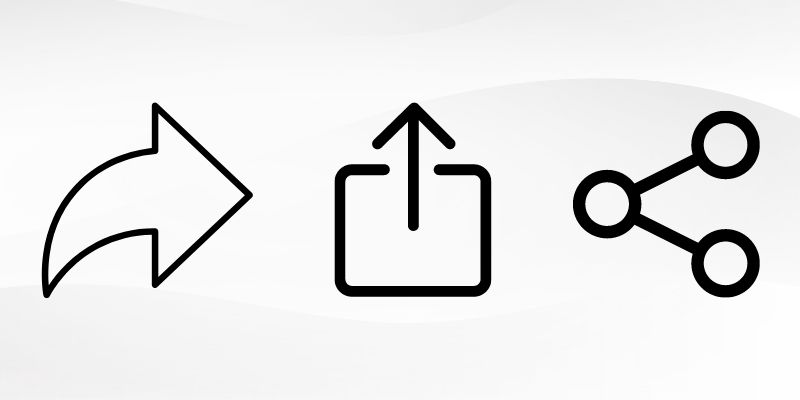
Hakbang 2: I-tap ang Share button (parisukat na may arrow na nakaturo pataas).
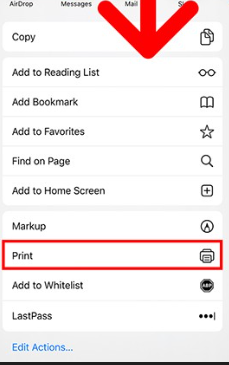
Hakbang 3: Mag-scroll pababa sa Print option at i-tap ito.
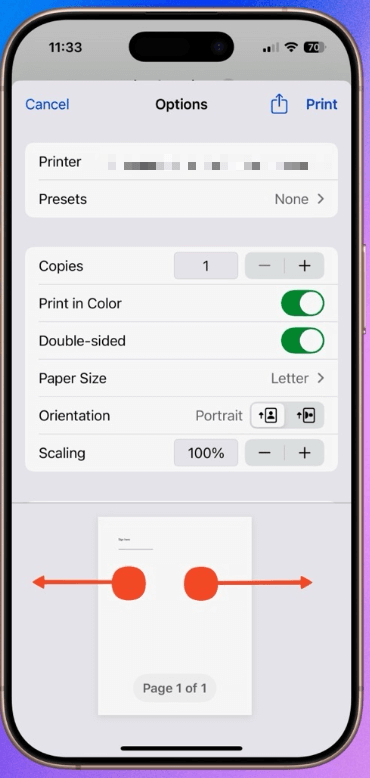
Hakbang 4: I-pinch out gamit ang dalawang daliri para palakihin ang preview sa full PDF view.
Hakbang 5: I-tap muli ang Share button > Save to Files.
Hakbang 6: Pumili ng folder kung saan mo gustong i-save at i-click ang Save.
Nagawa nang maayos ng Android Drive ang mga receipt PDF habang naglalakbay nang walang ibang app, bagaman kailangan ng ingat sa pag-crop para sa kalinawan. Ang iPhone Print trick naman ay mabilis para sa iisang file pero medyo mahirap gamitin sa maramihan, kaya mas gusto ko ang mga dedikadong app gaya ng WPS mobile para sa mga batch sa aktwal na paggamit.
Pinakamahusay na Katulong sa Pag-edit ng PDF File – WPS Office
Pagkatapos matutunan kung paano gumawa ng PDF mula sa mga imahe, madalas na sumusunod ang pag-edit para mas mapaganda ang text o layout. Ang WPS Office ay narito bilang ang pinakamahusay na all-in-one na solusyon para sa iyong mga dokumento.
Overview: Ang WPS Office ay isang libreng suite na kayang makipagsabayan sa mga premium na tool, na may feature na pag-edit ng PDF kasama ang Writer at Sheets. Kasama sa mga pakinabang nito ang tabbed views, cloud sync, at OCR; ang mga premium feature naman ay para sa malakihang kolaborasyon.
Mga Natatanging Bentahe: Direktang pag-edit ng text at imahe, compression, at mga annotation na gumagana sa lahat ng platform.
Paano Mag-edit ng PDF File:
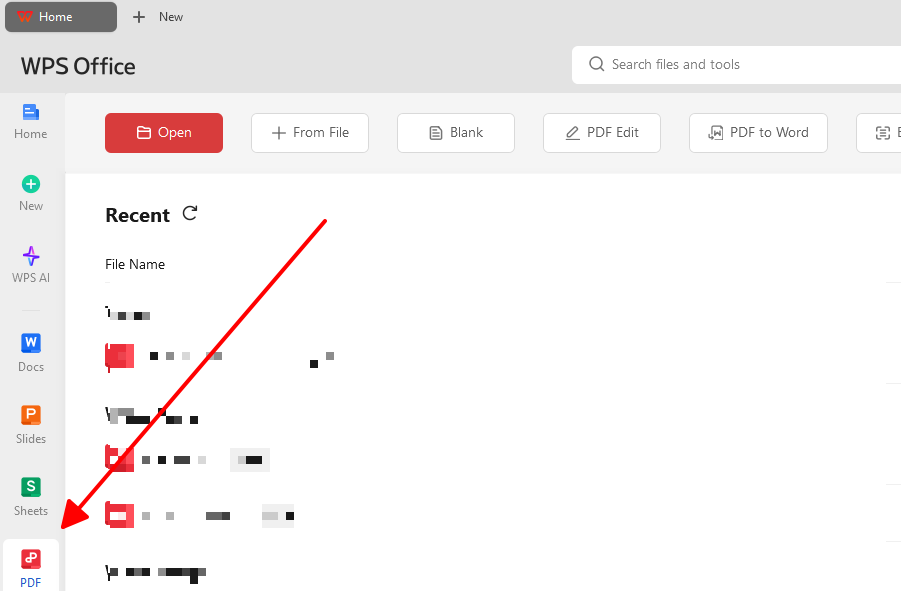
Hakbang 1: Buksan ang iyong PDF file sa WPS.
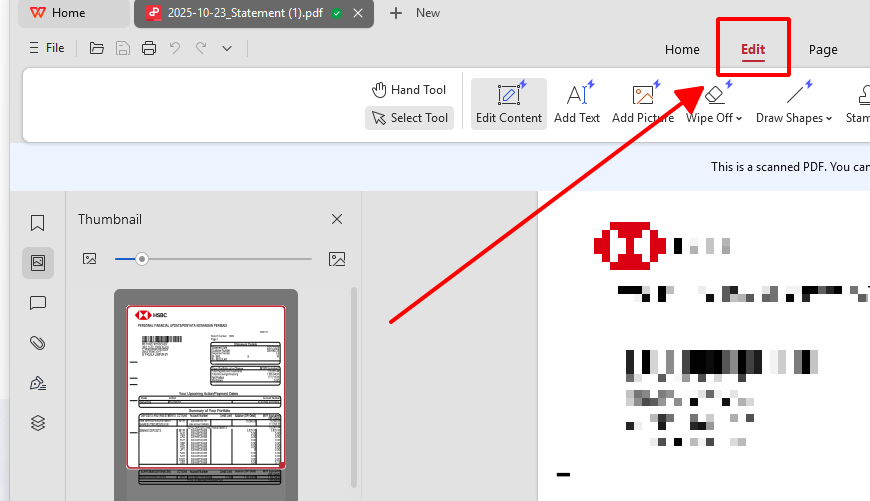
Hakbang 2: Piliin ang Edit mode, at malayang baguhin ang mga elemento sa dokumento.
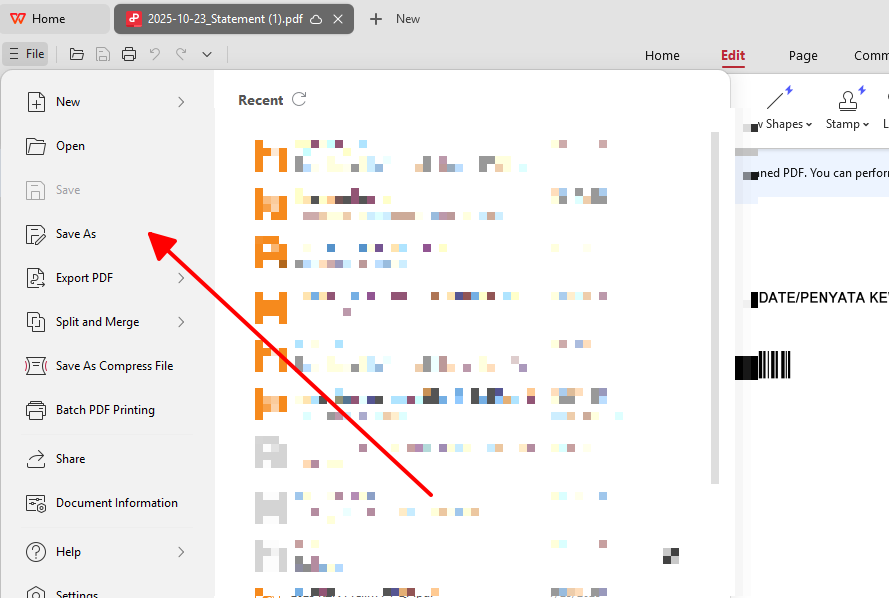
Hakbang 3: I-save ang lahat ng iyong ginawang pagbabago.
Ang pag-edit sa WPS ang nagpakinang sa aking mga raw converted portfolio para maging propesyonal na mga dokumento sa loob lang ng ilang minuto, kung saan ang OCR ay perpektong nakuha ang text mula sa mga scan. Ang cross-platform sync ay laging nagpapanatili sa mga file na accessible kahit nasaan ka man, mas mahusay kaysa sa ibang makalumang tool. Dahil sa kapangyarihan nito nang libre, naging kailangang-kailangan na ito sa aking pang-araw-araw na trabaho.
Mga FAQ
1. Nababawasan ba ang linaw o resolution ng aking mga orihinal na imahe sa proseso ng conversion?
Pinapanatili ng mga de-kalidad na converter ang kalinaw ng imahe sa pamamagitan ng pag-embed sa mga orihinal nang walang masyadong recompression, perpekto para sa malilinaw na scan o litrato. Pumili ng mga tool na umiiwas sa masyadong agresibong settings para maiwasan ang bahagyang paglabo. Ang mga opsyon gaya ng WPS Online ay tinitiyak na ang outputs ay eksaktong katumbas ng inputs para sa propesyonal na gamit.
2. Posible bang gumawa ng PDF mula sa mga imahe kahit offline?
Oo, ang mga desktop app gaya ng WPS Office o built-in tools tulad ng Windows Print to PDF at Mac Preview ay nakakahawak ng mga conversion nang walang internet. Ang mga ito ay angkop sa mga lugar na mahirap ang koneksyon, tinitiyak na tuloy-tuloy ang iyong trabaho pagkatapos ng isang setup. Ang offline access ay napatunayang maaasahan para sa mga paulit-ulit na gawain.
3. Aling image format ang pinakamainam na gamitin: JPG o PNG?
Pinakamahusay ang JPG para sa mga litratong may maraming kulay at gradient, dahil nakakagawa ito ng mas maliit na PDF nang walang halatáng bawas sa kalidad. Ang PNG naman ay swak sa mga scan, text, o graphics para sa walang kupas na talim at malinaw na detalye sa bawat bahagi. Itugma ang format sa uri ng content para sa pinakamagandang balanse ng sukat at kalidad.
4. Ano ang mga limitasyon sa libreng gamit ng mga online jpg to pdf converter?
Karamihan ay may limitasyon na 100MB kada araw gaya ng iLovePDF, ngunit ang WPS ay nag-aalok ng walang limitasyong batches para sa malayang paggamit. Para sa mas malalaking file na lumalampas sa limitasyon, mas mainam na lumipat sa desktop software para maiwasan ang anumang abala. Ang kakayahang ito ay madaling nakaka-adjust sa lahat ng laki ng iyong proyekto.
5. Maaari ko bang ayusin ang pagkakasunod-sunod ng mga pahina pagkatapos gumawa ng PDF?
Oo, ang mga tool gaya ng WPS Office ay pinapayagan kang i-drag ang mga thumbnail pagkatapos ng conversion para sa madali at mabilis na pag-aayos nang hindi na kailangang ulitin ang proseso. Ang ilang online na opsyon ay maaaring mangailangan ng muling pag-upload, kaya mas mainam na i-preview muna ang pagkakaayos. Ang feature na ito ay nagpapadali sa organisasyon ng mga kumplikadong dokumento.

'%3e%3cpath%20d='M19.9911%204.11386V6.471H18.5894C18.0775%206.471%2017.7322%206.57814%2017.5536%206.79243C17.3751%207.00671%2017.2858%207.32814%2017.2858%207.75671V9.44421H19.9019L19.5536%2012.0871H17.2858V18.8639H14.5536V12.0871H12.2769V9.44421H14.5536V7.49779C14.5536%206.39064%2014.8632%205.53201%2015.4822%204.92189C16.1013%204.31177%2016.9257%204.00671%2017.9554%204.00671C18.8304%204.00671%2019.509%204.04243%2019.9911%204.11386Z'%20fill='%23333333'/%3e%3c/g%3e%3cdefs%3e%3cclipPath%20id='clip0_2938_8199'%3e%3crect%20width='16'%20height='16'%20fill='white'%20transform='translate(8%204.00671)'/%3e%3c/clipPath%3e%3c/defs%3e%3c/svg%3e)
'%3e%3cpath%20d='M17.5237%2010.7813L23.4811%204H22.0699L16.8949%209.88693L12.7648%204H8L14.2469%2012.9029L8%2020.0133H9.4112L14.8725%2013.7952L19.2352%2020.0133H24M9.92053%205.04213H12.0885L22.0688%2019.0224H19.9003'%20fill='%23333333'/%3e%3c/g%3e%3cdefs%3e%3cclipPath%20id='clip0_2938_8200'%3e%3crect%20width='16'%20height='16.0134'%20fill='white'%20transform='translate(8%204)'/%3e%3c/clipPath%3e%3c/defs%3e%3c/svg%3e)


