

'%3e%3cpath%20d='M8%200C12.4183%200%2016%203.58172%2016%208C16%2012.4183%2012.4183%2016%208%2016C3.58172%2016%200%2012.4183%200%208C0%203.58172%203.58172%200%208%200ZM11.6162%204.38379C11.2257%203.99337%2010.5927%203.99338%2010.2021%204.38379L8%206.58594L5.79785%204.38379C5.40732%203.99334%204.77429%203.99329%204.38379%204.38379C3.99331%204.77429%203.99335%205.40733%204.38379%205.79785L6.58594%208L4.38379%2010.2021C3.99348%2010.5927%203.99341%2011.2257%204.38379%2011.6162C4.77426%2012.0066%205.40734%2012.0065%205.79785%2011.6162L8%209.41406L10.2021%2011.6162C10.5927%2012.0066%2011.2257%2012.0067%2011.6162%2011.6162C12.0067%2011.2257%2012.0066%2010.5927%2011.6162%2010.2021L9.41406%208L11.6162%205.79785C12.0066%205.40735%2012.0066%204.77429%2011.6162%204.38379Z'%20fill='%23080E17'%20fill-opacity='0.46'/%3e%3c/g%3e%3cdefs%3e%3cclipPath%20id='clip0_3761_713'%3e%3crect%20width='16'%20height='16'%20fill='white'/%3e%3c/clipPath%3e%3c/defs%3e%3c/svg%3e)



'%3e%3cpath%20fill-rule='evenodd'%20clip-rule='evenodd'%20d='M21.4999%2010.9993C21.4999%205.20009%2016.7986%200.498901%2010.9993%200.498901C5.19994%200.498901%200.498657%205.20009%200.498657%2010.9993C0.498657%2016.2404%204.33858%2020.5844%209.35855%2021.3722V14.0346H6.69238V10.9993H9.35855V8.68594C9.35855%206.05427%2010.9262%204.60062%2013.3248%204.60062C14.4736%204.60062%2015.6753%204.80571%2015.6753%204.80571V7.38979H14.3512C13.0468%207.38979%2012.64%208.19921%2012.64%209.0296V10.9993H15.5523L15.0867%2014.0346H12.64V21.3722C17.66%2020.5844%2021.4999%2016.2404%2021.4999%2010.9993Z'%20fill='%231568EA'/%3e%3c/g%3e%3c/svg%3e)


'%3e%3cpath%20d='M2.42045%2022.1876H6.31818V12.7217L0.75%208.54553V20.5171C0.75%2021.4414%201.49892%2022.1876%202.42045%2022.1876Z'%20fill='%234285F4'/%3e%3cpath%20d='M19.682%2022.1876H23.5797C24.5041%2022.1876%2025.2502%2021.4387%2025.2502%2020.5171V8.54553L19.682%2012.7217'%20fill='%2334A853'/%3e%3cpath%20d='M19.682%205.48293V12.7216L25.2502%208.54543V6.31816C25.2502%204.25236%2022.8921%203.07469%2021.2411%204.31361'%20fill='%23FBBC04'/%3e%3cpath%20d='M6.31824%2012.7217V5.48303L13.0001%2010.4944L19.6819%205.48303V12.7217L13.0001%2017.733'%20fill='%23EA4335'/%3e%3cpath%20d='M0.75%206.31816V8.54543L6.31818%2012.7216V5.48293L4.75909%204.31361C3.10534%203.07469%200.75%204.25236%200.75%206.31816Z'%20fill='%23C5221F'/%3e%3c/g%3e%3cdefs%3e%3cclipPath%20id='clip0_2954_7305'%3e%3crect%20width='24.5'%20height='18.375'%20fill='white'%20transform='translate(0.75%203.8125)'/%3e%3c/clipPath%3e%3c/defs%3e%3c/svg%3e)


Ang PowerPoint (2016) ay isang software sa paggawa ng presentation na nagbibigay-daan sa mga user na makabuo ng mga kahanga-hanga at epektibong slide para sa anumang layunin. Ginagamit ito upang makalikha ng de-kalidad na presentation na maayos na maipapakita sa iba't ibang format. Gayunpaman, ito ay isang lumang bersyon na may limitadong mga feature kumpara sa mga sumunod na Powerpoint 2019, 2021, at Microsoft Office 365. Kung mahilig ka sa mga vintage na software at naghahanap pa rin ng paraan kung paano i-download ang Powerpoint 2016 nang libre (may product key man o wala), o kaya naman ay naghahanap ng mga libreng alternatibo, basahin ang artikulong ito hanggang dulo. Sa gabay na ito, tutulungan ka naming muling i-install o i-download nang libre ang PowerPoint 2016. Bukod dito, kung ayaw mong gumastos para sa presentation software, mayroon kaming mga mairerekomendang libreng alternatibo para sa iyo.
Pwede ko pa bang gamitin ang PowerPoint 2016 ngayong 2025?
Bagama't ang Microsoft PowerPoint 2016 na bahagi ng Microsoft Office 2016 ay itinuturing nang lumang bersyon, maaari pa rin itong gamitin ngayong 2025 para sa paggawa at pagpapakita ng mga presentation. Ang mainstream support nito ay natapos na noong Oktubre 13, 2020, at ang extended support para sa karamihan ng edisyon ng Office 2016 ay nakatakdang matapos sa Oktubre 14, 2025—kasabay ng pagtatapos ng Windows 10. Dahil dito, maaaring magkaroon ng isyu sa compatibility sa mga mas bagong hardware at operating system. Kaya naman, lubos na iminumungkahi ang pag-upgrade sa pinakabagong bersyon ng PowerPoint upang masiguro ang access sa mga pinakabagong feature at mas matibay na seguridad.
Siyanga pala, halos lahat tayo ay nagnanais na ang Microsoft Office series ay hindi maging masyadong limitado sa paggamit. Kaya naman, ang pag-alam kung paano i-activate ang Microsoft Office ay napakahalaga. Bukod sa Office 365, maaari mo ring matutunan ang mga teknik sa pag-activate ng Office 2021 o Office 2019 sa iba ko pang mga artikulo. Siyempre, kung interesado ka sa Office 2016 Activator o Office 2013, maaari mong ipagpatuloy ang pagbabasa ng mga artikulo sa seryeng ito. Bukod sa mga bagong bersyong ito, itatampok ko rin ang mga klasikong Office 2010 at Office 2007.
Muling I-install ang PowerPoint 2016 gamit ang Product Key
Ang Microsoft PowerPoint 2016 ay isa sa mga kasama sa Office 2016 suites. Noong panahong iyon, hindi available ang standalone na PowerPoint. Kung nabili mo na ito dati at nasa iyo pa ang product key, maaari mong muling i-install ang buong Microsoft Office 2016 para magamit ang Microsoft PowerPoint 2016.
Kung dati mo nang na-download ang PowerPoint at ngayon ay muli itong itutuloy, maaaring na-redeem mo na ang iyong product key, at naka-save pa rin ang iyong account sa Microsoft. Narito ang mga hakbang na maaari mong sundin upang muling i-install ang PowerPoint 2016 gamit ang iyong na-redeem na product key.
Mga Hakbang sa Muling Pag-install:
1. I-type ang "www.office.com" sa address bar ng iyong browser upang ma-access ang website ng Office o ang My Account page.

2. I-tap ang opsyon na Sign in.

3. Ngayon, mag-Sign in gamit ang account na naka-associate sa iyong Office.
4. I-click ang Install Office.

5. Upang simulan ang proseso ng pag-install, i-tap ang 'install' na opsyon sa pahina ng Download at Install Office.

6. Para simulan ang Office Setup, i-double click ito. Piliin ang opsyon na 'YES'.

7. Sundin ang mga instruksyon sa screen para sa uri ng account na nais mong gamitin habang nag-si-sign in.

8. Kapag tapos na, ang Office ay matagumpay nang muling na-install sa iyong PC.
Mga Kinakailangan sa System (System Requirements)
Nasa ibaba ang mga minimum na kinakailangan para sa pag-install ng PowerPoint 2016 sa iyong PC.
Operating System | Windows 7, 8, 10 |
Processor | 1 GHz 32bit o 64bit |
RAM | 2GB o higit pa |
Hard Disk Space | Hindi bababa sa 3GB ng bakanteng HDD space |
Display | 1024 x 768 resolution |
Graphics | DirectX 10 o mas mataas |
I-download ang Microsoft PowerPoint 2016 mula sa Third Party
Dahil ang Microsoft PowerPoint 2016 ay hindi na opisyal na ibinebenta, hindi mo na ito makukuha sa mismong website ng Microsoft. Gayunpaman, maaari kang makakita ng mga installer nito na in-upload ng ibang tao sa iba't ibang website. Doon ay maaari kang makakuha ng libreng download ng Microsoft PowerPoint. Ngunit kailangan naming paalalahanan ka na ang paraang ito ay hindi ligtas dahil ang installation package na mada-download mo ay maaaring may virus o may kasamang ibang hindi gustong software. Kapag nag-do-download ng software mula sa mga ganitong source, dapat kang mag-ingat dahil ang mga third party na ito ay hindi palaging mapagkakatiwalaan o secure.
Ang mga third-party download ay may dalang mga panganib, kabilang ang posibilidad ng malware o mga sirang kopya ng software. Dahil dito, mahalagang magsagawa ng masusing pagsisiyasat at i-verify ang pagiging lehitimo ng source bago ituloy ang pag-download. Upang maiwasan ang mga panganib na kaakibat ng libreng PowerPoint download o anumang program mula sa third-party source, inirerekomenda ang paggamit ng maaasahang antivirus software at regular na pag-update ng system.
Ang Pinakamahusay na Alternatibo sa Microsoft PowerPoint 2016
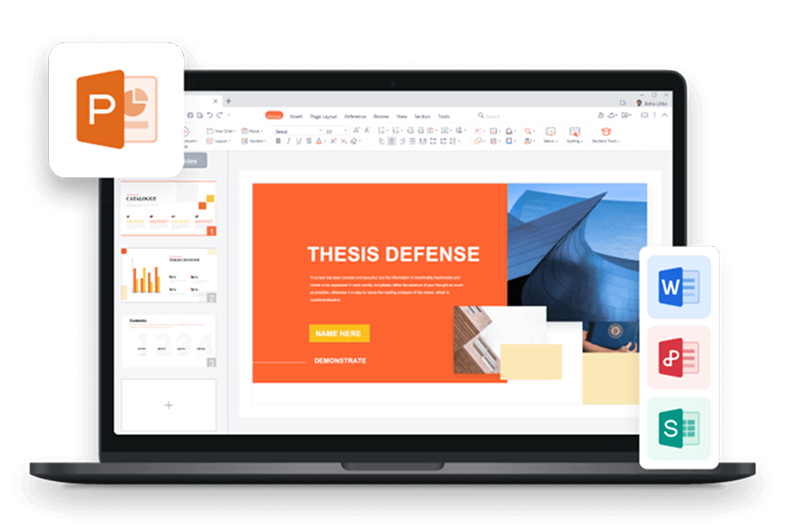
Mayroong mga mahusay na alternatibo sa Microsoft PowerPoint 2016 na maaari mong makuha nang libre. Ang WPS Presentation ang malamang na pinakamahusay na alternatibo dahil swak ito sa lahat ng bersyon ng Windows at napakagaan gamitin sa iyong system.
WPS Presentation (Libre)
Ang WPS ay pinaikling tawag para sa Writer, Presentation, at Spreadsheets. Ang WPS Presentation ay isa sa mga bahagi nito. Ito ay isang productivity software na katulad ng Microsoft Office. Ang WPS Presentation ay nagbibigay ng mga tool at kakayahan na nagpapahintulot sa user na gumawa at mag-edit ng mga slide nang madali.
Mga Feature at Function
Mayroon itong kumpletong formatting style at iba't ibang templates para sa iba't ibang uri ng dokumento.
Pinagsasama nito ang dynamic changes, multimedia integration, at real-time collaboration sa mga slide show, data management, formula computations, at chart generation.
Ang WPS Presentation ay nag-aalok ng iba't ibang slide layouts, themes, at templates na mapagpipilian, na nagbibigay-daan sa madaling paggawa ng mga presentation na kaaya-aya sa paningin.
Napakapaki-pakinabang ng presenter tool para sa isang impactful na presentation dahil kabilang dito ang presenter view, notes view, at timer para matulungan ang mga user na maipakita ang kanilang presentation nang maayos at may kumpidensya.
Para sa pagpapakita ng slides, mayroon itong iba't ibang opsyon gaya ng manual navigation, automatic timings, looped presentations, at marami pang iba.
Mga Pros
Nagbibigay ito ng low-cost na solusyon gamit ang libreng edisyon na may maraming kakayahan, kaya isa itong matalinong pagpili sa paggawa ng presentations.
Sinusuportahan din nito ang Microsoft PowerPoint file formats, kaya walang problema sa collaboration at file sharing sa mga gumagamit ng PowerPoint.
Mabilis na makakagawa ang mga user ng professional-looking presentations dahil sa madaling gamiting interface at napakaraming template selection.
Ang mga real-time collaboration tools at multimedia integration ay nakakatulong sa teamwork at mas malakas na visual impact ng presentation.
Mga Cons
Minsan ay may compatibility concerns sa mga kumplikadong formatting at animations,
Limitadong cloud storage integration, at restricted na customer support.
Sa kabuuan, ang pagtimbang sa mga pros at cons ay makakatulong sa iyo na malaman kung ang WPS Presentation ay akma sa iyong pangangailangan at budget. Ang WPS Office ay isa sa mga pinakamahusay na software na mahahanap mo nang libre.
Compatible sa Lahat ng Bersyon ng Windows
Ito ay compatible sa lahat ng software ng Microsoft Office, kabilang ang Windows, Mac, Android, iOS, at Linux. Bukod dito, compatible din ito sa lahat ng bersyon ng Windows kabilang ang Windows 7, Windows 8, Windows 10, at Windows 11 kaya maaasahan mo ang WPS Office anuman ang iyong gamit.


Mga Hakbang sa Pag-download ng WPS Office
1. Buksan ang iyong web browser at bisitahin ang “https://www.wps.com/.”
2. I-tap ang opsyon na Free Download, na awtomatikong mag-do-download ng WPS na pinaka-angkop para sa iyong device.
3. Sa ibabang kaliwang bahagi ng iyong screen, makikita mo ang wps_wip.exe na dina-download. I-click ito kapag tapos na.
4. Pagkatapos mabuksan ang setup page, piliin ang iyong wika.

5. I-click ang Agree at pagkatapos ay i-click ang Install Now.
6. Pagkatapos makumpleto ang installation, i-click ang guest option at i-enjoy ang WPS nang libre.

7. Pagkatapos ng installation, maaari mo na itong gamitin agad o gumawa ng libreng account para sa karagdagang features.
Microsoft 365 PowerPoint
Ang Microsoft 365 ay isang malawak na productivity package na inaalok ng Microsoft. Pinagsasama nito ang maraming tool at serbisyo upang mapabuti ang pakikipagtulungan, komunikasyon, at pagiging produktibo. Naglalaman din ito ng mga sikat na app tulad ng Word, Excel, PowerPoint, Outlook, at OneNote para sa paggawa ng mga dokumento, spreadsheets, presentations, at email.
Sa kabilang banda, ang Microsoft PowerPoint 2016 ay isang standalone na productivity software suite. Kabilang dito ang ilang mga application na regular na ginagamit sa personal at pangnegosyong konteksto. Maraming features ang Microsoft Office 2016 para sa pag-edit at pamamahala ng mga nilalaman, kabilang ang design templates, animation, transition effects, at iba pa.
Ang Microsoft 365 ay may subscription na nagkakahalaga ng $99.99 bawat taon. Mayroon itong minimum system requirements gaya ng iOS 13 para sa Apple devices, Windows 10 build 14393 para sa PC, at Android OS 7.0 para sa mobile. Sa web, kailangan ang pinakabagong bersyon ng Safari, Chrome, Edge, o Firefox.
Nag-aalok ito ng cloud-based collaboration, regular na updates, at cross-platform compatibility. Pinapayagan nito ang real-time communication at access mula sa anumang device. Gayunpaman, ang presyo ng subscription ay maaaring maging isyu para sa iba. Sa kabuuan, ang Microsoft 365 ay nagbibigay ng kumpletong solusyon para sa productivity.
Mga Pros
Maa-access kahit saan
Regular na updates
Integrasyon sa Office ecosystem
Iba't ibang Templates
Mga Cons
Nangangailangan ng subscription
Kailangan ng matatag na internet
Kulang sa ilang advanced features kumpara sa desktop version
Mga Kinakailangan sa System (System Requirements)
Ang Microsoft 365 ay isang cloud-based office suite na nangangailangan ng mga sumusunod sa iyong PC. Para sa online application, mandatory ang matatag na internet connection.
Operating System | Windows 7, 8, 8.1, 10, 11 |
Processor | Hindi bababa sa 1.6 GHz o pinakabago |
RAM | 4GB o higit pa |
Hard Disk Space | Hindi bababa sa 4GB ng bakanteng HDD space |
Display | 1024 x 768 resolution |
Graphics | DirectX 10 o mas mataas |
Internet Connection | Matatag na Internet connection |
Mga hakbang sa pag-download ng Microsoft 365 PowerPoint
1. Buksan ang iyong web browser at pumunta sa www.office.com at mag-sign in.
2. Kapag naka-sign in na gamit ang iyong Microsoft account, i-click ang Install Office sa Microsoft 365 page.

3. I-tap ang Install.

4. Magsisimula nang mag-download ang Microsoft 365.
5. Pagkatapos nito, piliin ang Run. I-click ang set-up o i-save ang file.

6. Sa tanong na, “Do you want to allow this app to make changes to your device?” piliin ang Yes.
7. Kapag nakita mo na ang pariralang “You're all set! Office is installed now”, piliin ang close.
Mahalagang gumamit ng angkop na PowerPoint (PPT) template upang mapaganda ang itsura at istruktura ng iyong presentation. Hindi lang ito nakakatipid ng oras, sinisiguro rin nito na ang iyong report ay visually appealing.
Ang Pinakamahusay na PPT Template Websites
Tuklasin natin ang mga pinakamahusay na PPT templates na mahahanap mo sa internet. Ang ilan sa mga ito ay libre habang ang iba naman ay may bayad.
WPS Template
Ang WPS ay may napakaraming professionally created templates upang matulungan ang mga user na makagawa ng maganda at nakaka-engganyong presentations. Ang mga template na ito ay sumasaklaw sa iba't ibang tema at istilo.
Narito ang tatlong bentahe ng WPS:
1. Ang WPS Office ay may maraming libreng templates na pwedeng i-download,
2. Maaari kang mag-download at magkaroon ng 7-day membership para subukan ang lahat ng paid templates,
3. Ang WPS ay may iba pang libreng templates para sa iba't ibang format tulad ng Word, Excel, PDF, atbp., na nagpapadali sa pang-araw-araw na pag-edit ng dokumento.
Bukod dito, ang mga template na ito ay may mga pre-designed slide layouts, color schemes, at graphics. Maaaring gumawa ng presentation para sa iba't ibang layunin, mula sa business reports hanggang sa academic presentations.
Slide Model
Ang Slide Model ay isang kilalang platform na nagbibigay ng mataas na kalidad na PowerPoint templates. Dahil sa user-friendly interface nito, mabilis na makakakuha ang mga propesyonal ng mga template para sa business, marketing, education, at iba pa. Ang mga template na ito ay nakakatipid ng oras at nagpapaganda ng visual appeal ng mga presentation.
Mga Pros
Malawak ang kanilang template library na may higit 20,000 templates, at marami rito ay libre. Napakadali ring gamitin ng kanilang search function.
Mga Cons
Karamihan sa mga advanced templates sa website na ito ay may bayad, at ang presyo ay medyo mahal para sa mga indibidwal na user.
Mga FAQ tungkol sa PowerPoint 2016 Download Free
1. Legal ba na i-download ang Microsoft PowerPoint 2016 nang libre?
Ang pagkuha ng Microsoft PowerPoint 2016 nang libre mula sa hindi awtorisadong sources o third-party websites ay paglabag sa terms and conditions ng Microsoft. Ang Microsoft PowerPoint ay bahagi ng premium package. Iminumungkahi na kumuha lamang ng licensed version mula sa mga aprubadong sources.
2. Compatible ba ang Microsoft PowerPoint 2016 sa mas bagong bersyon ng Windows?
Oo, ang PowerPoint 2016 ay compatible sa mga bagong bersyon ng Windows tulad ng Windows 10 at 11.
3. Pwede ko bang gamitin ang Microsoft PowerPoint Online nang libre?
Oo, ang Microsoft PowerPoint Online ay libreng gamitin. Kasama ang Word Online at Excel Online, bahagi ito ng Microsoft Office Online suite na nagpapahintulot sa iyong gumawa at mag-edit ng dokumento direkta sa browser nang walang kailangang i-install. Kailangan mo lang mag-sign in gamit ang valid na Microsoft account.
4. Maa-access ko pa rin ba ang mga templates at themes ng Microsoft PowerPoint 2016?
Oo, maaari mo pa ring ma-access ang mga templates at themes sa Microsoft PowerPoint 2016 upang makagawa ng mga propesyonal na presentation.
5. Paano ko babaguhin ang default File format sa PowerPoint?
Upang baguhin ang default format, i-click ang ‘File’ tab at piliin ang ‘Options.’ Sa PowerPoint Options window, i-click ang ‘Save.’ Hanapin ang seksyong “Save presentations” at piliin ang nais mong format sa drop-down list. I-click ang ‘OK’ para i-save ang settings.

'%3e%3cpath%20d='M19.9911%204.11386V6.471H18.5894C18.0775%206.471%2017.7322%206.57814%2017.5536%206.79243C17.3751%207.00671%2017.2858%207.32814%2017.2858%207.75671V9.44421H19.9019L19.5536%2012.0871H17.2858V18.8639H14.5536V12.0871H12.2769V9.44421H14.5536V7.49779C14.5536%206.39064%2014.8632%205.53201%2015.4822%204.92189C16.1013%204.31177%2016.9257%204.00671%2017.9554%204.00671C18.8304%204.00671%2019.509%204.04243%2019.9911%204.11386Z'%20fill='%23333333'/%3e%3c/g%3e%3cdefs%3e%3cclipPath%20id='clip0_2938_8199'%3e%3crect%20width='16'%20height='16'%20fill='white'%20transform='translate(8%204.00671)'/%3e%3c/clipPath%3e%3c/defs%3e%3c/svg%3e)
'%3e%3cpath%20d='M17.5237%2010.7813L23.4811%204H22.0699L16.8949%209.88693L12.7648%204H8L14.2469%2012.9029L8%2020.0133H9.4112L14.8725%2013.7952L19.2352%2020.0133H24M9.92053%205.04213H12.0885L22.0688%2019.0224H19.9003'%20fill='%23333333'/%3e%3c/g%3e%3cdefs%3e%3cclipPath%20id='clip0_2938_8200'%3e%3crect%20width='16'%20height='16.0134'%20fill='white'%20transform='translate(8%204)'/%3e%3c/clipPath%3e%3c/defs%3e%3c/svg%3e)


