Mayroon akong lumang litrato na may date stamp na nagpamukha rito na magulo sa isang slideshow. Pinili ko ang bahagi ng text, inalis ito, at sinuri ang background bago idagdag ang larawan.
Paglilinis ng date stamp
Review ng user
Alisin ang mga salita, label, petsa, o caption mula sa mga litrato sa pamamagitan ng pag-edit na ginagabayan ng prompt.
o i-drag at i-drop ang iyong litrato rito
Piliin ang pag-edit sa buong larawan para sa mas malawak na pagbabago, o i-brush ang piniling bahagi kung kailangan lang baguhin ang isang partikular na lugar.
Pinoproseso...

Ilagay ang litratong may hindi gustong salita, label, petsa, o text overlay. Mas madaling suriin ang na-edit na bahagi kapag malinaw ang larawan.

I-brush ang text o ilarawan ang mga salitang gusto mong tanggalin sa prompt. Makakatulong ito kung kailangan mong mag-alis ng mga salita sa larawan gamit ang AI nang hindi binabago ang buong litrato.

Suriin kung may nabago sa texture, background, o paksa sa bahagi kung saan inalis ang text. I-download lamang ang larawan kapag handa na itong gamitin.
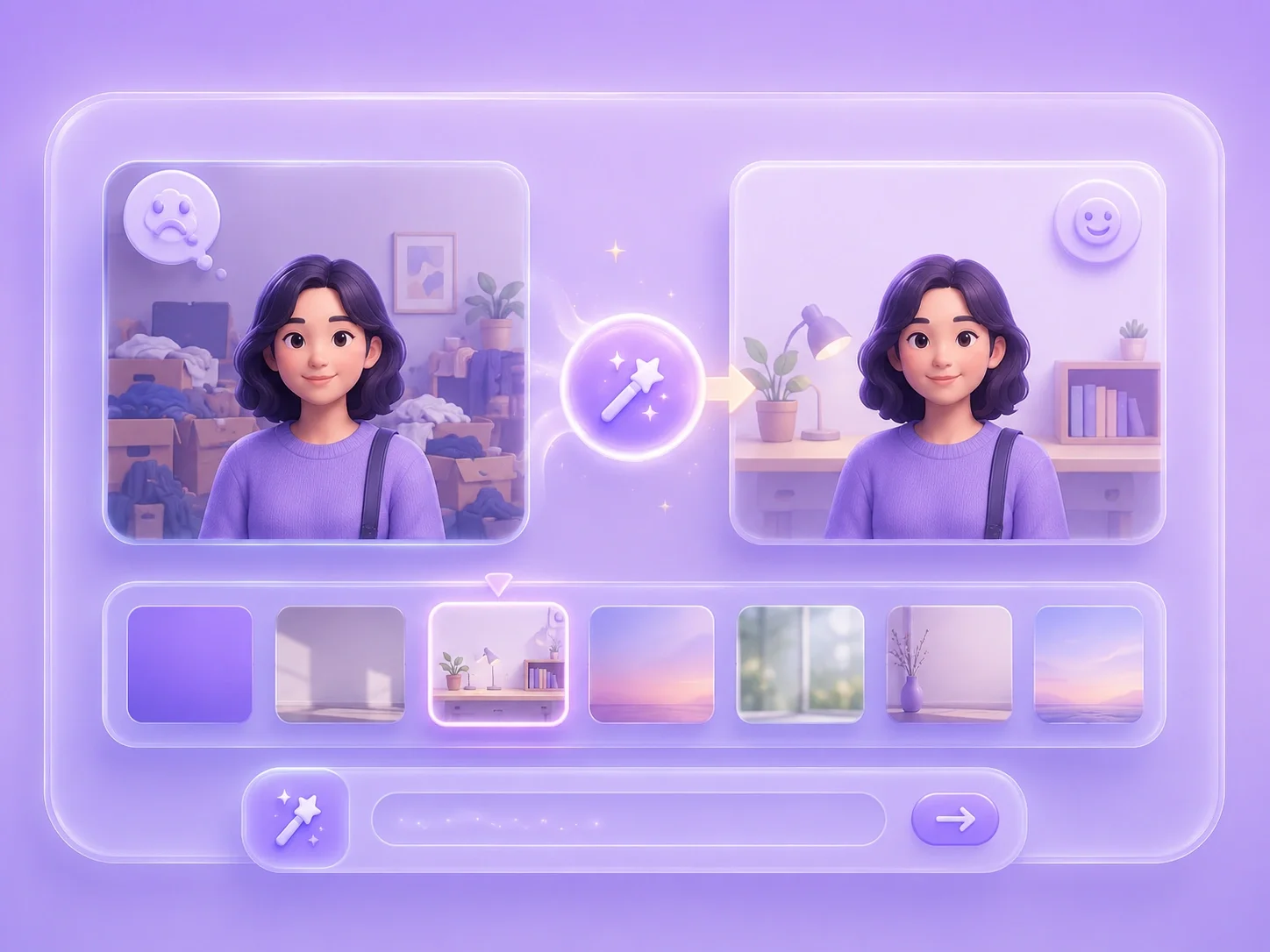
Ang date stamp, label, caption, o lumang tala ay nakakagulo sa paksa ng isang magandang larawan. Hinahayaan ka ng editor na ito na i-upload ang litrato, ilarawan ang pagtanggal ng text, at bumuo ng bagong bersyon na susuriin. Nababagay ito sa mga libreng pangangailangan sa pag-alis ng text gamit ang AI kung gusto mo ng mas malinis na larawan para sa mga dokumento, slide, o ibabahagi online.
Alisin ang TextMaaaring maging mapanganib ang pag-alis ng text kung malapit ang mga titik sa mukha, gilid ng produkto, o may pattern na background. Hinahayaan ka ng brush mode na markahan ang mga salita o bahagi ng text bago ilagay ang tagubilin. Nagbibigay ito sa tool ng mas nakapokus na target upang maprotektahan ang malalapit na detalye.
I-brush sa Ibabaw ng Salita

Madalas may mga label, timestamp, o caption ang mga lumang larawan na hindi na kailangan sa pinal na bersyon. Maaari mong ihanda ang mga larawan sa klase, screenshot sa trabaho, social post, o archive na litrato sa pamamagitan ng paglilinis muna sa mga nakikitang salita. Laging suriin kung natural pa rin ang background kung saan inalis ang text.
Ihanda ang mga Malinis na VisualAng mga pag-edit ng AI sa paligid ng text ay maaaring mag-iwan ng mga marka, malabong bahagi, o pagbabago sa pattern. Pagkatapos mabuo, suriin ang bahagi kung saan inalis ang mga salita at ikumpara ito sa paligid ng larawan. Makakatulong ito upang mapanatiling praktikal ang paggamit ng libreng AI image text remover para sa mga larawan kung saan mahalaga ang pagiging malinaw at malinis ng background.
Suriin ang Nai-edit na Bahagi

I-convert ang mga WEBP na larawan sa mataas na kalidad na format na PNG nang mabilis at secure.

Madaling palitan ang mga litratong Apple HEIC sa karaniwang format na JPG para madaling makita.

I-transform ang mga WEBP na graphic tungo sa universally supported na JPG na larawan sa ilang segundo.

I-convert ang mga modernong AVIF na file sa format na JPG na mas madaling gamitin.

I-convert ang mga larawang iPhone HEIC sa malilinaw at high-resolution na PNG.

Palitan ang mga AVIF file tungo sa format na PNG habang pinapanatili ang kalidad at transparency ng larawan.

I-compile ang iyong mga HEIC na litrato tungo sa isang secure at madaling ibahaging PDF document.

Kunin ang tabular data mula sa mga JPG na larawan at i-convert ang mga ito bilang mga nae-edit na Excel spreadsheet.

I-save ang iyong mga MP3 track bilang mga compact na M4A file para sa mas malinaw na online playback.

Mayroon akong lumang litrato na may date stamp na nagpamukha rito na magulo sa isang slideshow. Pinili ko ang bahagi ng text, inalis ito, at sinuri ang background bago idagdag ang larawan.
Paglilinis ng date stamp
Review ng user

Kailangan ko ng larawan ng produkto nang walang pansamantalang label. Ang pag-brush sa ibabaw ng mga salita ay nakatulong para mapanatiling nakatuon ang pag-edit sa label kaysa baguhin ang buong litrato.
Pag-alis ng label sa produkto
Review ng user

Gusto kong gumamit ulit ng isang social image pero hindi na bagay ang caption. Nakatulong sa akin ang online na paglilinis ng text para makagawa ng mas malinis na bersyon para suriin.
Paglilinis ng caption
Review ng user

