
Alisin ang Gemini Watermark

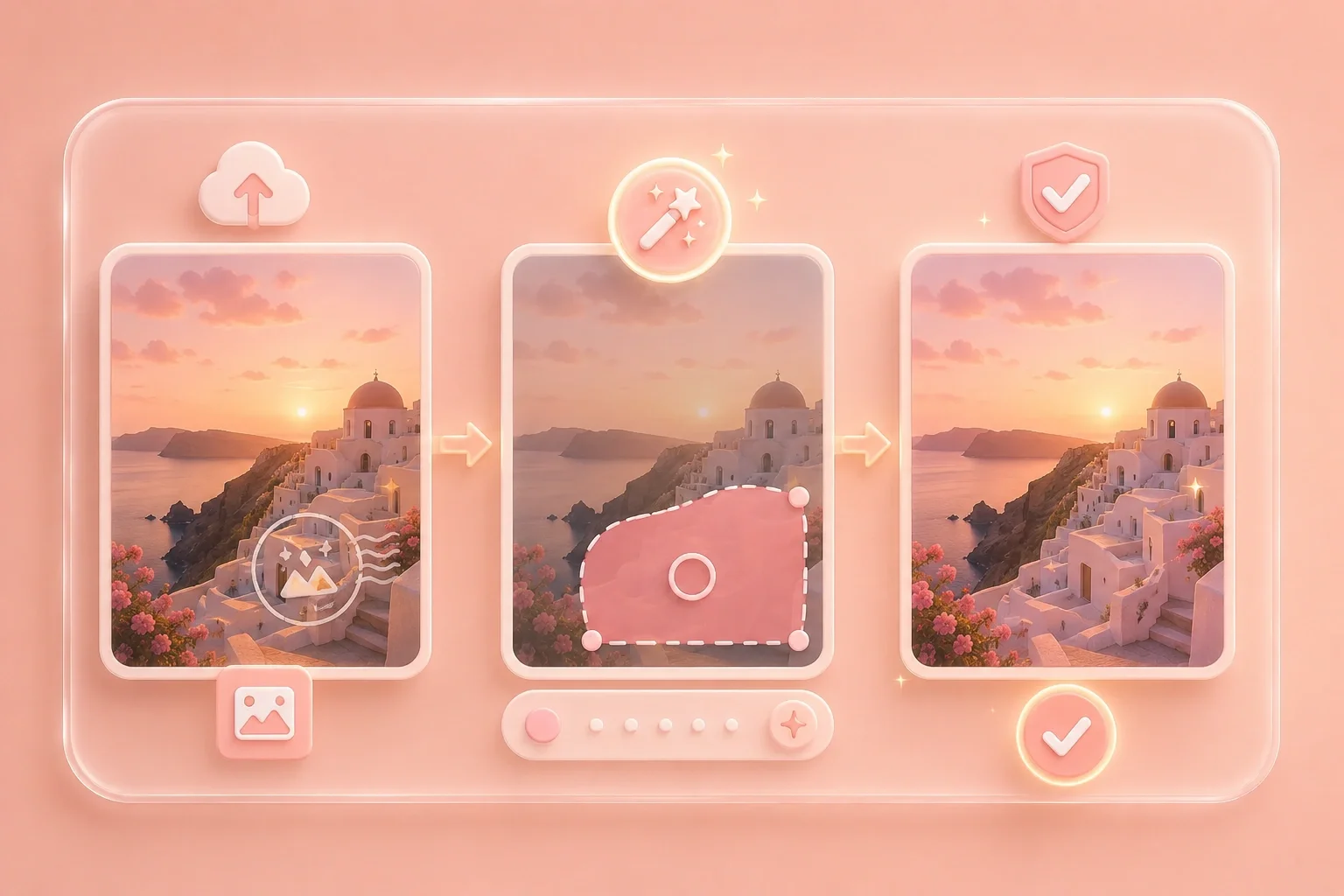
Gamitin ang pahinang ito upang alisin ang mga gemini watermark overlay mula sa mga larawang ginawa mo o pinapayagan kang i-edit. Ang Auto Detect ay maaaring makahanap ng nakikitang marka, o maaari mong kulayan ang lugar bago mo ito suriin at i-download.

o i-drag at i-drop ang file rito

I-preview

Piliin ang removal mode

Gamitin muna ang Auto Detect, o manu-manong markahan ang eksaktong mga lugar ng watermark.

Hahanapin ng Auto Detect ang mga watermark para sa iyo. Lumipat sa Manual Mask para sa tumpak na paglilinis.
0%

Pinoproseso...

Bago
Pagkatapos
BagoPagkatapos

I-drag para ihambing

Libre at Walang Limitasyon
Hindi Kailangang Mag-signup
Makatipid sa Oras
Walang Ads
Libreng Gamitin
Walang Sign-Up
Walang Ads
Kahit Anong Browser

Paano Alisin ang Gemini Watermark

  1. Hakbang 1: I-upload ang Iyong Larawan

    Mag-upload ng JPG o PNG na nagpapakita ng nakikitang Gemini overlay na pinapayagan kang i-edit.

  2. Hakbang 2: Markahan o I-detect ang Watermark

    Magsimula sa Auto Detect, o lumipat sa Manual Mask gamit ang Brush o Box Select kapag nasa mukha, produkto, o detalyadong background ang marka.

  3. Hakbang 3: Suriin at I-download

    Paghambingin ang bago at pagkatapos, suriin ang mga gilid at texture, pagkatapos ay i-download kung maayos na ang nalinis na lugar.

Alisin ang Gemini Watermark Mula sa mga File ng Larawan na Maaari Mong I-edit

Alisin ang Gemini Watermark Mula sa mga File ng Larawan na Maaari Mong I-edit

Ang nakikitang Gemini logo, wordmark, o corner stamp ay maaaring makagambala sa isang personal na album, draft ng kliyente, o file na plano mong gamitin muli. I-upload ang larawan, hayaang hanapin ng Auto Detect ang overlay o markahan mo ito mismo, at suriin ang nilagyan na lugar bago mo i-save ang resulta.


Linisin ang Gemini Mark
Awtomatikong Paglilinis Kapag Madaling Makita ang Overlay

Awtomatikong Paglilinis Kapag Madaling Makita ang Overlay

Ang Gemini stamp ay hindi palaging nasa simpleng background. Naghahanap muna ang Auto Detect ng nakikitang watermark, kaya maaari kang magsimula nang hindi nagte-trace. Kung ang overlay ay tumatama sa buhok, packaging, o isang detalyadong eksena, lumipat sa Manual Mask at kulayan lamang ang bahaging iyon.

Subukan ang Auto Detect
Paglilinis para sa Personal, Produkto, at mga Draft na Larawan

Paglilinis para sa Personal, Produkto, at mga Draft na Larawan

Gamitin ang parehong proseso sa mga Gemini na larawang ginawa mo para sa iyong sarili, mga product shot na pinapayagan kang tapusin, o mga mockup na nagpapakita pa rin ng sample overlay. Sinasaklaw din nito ang mga pagkakataong kailangan mong alisin ang gemini watermark online mula sa isang JPG o PNG na pagmamay-ari mo na.

Maglinis ng Larawan
Suriin ang Nalinisan na Lugar Bago Mo I-download

Suriin ang Nalinisan na Lugar Bago Mo I-download

Maaaring baguhin ng paglilinis ang mga kalapit na pixel. Ang mga mukha, paulit-ulit na pattern, at malalaking Gemini mark ay maaaring mag-iwan ng malabong bahagi o hindi tugmang texture. Gamitin ang before-and-after slider, pagkatapos ay patakbuhin ang isa pang pass o higpitan ang mask kung nagpapakita pa rin ng overlay ang unang resulta.

I-download ang Resulta

Mga Halimbawa ng Gemini Image Cleanup

Mga praktikal na paraan para linisin ang nakikitang Gemini overlay sa mga larawang maaari mong i-edit

Mga Personal na Gemini na Larawan

"Alisin ang nakikitang Gemini stamp mula sa larawang ginawa mo para sa isang family album, wallpaper, o personal na post."

Mga Personal na Gemini na Larawan

Sitwasyon ng paggamit

Mga Larawan ng Produkto at Presentasyon

"Linisin ang inaprubahang overlay mula sa isang Gemini product render o slide graphic bago mo ibahagi ang pinal na file."

Mga Larawan ng Produkto at Presentasyon

Sitwasyon ng paggamit

Mga Draft sa Design Review

"Markahan ang Gemini wordmark sa isang mockup, at suriin ang naayos na background bago mapunta sa review ang disenyo."

Mga Draft sa Design Review

Sitwasyon ng paggamit

Mga Sagot sa Tanong Tungkol sa Gemini Watermark

01

Maaari ko bang alisin ang gemini watermark nang libre sa pahinang ito?

Oo. Ang pahinang ito ay isang libreng tagapag-alis ng gemini watermark para sa mga nakikitang overlay sa mga larawang pagmamay-ari mo o pinapayagan kang i-edit. Mag-upload ng JPG o PNG at suriin ang resulta bago i-download.

02

Maaari ko bang alisin ang gemini watermark online nang libre nang walang account?

Oo. Buksan ang pahina, i-upload ang larawan, patakbuhin ang Auto Detect o Manual Mask, at i-download ang nalinisan na file. Hindi mo kailangang gumawa ng account para subukan ang paglilinis.

03

Tinatanggal ba nito ang bawat uri ng Gemini watermark?

Tinatarget nito ang mga nakikitang logo, wordmark, at text overlay. Ang mga invisible o metadata watermark ay labas sa prosesong ito. Suriin ang mga nalinisan na pixel bago mo gamitin ang file.

04

Magiging perpekto ba ang hitsura ng larawan pagkatapos linisin?

Hindi palagi. Ang mga kumplikadong background, mukha, at malalaking marka ay maaaring mag-iwan ng mga artifact. Paghambingin ang bago at pagkatapos, saka i-adjust ang mask o patakbuhin ang isa pang pass.

05

Okay lang bang alisin ang Gemini watermark mula sa anumang larawan?

I-edit lamang ang mga larawang ikaw ang gumawa, pagmamay-ari mo, lisensyado sa iyo, o may pahintulot kang baguhin. Huwag gamitin ang tool para itago ang pagmamay-ari o mga abiso sa copyright sa mga file na hindi sa iyo.

06

Maaari bang hanapin ng Auto Detect ang Gemini mark para sa akin?

Ang Auto Detect ay naghahanap ng nakikitang watermark, text overlay, logo, o date stamp. Kung malabo ang marka o nasa magulong bahagi, lumipat sa Manual Mask at ikaw na mismo ang magkulay sa rehiyon.