Ang mga gawain sa pag-format ng footnote sa Word ay tila maliliit na bagay lamang, ngunit madalas itong nagdedetermina kung ang iyong dokumento ay magmumulang propesyonal o hindi maayos. Sa akademikong pagsulat at propesyonal na trabaho, ang mga footnote ay dapat sumunod sa mahigpit na mga panuntunan sa istilo, at kahit ang maliliit na pagkakamali ay madaling mapansin. Maraming user ang hindi nakakaalam kung saan itinatago ng Word ang mga setting na ito o kung paano maglalapat ng mga pagbabago sa buong dokumento. Sa gabay na ito, matututunan mo ang mga praktikal at maaasahang paraan upang hawakan ang mga reference number, separator line, at hindi pare-parehong istilo ng footnote gamit ang WPS Office.
Gamitin ang Word, Excel, at PPT nang LIBRE
Footnote Formatting Word
Mga Karaniwang Hamon at Propesyonal na Solusyon sa Pag-format ng Footnote
Ang mga isyu sa pag-format ng footnote sa Word ay karaniwang nahuhulog sa ilang kategorya. Ang isang hindi pantay na reference number o isang hindi pare-parehong separator line ay maaaring makagulo sa daloy ng buong dokumento. Karamihan sa mga isyung ito ay nagmumula sa ilang paulit-ulit na pagkakamali ng mga user nang hindi namamalayan kung paano pinoproseso ng Word ang mga footnote sa likod. Ang pagtukoy sa mga error na ito nang maaga ay nagpapadali sa paglalapat ng malinis at pare-parehong pag-format na mananatili sa lahat ng pahina at rebisyon.
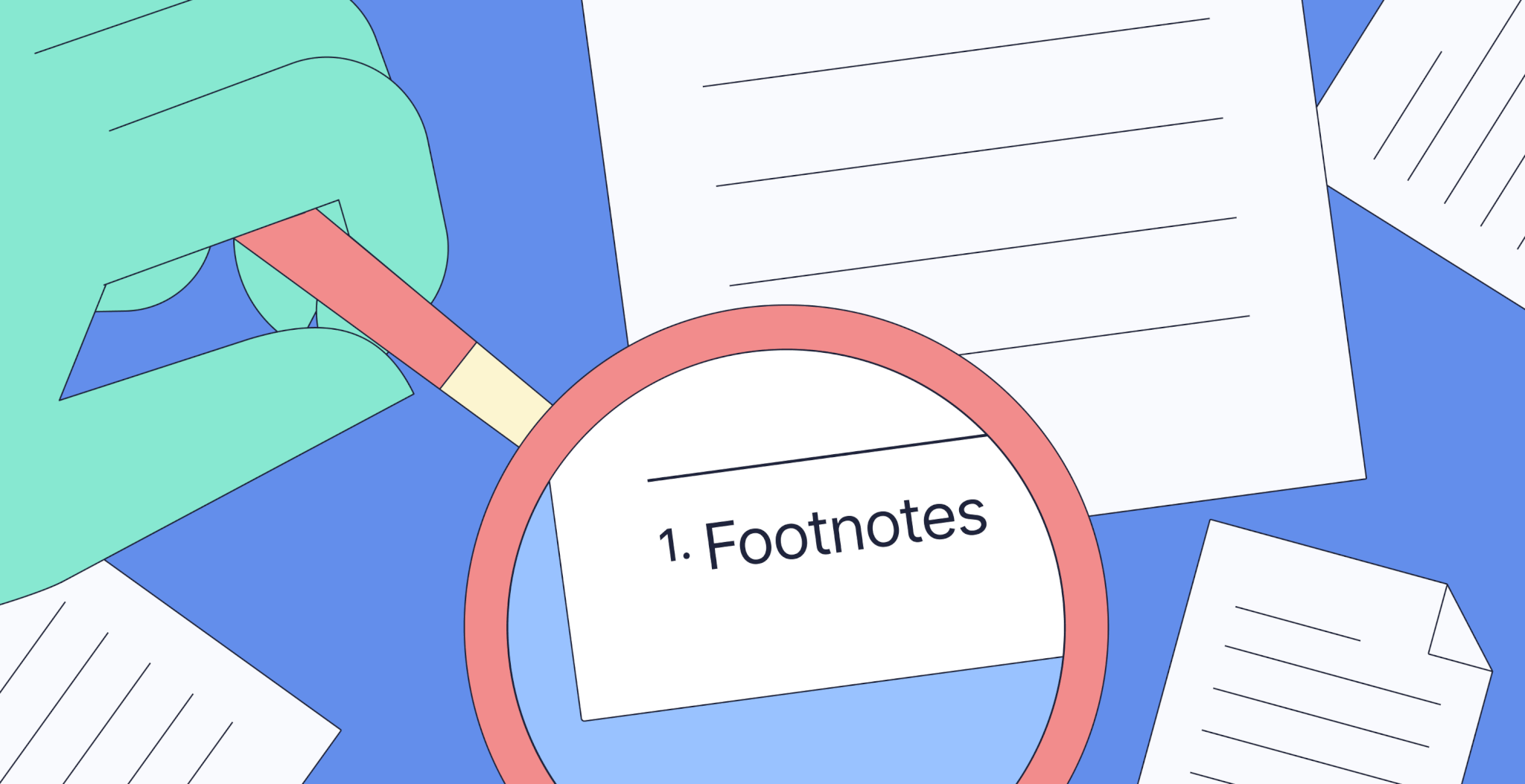
Footnotes
Narito ang ilang karaniwang pagkakamali sa pag-format ng footnote at kung paano ang mga ito aayusin:
Ang manual na pag-edit sa mga superscript reference number: Ang gawaing ito ay sumisira sa pagkakapare-pareho at nagdudulot ng mga conflict sa pag-format. Gamitin ang Footnote Reference style upang kontrolin ang font, laki, at posisyon sa buong dokumento.
Ang pagbalewala sa mga setting ng footnote separator line: Maraming user ang tumatanggap na lamang sa default na linya kahit hindi ito tugma sa mga patakaran ng layout. Lumipat sa Draft view at i-customize o alisin ang footnote separator line para tumugma sa istilo ng iyong dokumento.
Paggamit ng direct formatting sa halip na mga istilo: Ang manual na pagpapalit ng mga font o spacing ay humahantong sa hindi pare-parehong mga footnote. Baguhin ang Footnote Text style para lahat ng mga footnote ay awtomatikong mag-update.
Ang hindi pagpansin sa mga isyu sa spacing at indentation: Ang siksikan o hindi pantay na mga footnote ay nakakabawas sa pagiging madaling basahin. I-adjust ang paragraph spacing at hanging indents sa loob ng footnote style settings.
Ang hindi pagsusuri sa mga panuntunan ng section-based numbering: Ang hindi inaasahang pag-reset ng numbering ay madalas na nanggagaling sa section breaks. Suriin ang mga opsyon sa footnote numbering at itakda ang mga ito na mag-restart bawat seksyon o magpatuloy sa buong dokumento ayon sa kinakailangan.
Sa pamamagitan ng mga pag-aayos na ito, ang mga susunod na edisyon ay mananatiling pare-pareho at malabong bumalik ang mga isyu sa pag-format.
Paano I-format ang mga Footnote sa WPS Word
Ang pagtatrabaho sa mga isyu sa footnote sa Microsoft Word ay nagpakita kung gaano kasimple ang prosesong ito sa WPS Word. Pinananatili ng interface nito ang lahat ng mahahalagang kontrol sa footnote sa iisang lugar, na nagpapadali sa pag-adjust ng mga reference number, text styles, at separator lines nang hindi kinakailangang maghalungkat sa maraming menu. Kahit ang mga advanced na pagsasaayos tulad ng pamamahala ng mahahabang footnote sa iba't ibang pahina o pag-convert ng mga footnote sa endnotes ay mas direkta sa WPS.
Mga Pangunahing Hakbang sa Pag-format ng Footnote sa WPS Word
Bago pumunta sa mga advanced na feature, makakatulong ang pag-master sa mga pangunahing hakbang sa pag-format ng footnote sa WPS Word. Ang mga pundasyong aksyong ito tulad ng paglalagay ng mga footnote, pag-adjust ng mga reference number, at paglalapat ng istilo sa teksto ay naghahanda para sa pare-pareho at propesyonal na hitsura ng mga tala sa buong dokumento.
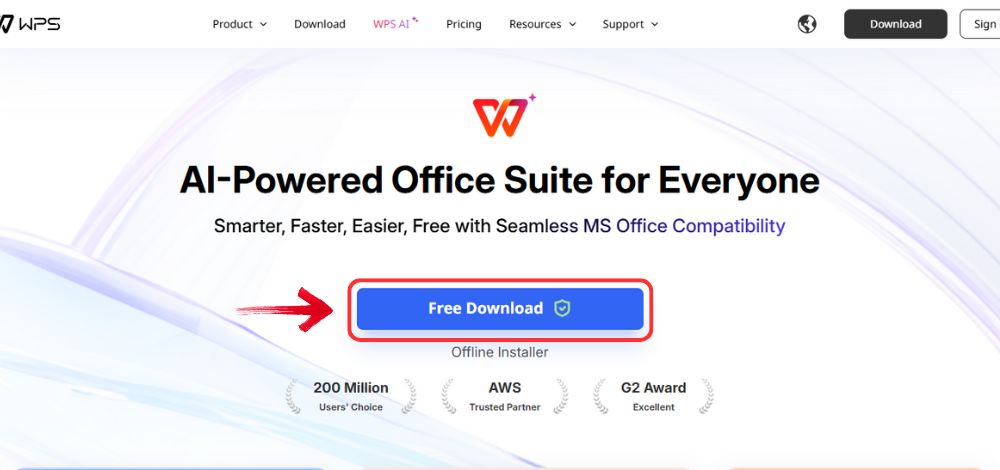
Hakbang 1: Una, buksan ang iyong browser para bisitahin ang WPS Office at i-click ang "Libreng Download" button para simulan ang pag-download.
Download WPS Office
Hakbang 2: Ang pag-download ay matatapos sa loob lamang ng ilang segundo. Kapag tapos na, patakbuhin ang installation file gaya ng gagawin mo sa anumang iba pang app o software.
Hakbang 3: Ang WPS Office ay magpapakita sa iyo ng ilang simpleng terms and conditions. Tanggapin ang mga ito, pagkatapos ay i-click ang "Install" button para simulan ang instalasyon.
Install WPS Office
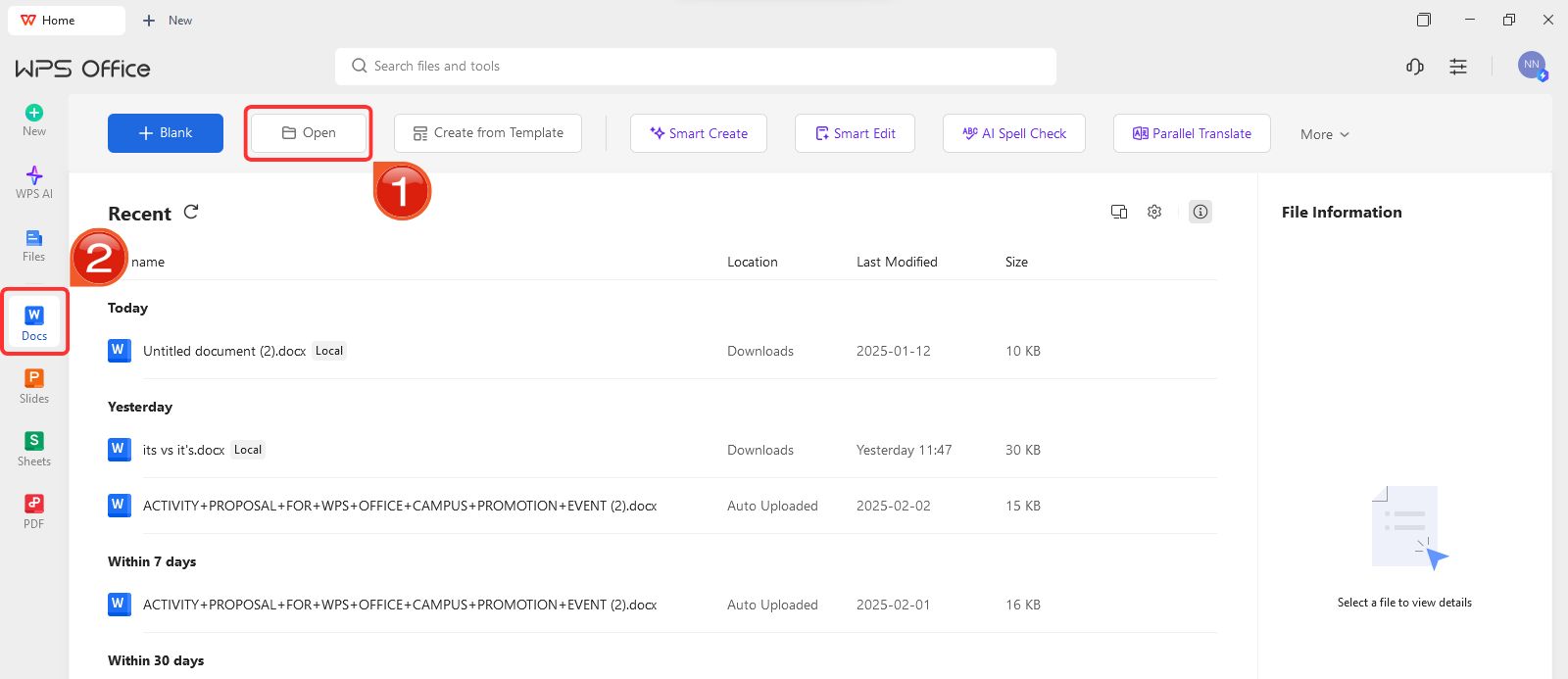
Hakbang 4: Pagkatapos ng instalasyon, sa WPS Office, i-click ang “Docs” mula sa kaliwang panel, pagkatapos ay piliin ang “Open” para magbukas ng dokumento sa WPS Office.
Create new blank document
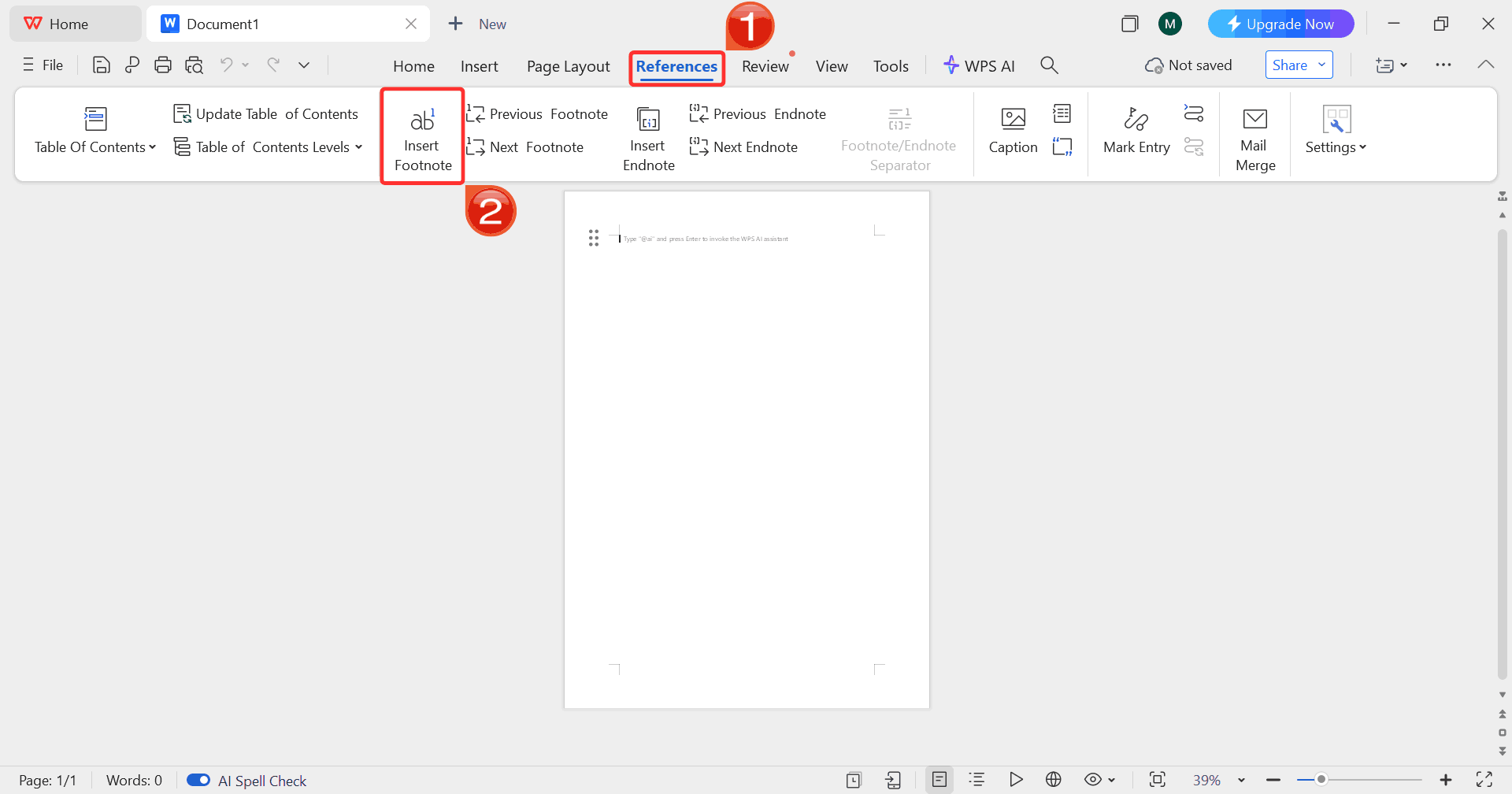
Hakbang 5: Pumunta sa “References" tab at i-click ang “Insert Footnote”. Ang WPS Word ay awtomatikong magdaragdag ng superscript number sa teksto at lilikha ng katumbas na espasyo sa ilalim ng pahina.
Insert Footnote
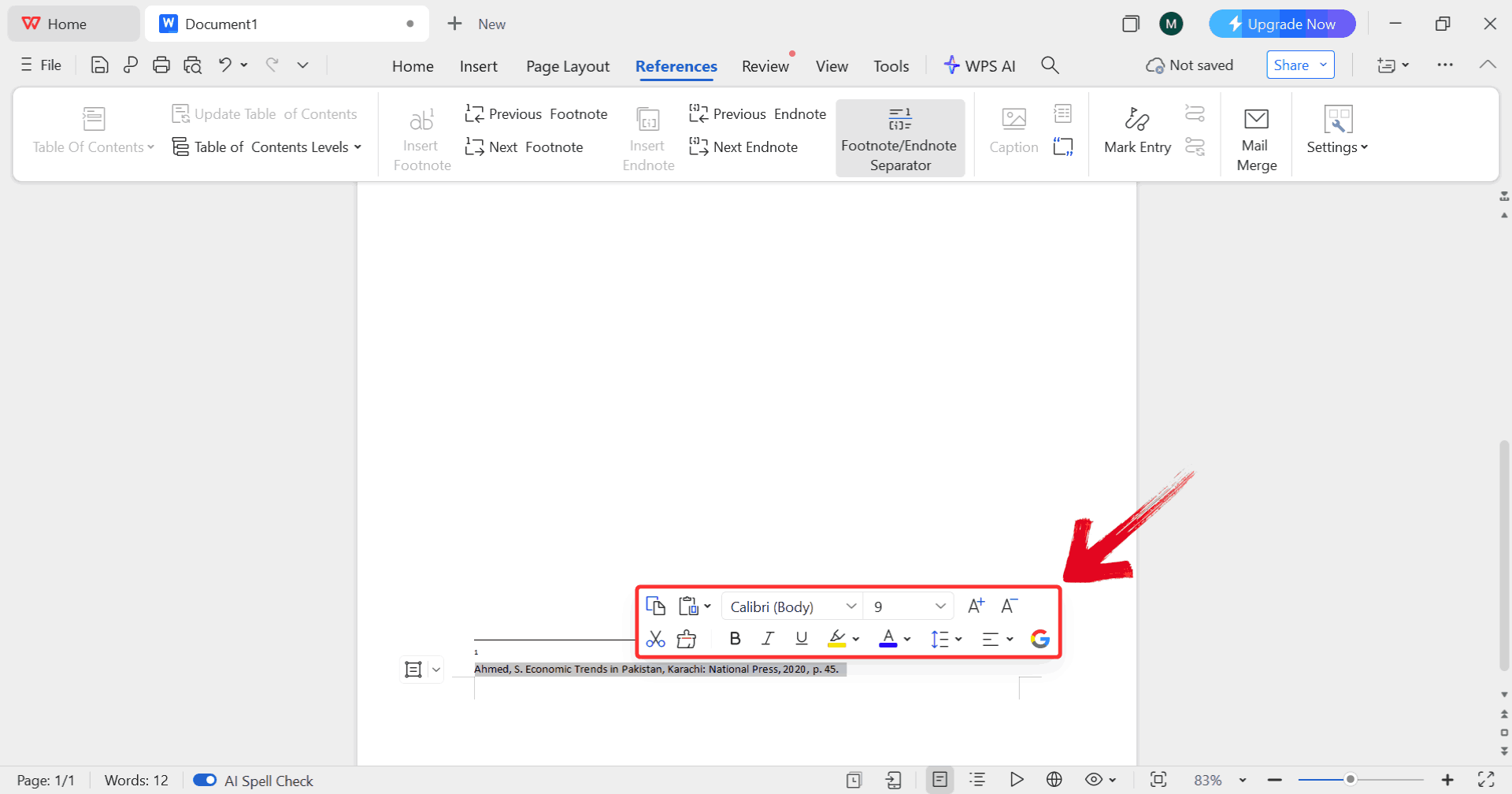
Hakbang 6: Piliin ang footnote text sa ilalim ng pahina na magbibigay sa iyo ng opsyon na i-adjust ang font, laki, at istilo upang tumugma sa mga kinakailangan ng iyong dokumento.
Select Text
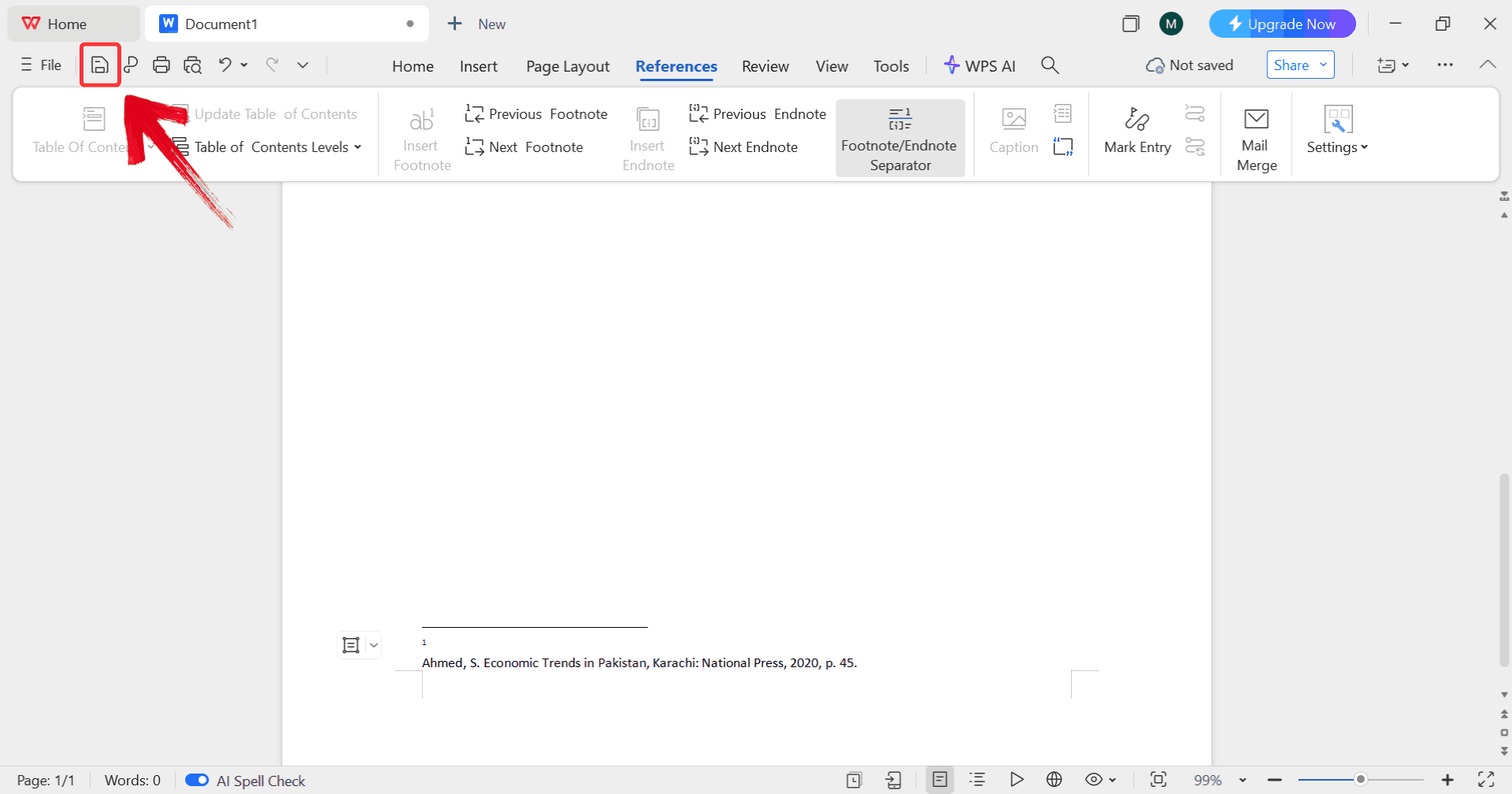
Hakbang 7: Kapag nailapat mo na ang iyong gustong pag-format, i-click ang save icon para i-save ito bilang isang custom style.
Save Changes
Advanced na Pamamahala ng Footnote sa WPS Word
Kapag komportable ka na sa mga pangunahing hakbang, ang WPS Word ay nag-aalok ng mga advanced footnote management tools para sa mas kumplikadong mga dokumento. Binibigyang-daan ka ng mga feature na ito na i-convert ang mga footnote sa endnotes, kontrolin ang numbering bawat seksyon, pamahalaan ang mahahabang tala sa iba't ibang pahina, at tiyaking ang pag-format ay mananatiling buo kapag nag-e-export o nagbabahagi ng iyong mga file.
Hakbang 1: Gamit ang pangunahing proseso ng paglalagay, pumunta sa “References” tab, at i-click ang “Insert Footnote”.
Insert Footnote
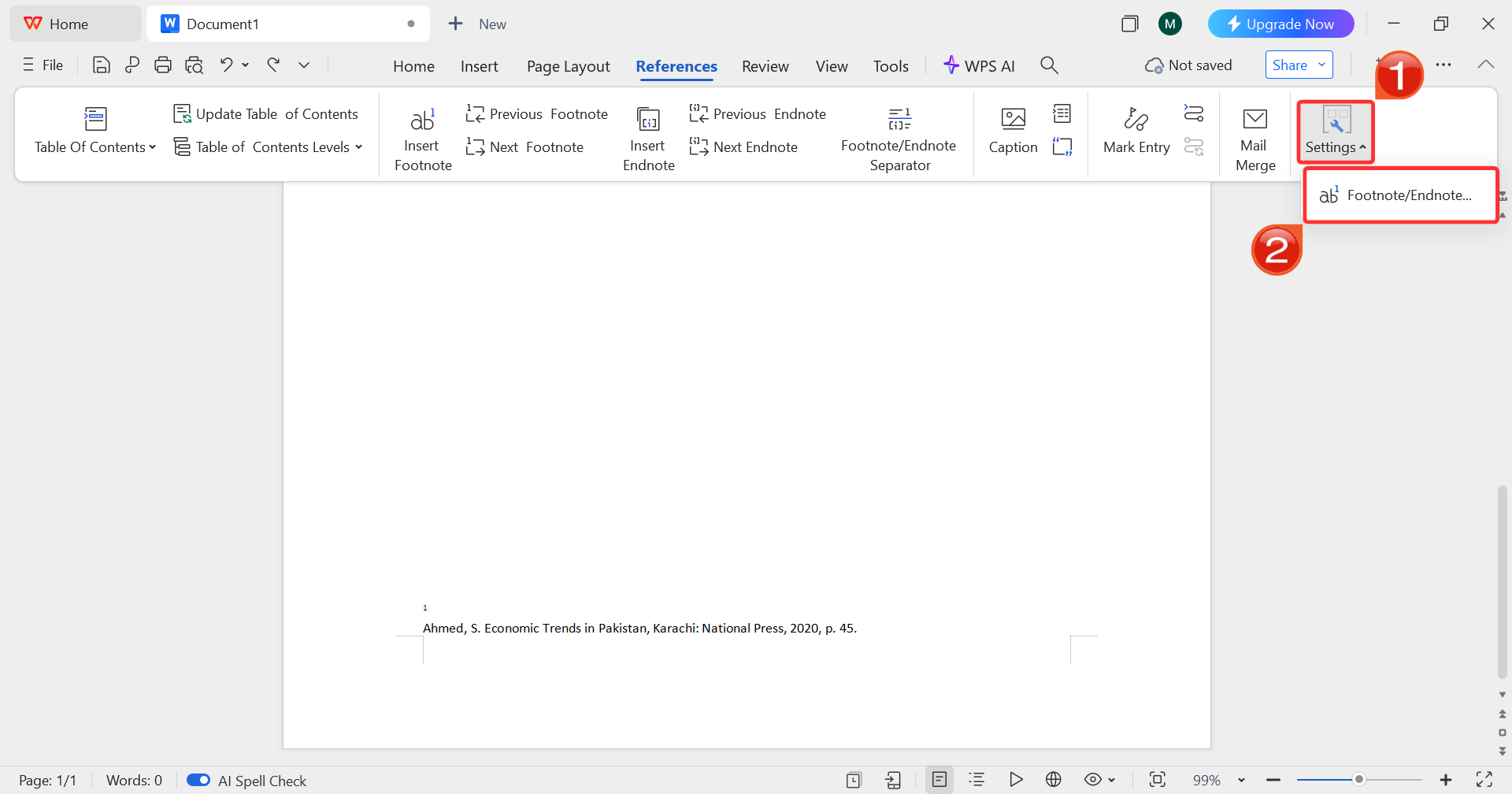
Hakbang 2: Habang nasa References tab, i-click ang “Settings” at pagkatapos ay piliin ang “Footnote/Endnote”. Bubuksan nito ang panel kung saan maaari mong i-adjust ang numbering, placement, at mga opsyon sa pag-format.
Open Settings
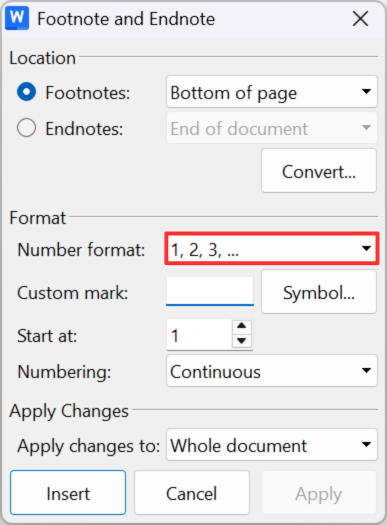
Hakbang 3: Sa panel, baguhin ang format settings kung kinakailangan tulad ng pag-adjust sa numbering format para tumugma sa mga kinakailangan ng iyong dokumento.
Panel
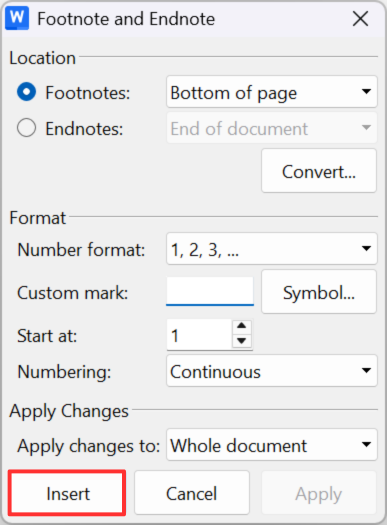
Hakbang 4: Pagkatapos i-configure ang format, i-click ang “Insert” para idagdag ang footnote o endnote gamit ang iyong napiling settings sa dokumento.
Click Insert
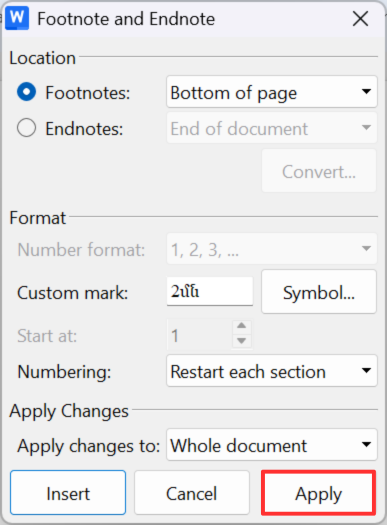
Hakbang 5: Kapag ang lahat ay mukhang tama na, i-click ang “Apply” para i-save ang mga pagbabago at matiyak na ang pag-format ay mag-a-update sa lahat ng mga footnote sa iyong dokumento.
Apply Changes
Hakbang 6: Kapag nailapat mo na ang iyong gustong pag-format, i-click ang save icon para i-save ito bilang isang custom style.
Save Document
Bakit Pipiliin ang WPS Office para sa Pag-format ng Dokumento?
Sa mundo ng mga productivity tool, ang WPS Writer ay kinikilala bilang isang mahusay na bahagi ng office suite na pinagkakatiwalaan sa mahigit 600 milyong device buwan-buwan sa buong mundo. Hindi tulad ng mga pangkaraniwang text editor, nag-aalok ito ng mga kapaki-pakinabang na tulong sa pagsulat tulad ng advanced outline tools at smart formatting options na ginagawang mas madali ang paggawa ng mga detalyadong ulat o mahahabang nilalaman. Binibigyang-daan ka nitong dalhin ang iyong sinulat sa isang propesyonal na anyo nang may kaunting abala, gumagawa ka man ng research breakdown, nilalaman para sa publikasyon, o nagpapakinis ng isang dokumento para sa presentasyon.
WPS Writer
Mga Benepisyo para sa Pag-format ng Footnote
Libreng alternatibo sa Microsoft Word na may katulad na mga function
Intuitive na interface para sa pamamahala ng mga footnote at styles
Buong compatibility sa mga Word document format
Maaasahang pagpapanatili ng mga footnote style at layouts
Magagamit sa Windows, Mac, Linux, at mga mobile platform
Para sa mga user na madalas humawak ng mga akademikong o propesyonal na dokumento, binabawasan ng WPS Office ang hirap at pinapasimple ang mga kumplikadong gawain sa pag-format.
Pag-aayos ng mga Karaniwang Problema sa Footnote
Kahit ang mga dokumentong maayos ang pagkaka-format ay maaaring makaranas ng mga hindi inaasahang isyu. May mga problemang lumilitaw kapag kumokopya ng teksto mula sa ibang sources, nagbabahagi ng mga file sa iba't ibang bersyon, o nag-e-export sa PDF. Ang pagtugon sa mga isyung ito nang maaga ay nakakatipid ng oras at tinitiyak na ang iyong mga footnote ay mananatiling pare-pareho at propesyonal sa buong dokumento. Sa ibaba ay ang mga pinakakaraniwang problema sa footnote na naranasan ko at ang mga praktikal na paraan para ayusin ang mga ito.
Hindi pagkakatugma ng pag-format: Ang mga footnote ay maaaring magmukhang magkakaiba kung ginamit ang direct formatting o kung ang mga istilo ay na-override. Maaari mong i-reset ang Footnote Text at Footnote Reference styles sa default, pagkatapos ay muling ilapat ang iyong custom formatting.
Mga isyu sa compatibility sa pagitan ng Word at WPS Word: Ang mga pagkakaiba sa bersyon o software ay maaaring magdulot ng paggalaw sa footnote layout. Palaging i-save ang mga file sa .docx format at gamitin ang opsyon na Preserve Formatting ng WPS kapag nag-e-export sa Word o PDF.
Mga error sa numbering: Ang mga footnote ay maaaring biglang mag-restart o lumabas nang hindi sunod-sunod. Suriin ang mga section break at i-configure ang numbering na mag-restart bawat seksyon o magpatuloy sa buong dokumento ayon sa kailangan.
Maling pwesto ng separator lines: Ang mga separator line ay maaaring magmukhang masyadong mahaba, masyadong maikli, o hindi pantay. I-adjust ang footnote separator line sa Outline view para tumugma sa iyong gustong layout.
Mahahabang footnote na nahahati sa iba't ibang pahina: Ang mga pinahabang tala ay maaaring maputol sa mga hindi magandang pwesto, na nakakaapekto sa pagiging madaling basahin. I-adjust ang spacing, indentation, at continuation marks sa footnote style para kontrolin ang daloy ng mahahabang footnote sa mga pahina.
Sa pamamagitan ng pagtugon sa mga karaniwang isyung ito, maaari mong mapanatili ang malinis at pare-parehong mga footnote sa anumang dokumento at madaling ma-adjust ang footnote separator line Word settings para matiyak ang isang maayos at propesyonal na layout.
100% ligtas
Mga Madalas Itanong
1. Paano ko babaguhin ang font style para sa lahat ng footnote nang sabay-sabay?
Gamitin ang Footnote Text style modification feature sa WPS Word para ilapat ang mga pagbabago sa buong dokumento.
2. Maaari ko bang i-customize ang footnote separator line sa WPS Word?
Oo, pinapayagan ng WPS Word ang buong customization ng mga separator line, kabilang ang istilo, haba, at posisyon.
3. Compatible ba ang WPS Office sa footnote formatting ng Microsoft Word?
Sigurado. Pinapanatili ng WPS Office ang buong compatibility sa footnote formatting at styles ng Word.
4. Paano ko i-convert ang mga footnote sa endnotes sa WPS Word?
Gamitin ang built-in conversion tool sa ilalim ng References tab para magpalit sa pagitan ng mga footnote at endnotes.
5. Bakit mukhang magkaiba ang aking mga footnote pagkatapos kumopya ng teksto mula sa ibang dokumento?
Ang kinopyang nilalaman ay madalas na may dalang nakatagong formatting. I-clear ang formatting at muling ilapat ang iyong mga footnote style para maibalik ang pagkakapare-pareho.
Pag-oorganisa ng mga Footnote Gamit ang WPS
Ang mga gawain sa pag-format ng footnote sa Word ay madalas na tila maliit hanggang sa magsimula silang makagulo sa istruktura ng buong dokumento. Kapag ang mga reference number ay hindi tumutugma sa mga kinakailangan sa istilo o ang mga separator line ay hindi pare-pareho, ang resulta ay mabilis na nagmumukhang magulo. Ang malinaw na kontrol sa kung paano i-format ang mga footnote sa Word ay nakakatulong sa pagpapanatili ng pagiging madaling basahin at mga propesyonal na pamantayan. Ang pag-aayos sa footnote style change Word settings ay nagsisiguro na ang mga font, spacing, at numbering ay mananatiling pare-pareho mula simula hanggang dulo.
WPS Writer pinapasimple ang mga pagsasaayos na ito sa pamamagitan ng pagpapanatiling madaling ma-access at magamit muli ang lahat ng mga footnote control. Sa halip na isa-isang ayusin ang mga footnote, ang structured formatting tools ay nagpapahintulot sa mga pagbabago na mailapat sa lahat ng dako nang sabay-sabay. Sa tamang setup, ang pag-format ng footnote sa Word ay nagiging isang madaling hulaang proseso sa halip na isang paulit-ulit na abala.
13 taong karanasan sa industriya ng office software, tech enthusiast at propesyonal na manunulat. Sundan ang aking mga review ng produkto, paghahambing ng mga app, at mga rekomendasyon para sa mga bagong software.


'%3e%3cpath%20d='M8%200C12.4183%200%2016%203.58172%2016%208C16%2012.4183%2012.4183%2016%208%2016C3.58172%2016%200%2012.4183%200%208C0%203.58172%203.58172%200%208%200ZM11.6162%204.38379C11.2257%203.99337%2010.5927%203.99338%2010.2021%204.38379L8%206.58594L5.79785%204.38379C5.40732%203.99334%204.77429%203.99329%204.38379%204.38379C3.99331%204.77429%203.99335%205.40733%204.38379%205.79785L6.58594%208L4.38379%2010.2021C3.99348%2010.5927%203.99341%2011.2257%204.38379%2011.6162C4.77426%2012.0066%205.40734%2012.0065%205.79785%2011.6162L8%209.41406L10.2021%2011.6162C10.5927%2012.0066%2011.2257%2012.0067%2011.6162%2011.6162C12.0067%2011.2257%2012.0066%2010.5927%2011.6162%2010.2021L9.41406%208L11.6162%205.79785C12.0066%205.40735%2012.0066%204.77429%2011.6162%204.38379Z'%20fill='%23080E17'%20fill-opacity='0.46'/%3e%3c/g%3e%3cdefs%3e%3cclipPath%20id='clip0_3761_713'%3e%3crect%20width='16'%20height='16'%20fill='white'/%3e%3c/clipPath%3e%3c/defs%3e%3c/svg%3e)




'%3e%3cpath%20fill-rule='evenodd'%20clip-rule='evenodd'%20d='M21.4999%2010.9993C21.4999%205.20009%2016.7986%200.498901%2010.9993%200.498901C5.19994%200.498901%200.498657%205.20009%200.498657%2010.9993C0.498657%2016.2404%204.33858%2020.5844%209.35855%2021.3722V14.0346H6.69238V10.9993H9.35855V8.68594C9.35855%206.05427%2010.9262%204.60062%2013.3248%204.60062C14.4736%204.60062%2015.6753%204.80571%2015.6753%204.80571V7.38979H14.3512C13.0468%207.38979%2012.64%208.19921%2012.64%209.0296V10.9993H15.5523L15.0867%2014.0346H12.64V21.3722C17.66%2020.5844%2021.4999%2016.2404%2021.4999%2010.9993Z'%20fill='%231568EA'/%3e%3c/g%3e%3c/svg%3e)


'%3e%3cpath%20d='M2.42045%2022.1876H6.31818V12.7217L0.75%208.54553V20.5171C0.75%2021.4414%201.49892%2022.1876%202.42045%2022.1876Z'%20fill='%234285F4'/%3e%3cpath%20d='M19.682%2022.1876H23.5797C24.5041%2022.1876%2025.2502%2021.4387%2025.2502%2020.5171V8.54553L19.682%2012.7217'%20fill='%2334A853'/%3e%3cpath%20d='M19.682%205.48293V12.7216L25.2502%208.54543V6.31816C25.2502%204.25236%2022.8921%203.07469%2021.2411%204.31361'%20fill='%23FBBC04'/%3e%3cpath%20d='M6.31824%2012.7217V5.48303L13.0001%2010.4944L19.6819%205.48303V12.7217L13.0001%2017.733'%20fill='%23EA4335'/%3e%3cpath%20d='M0.75%206.31816V8.54543L6.31818%2012.7216V5.48293L4.75909%204.31361C3.10534%203.07469%200.75%204.25236%200.75%206.31816Z'%20fill='%23C5221F'/%3e%3c/g%3e%3cdefs%3e%3cclipPath%20id='clip0_2954_7305'%3e%3crect%20width='24.5'%20height='18.375'%20fill='white'%20transform='translate(0.75%203.8125)'/%3e%3c/clipPath%3e%3c/defs%3e%3c/svg%3e)





'%3e%3cpath%20d='M19.9911%204.11386V6.471H18.5894C18.0775%206.471%2017.7322%206.57814%2017.5536%206.79243C17.3751%207.00671%2017.2858%207.32814%2017.2858%207.75671V9.44421H19.9019L19.5536%2012.0871H17.2858V18.8639H14.5536V12.0871H12.2769V9.44421H14.5536V7.49779C14.5536%206.39064%2014.8632%205.53201%2015.4822%204.92189C16.1013%204.31177%2016.9257%204.00671%2017.9554%204.00671C18.8304%204.00671%2019.509%204.04243%2019.9911%204.11386Z'%20fill='%23333333'/%3e%3c/g%3e%3cdefs%3e%3cclipPath%20id='clip0_2938_8199'%3e%3crect%20width='16'%20height='16'%20fill='white'%20transform='translate(8%204.00671)'/%3e%3c/clipPath%3e%3c/defs%3e%3c/svg%3e)
'%3e%3cpath%20d='M17.5237%2010.7813L23.4811%204H22.0699L16.8949%209.88693L12.7648%204H8L14.2469%2012.9029L8%2020.0133H9.4112L14.8725%2013.7952L19.2352%2020.0133H24M9.92053%205.04213H12.0885L22.0688%2019.0224H19.9003'%20fill='%23333333'/%3e%3c/g%3e%3cdefs%3e%3cclipPath%20id='clip0_2938_8200'%3e%3crect%20width='16'%20height='16.0134'%20fill='white'%20transform='translate(8%204)'/%3e%3c/clipPath%3e%3c/defs%3e%3c/svg%3e)


