

'%3e%3cpath%20d='M8%200C12.4183%200%2016%203.58172%2016%208C16%2012.4183%2012.4183%2016%208%2016C3.58172%2016%200%2012.4183%200%208C0%203.58172%203.58172%200%208%200ZM11.6162%204.38379C11.2257%203.99337%2010.5927%203.99338%2010.2021%204.38379L8%206.58594L5.79785%204.38379C5.40732%203.99334%204.77429%203.99329%204.38379%204.38379C3.99331%204.77429%203.99335%205.40733%204.38379%205.79785L6.58594%208L4.38379%2010.2021C3.99348%2010.5927%203.99341%2011.2257%204.38379%2011.6162C4.77426%2012.0066%205.40734%2012.0065%205.79785%2011.6162L8%209.41406L10.2021%2011.6162C10.5927%2012.0066%2011.2257%2012.0067%2011.6162%2011.6162C12.0067%2011.2257%2012.0066%2010.5927%2011.6162%2010.2021L9.41406%208L11.6162%205.79785C12.0066%205.40735%2012.0066%204.77429%2011.6162%204.38379Z'%20fill='%23080E17'%20fill-opacity='0.46'/%3e%3c/g%3e%3cdefs%3e%3cclipPath%20id='clip0_3761_713'%3e%3crect%20width='16'%20height='16'%20fill='white'/%3e%3c/clipPath%3e%3c/defs%3e%3c/svg%3e)



'%3e%3cpath%20fill-rule='evenodd'%20clip-rule='evenodd'%20d='M21.4999%2010.9993C21.4999%205.20009%2016.7986%200.498901%2010.9993%200.498901C5.19994%200.498901%200.498657%205.20009%200.498657%2010.9993C0.498657%2016.2404%204.33858%2020.5844%209.35855%2021.3722V14.0346H6.69238V10.9993H9.35855V8.68594C9.35855%206.05427%2010.9262%204.60062%2013.3248%204.60062C14.4736%204.60062%2015.6753%204.80571%2015.6753%204.80571V7.38979H14.3512C13.0468%207.38979%2012.64%208.19921%2012.64%209.0296V10.9993H15.5523L15.0867%2014.0346H12.64V21.3722C17.66%2020.5844%2021.4999%2016.2404%2021.4999%2010.9993Z'%20fill='%231568EA'/%3e%3c/g%3e%3c/svg%3e)


'%3e%3cpath%20d='M2.42045%2022.1876H6.31818V12.7217L0.75%208.54553V20.5171C0.75%2021.4414%201.49892%2022.1876%202.42045%2022.1876Z'%20fill='%234285F4'/%3e%3cpath%20d='M19.682%2022.1876H23.5797C24.5041%2022.1876%2025.2502%2021.4387%2025.2502%2020.5171V8.54553L19.682%2012.7217'%20fill='%2334A853'/%3e%3cpath%20d='M19.682%205.48293V12.7216L25.2502%208.54543V6.31816C25.2502%204.25236%2022.8921%203.07469%2021.2411%204.31361'%20fill='%23FBBC04'/%3e%3cpath%20d='M6.31824%2012.7217V5.48303L13.0001%2010.4944L19.6819%205.48303V12.7217L13.0001%2017.733'%20fill='%23EA4335'/%3e%3cpath%20d='M0.75%206.31816V8.54543L6.31818%2012.7216V5.48293L4.75909%204.31361C3.10534%203.07469%200.75%204.25236%200.75%206.31816Z'%20fill='%23C5221F'/%3e%3c/g%3e%3cdefs%3e%3cclipPath%20id='clip0_2954_7305'%3e%3crect%20width='24.5'%20height='18.375'%20fill='white'%20transform='translate(0.75%203.8125)'/%3e%3c/clipPath%3e%3c/defs%3e%3c/svg%3e)


Nag-type ka ng “brighten image” dahil yung paborito mong litrato—tawanan ng pamilya sa madilim na kwarto, shot ng produkto na mukhang walang buhay, o mga alaala sa bakasyon na natabunan ng anino—ay lumabas na masyadong madilim at sawang-sawa ka na sa pag-aaksaya ng oras. Kailangan mo ng libre at mabilis na solusyon ngayon din sa iyong phone o laptop, walang downloads, walang sign-ups, walang pangit na watermarks o sirang mga kulay. Itong 2025 guide na ito ang magbibigay sa iyo niyan: mga super-smart AI tools na susuriin ang iyong pic, aangat lang ang mga anino, at ibabalik sa iyo ang isang maliwanag at natural na shot na handa na para sa Instagram, Etsy, o sa iyong lock screen sa loob lang ng ilang segundo. Buhayin natin ang mga nakatagong hiyas na iyan.
Bahagi 1: Pinakamahusay na Libreng Tools para Paliwanagin ang mga Larawan Online


1. WPS Photos (AI-powered at madaling gamitin para sa mga nagsisimula)
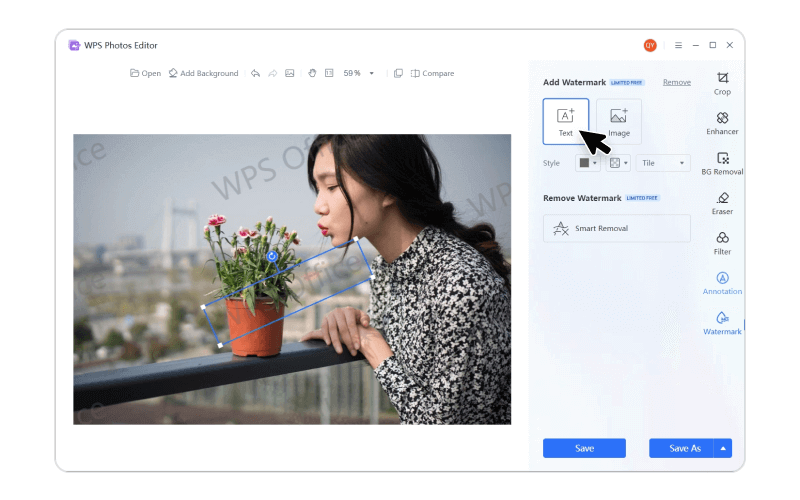
Ginagamit ko ang WPS Photos sa buong maghapon. Naka-embed na ito sa loob ng libreng WPS Office na ginagamit ko na para sa mga docs at spreadsheets, kaya zero extra apps at walang kailangang pag-aralan. I-drag lang ang madilim na shot, i-tap ang "AI Brighten," at sa loob ng tatlong segundo, ang mga anino ay aangat, ang mga highlight ay mananatiling malinis, at ang kulay ng balat ay magmumulang natural, walang orange na sakuna. Nailigtas ko na ang mga malabong concert pics, backlit na selfies, at kupas na 1998 family scans na dati ay naninilaw at walang buhay. Ang batch mode nito ay kayang ayusin ang 150 raw files habang nagtitimpla lang ako ng tsaa. Iyan ang dahilan kung bakit ito ang aking nangungunang pagpipilian.
Paano paliwanagin ang isang imahe online (o offline) gamit ang WPS Photos - sa loob lang ng 25 segundo
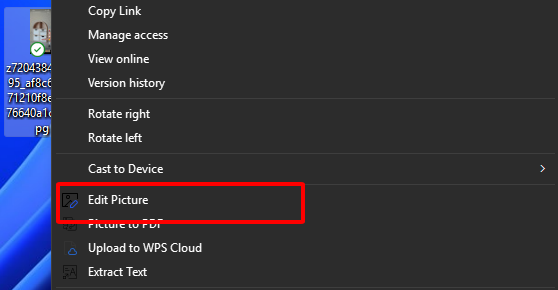
Unang Hakbang: Buksan ang folder kung nasaan ang imahe
Ikalawang Hakbang: I-drag ang iyong madilim na litrato sa canvas o i-click ang "Open".
Ikatlong Hakbang: I-tap ang nagniningning na "Filter and color" button sa itaas. Makikita agad ang mga pagbabago sa preview.
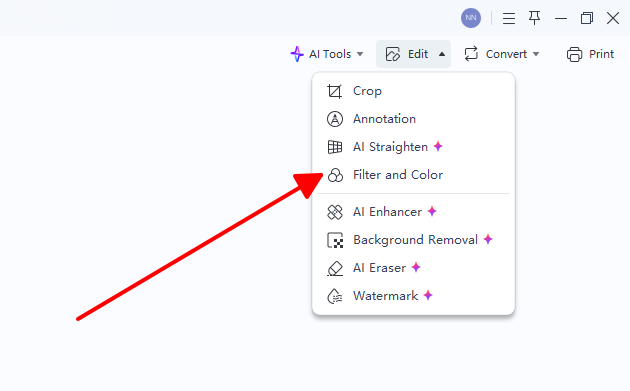
Ikaapat na Hakbang (opsyonal): I-slide ang Brightness sa +15, Contrast sa +20, at Saturation sa +8 para sa iyong personal na touch.
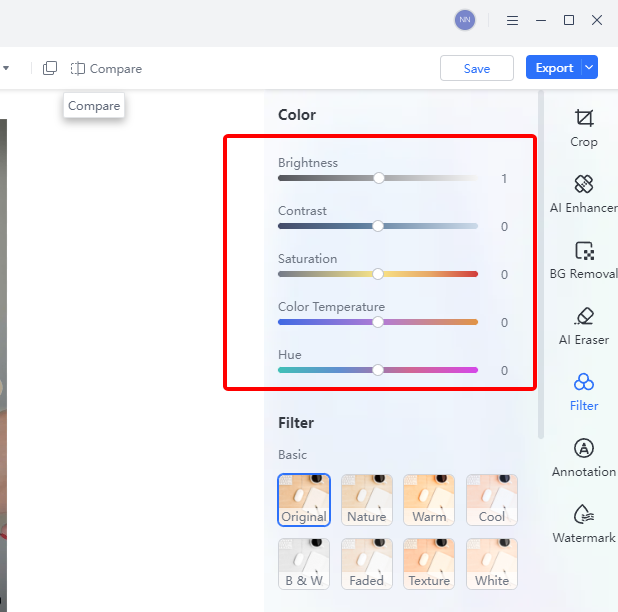
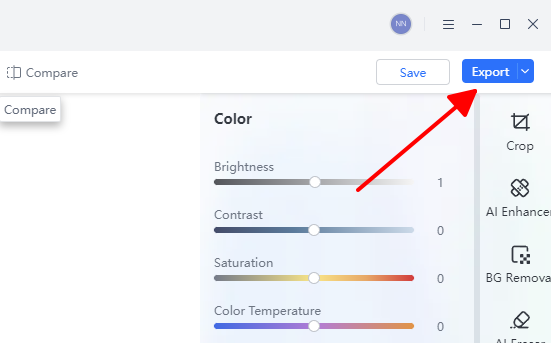
Ikalimang Hakbang: I-click ang "Export". Piliin ang PNG para sa transparency o JPG para sa 100% na kalidad. Tapos na.
Noong nakaraang buwan, nailigtas ko ang 87 underexposed na night-market shots mula sa Thailand. Batch mode + AI Brighten = apat na minuto lang ang inabot sa kabuuan. Nanatiling matingkad ang mga kulay, mababa ang noise, at naniniwala ang mga kaibigan ko na kumuha ako ng isang pro editor.
2. Canva

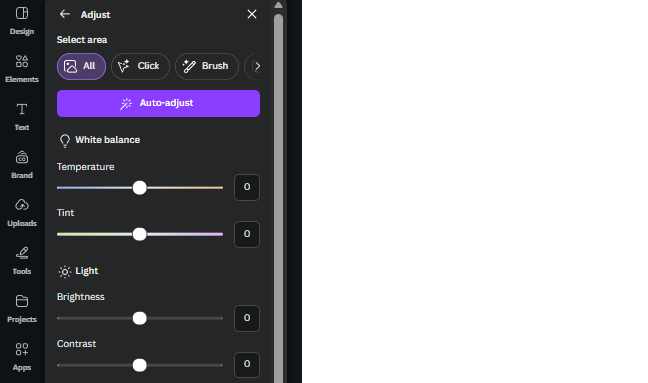
Ang Canva ang pinupuntahan ko kapag ang isang madilim na larawan ay kailangang ilagay sa isang Instagram post o presentation slide. Ang brightness slider ay madaling makita kasama ng crop, kaya isang mabilis na drag lang at ang mapurol na shot ay biglang lulutang laban sa template. Binibigyan din ako nito ng suhestyon para sa contrast at saturation para walang magmukhang washed out. Pagkaraan ng dalawang minuto, ang pic ay maliwanag na, maayos na ang pagkakalagay, at handa na para i-post. Napakaganda.
Mabilisang mga hakbang
Unang Hakbang: Pumunta sa canva.com. Mag-upload at i-drop ang iyong litrato.

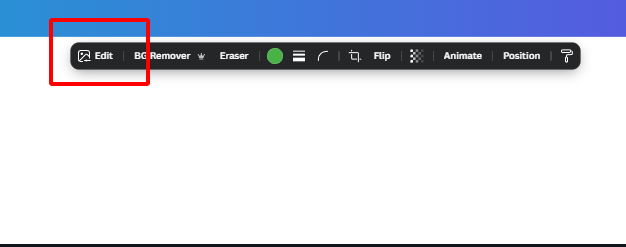
Ikalawang Hakbang: I-click ang imahe. Piliin ang "Edit" at pagkatapos ay "Adjust".
Ikatlong Hakbang: I-drag ang Brightness sa +40-60 at Contrast sa +20.
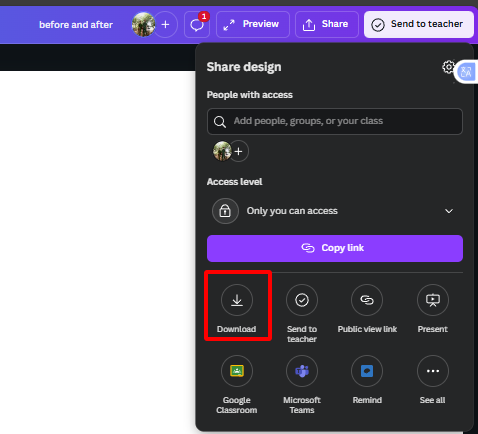
Ikaapat na Hakbang: I-download. Walang watermark sa mga personal na proyekto.
3. Fotor

Ang Fotor ang naging bayani ko para sa mga indoor portraits at evening street shots kung saan ang mga anino ay madalas kumakain sa kalahati ng mukha. Ang "1-Tap Enhance" button nito ay sinusuri ang bawat madilim na sulok at magaling na inilalantad ang mga detalye nang hindi nagpapakita ng grainy o purple fringing. Madalas ko itong ginagamit sa mga litratong kuha sa mga museo o madidilim na restaurants kung saan bawal ang flash. Ang dehaze slider nito ay mas malakas kaysa sa karamihan ng libreng tools, na kayang tumagos sa malabong anyo na nakukuha mula sa mga phone cameras sa gabi.
Mabilisang mga hakbang
Unang Hakbang: fotor.com. "Edit a Photo".
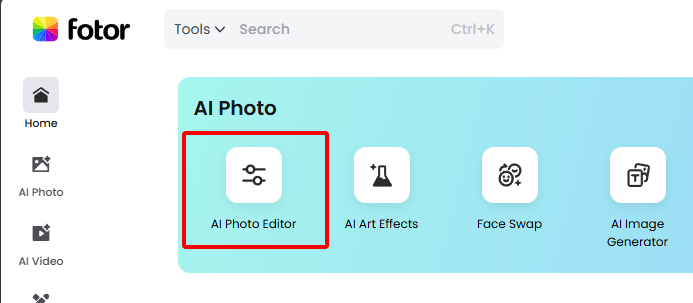
Ikalawang Hakbang: Mag-upload. Piliin ang "AI Tools" at pagkatapos ay "Enhance".
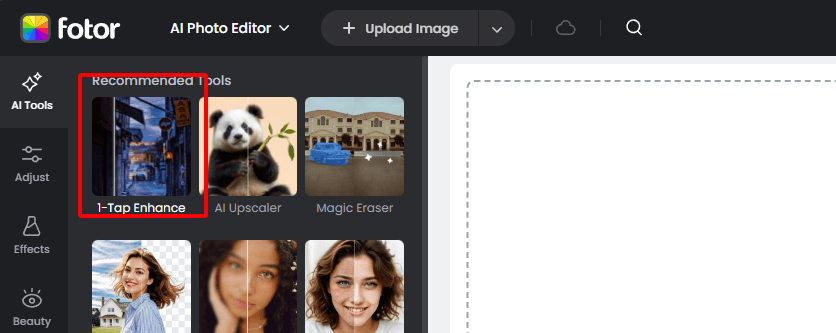
Ikatlong Hakbang: I-fine-tune ang Brightness/Exposure. I-apply at I-save.

4. PhotoRoom

Ang PhotoRoom ang dahilan kung bakit ang aking mga Etsy listings ay mabilisang nag-level up mula amateur patungong professional sa loob lang ng isang gabi. Mag-upload ng product shot sa anumang background, i-click ang "Brighten + Remove BG", at pagkaraan ng dalawang segundo, mayroon na akong perpektong nailawang item na lumulutang sa pure white. Naiintindihan ng AI nito ang mga reflective surfaces at glass, kaya ang mga alahas at phone cases ay hindi nawawala ang kanilang kislap kapag pinapaliwanag. Nakaka-process ako ng 30 listings sa oras na ginagamit ng ibang tools para sa isa lang.
Paano paliwanagin ang mga madidilim na litrato nang libre gamit ang PhotoRoom - sa loob lang ng 15 segundo
Unang Hakbang: Pumunta sa photoroom.com o buksan ang app.

Ikalawang Hakbang: Mag-upload ng iyong product photo.
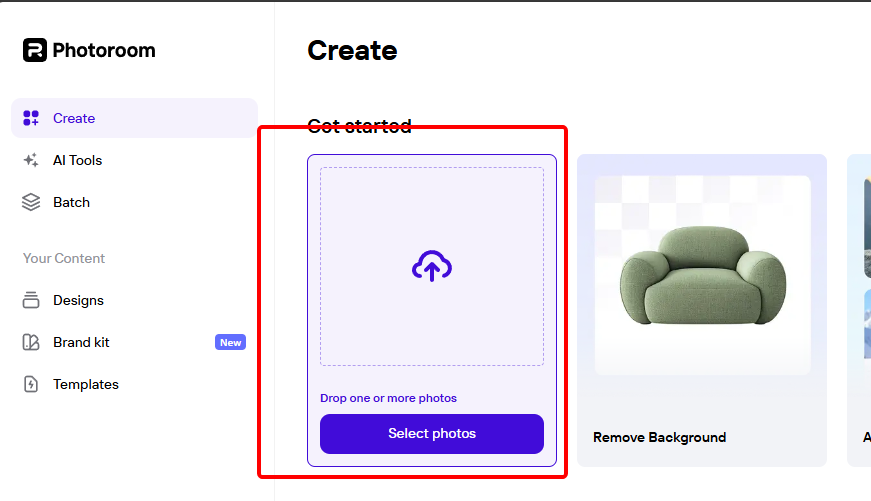
Ikatlong Hakbang: I-tap ang "Brighten + Remove BG" (o i-drag ang brightness slider sa ilalim ng "Retouch").
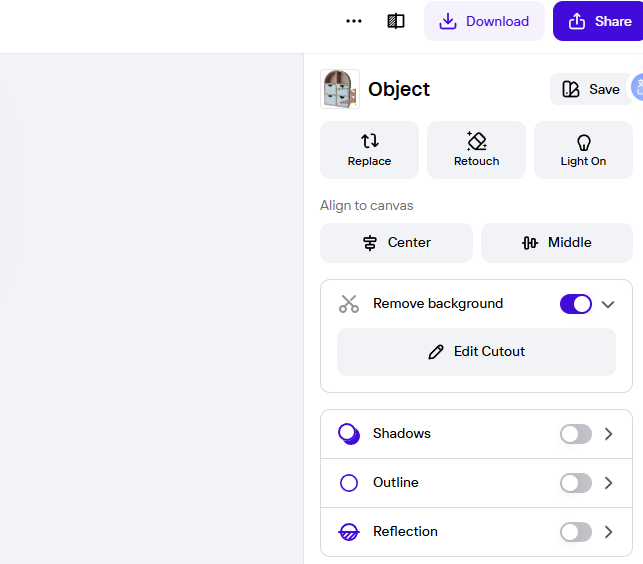
Ikaapat na Hakbang: I-download agad - malinis na puting background at perpektong ilaw.
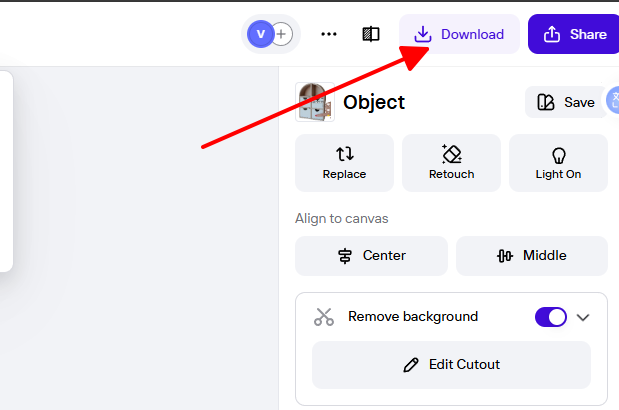
Nagawa kong gawing kumikinang na Etsy listings ang 50 mapurol na phone shots ng aking handmade candles sa loob lang ng isang coffee break. Sabi ng mga customers, mukha silang "studio-lit." Isang tunay na mahika.
5. Picsart - Creative Power + Batch

Ang Picsart ang pinupuntahan ko kapag gusto kong paliwanagin ang limampung vacation photos at magdagdag ng sunset filter nang sabay-sabay. Hinahayaan ako ng mobile app nito na pumili ng isang buong album, mag-apply ng AI brighten, at pagkatapos ay batch-apply ng dispersion effects o stickers. Ang manual sliders nito ay umaabot hanggang +200, na nagbibigay ng kabuuang kontrol para sa mga dramatikong anyo. Ang community remix feature nito ay nakaka-adik kapag nakikita mo na ang nagagawa ng iba sa parehong madilim na shot.
Paano paliwanagin ang mga madidilim na litrato nang libre gamit ang Picsart - sa loob lang ng 20 segundo
Unang Hakbang: Buksan ang picsart.com o ang app → "Edit".
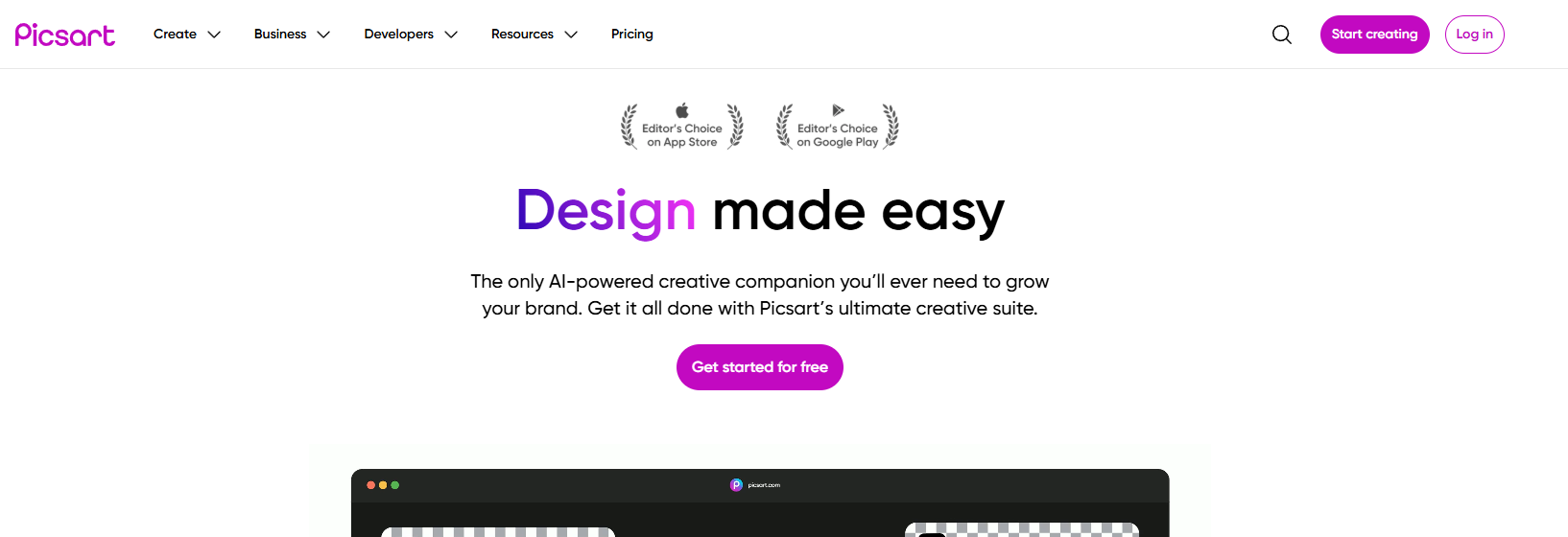
Ikalawang Hakbang: Mag-upload o pumili ng maraming litrato.
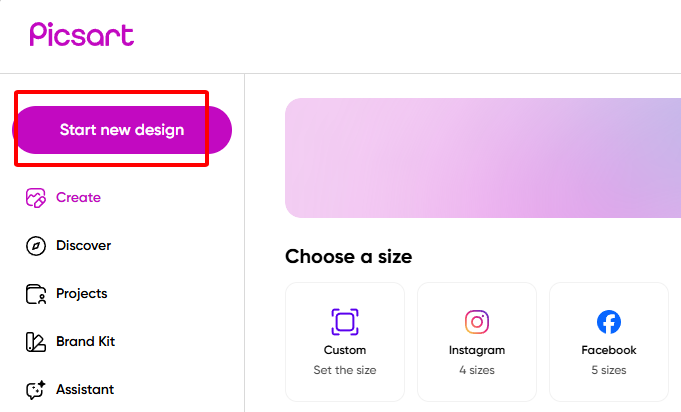
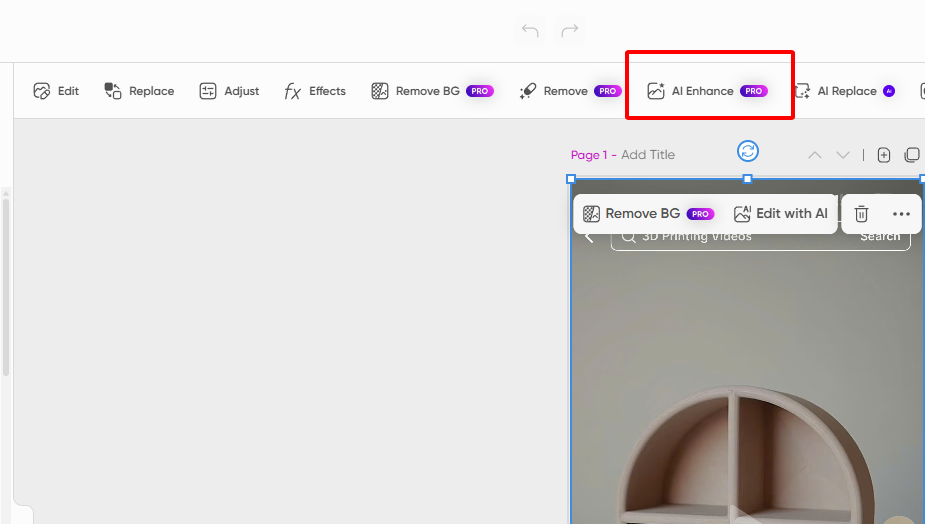
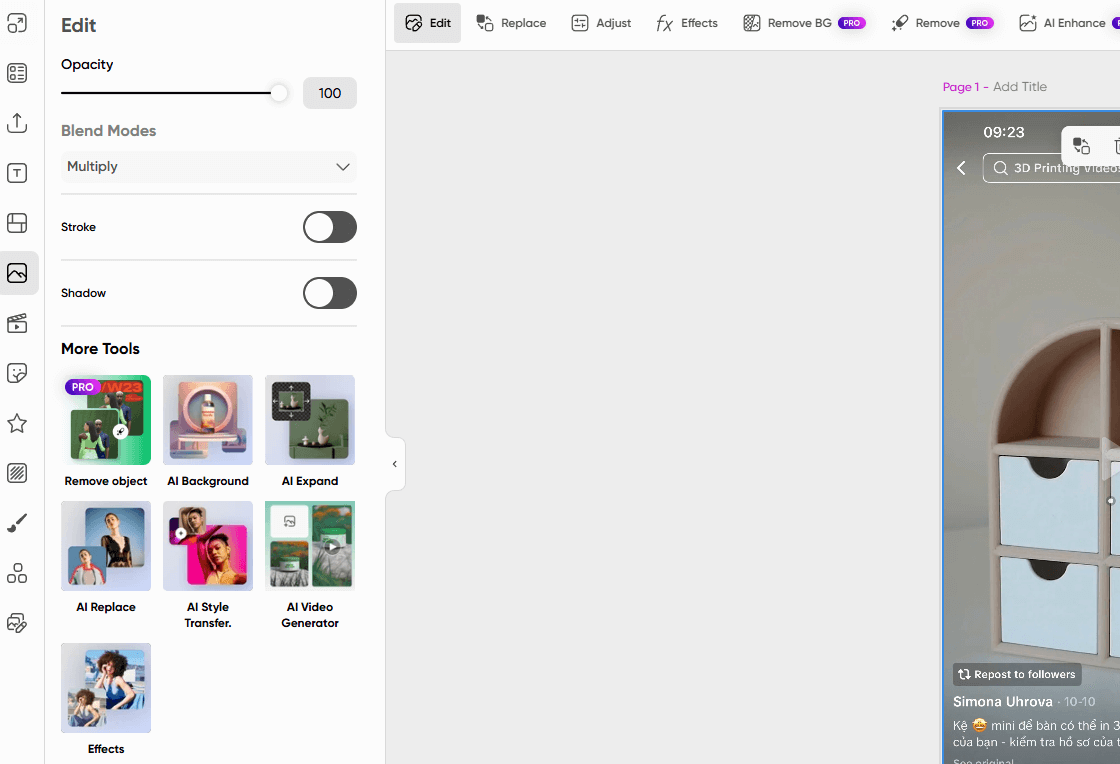
Ikatlong Hakbang: I-tap ang "Tools" → "Adjust" → i-slide ang Brightness sa +50-80 (o pindutin muna ang "AI Enhance").
Ikaapat na Hakbang: Magdagdag ng filter kung gusto mo → "Apply to all" → Mag-save nang walang watermark pagkatapos ng mabilisang ad.
Ginawa kong maaraw na postcard vibes ang 60 maulang shots sa Berlin sa loob lang ng isang biyahe sa tren. Tinanong ng mga kaibigan ko kung anong camera ang gamit ko. Sabi ko lang, Picsart at daliri.
Bahagi 2: Mga Pro Tips para Iwasan ang mga Washed-Out na Sakuna
Pagkatapos paliwanagin ang libu-libong mga imahe, narito ang mga diskarte na talagang epektibo:
Bahagi 3: Comparison Table - Piliin ang Iyong Sandata (2025)
| Pangalan ng Tool | AI Support | Manwal na Kontrol | Platform | Dali ng Paggamit | Pinakamahusay Para Sa |
|---|---|---|---|---|---|
| WPS Photos | 5/5 | 4/5 | Web / Win / Mac / Linux / Mobile | 5/5 | Pang-araw-araw + batch |
| Canva | 3/5 | 4/5 | Web lamang | 5/5 | Social-media graphics |
| Fotor | 4/5 | 4/5 | Web + App | 4/5 | Shadow recovery |
| PhotoRoom | 4/5 | 2/5 | Web + Mobile | 5/5 | Litrato ng mga produkto |
| Picsart | 4/5 | 5/5 | Web + Mobile | 4/5 | Creative batch editing |
FAQs - Diretsong Sagot
Q1: Ano ang pinakamadaling paraan para paliwanagin ang isang imahe online?
A: Ang WPS Photos web. I-drag lang, i-click ang "AI Brighten", at tapos na sa loob ng 5 segundo.
Q2: Paano ko mapapaliwanag ang mga madidilim na litrato nang hindi nababawasan ang kalidad?
A: Gumamit ng histogram-aware AI (gaya ng WPS Photos o Fotor). Pinapaliwanag nila ang mga anino nang may katalinuhan sa halip na basta paliwanagin ang lahat.
Q3: Maaari ko bang paliwanagin ang maraming litrato nang sabay-sabay?
A: Oo naman. Ang WPS Photos desktop ay kayang mag-handle ng mahigit 200 files sa isang batch lang.
Q4: Mas maganda ba ang AI brightening kaysa sa manual sliders?
A: Para sa bilis at seguridad ng imahe, oo. Mas pinoprotektahan ng AI ang mga highlights kaysa sa karamihan ng mga tao sa unang subok.
Q5: Maayos ba ng mga tools na ito ang mga luma at naninilaw na scanned photos?
A: Awtomatikong inaalis ng AI ng WPS Photos ang yellow cast at binabalanse ang mga kupas na kulay. Magmumukha silang 30 taon na mas bata.
Q6: Mayroon bang tool na talagang libre na walang ads AT walang watermarks?
A: Ang WPS Photos desktop at web. Malinis, walang limitasyon, at libre habambuhay.

'%3e%3cpath%20d='M19.9911%204.11386V6.471H18.5894C18.0775%206.471%2017.7322%206.57814%2017.5536%206.79243C17.3751%207.00671%2017.2858%207.32814%2017.2858%207.75671V9.44421H19.9019L19.5536%2012.0871H17.2858V18.8639H14.5536V12.0871H12.2769V9.44421H14.5536V7.49779C14.5536%206.39064%2014.8632%205.53201%2015.4822%204.92189C16.1013%204.31177%2016.9257%204.00671%2017.9554%204.00671C18.8304%204.00671%2019.509%204.04243%2019.9911%204.11386Z'%20fill='%23333333'/%3e%3c/g%3e%3cdefs%3e%3cclipPath%20id='clip0_2938_8199'%3e%3crect%20width='16'%20height='16'%20fill='white'%20transform='translate(8%204.00671)'/%3e%3c/clipPath%3e%3c/defs%3e%3c/svg%3e)
'%3e%3cpath%20d='M17.5237%2010.7813L23.4811%204H22.0699L16.8949%209.88693L12.7648%204H8L14.2469%2012.9029L8%2020.0133H9.4112L14.8725%2013.7952L19.2352%2020.0133H24M9.92053%205.04213H12.0885L22.0688%2019.0224H19.9003'%20fill='%23333333'/%3e%3c/g%3e%3cdefs%3e%3cclipPath%20id='clip0_2938_8200'%3e%3crect%20width='16'%20height='16.0134'%20fill='white'%20transform='translate(8%204)'/%3e%3c/clipPath%3e%3c/defs%3e%3c/svg%3e)


