

'%3e%3cpath%20d='M8%200C12.4183%200%2016%203.58172%2016%208C16%2012.4183%2012.4183%2016%208%2016C3.58172%2016%200%2012.4183%200%208C0%203.58172%203.58172%200%208%200ZM11.6162%204.38379C11.2257%203.99337%2010.5927%203.99338%2010.2021%204.38379L8%206.58594L5.79785%204.38379C5.40732%203.99334%204.77429%203.99329%204.38379%204.38379C3.99331%204.77429%203.99335%205.40733%204.38379%205.79785L6.58594%208L4.38379%2010.2021C3.99348%2010.5927%203.99341%2011.2257%204.38379%2011.6162C4.77426%2012.0066%205.40734%2012.0065%205.79785%2011.6162L8%209.41406L10.2021%2011.6162C10.5927%2012.0066%2011.2257%2012.0067%2011.6162%2011.6162C12.0067%2011.2257%2012.0066%2010.5927%2011.6162%2010.2021L9.41406%208L11.6162%205.79785C12.0066%205.40735%2012.0066%204.77429%2011.6162%204.38379Z'%20fill='%23080E17'%20fill-opacity='0.46'/%3e%3c/g%3e%3cdefs%3e%3cclipPath%20id='clip0_3761_713'%3e%3crect%20width='16'%20height='16'%20fill='white'/%3e%3c/clipPath%3e%3c/defs%3e%3c/svg%3e)



'%3e%3cpath%20fill-rule='evenodd'%20clip-rule='evenodd'%20d='M21.4999%2010.9993C21.4999%205.20009%2016.7986%200.498901%2010.9993%200.498901C5.19994%200.498901%200.498657%205.20009%200.498657%2010.9993C0.498657%2016.2404%204.33858%2020.5844%209.35855%2021.3722V14.0346H6.69238V10.9993H9.35855V8.68594C9.35855%206.05427%2010.9262%204.60062%2013.3248%204.60062C14.4736%204.60062%2015.6753%204.80571%2015.6753%204.80571V7.38979H14.3512C13.0468%207.38979%2012.64%208.19921%2012.64%209.0296V10.9993H15.5523L15.0867%2014.0346H12.64V21.3722C17.66%2020.5844%2021.4999%2016.2404%2021.4999%2010.9993Z'%20fill='%231568EA'/%3e%3c/g%3e%3c/svg%3e)


'%3e%3cpath%20d='M2.42045%2022.1876H6.31818V12.7217L0.75%208.54553V20.5171C0.75%2021.4414%201.49892%2022.1876%202.42045%2022.1876Z'%20fill='%234285F4'/%3e%3cpath%20d='M19.682%2022.1876H23.5797C24.5041%2022.1876%2025.2502%2021.4387%2025.2502%2020.5171V8.54553L19.682%2012.7217'%20fill='%2334A853'/%3e%3cpath%20d='M19.682%205.48293V12.7216L25.2502%208.54543V6.31816C25.2502%204.25236%2022.8921%203.07469%2021.2411%204.31361'%20fill='%23FBBC04'/%3e%3cpath%20d='M6.31824%2012.7217V5.48303L13.0001%2010.4944L19.6819%205.48303V12.7217L13.0001%2017.733'%20fill='%23EA4335'/%3e%3cpath%20d='M0.75%206.31816V8.54543L6.31818%2012.7216V5.48293L4.75909%204.31361C3.10534%203.07469%200.75%204.25236%200.75%206.31816Z'%20fill='%23C5221F'/%3e%3c/g%3e%3cdefs%3e%3cclipPath%20id='clip0_2954_7305'%3e%3crect%20width='24.5'%20height='18.375'%20fill='white'%20transform='translate(0.75%203.8125)'/%3e%3c/clipPath%3e%3c/defs%3e%3c/svg%3e)


Ang CR3 format ng Canon ay nagbibigay ng napakahusay at de-kalidad na RAW image quality, ngunit dahil sa limitadong compatibility nito, madalas itong nagdudulot ng abala sa iyong araw-araw na trabaho. Maraming users ang nahihirapang humanap ng maaasahang solusyon, dahil ang hindi mabilang na libreng tools ay madalas na nagpapababa ng linaw ng imahe, naglalagay ng watermark, o nagpapagulo sa batch processing. Nakakadismaya ito lalo na kung ang kailangan mo lang ay isang malinis at tumpak na JPG para sa mabilisang pag-e-edit o pagbabahagi.
Kaya naman, paano mo nga ba gagawing JPG ang CR3 nang napakadali, libre, at nang hindi nasasakripisyo ang kalidad nito? Sa gabay na ito, susuriin ko ang pinakamahusay na mga libreng converter at ipakikilala ang isang integrated na solusyon sa pag-e-edit na magpapadali sa iyong buong post-conversion workflow.


Bahagi 1. Paano I-convert ang CR3 sa JPG Online
Ang mga online converter ang pinakamabilis na solusyon para sa mga paminsan-minsang gumagamit na nais lamang gawing JPG ang isang CR3 file nang mabilis at walang hassle nang hindi na kailangang mag-install ng software. Ang mga tool na ito ay gumagana mismo sa iyong browser at sumusuporta sa mabilisang upload, kaya mainam ang mga ito kung kailangan mo ng libreng CR3 to JPG converter online na hindi nanghihingi ng registration o komplikadong setup. Higit sa lahat, pinapanatili ng mga ito ang magandang kalidad ng output para sa pangkalahatang paggamit habang nag-aalok ng mga simpleng opsyon para sa batch conversion.

Narito ang isang sunud-sunod na tutorial kung paano i-convert ang CR3 sa JPG gamit ang FreeConvert, kasunod ang isang paghahambing na talahanayan ng tatlong tanyag na platform para sa CR3 conversion.
Paano I-convert ang CR3 sa JPG Gamit ang FreeConvert
Ang FreeConvert ay isang general-purpose na online converter na kilala sa simple at madaling intindihing interface at maaasahang kalidad ng output. Mahusay nitong sinusuportahan ang mga CR3 file at magagamit ito sa parehong desktop at mobile browser.
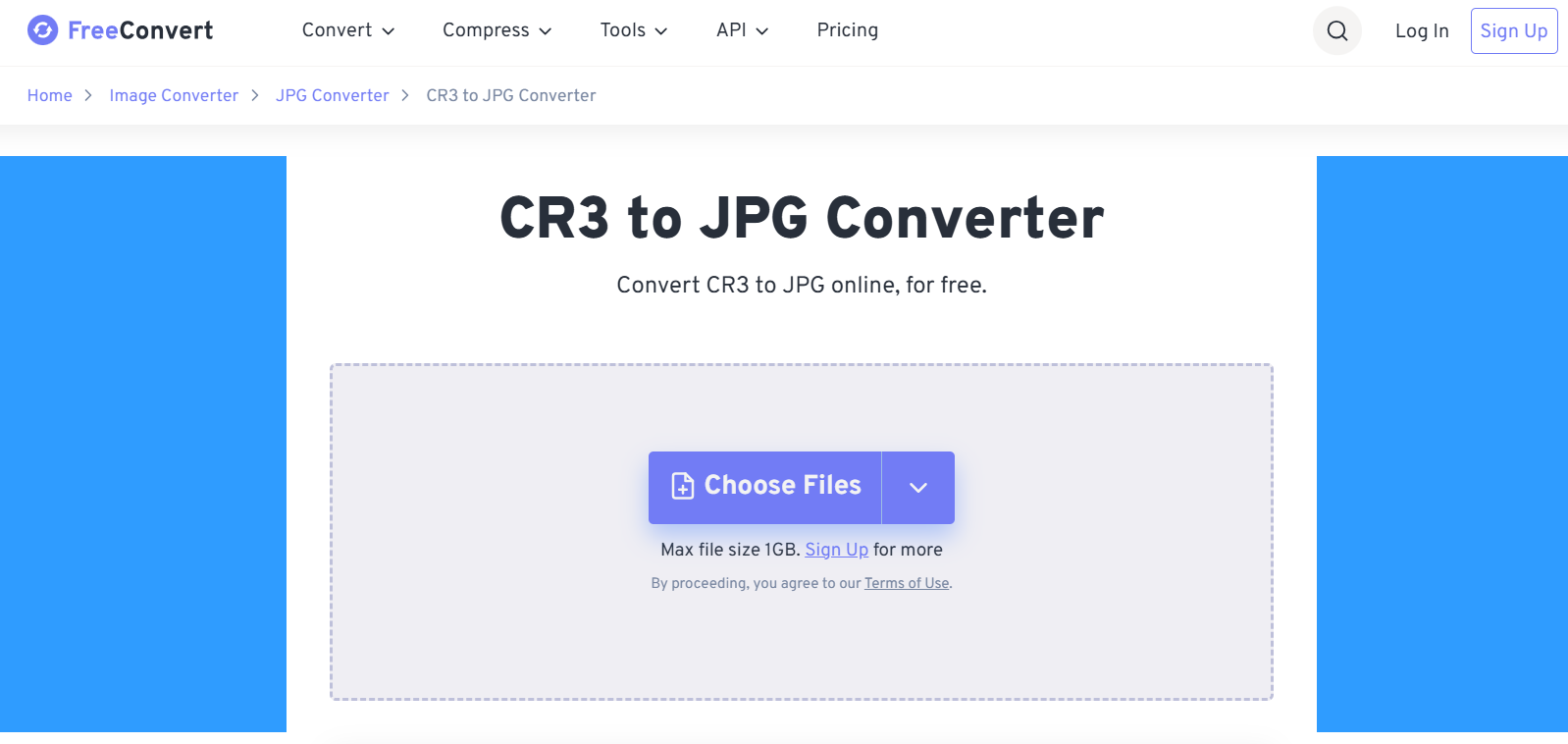
Hakbang 1: Bisitahin ang FreeConvert CR3 to JPG page
Pumunta sa: https://www.freeconvert.com/cr3-to-jpg
Hakbang 2: I-upload ang iyong CR3 file
I-click ang Choose Files at piliin ang iyong Canon CR3 image mula sa iyong computer o device.
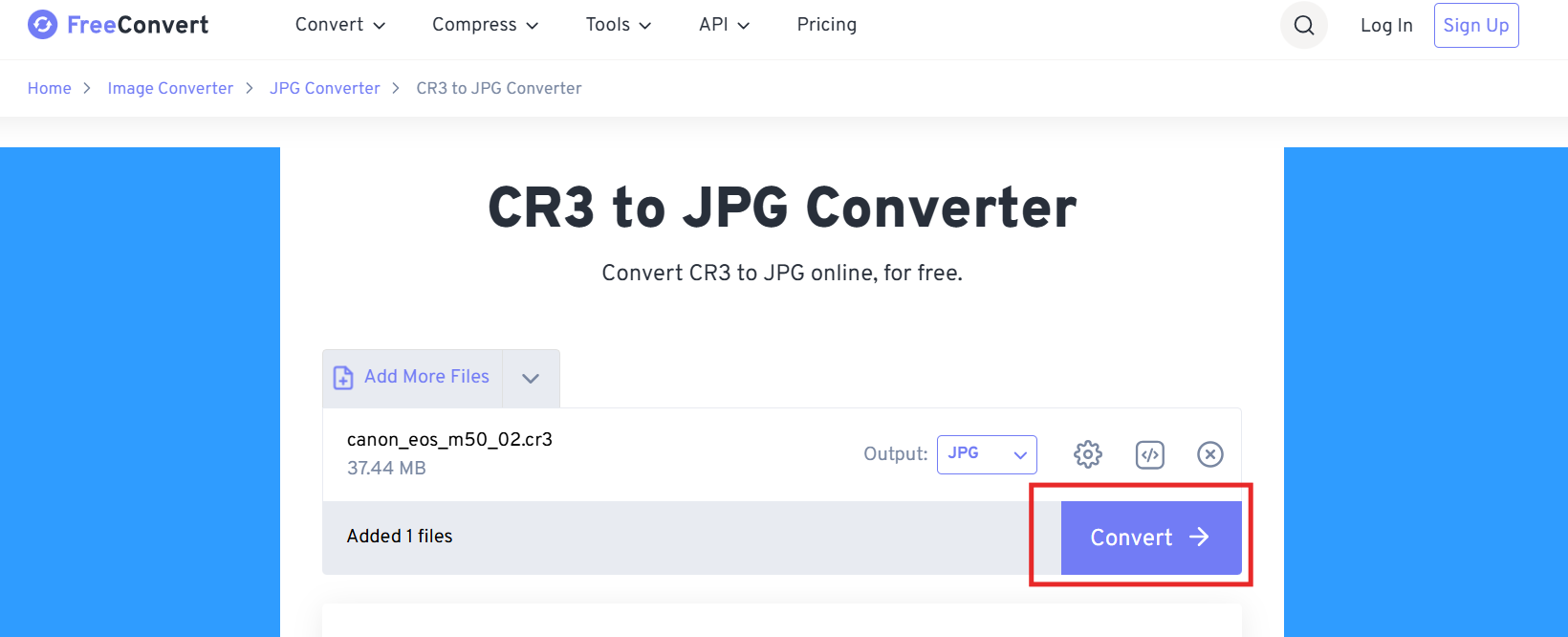
Hakbang 3: I-convert ang file
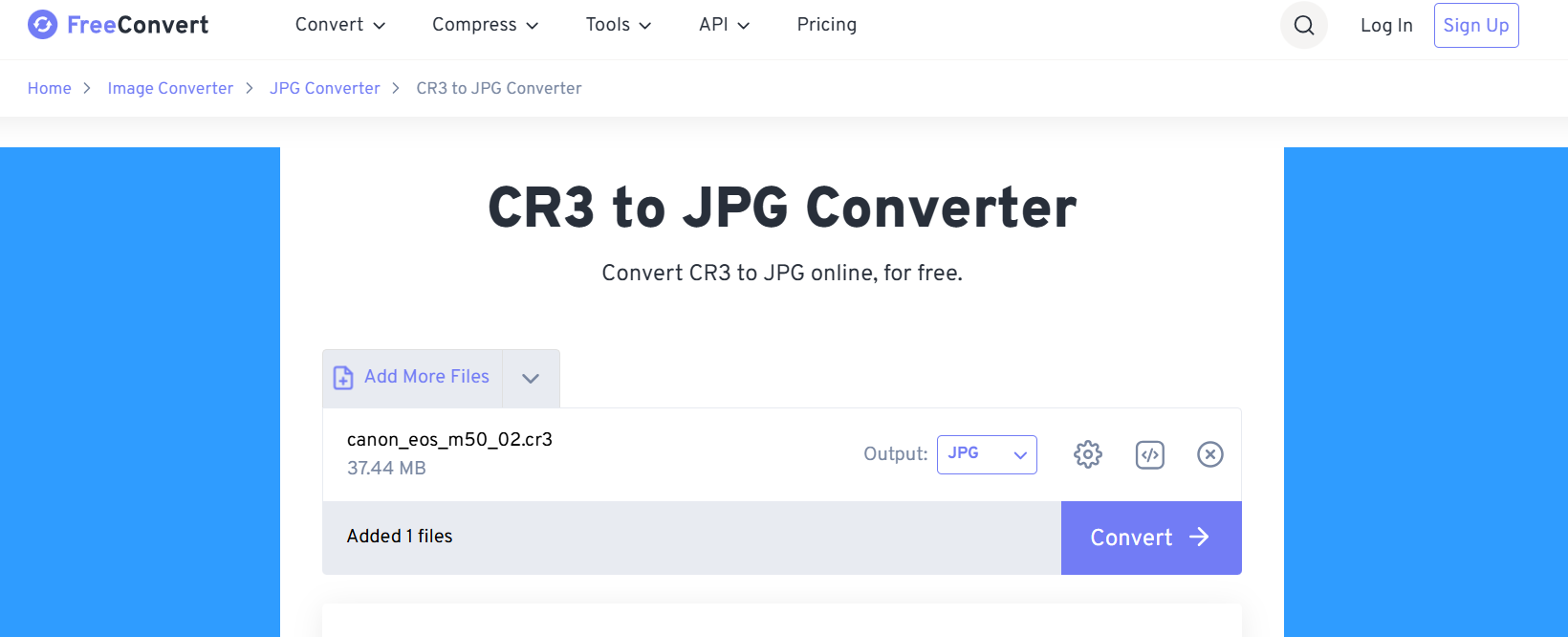
Pindutin ang Convert to JPG at hintayin ang FreeConvert na iproseso ang iyong upload.
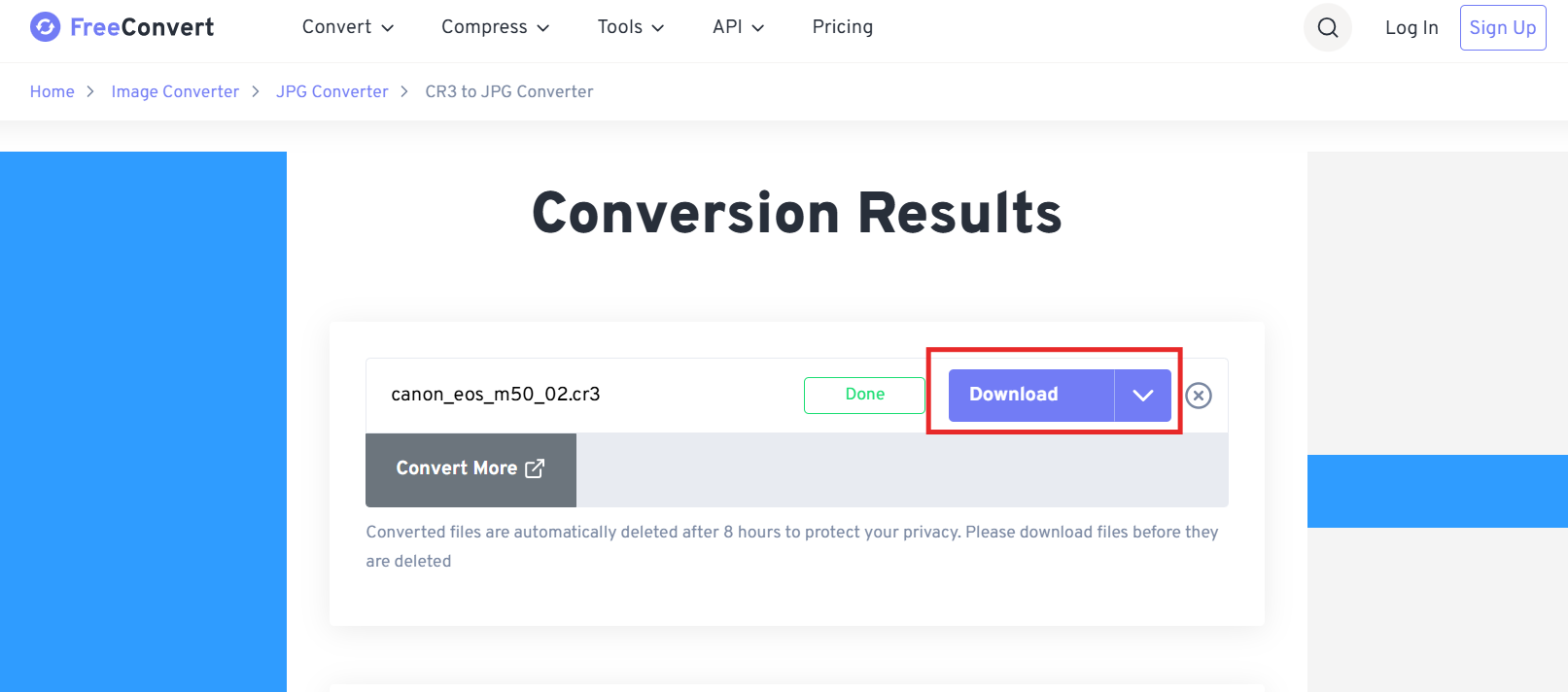
Hakbang 4: I-download ang iyong JPG
Kapag tapos na ang conversion, i-click ang Download upang i-save ang JPG na bersyon sa iyong device.
Paghahambing ng mga Tanyag na Online CR3 Converters
| Tool | Dali ng Paggamit | Kalidad ng Output | Batch Conversion | Limitasyon sa Laki | Bilis ng Pagproseso |
|---|---|---|---|---|---|
| FreeConvert | Napakadali | Mataas | Oo | Malalaking limit | Mabilis |
| CloudConvert | Madali pero maraming settings | Napakahusay | Oo | Limitado sa libreng users | Katamtaman |
| Zamzar | Madali | Mabuti | Oo | Mababang limit sa libre | Katamtaman |
Ang mga platform na ito ay nag-aalok ng maaasahang conversion capabilities at mahusay na gumagana kung ang tanging layunin mo ay i-convert ang CR3 sa JPG. Gayunpaman, wala silang integrated editing features. Kung nais mong pahusayin ang iyong mga JPG, patalasin ang kalidad, magtanggal ng mga hindi kinakailangang bagay, o ihanda ang mga ito para sa mga presentasyon at dokumento, kakailanganin mo ng hiwalay na tool. Dito papasok ang isang mas mahusay na workflow gamit ang WPS AI Photo Editor.
Ang Aking Karanasan sa Online Converters
Kapag nag-o-convert ako ng CR3 sa JPG para sa mabilisang pagbabahagi, ang mga online tools tulad ng FreeConvert at CloudConvert ang karaniwang una kong pagpipilian dahil hindi na kailangan ng setup at mas maayos nilang pinoproseso ang RAW files kaysa sa inaasahan ko. Gayunpaman, madalas kong kailanganin ang mga simpleng edit pagkatapos—pag-aadjust ng exposure, pag-aalis ng distractions sa background, o paghahanda ng imahe para sa propesyonal na paggamit. Dito nagiging pira-piraso ang proseso, kaya naman ang pagkakaroon ng isang integrated editing solution ay napakahalaga para makatipid sa oras. Ipapaliwanag ko ang pagpapabuti sa workflow na ito sa susunod na bahagi.
Bahagi 2. Paano I-edit ang Na-convert na JPG Gamit ang WPS AI Photo Editor
Habang ang mga dedikadong CR3 converter ay kapaki-pakinabang para sa mabilisang pagproseso ng file, maraming users ang nangangailangan ng higit pa sa simpleng conversion. Pagkatapos makuha ang JPG output, karaniwan na ang mag-adjust ng lighting, pagandahin ang linaw ng imahe, magtanggal ng mga hindi gustong elemento, o ihanda ang imahe para sa mga dokumento at presentasyon. Dito nagiging mas mahusay ang isang integrated na solusyon kaysa sa paggamit ng mga standalone converters.

Ang WPS Office, na kilala bilang isang magaan at maraming gamit na office suite, ay nag-aalok ng isang AI Photo Editor na nagdadala ng mga advanced image enhancement tools nang direkta sa iyong workspace. Sa pamamagitan ng pagsasama ng file conversion (via online service) at makapangyarihang AI-driven editing sa WPS, magkakaroon ka ng isang maayos na workflow nang hindi na kailangang magpalipat-lipat sa maraming application. Partikular itong nakatutulong para sa mga gumagamit sa Windows o Android, kung saan ang mga tradisyonal na CR3 to JPG converter software ay maaaring magmukhang mabigat o masyadong komplikado.
Narito ang isang malinaw na gabay kung paano i-edit ang iyong na-convert na JPG gamit ang WPS AI Photo Editor.
Paano I-edit ang Iyong Na-convert na JPG Gamit ang WPS AI Photo Editor
Maaari mong simulan ang prosesong ito pagkatapos gamitin ang anumang paraan mula sa Bahagi 1 para i-convert ang CR3 sa JPG.
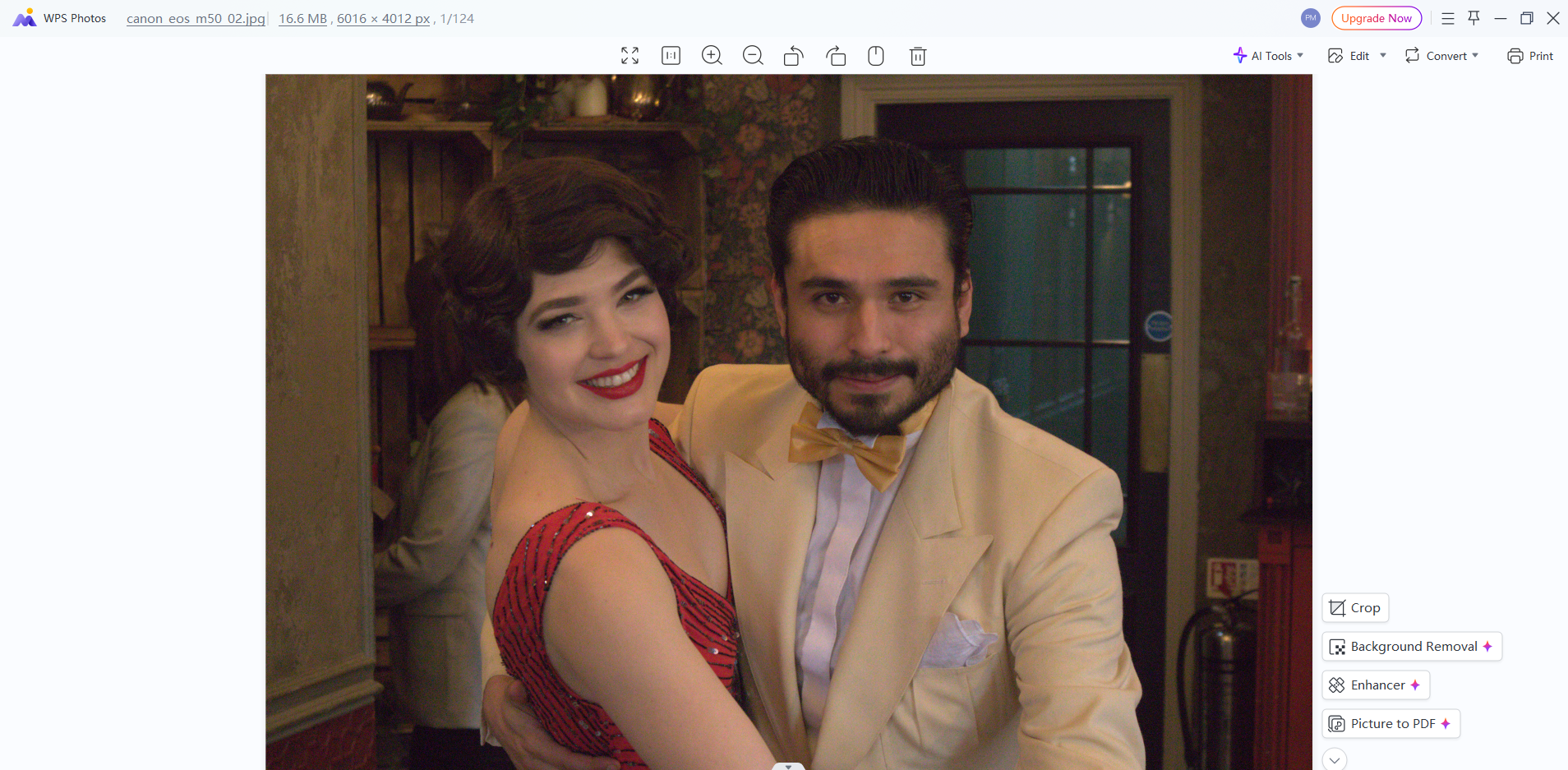
Hakbang 1: Buksan ang iyong JPG image
Buksan ang na-convert na imahe sa WPS Photos.
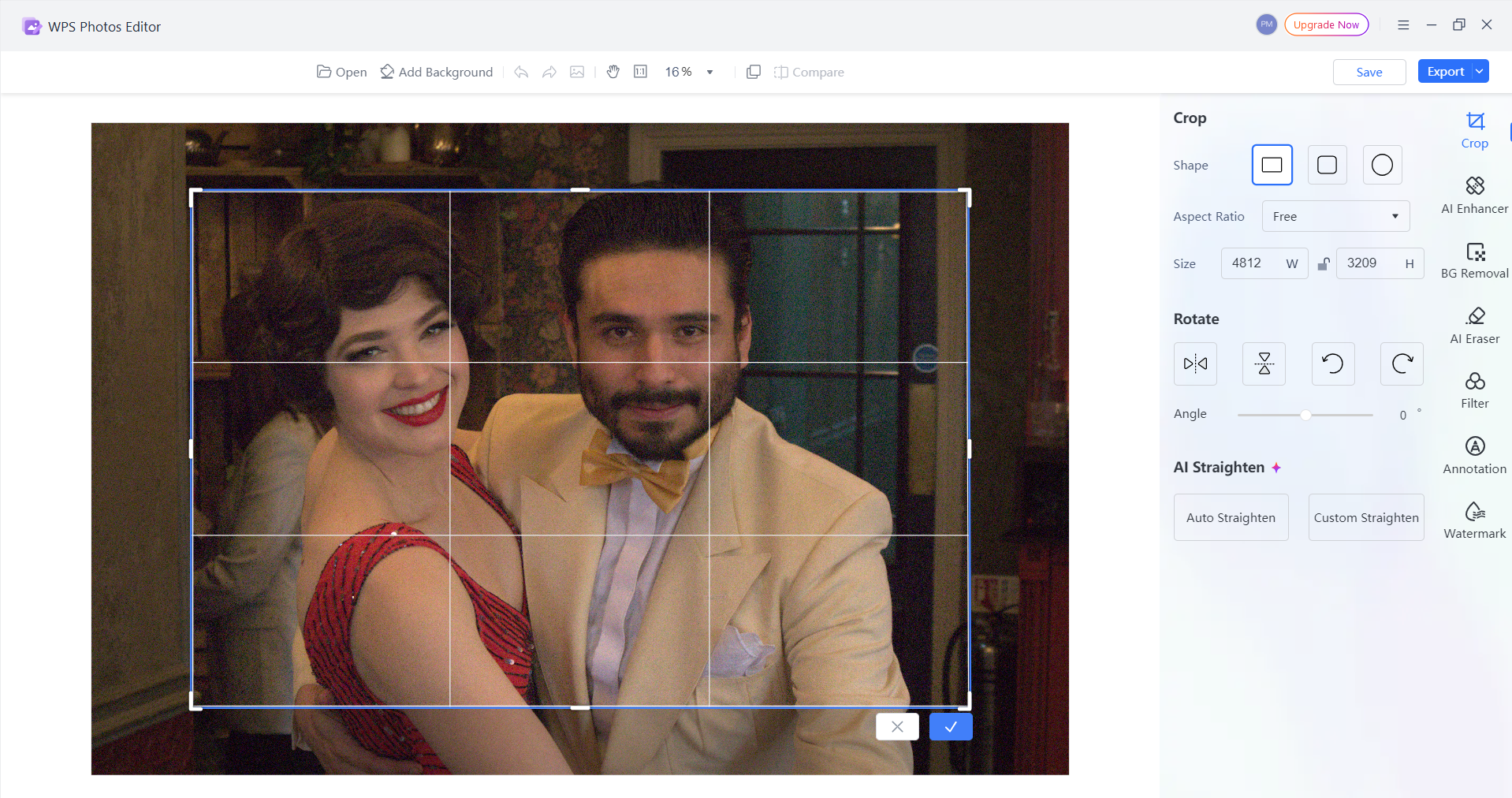
Hakbang 2: Gamitin ang AI enhancements
I-click ang Edit at gamitin ang mga feature tulad ng Enhance, Background Removal, Object Eraser, at Style Transfer depende sa iyong pangangailangan sa pag-e-edit.
Hakbang 3: I-download ang na-edit na imahe
I-save ang huling resulta at gamitin ito nang direkta sa WPS Writer, WPS Presentation, o WPS Spreadsheets.
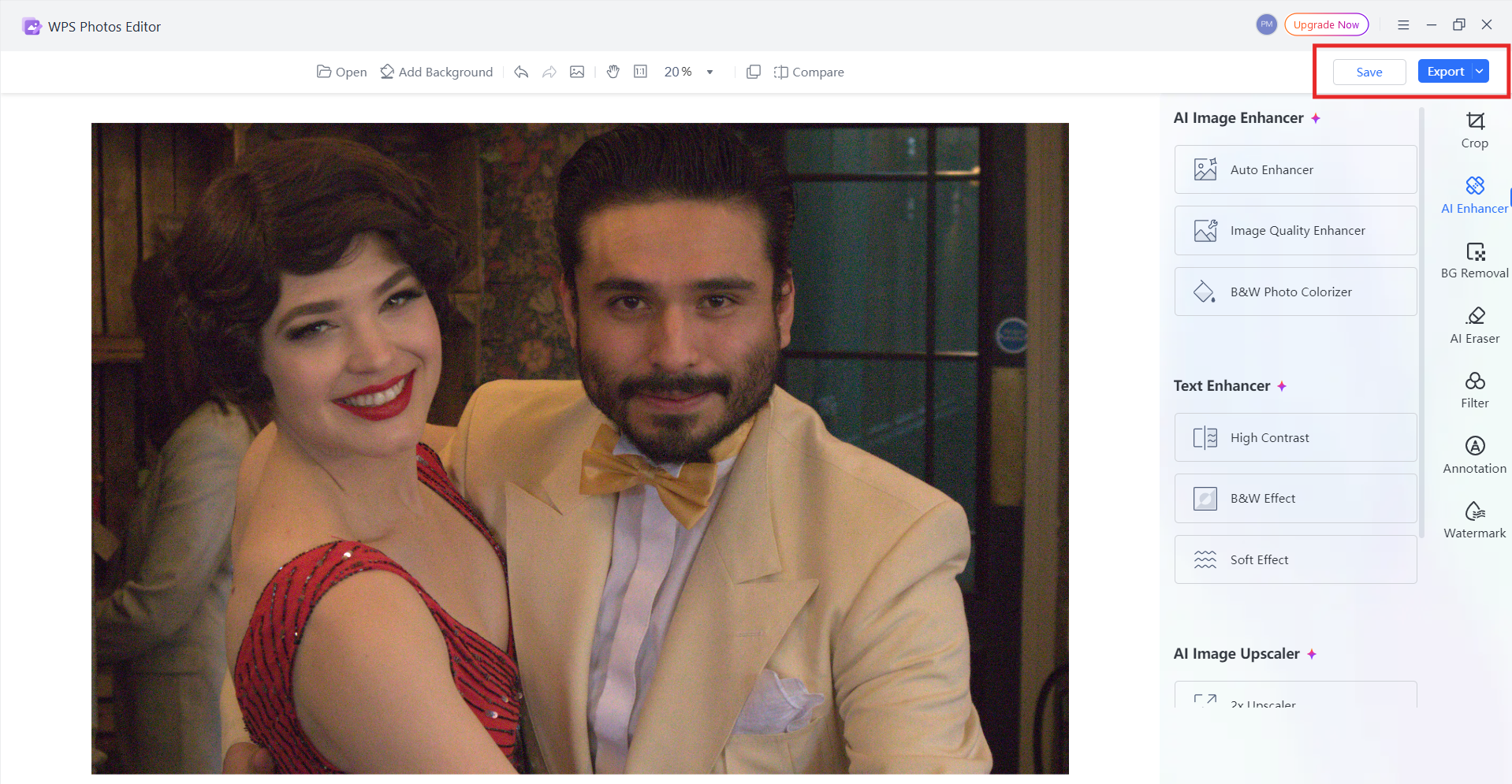
Paghahambing ng WPS AI Photo Editor vs Ibang Editing Tools
| Tool | Focus | Pangunahing Lakas | AI Features | Presyo |
|---|---|---|---|---|
| WPS AI Photo Editor | Pag-e-edit at workflow ng dokumento | Integrated sa office tools | Enhance, Object Removal, Background AI, Style Transfer | Sulit sa bayad |
| Adobe Lightroom | Propesyonal na photo editing | Advanced color at RAW control | AI masking, adaptive presets | May bayad na subscription |
| PicFlow | Basic conversion + light editing | Madaling gamitin sa browser | Limitadong enhancement options | Libre / May bayad |
Namumukod-tangi ang WPS dahil pinagsasama nito ang kakayahan sa pag-e-edit at ang mga pang-araw-araw na gawain sa opisina. Pagkatapos i-convert ang CR3 sa JPG, maaari mong pagandahin ang iyong imahe at ilagay ito nang direkta sa mga dokumento nang hindi na nagpapalit ng platform, isang malaking benepisyo para sa mga estudyante, propesyonal, at content creators.
Ang Aking Karanasan sa WPS AI Photo Editor
Nang magsimula akong gumamit ng WPS AI para sa post-conversion edits, narealize ko kung gaano karaming oras ang nasasayang ko sa pagtalon sa iba't ibang tools. Kahit para sa mga simpleng adjustment, tulad ng pag-aayos ng liwanag o pagtanggal ng maliliit na distractions, mabilis na hinahawakan ng AI features ang trabaho nang hindi pinapahirapan ang user ng mga teknikal na kontrol. Na-appreciate ko rin kung gaano kadaling ilagay ang mga na-edit na imahe sa WPS Writer o Presentation, na napakakatulong kapag naghahanda ng mga ulat o slides agad-agad pagkatapos i-convert ang aking mga CR3 file.
Bahagi 3. Bakit Piliin ang WPS AI Para sa Iyong Post-Conversion Workflow
Pagkatapos i-convert ang isang CR3 file sa JPG gamit ang isang online converter, ang susunod na hamon ay ang pagpapakinis ng imahe para sa praktikal na paggamit, maging ito man ay ang pagpapataas ng kalidad, pag-aalis ng distractions, o paghahanda ng visuals para sa mga ulat at presentasyon. Dito nagiging mahalagang bahagi ng iyong workflow ang WPS AI Photo Editor. Bilang bahagi ng WPS Office ecosystem, nag-aalok ito ng AI-powered editing nang direkta sa loob ng platform na ginagamit mo na para sa pagsusulat, pag-present, at pamamahala ng data.
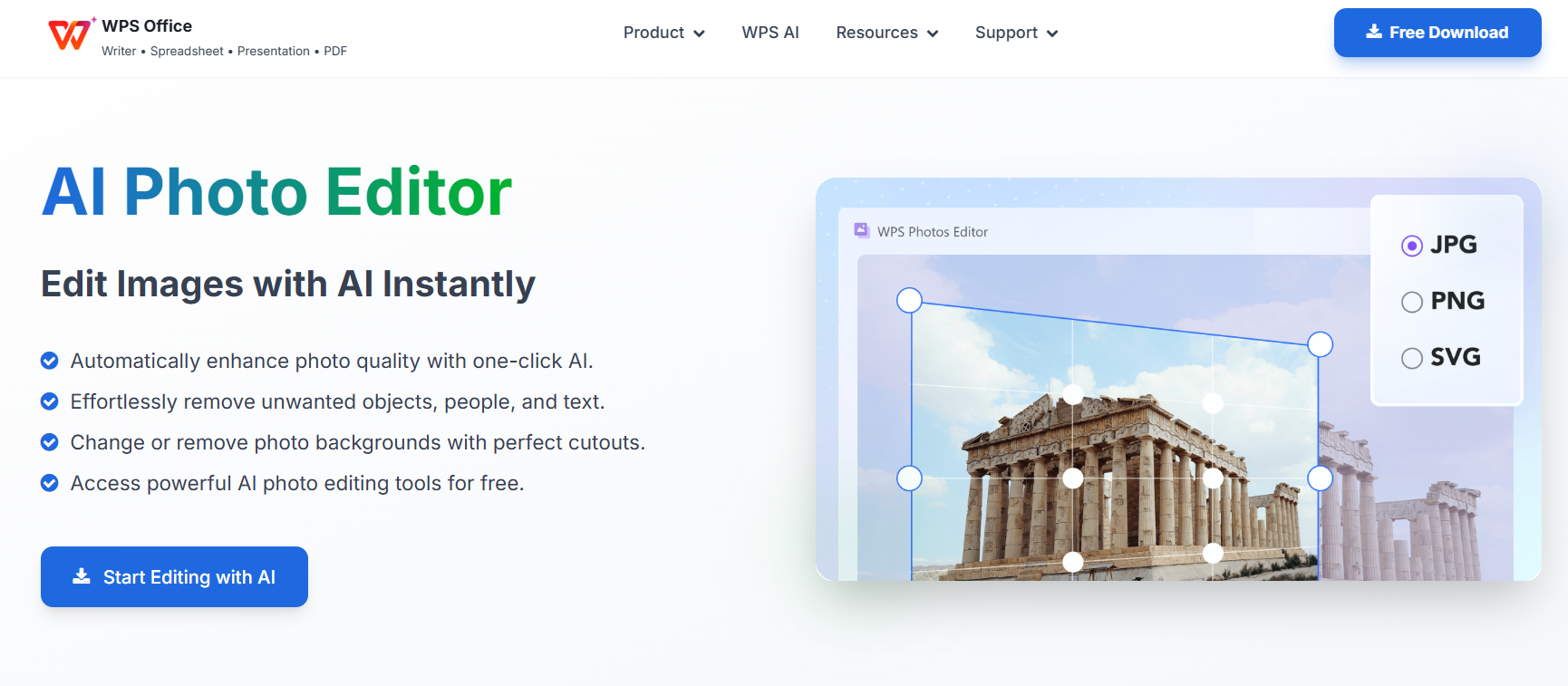
Ang integrated approach na ito ay lumulutas sa isang karaniwang problema: ang pag-asa sa isang tool para sa conversion, isa pa para sa pag-e-edit, at isa pa para sa paglalagay ng visuals sa dokumento. Sa WPS, magagawa mo ang iyong mga edit at maipagpapatuloy ang iyong trabaho sa parehong environment, nang hindi na kailangang mag-download ng mga mabibigat na software package o propesyonal na editing platforms na maaaring masyadong marami para sa iyong pang-araw-araw na pangangailangan.
Pangkalahatang Ideya ng WPS AI Photo Editor
Ang WPS AI Photo Editor ay idinisenyo upang gawing simple ang mga post-conversion tasks para sa mga users na madalas mag-transform ng mga RAW files—mula man sa Canon cameras o ibang sources—patungo sa mga pulidong JPG na handa nang gamitin. Dahil ito ay tumatakbo sa browser, maayos itong gumagana sa iba't ibang device, kabilang ang Windows at Android, na nagbibigay ng mas madaling karanasan sa pag-e-edit kaysa sa maraming tradisyonal na tools.
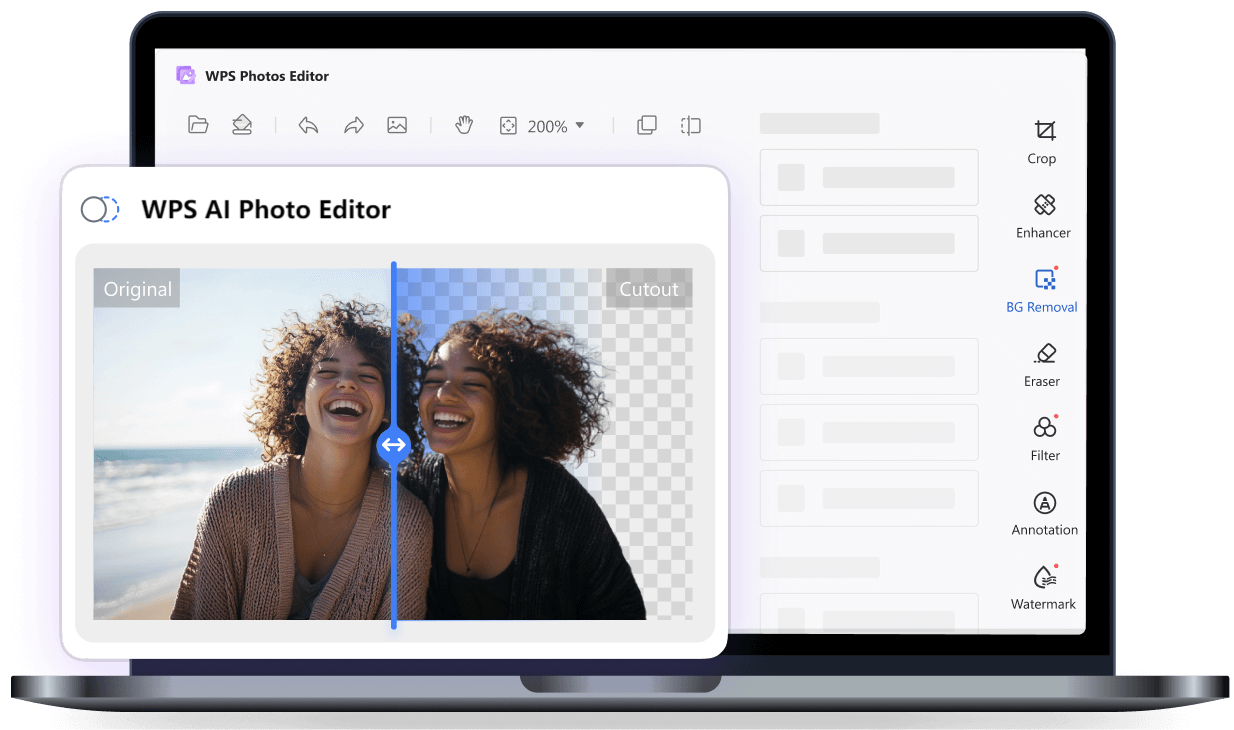
Pangunahing mga Bentahe
AI-Powered na Pagpapaganda
Ang WPS AI ay awtomatikong gumagawa ng mga pagpapabuti tulad ng quality enhancement, background removal, object erasure, at artistic style transfer. Sa sandaling ma-convert mo ang CR3 sa JPG, ang mga one-click tools na ito ay tutulong sa iyong pakinisin ang resulta nang hindi kinakailangan ng malalim na kaalaman sa pag-e-edit.
Mulus na Office Integration
Dahil ang WPS AI ay nasa loob ng WPS Office ecosystem, ang mga na-edit na JPG ay maaaring gamitin nang direkta sa WPS Writer, Presentation, o Spreadsheets. Binabawasan nito ang abala ng paglipat sa pagitan ng magkakahiwalay na application.
Kaginhawaan ng Web-Based na Tool
Hindi tulad ng maraming CR3 to JPG converter software na nangangailangan ng installation, ang WPS AI Photo Editor ay ganap na tumatakbo online. Magkakaroon ka ng agarang access nang hindi pinupuno ang storage ng iyong device ng malalaking application.
User-Friendly na Interface
Ang interface ay idinisenyo para sa pagiging simple. Kahit ang mga users na hindi pamilyar sa editing tools ay mabilis na makakapagpaganda ng kanilang mga na-convert na JPGs.
Cost-Effective na Performance
Para sa mga kaswal na gumagamit at propesyonal na naghahanda ng visuals para sa mga dokumento, ang halaga ng WPS AI ay mahirap talunin. Nag-aalok ito ng mga praktikal na AI features nang wala ang mataas na subscription fees ng mga espesyalistang editing tools.
Sa kabuuan, kung ang iyong workflow ay kinasasangkutan ng pag-convert ng CR3 sa JPG at paghahanda ng imahe para sa totoong paggamit, nagbibigay ang WPS ng isang mahusay na landas mula conversion hanggang sa pulidong resulta.
Ang Aking Karanasan sa WPS AI Photo Editor
Ang pinakanapapansin ko ay kung paano pinagsasama ng WPS ang mga gawain na karaniwang nangangailangan ng maraming programa. Pagkatapos i-convert ang aking mga CR3 files, hindi ko na kailangang lumipat saStandalone editors o mag-install ng mabigat na software para lang sa mga simpleng improvement. Ang AI tools ay malinis ang pagkakaproseso sa karamihan ng adjustments, at ang kakayahang direktang ilagay ang mga imahe sa dokumento ay nakakatipid ng malaking oras kapag nagtatrabaho sa ilalim ng deadlines. Ito ay isang nakagiginhawang pagbabago mula sa pag-juggling ng magkakahiwalay na apps na nakakaabala sa daloy ng malikhaing trabaho.
FAQs
1. Maaari ko bang i-convert ang CR3 sa JPG nang libre nang hindi bumababa ang kalidad?
Oo naman. Maraming online converter ang nag-aalok ng libreng serbisyo na pinapanatili ang napakalinaw at ekspertong kalidad ng imahe, kabilang ang FreeConvert at CloudConvert. Hangga't magsisimula ka sa isang de-kalidad na CR3 file at pipili ng converter na hindi gumagamit ng agresibong compression, makakamit mo ang mahusay na JPG results nang walang bayad.
2. Bakit hindi ko mabuksan ang aking CR3 file sa Windows Photos o mga simpleng image viewer?
Ang CR3 ay isang Canon RAW format na naglalaman ng malawak na image data. Karamihan sa mga standard photo viewers, kabilang ang Windows Photos, ay walang built-in na suporta para sa CR3 codecs. Ito ang dahilan kung bakit maraming users ang gumagamit ng mga conversion tools bago nila ma-preview ang file.
3. Mayroon bang paraan para i-batch convert ang maraming CR3 files sa JPG nang sabay-sabay?
Oo. Maraming online tools ang sumusuporta sa batch processing, kabilang ang CloudConvert at FreeConvert. Binibigyang-daan ka ng mga serbisyong ito na mag-convert ng dose-dosenang CR3 files nang sabay-sabay, na napakalaking tulong para sa mga photographer na humahawak ng maraming litrato.
4. Maaari ko bang i-convert ang CR3 sa JPG sa Android?
Oo. May mga mobile-friendly tools na nagbibigay-daan sa CR3 to JPG conversion nang direkta mula sa browser ng iyong telepono. Ang FreeConvert at CloudConvert ay parehong gumagana nang maayos sa Android devices, na nagpapadali sa pagproseso ng RAW images kahit nasaan ka man.
5. Mas mabuti ba ang desktop software kaysa sa online converters para sa CR3 to JPG conversion?
Ang desktop software ay maaaring mag-alok ng mas advanced na kontrol, ngunit maraming libreng program ang mabigat, kailangan ng installation, o may luma nang interface. Para sa karamihan ng users na nangangailangan ng mabilis at madaling conversion, ang online tools ay mas mabilis at mas maginhawa. Kung kailangan mo ng pag-e-edit pagkatapos, ang pagpapares ng online converter sa WPS AI Photo Editor ay nagbibigay ng isang napakahusay na kabuuang workflow.

'%3e%3cpath%20d='M19.9911%204.11386V6.471H18.5894C18.0775%206.471%2017.7322%206.57814%2017.5536%206.79243C17.3751%207.00671%2017.2858%207.32814%2017.2858%207.75671V9.44421H19.9019L19.5536%2012.0871H17.2858V18.8639H14.5536V12.0871H12.2769V9.44421H14.5536V7.49779C14.5536%206.39064%2014.8632%205.53201%2015.4822%204.92189C16.1013%204.31177%2016.9257%204.00671%2017.9554%204.00671C18.8304%204.00671%2019.509%204.04243%2019.9911%204.11386Z'%20fill='%23333333'/%3e%3c/g%3e%3cdefs%3e%3cclipPath%20id='clip0_2938_8199'%3e%3crect%20width='16'%20height='16'%20fill='white'%20transform='translate(8%204.00671)'/%3e%3c/clipPath%3e%3c/defs%3e%3c/svg%3e)
'%3e%3cpath%20d='M17.5237%2010.7813L23.4811%204H22.0699L16.8949%209.88693L12.7648%204H8L14.2469%2012.9029L8%2020.0133H9.4112L14.8725%2013.7952L19.2352%2020.0133H24M9.92053%205.04213H12.0885L22.0688%2019.0224H19.9003'%20fill='%23333333'/%3e%3c/g%3e%3cdefs%3e%3cclipPath%20id='clip0_2938_8200'%3e%3crect%20width='16'%20height='16.0134'%20fill='white'%20transform='translate(8%204)'/%3e%3c/clipPath%3e%3c/defs%3e%3c/svg%3e)


