

'%3e%3cpath%20d='M8%200C12.4183%200%2016%203.58172%2016%208C16%2012.4183%2012.4183%2016%208%2016C3.58172%2016%200%2012.4183%200%208C0%203.58172%203.58172%200%208%200ZM11.6162%204.38379C11.2257%203.99337%2010.5927%203.99338%2010.2021%204.38379L8%206.58594L5.79785%204.38379C5.40732%203.99334%204.77429%203.99329%204.38379%204.38379C3.99331%204.77429%203.99335%205.40733%204.38379%205.79785L6.58594%208L4.38379%2010.2021C3.99348%2010.5927%203.99341%2011.2257%204.38379%2011.6162C4.77426%2012.0066%205.40734%2012.0065%205.79785%2011.6162L8%209.41406L10.2021%2011.6162C10.5927%2012.0066%2011.2257%2012.0067%2011.6162%2011.6162C12.0067%2011.2257%2012.0066%2010.5927%2011.6162%2010.2021L9.41406%208L11.6162%205.79785C12.0066%205.40735%2012.0066%204.77429%2011.6162%204.38379Z'%20fill='%23080E17'%20fill-opacity='0.46'/%3e%3c/g%3e%3cdefs%3e%3cclipPath%20id='clip0_3761_713'%3e%3crect%20width='16'%20height='16'%20fill='white'/%3e%3c/clipPath%3e%3c/defs%3e%3c/svg%3e)




'%3e%3cpath%20fill-rule='evenodd'%20clip-rule='evenodd'%20d='M21.4999%2010.9993C21.4999%205.20009%2016.7986%200.498901%2010.9993%200.498901C5.19994%200.498901%200.498657%205.20009%200.498657%2010.9993C0.498657%2016.2404%204.33858%2020.5844%209.35855%2021.3722V14.0346H6.69238V10.9993H9.35855V8.68594C9.35855%206.05427%2010.9262%204.60062%2013.3248%204.60062C14.4736%204.60062%2015.6753%204.80571%2015.6753%204.80571V7.38979H14.3512C13.0468%207.38979%2012.64%208.19921%2012.64%209.0296V10.9993H15.5523L15.0867%2014.0346H12.64V21.3722C17.66%2020.5844%2021.4999%2016.2404%2021.4999%2010.9993Z'%20fill='%231568EA'/%3e%3c/g%3e%3c/svg%3e)


'%3e%3cpath%20d='M2.42045%2022.1876H6.31818V12.7217L0.75%208.54553V20.5171C0.75%2021.4414%201.49892%2022.1876%202.42045%2022.1876Z'%20fill='%234285F4'/%3e%3cpath%20d='M19.682%2022.1876H23.5797C24.5041%2022.1876%2025.2502%2021.4387%2025.2502%2020.5171V8.54553L19.682%2012.7217'%20fill='%2334A853'/%3e%3cpath%20d='M19.682%205.48293V12.7216L25.2502%208.54543V6.31816C25.2502%204.25236%2022.8921%203.07469%2021.2411%204.31361'%20fill='%23FBBC04'/%3e%3cpath%20d='M6.31824%2012.7217V5.48303L13.0001%2010.4944L19.6819%205.48303V12.7217L13.0001%2017.733'%20fill='%23EA4335'/%3e%3cpath%20d='M0.75%206.31816V8.54543L6.31818%2012.7216V5.48293L4.75909%204.31361C3.10534%203.07469%200.75%204.25236%200.75%206.31816Z'%20fill='%23C5221F'/%3e%3c/g%3e%3cdefs%3e%3cclipPath%20id='clip0_2954_7305'%3e%3crect%20width='24.5'%20height='18.375'%20fill='white'%20transform='translate(0.75%203.8125)'/%3e%3c/clipPath%3e%3c/defs%3e%3c/svg%3e)


Ang pag-streamline ng iyong trabaho ay maaaring maging isang game changer pagdating sa pagiging produktibo. Sa akademikong pananaliksik, dalawang napakahalagang tool ang WPS Office at Zotero. Ngunit ano nga ba ang mga ito, at paano sila magagamit nang magkasama nang epektibo? Tutuklasin ng artikulong ito ang mga kakayahan ng WPS Office at Zotero, na nagbibigay ng mga kritikal na insight sa kung paano makakatulong ang mga program na ito na ma-optimize ang iyong workflow. Mag-aaral man o makaranasang mananaliksik, ang pagtuklas kung paano gamitin ang WPS Office Zotero ay maaaring magdala ng iyong trabaho sa susunod na antas.
Ano ang WPS Office?

Ang WPS Office ay isang libreng office productivity suite na may ilang pangunahing application - WPS Writer, WPS Presentation, WPS Spreadsheet, at WPS PDF. Ang mga application na ito ay nagbibigay sa mga user ng mga tool para sa word processing, mga presentasyon, pagsusuri ng data, at pagtatrabaho sa mga PDF.
Ang WPS Writer ay isang word processing application na maihahambing sa Microsoft Word. Nagbibigay ito ng mga feature para sa paggawa, pag-edit, pag-format, at pagbabahagi ng mga text document. Maaaring mag-type ang mga user ng mga ulat, sulat, resume, at higit pa gamit ang malawak na mga opsyon sa pag-format at built-in na mga template ng WPS Writer.
Ang WPS Presentation ay ang slides at presentation builder ng software, katulad ng PowerPoint. Nagbibigay-daan ito sa mga user na gumawa ng mga propesyonal na slide deck na may mga animation, transition, at multimedia. Maaaring i-customize ang mga presentasyon gamit ang mga theme na idinisenyo para sa pagbabahagi o pag-deliver ng mga presentasyon.
Ang WPS Spreadsheet ay isang spreadsheet editing at data analysis app na katulad ng Excel. Maaaring gumawa ang mga user ng mga financial model, i-visualize ang data gamit ang mga chart at graph, magsagawa ng mga kalkulasyon, at higit pa sa loob ng Spreadsheet. Kasama rito ang napakaraming formula, function, at analytical na tool.
Panghuli, hinahayaan ng WPS PDF ang mga user na tingnan, buuin, i-convert, i-edit, at ibahagi ang mga PDF file. Ito ay isang kumpletong PDF reader, editor, at converter, na nagbibigay-daan sa malawakang pagmamanipula ng PDF.
Mga Bentahe ng WPS Office
Seamless na Karanasan sa Iba't ibang Device
Tulad ng iCloud, nagsi-sync ang WPS Office ng impormasyon sa mga device na may iisang account. Maaaring lumipat ang mga user sa ibang device at ipagpatuloy ang pag-edit ng mga dokumento kung saan sila huminto.
Nangangailangan ng Mas Kaunting Memory
Nangangailangan ang WPS Office ng mas kaunting memory para gumana nang mahusay kaysa sa iba pang office suite. Sa paraang ito, nagiging mas magaan at mas mabilis ito.
Mas Maraming Feature
Nag-aalok ang WPS Office ng mas maraming built-in na feature at function kumpara sa karamihan ng mga nakikipagkumpitensyang opsyon sa office software. Nagbibigay ito sa mga user ng mas maraming tool at pag-customize.
Mas Mabilis
Dahil sa magaang katangian at pag-optimize nito, nagtatamasa ang software ng mas mabilis na paggana at performance. Mabilis na natatapos ang mga gawain.
Ano ang Zotero?

Ang Zotero ay isang libreng open-source citation management software para sa mga desktop, web, at mobile device. Nagbibigay-daan ito sa iyo na mangolekta, mag-ayos, magbanggit, at magbahagi ng mga bibliographic na reference. Hinahayaan ka ng mga browser extension ng Zotero na i-save ang mga citation mula sa mga web page patungo sa iyong library sa isang click. Maaari din itong mag-import ng mga citation mula sa mga database at iba pang source. Nagsi-sync ang Zotero ng iyong library sa lahat ng device at bina-back up ito online.
Mga Bentahe ng Zotero
Libre nang walang limitasyon sa mga citation
Open-source na software
Mga desktop at mobile app
Mga browser extension para sa madaling pag-import
Nagsi-sync at nagba-back up ng mga citation online
Mga collaborative na group library
Mga plugin para magbanggit sa Word, Google Docs, atbp.
Mga Disbentahe ng Zotero
300 MB lang na libreng cloud storage
Walang native na Android app
Walang mga serbisyo sa customer support
Nangangailangan ng desktop app para sa buong functionality
Kailangang magbayad para sa extrang cloud storage
Maaari Ko Bang Gamitin ang Zotero sa WPS Office?
Kasalukuyang hindi nag-aalok ang Zotero ng opisyal na plugin na maaaring direktang isama sa WPS Office. Ang open-source reference management software na Zotero ay nag-aalok ng mga plugin para sa integrasyon sa mga word processor tulad ng Microsoft Word, LibreOffice, at Google Docs, ngunit wala pa para sa WPS Office.
Para magkaroon ng Zotero plugin para sa WPS Office, alinman sa mismong WPS Office o isang independiyenteng third-party developer ang kailangang bumuo nito. Gayunpaman, medyo mahirap ito nang walang opisyal na documentation o API access mula sa WPS Office na makakatulong sa pagbuo ng plugin.
Sinusuportahan ng Microsoft Word ang mga plugin sa pamamagitan ng iba't ibang mekanismo sa Windows, Mac, at online. Ipinapakita nitong maaaring bumuo ng mga plugin, ngunit kailangang magbigay ng bawat word processor ng developer documentation at access para mapagana ang mga third-party plugin.
Sa kasamaang palad, ang WPS Office ay hindi nag-aalok ng pampublikong documentation o access para bumuo ng mga plugin. Ang pagbuo ng isang seamless na Zotero plugin ay mas magiging madali sana kung may documentation mula sa WPS Office, at kung wala ay mangangailangan ng reverse-engineering sa mismong word processor.
Paano I-download ang WPS Office at Zotero?
Para sa WPS Office
Hakbang 1: Bisitahin ang website ng WPS Office at i-click ang "Download".

Hakbang 2: Piliin ang bersyon na gusto mong i-download - mayroon silang mga opsyon para sa Windows, Mac, Linux, Android, at iOS.

Hakbang 3: I-click ang button na "Free Download" para sa gusto mong bersyon.

Hakbang 4: Sisimulan nito ang proseso ng pag-download. Kapag nakumpleto na ito, i-install ang WPS Office sa pamamagitan ng pagsunod sa setup wizard.


Para sa Zotero
Hakbang 1: Pumunta sa website ng Zotero at i-click ang "Download".

Hakbang 2: Piliin ang bersyon para sa iyong operating system - mayroon silang mga installer para sa Windows, Mac, at Linux.
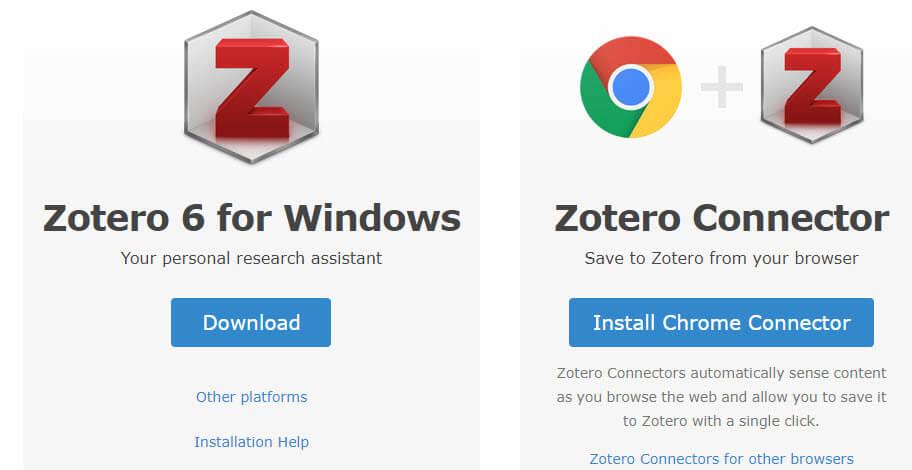
Hakbang 3: I-click ang ".exe" na file para sa Windows upang simulan ang pag-install. Para sa Mac, i-drag ang icon ng Zotero sa iyong folder ng Mga Application. Para sa Linux, i-extract ang tar.gz na file at patakbuhin ang installation script.

Hakbang 4: Sundin ang mga prompt sa setup para i-install ang Zotero. Maaaring kailanganin mong mag-install ng karagdagang software tulad ng Zotero Connector para sa iyong web browser.
Hakbang 5: Buksan ang Zotero para i-set up ang iyong account upang ma-sync ang iyong library sa mga device kapag nai-install na. Papayagan ka ng desktop app na pamahalaan ang mga citation at reference para sa iyong mga dokumento.
Ilang taon ko nang ginagamit ang WPS Office sa aking Windows PC. Nalaman kong isa itong magandang alternatibo sa Microsoft Office na may pamilyar na user interface. Ang word processor, spreadsheet, at presentation software nito ay nagtataglay ng karamihan sa mga pangunahing feature na kailangan ko para sa mahahalagang dokumento, kalkulasyon, at slideshow.
Ilan sa mga bentahe nito ay mabilis itong mag-load, magaan, at may cloud support para sa pag-sync ng mga file sa iba't ibang device. Ang libreng bersyon ay may mas kaunting mga advanced na feature kaysa sa Microsoft Office ngunit gumagana nang maayos para sa personal na paggamit.
Ginagamit ko ang Zotero para sa pamamahala ng mga citation at bibliograpiya sa aking mga research paper at ulat. Gusto ko kung paano ito naisasama sa mga web browser upang madaling mag-save ng mga reference mula sa mga online na source. Ginagawa ng desktop app na simple ang pag-aayos ng aking research library at paghahanap ng mga source.
Ang mga pangunahing bentahe nito ay libre ito, open-source, at may maaasahang mga feature para sa mga citation at tala. Bina-back up nito ang aking library online. Ang integrasyon nito sa Microsoft Word ay kapaki-pakinabang para sa pagdaragdag ng mga citation habang nagsusulat. Isang disbentahe lang nito ay medyo matagal bago makasanayan ang interface. Ang Zotero ay isang makapangyarihang tool sa pananaliksik na nakatulong sa pag-streamline ng aking workflow sa pamamahala ng reference.
Mga FAQ
1. Magkano ang Halaga ng WPS Office?
Mayroong mga libre at bayad na subscription plan ang WPS Office. Nagkakahalaga ng $29 ang premium plan. Nagbibigay ang libreng program ng mga pangunahing feature, habang ina-unlock naman ng premium ang mga advanced na kakayahan. Sa pangkalahatan, nag-aalok ang WPS Office ng flexibility sa pagpepresyo para umangkop sa iba't ibang pangangailangan ng mga user.
2. Compatible ba ang Zotero sa Lahat ng Browser?
Ang Zotero ay compatible sa dalawang sikat na web browser: ang Chrome at Firefox. Maaaring direktang isama ng mga user ang browser extension ng Zotero sa mga browser na ito, na nagbibigay-daan sa mahusay na pamamahala ng citation, organisasyon ng pananaliksik, at pag-save ng web content.
Buod
Nagbibigay ang artikulong ito ng pangkalahatang-ideya ng WPS Office at Zotero, at ipinapaliwanag kung paano makakatulong ang mga ito na i-optimize ang mga workflow ng akademikong pananaliksik. Ang WPS Office ay isang libreng suite na may mga tool sa word processing, presentasyon, spreadsheet, at PDF. Nagsi-sync ito sa lahat ng device, nangangailangan ng mas kaunting memory, may mas maraming built-in na feature, at nagtatamasa ng mas mabilis na paggana kaysa sa mga alternatibo. Tumutulong ang Zotero na mangolekta, mag-ayos, magbanggit, at magbahagi ng mga bibliographic na reference.
Dahil sa mga nakatampok na benepisyo, inirerekomenda ko ang paggamit ng WPS Office para sa akademikong pagsusulat at pananaliksik. Nagbibigay ang suite ng maraming gamit sa pagbuo at pag-edit ng dokumento na maihahambing sa Microsoft Office habang nananatiling ganap na libre. Ang bilis at malawak na hanay ng mga feature sa WPS Writer at iba pang mga app ay ginagawang perpektong pagpipilian ang WPS Office para sa mga mag-aaral, akademiko, at mananaliksik na naghahanap ng paraan upang mapahusay ang kanilang pagiging produktibo.

'%3e%3cpath%20d='M19.9911%204.11386V6.471H18.5894C18.0775%206.471%2017.7322%206.57814%2017.5536%206.79243C17.3751%207.00671%2017.2858%207.32814%2017.2858%207.75671V9.44421H19.9019L19.5536%2012.0871H17.2858V18.8639H14.5536V12.0871H12.2769V9.44421H14.5536V7.49779C14.5536%206.39064%2014.8632%205.53201%2015.4822%204.92189C16.1013%204.31177%2016.9257%204.00671%2017.9554%204.00671C18.8304%204.00671%2019.509%204.04243%2019.9911%204.11386Z'%20fill='%23333333'/%3e%3c/g%3e%3cdefs%3e%3cclipPath%20id='clip0_2938_8199'%3e%3crect%20width='16'%20height='16'%20fill='white'%20transform='translate(8%204.00671)'/%3e%3c/clipPath%3e%3c/defs%3e%3c/svg%3e)
'%3e%3cpath%20d='M17.5237%2010.7813L23.4811%204H22.0699L16.8949%209.88693L12.7648%204H8L14.2469%2012.9029L8%2020.0133H9.4112L14.8725%2013.7952L19.2352%2020.0133H24M9.92053%205.04213H12.0885L22.0688%2019.0224H19.9003'%20fill='%23333333'/%3e%3c/g%3e%3cdefs%3e%3cclipPath%20id='clip0_2938_8200'%3e%3crect%20width='16'%20height='16.0134'%20fill='white'%20transform='translate(8%204)'/%3e%3c/clipPath%3e%3c/defs%3e%3c/svg%3e)


