

'%3e%3cpath%20d='M8%200C12.4183%200%2016%203.58172%2016%208C16%2012.4183%2012.4183%2016%208%2016C3.58172%2016%200%2012.4183%200%208C0%203.58172%203.58172%200%208%200ZM11.6162%204.38379C11.2257%203.99337%2010.5927%203.99338%2010.2021%204.38379L8%206.58594L5.79785%204.38379C5.40732%203.99334%204.77429%203.99329%204.38379%204.38379C3.99331%204.77429%203.99335%205.40733%204.38379%205.79785L6.58594%208L4.38379%2010.2021C3.99348%2010.5927%203.99341%2011.2257%204.38379%2011.6162C4.77426%2012.0066%205.40734%2012.0065%205.79785%2011.6162L8%209.41406L10.2021%2011.6162C10.5927%2012.0066%2011.2257%2012.0067%2011.6162%2011.6162C12.0067%2011.2257%2012.0066%2010.5927%2011.6162%2010.2021L9.41406%208L11.6162%205.79785C12.0066%205.40735%2012.0066%204.77429%2011.6162%204.38379Z'%20fill='%23080E17'%20fill-opacity='0.46'/%3e%3c/g%3e%3cdefs%3e%3cclipPath%20id='clip0_3761_713'%3e%3crect%20width='16'%20height='16'%20fill='white'/%3e%3c/clipPath%3e%3c/defs%3e%3c/svg%3e)




'%3e%3cpath%20fill-rule='evenodd'%20clip-rule='evenodd'%20d='M21.4999%2010.9993C21.4999%205.20009%2016.7986%200.498901%2010.9993%200.498901C5.19994%200.498901%200.498657%205.20009%200.498657%2010.9993C0.498657%2016.2404%204.33858%2020.5844%209.35855%2021.3722V14.0346H6.69238V10.9993H9.35855V8.68594C9.35855%206.05427%2010.9262%204.60062%2013.3248%204.60062C14.4736%204.60062%2015.6753%204.80571%2015.6753%204.80571V7.38979H14.3512C13.0468%207.38979%2012.64%208.19921%2012.64%209.0296V10.9993H15.5523L15.0867%2014.0346H12.64V21.3722C17.66%2020.5844%2021.4999%2016.2404%2021.4999%2010.9993Z'%20fill='%231568EA'/%3e%3c/g%3e%3c/svg%3e)


'%3e%3cpath%20d='M2.42045%2022.1876H6.31818V12.7217L0.75%208.54553V20.5171C0.75%2021.4414%201.49892%2022.1876%202.42045%2022.1876Z'%20fill='%234285F4'/%3e%3cpath%20d='M19.682%2022.1876H23.5797C24.5041%2022.1876%2025.2502%2021.4387%2025.2502%2020.5171V8.54553L19.682%2012.7217'%20fill='%2334A853'/%3e%3cpath%20d='M19.682%205.48293V12.7216L25.2502%208.54543V6.31816C25.2502%204.25236%2022.8921%203.07469%2021.2411%204.31361'%20fill='%23FBBC04'/%3e%3cpath%20d='M6.31824%2012.7217V5.48303L13.0001%2010.4944L19.6819%205.48303V12.7217L13.0001%2017.733'%20fill='%23EA4335'/%3e%3cpath%20d='M0.75%206.31816V8.54543L6.31818%2012.7216V5.48293L4.75909%204.31361C3.10534%203.07469%200.75%204.25236%200.75%206.31816Z'%20fill='%23C5221F'/%3e%3c/g%3e%3cdefs%3e%3cclipPath%20id='clip0_2954_7305'%3e%3crect%20width='24.5'%20height='18.375'%20fill='white'%20transform='translate(0.75%203.8125)'/%3e%3c/clipPath%3e%3c/defs%3e%3c/svg%3e)


Iba pa rin talaga ang pakiramdam ng orihinal na Windows Photo Viewer. Isa ito sa mga bagay na hindi mo na-realize na napamahal na sa'yo hanggang sa mapalitan ito. Bubuksan mo lang ang isang larawan, gagamitin ang arrow keys para lumipat sa folder, baka mag-zoom in nang isa o dalawang beses, at iyon na. Mabilis na preview na may malinis na interface at walang lag!
Sa sandaling maalala mo kung gaano kabilis at ka-smooth gamitin ang lumang viewer na iyon, may bahagi sa iyo na gustong bumalik, hindi lang dahil sa mismong tool, kundi dahil sa ginhawa at pamilyaridad nito. Ang magandang balita ay siguradong maibabalik mo ito at sa artikulong ito, ipapakita ko ang limang pinakamagandang opsyon para sa Windows image viewer download, kasama ang mga tip kung paano ibalik ang classic viewer!
Pag-download ng Windows Photo Viewer — Ibalik ang Classic Viewer (Windows 10/11)
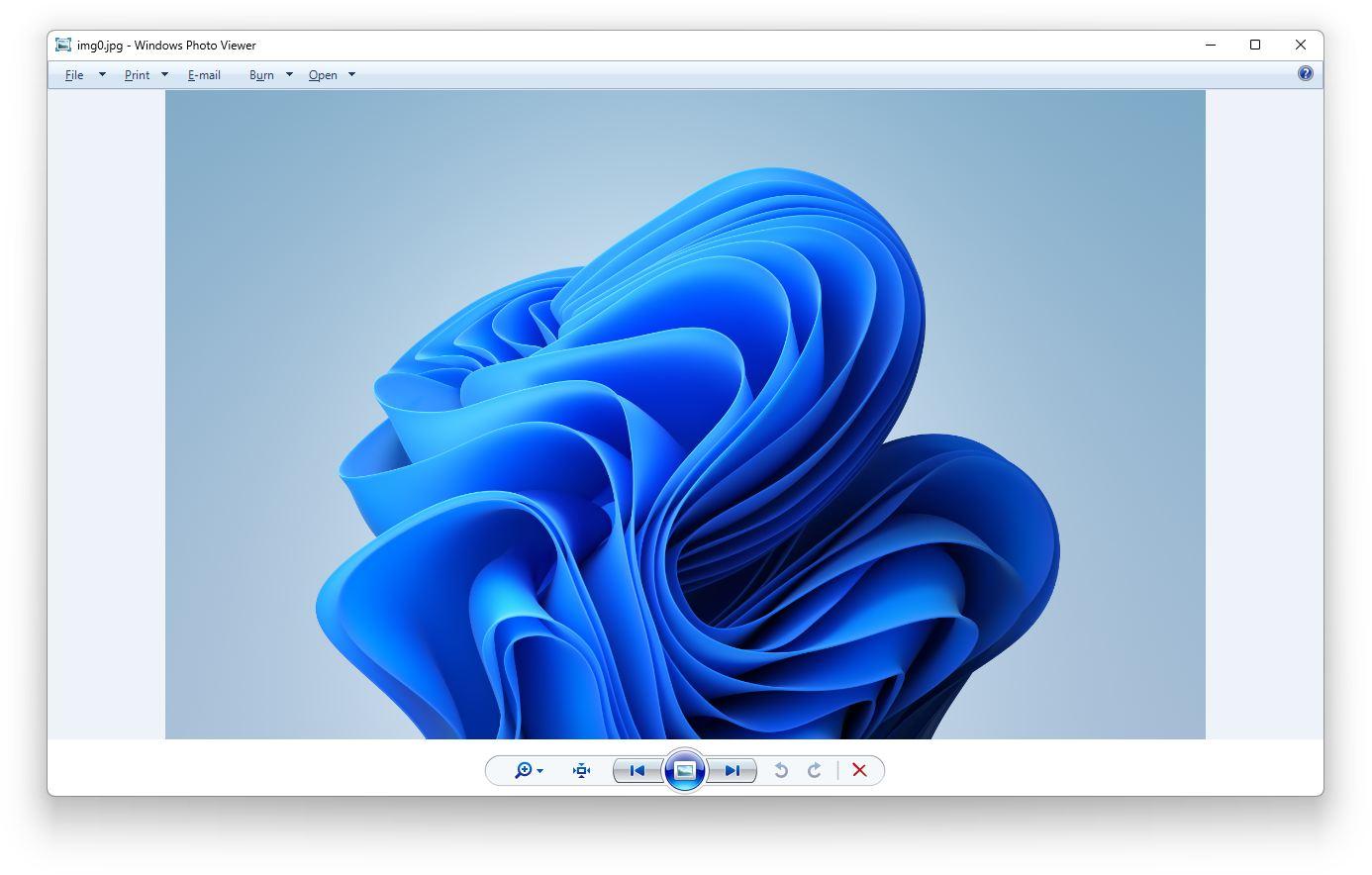
Bahagi na ng karanasan sa Windows ang Windows Photo Viewer simula pa noong Windows Vista, at sa totoo lang, hindi ko inakala na ang isang bagay na napaka-smooth, simple, at magaan ay mapapalitan balang araw. Hindi naman sa sinasabi kong walang kakayahan ang mas bagong Windows Photos app, na pre-installed sa Windows 11. Sa katunayan, isa itong magandang upgrade sa maraming aspeto. Tutal, kahit ang Windows Photo Viewer mismo ay naging kapalit din ng Windows Picture and Fax Viewer noong panahon ng Windows XP.
Pagkatapos itong gamitin nang ilang taon mula Vista, Windows 7, at Windows 8, maiintindihan kung bakit maraming user ang naka-attach pa rin dito. Kahit gaano pa kapino ang bagong Photos app, iba pa rin ang pamilyaridad at pagiging simple ng classic na Windows Photo Viewer na mahirap palitan.
Sa kabutihang palad, may simpleng paraan para maibalik ito sa iyong system dahil nakatago lang ito sa operating system. Para makuha itong muli, kailangan mong mag-run ng registry fix na magbabago sa iyong Windows 11 registry at magbabalik sa Windows Photo Viewer. Tingnan natin ang mga hakbang:
Hakbang 1: Simulan sa pag-download ng registry fix. Buksan ang iyong browser at kunin ang registry fix file mula sa mapagkakatiwalaang source gaya ng Ghacks.
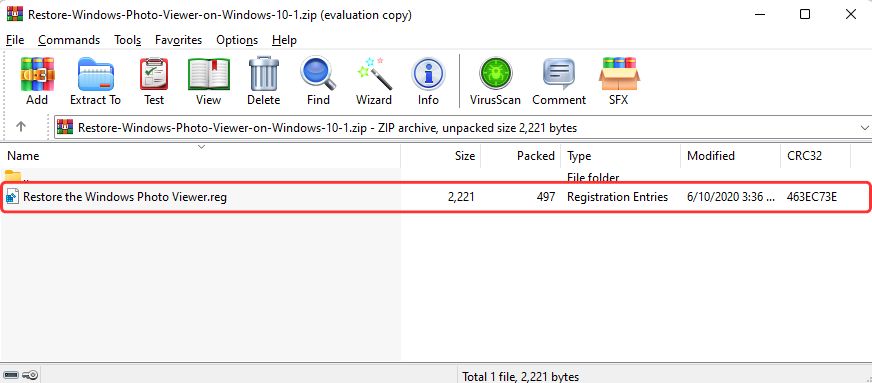
Hakbang 2: Kapag tapos na ang pag-download, pumunta sa iyong Downloads folder at buksan ang ZIP file para i-extract ang “Restore Windows Photo Viewer.reg” na file.
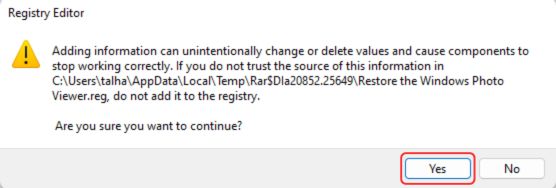
Hakbang 3: Kapag ini-run mo ang file, magpapakita ang Windows ng babala tungkol sa mga pagbabagong gagawin sa Registry Editor. Basahing mabuti ang mensahe, tapos ay i-click ang “Yes” para magpatuloy.
Gagawin nito ang mga kailangang pagbabago sa iyong Registry Editor para maibalik ang Windows Photo Viewer. Gayunpaman, kung hahanapin mo ang app, hindi mo ito makikita kahit saan sa iyong system. Para maayos ito, sundin ang mga hakbang na ito:
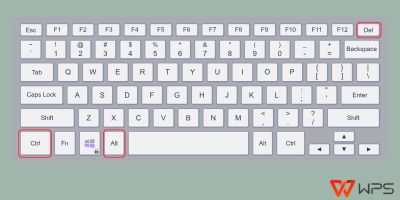
Hakbang 1: Buksan ang Task Manager sa pamamagitan ng sabay-sabay na pagpindot sa mga key na “CTRL + ALT + DEL”.
Hakbang 2: Sa Task Manager, hanapin at piliin ang “Windows Explorer”, pagkatapos ay i-click ang “Restart” na button.
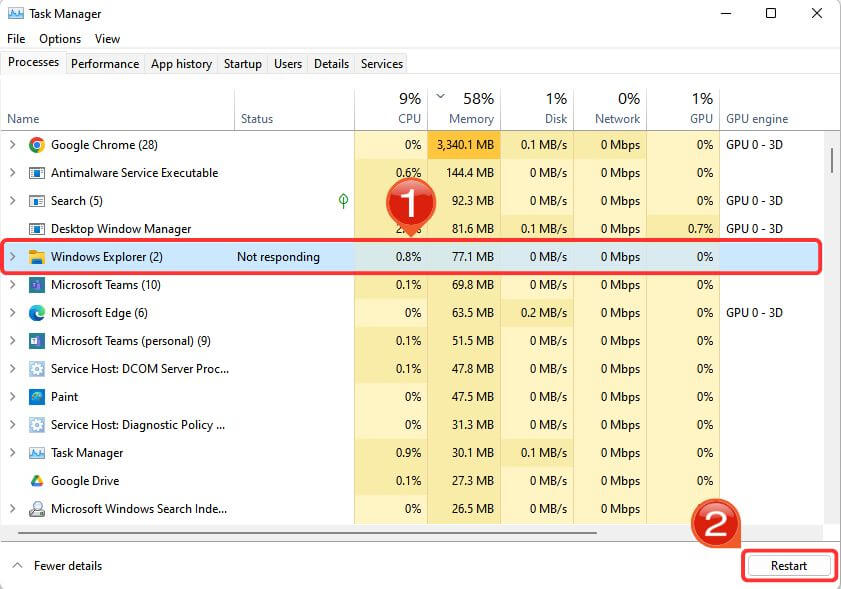
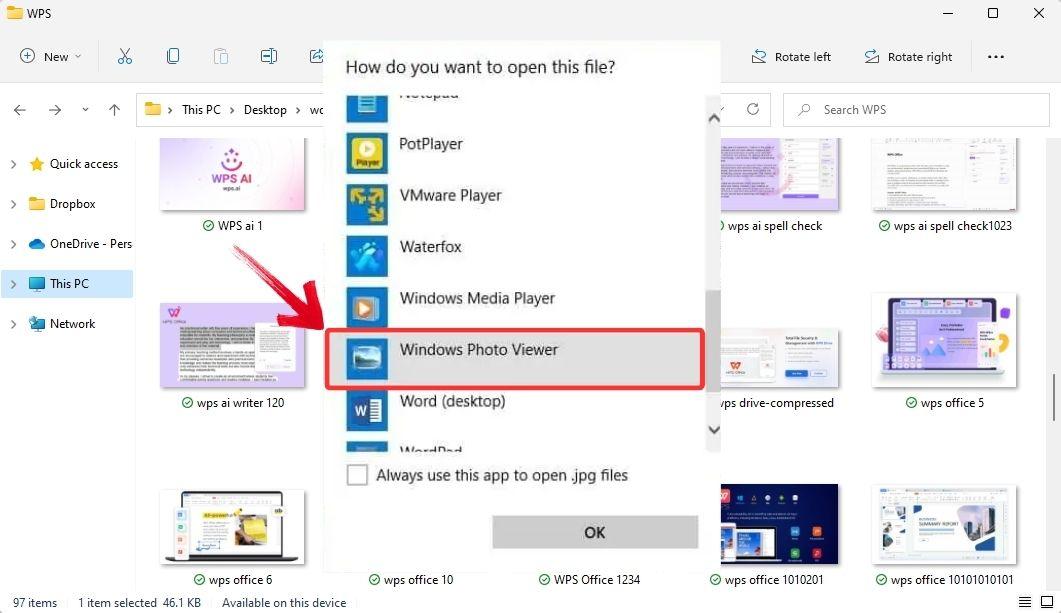
Ire-restart nito ang Windows Explorer at dapat na mai-apply ang mga pagbabago sa registry na ginawa mo. Ngayon, para ma-access ang Windows Photo Viewer, mag-right click sa anumang larawan, piliin ang Open With > Choose Another App > More Apps mula sa context menu. Makikita mo roon ang nakalistang Windows Photo Viewer, i-click ito para buksan ang larawan gamit ang classic na application.
Mga Kalamangan:
Sobrang bilis at magaan gamitin
Madaling navigation gamit ang mga keyboard shortcut
Native sa Windows, kaya pakiramdam ay integrated na ito
Maganda para sa basic na pag-preview at mga pangangailangan sa slideshow
Mga Kahinaan:
Hindi opisyal na sinusuportahan para sa reactivation sa Windows 10/11
Nangangailangan ng mabilis na registry tweak para ma-enable (o isang third-party utility)
Walang built-in na tools para sa pag-edit o format conversion
Limitado ang suporta sa mga file kumpara sa mga mas bagong app
Bakit ito kapaki-pakinabang
Minsan, mas maganda ang pagiging simple. Ang Windows Photo Viewer ay bumubukas nang mabilis, nagpi-preview ng mga larawan nang walang lag, at hindi pinupuno ang iyong screen ng mga hindi kinakailangang UI elements. Lalo itong maganda kapag nagtatrabaho ka gamit ang maraming screenshot o kailangan mo lang mag-browse sa mga folder ng mga visuals nang mabilis. Dagdag pa, kaya pa rin nitong hawakan ang mga format tulad ng JPEG at PNG nang walang kahirap-hirap.
Gayunpaman, kapag ginawa mo ang paraan para i-modify ang Registry Editor, makakatanggap ka ng babala mula sa Windows. Ang notification na ito ay para ipaalam sa iyo ang mga epekto ng pagbabago sa system settings. Kung hindi ka komportableng magpatuloy pagkatapos basahin ang babala, mayroong alternatibo, maaari kang mag-install ng third-party image viewer para sa Windows. Marami sa mga app na ito ang nag-aalok ng parehong functionality gaya ng classic na Windows Photo Viewer, o higit pa.
Pag-download ng Windows Photo Viewer — FastStone Image Viewer
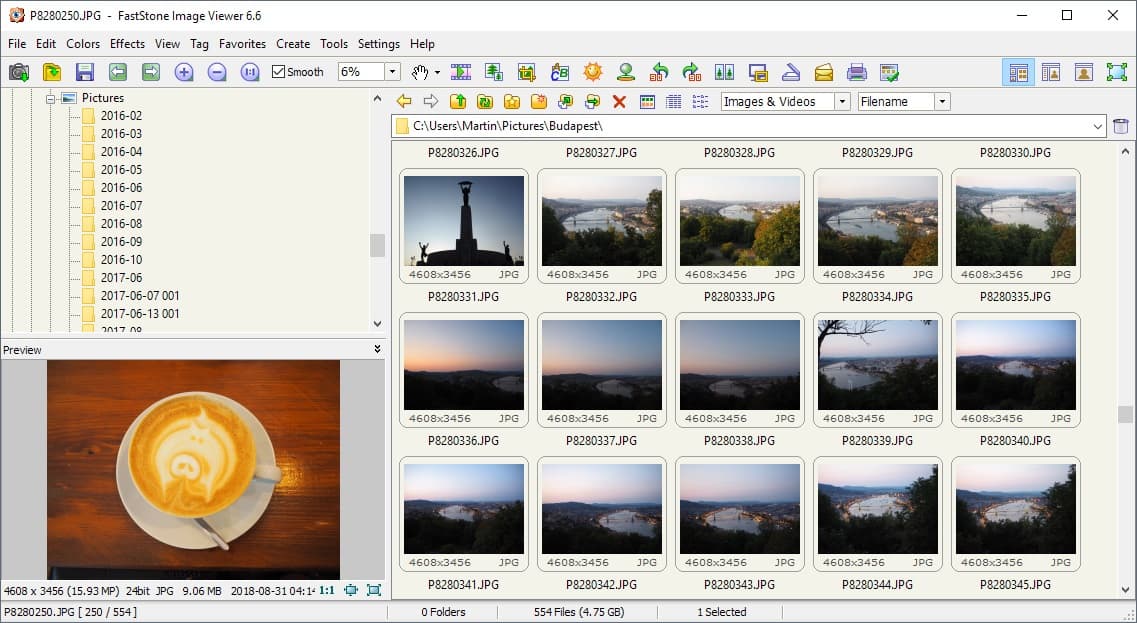
Ang FastStone Image Viewer ay isa sa mga app na tahimik na ginagawa ang lahat nang hindi humihingi ng labis na atensyon. Ang proseso ng pag-download ay madali, walang paligoy-ligoy, at nag-i-install ito nang malinis sa parehong modernong system at lumang hardware, na isang malaking tulong kung gumagamit ka ng mixed setup.
Ang talagang nagugustuhan sa FastStone ay ang pakiramdam nito na bago pa ang Windows 10/11 upgrade. Ibinabalik nito ang malinis at nostalgic na interface na pakiramdam ay kabilang sa mas simple at mas mabilis na OS. Bukod sa pagiging isang viewer, nagsisilbi rin itong maaasahang image manager at light editor, na sumusuporta mula sa BMP, JPEG, PNG, TIFF, hanggang sa mga RAW file. Ang mga feature tulad ng red-eye removal, batch resizing, cropping, at maging musical slideshows ay ginagawa itong siksik sa functionality. Mayroon din itong screen capture. Sa madaling salita, isa itong all-in-one toolbox na nananatiling magaan at nostalgic ang pakiramdam.
Mga Kalamangan:
Sumusuporta sa RAW, PSD, ICO, at napakaraming format
Batch conversion at pag-rename
Mga quick edit tool tulad ng cropping, resizing, at red-eye removal
Slideshow mode na may mga transition
Mga Kahinaan:
Medyo luma na ang hitsura ng interface
Maaaring overkill kung gusto mo lang mag-view ng mga larawan
Pag-download ng Windows Photo Viewer — ImageGlass
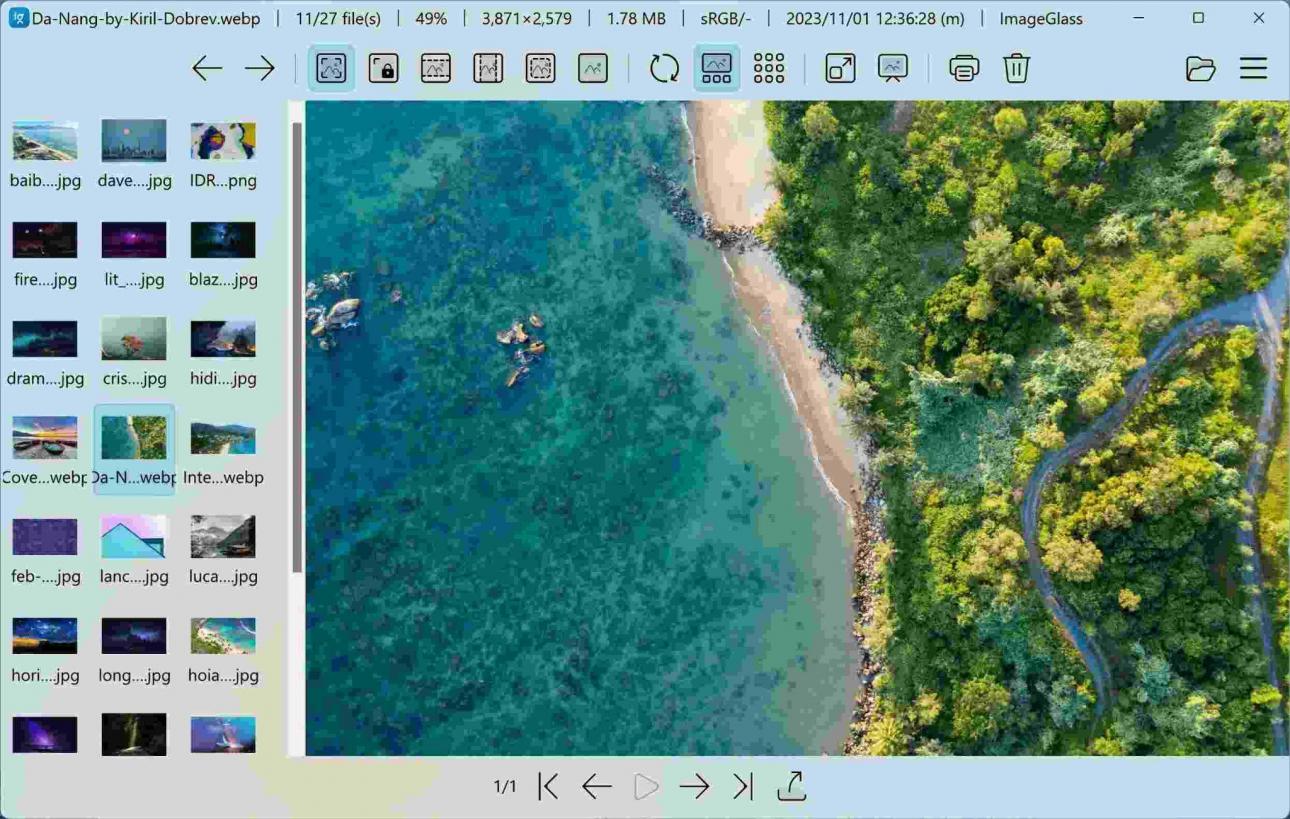
Hindi sinusubukan ng ImageGlass na gayahin ang nostalgia. Sa halip, gumagawa ito ng sariling pangalan bilang isang mabilis, open-source na image viewer na ginawa para sa bilis at pagiging simple. Kung mababa ang RAM ng system mo o ayaw mo lang mag-load ng full image suite para lang tumingin ng ilang larawan, perpekto para sa iyo ang ImageGlass.
Mayroon itong malinis at minimal na interface na hindi nakakaabala, sumusuporta sa mahigit 80 image format, at hinahayaan ka ring pumili ng iyong default na editor o i-customize ang mga toolbar button. Bagama't wala itong gaanong inaalok pagdating sa pag-edit, iyon talaga ang punto nito. Ang ImageGlass ay dinisenyo para mag-view, lumipat, at hindi makagambala—kaya perpekto ito para sa sinumang mas pinapahalagahan ang functionality kaysa sa ganda.
Mga Kalamangan:
Moderno at napaka-customizable na UI
Mabilis mag-load kahit sa malalaking image folder
Aktibong minamantini at magaan gamitin
Open source
Mga Kahinaan:
Walang mga feature sa pag-edit
Maaaring kailanganin ng mga format plugin para sa mga hindi karaniwang file type
Pag-download ng Windows Photo Viewer — XnView MP
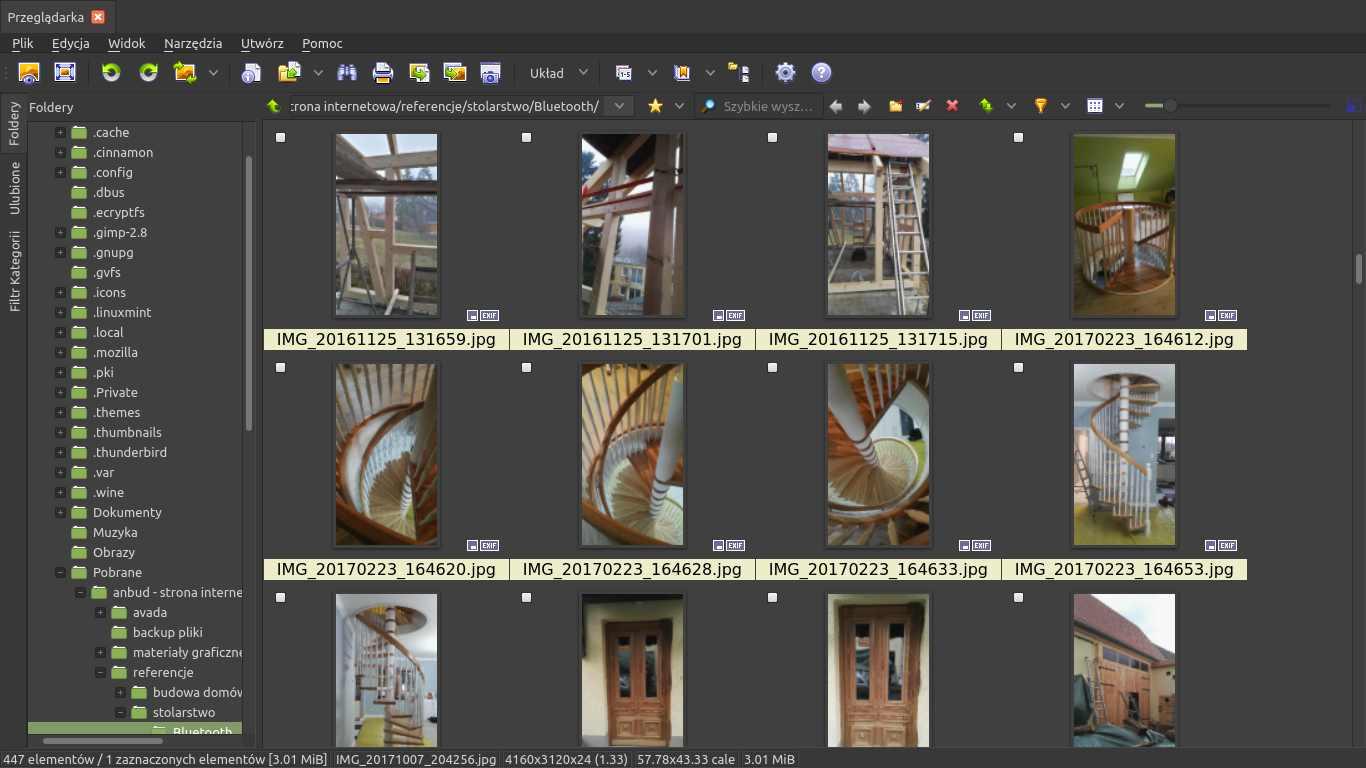
Kung ikaw ay isang taong madalas humawak ng malalaking image library o gumagawa ng mga batch edit, maaaring ang XnView MP na ang para sa iyo. Sumusuporta ito sa higit 500 image format, at may built-in na mga tool para sa batch renaming, resizing, at converting. Maaari ka ring gumawa ng side-by-side na paghahambing, basic edits, at kahit hex inspections kung hilig mo ang ganitong bagay.
Mas advanced ito kaysa sa tradisyonal na image viewer, at habang libre pa rin ito, mas nakasentro ito sa mga “power user” kaysa sa iba pa sa listahang ito. Ang UI ay maaaring magmukhang medyo magulo sa simula, ngunit kapag nakasanayan mo na, napaka-efficient nito. Kung higit pa sa basics ang kailangan mo pero ayaw mong gumamit ng full editing suite gaya ng Photoshop, ang XnView MP ang perpektong balanse sa pagitan ng kontrol at bilis.
Mga Kalamangan:
Multi-tab viewing
Color management at metadata tools
Cross-platform (Windows, macOS, Linux)
Batch processing, watermarking, at pag-rename
Mga Kahinaan:
Maaaring medyo nakakalito dahil sa dami ng features
Functional ang UI ngunit hindi masyadong intuitive para sa mga first-timer
Pag-download ng Windows Photo Viewer — HoneyView
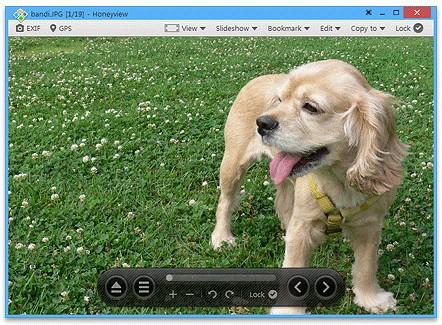
Ang HoneyView ay isa pang mahusay na image viewer na sumikat nang patunayan nitong palagi itong pinakamabilis sa lahat ng paghahambing. Bilis talaga ang panlaban nito, pero ang mas kahanga-hanga ay ang dami ng features na nakapaloob sa napakagaang na app na ito. Hindi lang ito naglo-load ng mga larawan nang instant; sinusuportahan din nito ang mga pangunahing format tulad ng JPG, PNG, BMP, at GIF, pati na rin ang iba pang hindi masyadong ginagamit na format gaya ng PSD, DDS, at WebP.
Hinahayaan ka pa nitong tingnan ang mga larawan nang direkta sa loob ng mga compressed file tulad ng ZIP at RAR nang hindi kinakailangang i-extract ang mga ito. Iyan ang uri ng efficiency na hindi mo alam na kailangan mo hanggang sa makatipid ka ng dose-dosenang extrang click. Sumusuporta rin ito sa basic EXIF viewing, bookmark folders, at mabilis na image rotations. Siyempre, hindi nito sinusubukang maging full editor, ngunit kung bilis at kadalian ng paggamit ang iyong mga pangunahing prayoridad, siguradong maibibigay iyon ng HoneyView.
Mga Kalamangan:
Napakabilis
Malinis at hindi magulong interface
Sumusuporta sa ZIP/RAR image archives
Mga feature para sa bookmark at slideshow
Mga Kahinaan:
Napakalimitado ng mga editing tool
Walang RAW support
I-edit ang mga Photo-Based na Report gamit ang WPS Office
Simple lang ang dahilan kung bakit naging outdated agad ang Windows Photo Viewer: hindi na ito makasabay. Ginawa ito para sa panahon na mas magagaan ang mga larawan, minimal ang mga pangangailangan sa pag-edit, at ang multitasking ay hindi ganoon kakumplikado tulad ngayon. Sa panahon ngayon, ang pag-view ng photo ay hindi na lang basta pagbubukas ng file, kundi pag-annotate, pag-crop, pag-resize gamit ang isang image resizer, pag-insert sa mga dokumento, at minsan pa ay on-the-fly na pag-generate ng AI ng mga caption o buod. Iyan ang dahilan kung bakit maraming productivity suite ang inalis na ang mga standalone na viewer. Wala na itong silbi maliban na lang kung nakapaloob ito sa mga aktwal na tool para makagawa ng higit pa.

Ang WPS Office ay isa sa mga suite na tama ang pagkakagawa. Para itong isang Image Viewer, na may dagdag na all-in-one editing suite. Kung sakaling gumagawa ka ng mga report, pitch deck, spreadsheet, o research doc, hinahayaan ka ng WPS na tingnan, i-edit, at i-integrate ang mga larawan nang direkta sa loob ng dokumento. Kahit na hindi ka naghahanap ng mga tool para sa larawan, nananatiling perpektong kasama ang WPS Office para sa anumang third-party na viewer na piliin mo.
Lalo kang magpapasalamat sa mga tool ng WPS kapag:
Kailangan mong mag-annotate ng mga screenshot o diagram sa loob ng WPS Writer.
Gumagawa ka ng mga visual-heavy na slide sa WPS Presentation.
Gusto mong pagsamahin ang mga image file sa mga PDF o ayusin ang layout gamit ang WPS PDF.
Kailangan mo ang WPS AI para i-summarize o mag-generate ng mga smart caption para sa iyong mga visual.
Ngayon, para sa isang katulad ko na nakaranas din ng panahon ng COVID at kailangang mag-screenshot ng mga slide mula sa mga recorded na lecture ng 3AM para lang maintindihan ang isang module, naiintindihan ko ito. Ang pagkakaroon ng madali at mabilis mag-load na photo viewer ay napakahalaga kaysa sa inaasahan. At kapag ipinares mo ito sa matibay na tool tulad ng WPS Office, madali kang makakapaglagay ng mga screenshot, makakapag-annotate ng mga ito, at makakabuo ng mga kumpletong report o deck nang walang kahirap-hirap.
Ang mga photo viewer ngayon ay hindi lang basta para magbukas ng mga file, sila ay extension kung paano tayo magtrabaho, mag-aral, at mag-dokumento ng mga bagay. Kaya kung hinahanap mo man ang old-school na pagiging simple o kailangan mo ng mga modernong feature sa isang magaan na system, mayroong isang bagay sa listahang ito na babagay sa iyo.
Mga FAQ
1. Tuluyan na bang nawala ang classic na Windows Photo Viewer?
Hindi, available pa rin ito sa Windows 10 at 11, ngunit nakatago ito by default. Maaari mo itong i-enable muli sa pamamagitan ng paggamit ng registry file, na isang maliit na system adjustment.
2. Ligtas bang gamitin ang mga third-party photo viewer?
Oo, karaniwang ligtas ang mga ito kung ida-download mo sa mga mapagkakatiwalaang source gaya ng opisyal na website ng developer, GitHub, o mga pinagkakatiwalaang platform tulad ng CNET. Pinakamabuting iwasan ang mga hindi kilala o kahina-hinalang website.
3. Aling photo viewer ang pinakamaganda para sa mga RAW na larawan?
Ang XnView MP at FastStone ay parehong mahuhusay na pagpipilian. Maganda ang paghawak nila sa mga high-resolution at RAW na image file.
4. Pwede ko bang i-set na default ang isang bagong photo viewer?
Oo. Sundin ang gabay sa ibaba para i-set ang isang bagong photo viewer bilang default:
Hakbang 1: Buksan ang Start menu at i-click ang Settings.
Hakbang 2: Piliin ang Apps mula sa settings menu.
Hakbang 3: I-click ang Default apps sa menu sa kaliwa (o mag-scroll pababa para hanapin ito).
Hakbang 4: Hanapin at i-click ang Photo Viewer.
Hakbang 5: Piliin ang app na gusto mong i-set bilang default na photo viewer.
Ipares ang Iyong Image Viewer sa WPS Office
Kaya, sa lahat ng mga opsyon sa image viewer na pinag-usapan natin mula sa pagbabalik ng orihinal na Windows Photo Viewer o pagsubok ng magagandang alternatibo tulad ng FastStone o ImageGlass, ang bawat isa ay may kanya-kanyang katangian. Ang ilan ay maaaring magmukhang luma sa mga user na sanay sa makinis na UI at dark mode, habang ang iba ay maaaring mas maganda pa kaysa sa preloaded na app. Ngunit palaging may middle ground. At ang pagpares ng alinman sa mga ito sa WPS Office ay ginagawang mas maayos ang lahat. Mula sa pag-edit ng mga visual para sa isang report, at pag-summarize ng mga screenshot, hanggang sa pagbuo ng isang bagay mula sa simula, ang pagkakaroon ng isang viewer at isang full suite na nagtutulungan ay talagang nakakatipid sa oras at nagpapadali ng trabaho.

'%3e%3cpath%20d='M19.9911%204.11386V6.471H18.5894C18.0775%206.471%2017.7322%206.57814%2017.5536%206.79243C17.3751%207.00671%2017.2858%207.32814%2017.2858%207.75671V9.44421H19.9019L19.5536%2012.0871H17.2858V18.8639H14.5536V12.0871H12.2769V9.44421H14.5536V7.49779C14.5536%206.39064%2014.8632%205.53201%2015.4822%204.92189C16.1013%204.31177%2016.9257%204.00671%2017.9554%204.00671C18.8304%204.00671%2019.509%204.04243%2019.9911%204.11386Z'%20fill='%23333333'/%3e%3c/g%3e%3cdefs%3e%3cclipPath%20id='clip0_2938_8199'%3e%3crect%20width='16'%20height='16'%20fill='white'%20transform='translate(8%204.00671)'/%3e%3c/clipPath%3e%3c/defs%3e%3c/svg%3e)
'%3e%3cpath%20d='M17.5237%2010.7813L23.4811%204H22.0699L16.8949%209.88693L12.7648%204H8L14.2469%2012.9029L8%2020.0133H9.4112L14.8725%2013.7952L19.2352%2020.0133H24M9.92053%205.04213H12.0885L22.0688%2019.0224H19.9003'%20fill='%23333333'/%3e%3c/g%3e%3cdefs%3e%3cclipPath%20id='clip0_2938_8200'%3e%3crect%20width='16'%20height='16.0134'%20fill='white'%20transform='translate(8%204)'/%3e%3c/clipPath%3e%3c/defs%3e%3c/svg%3e)


