I-blur ang Larawan

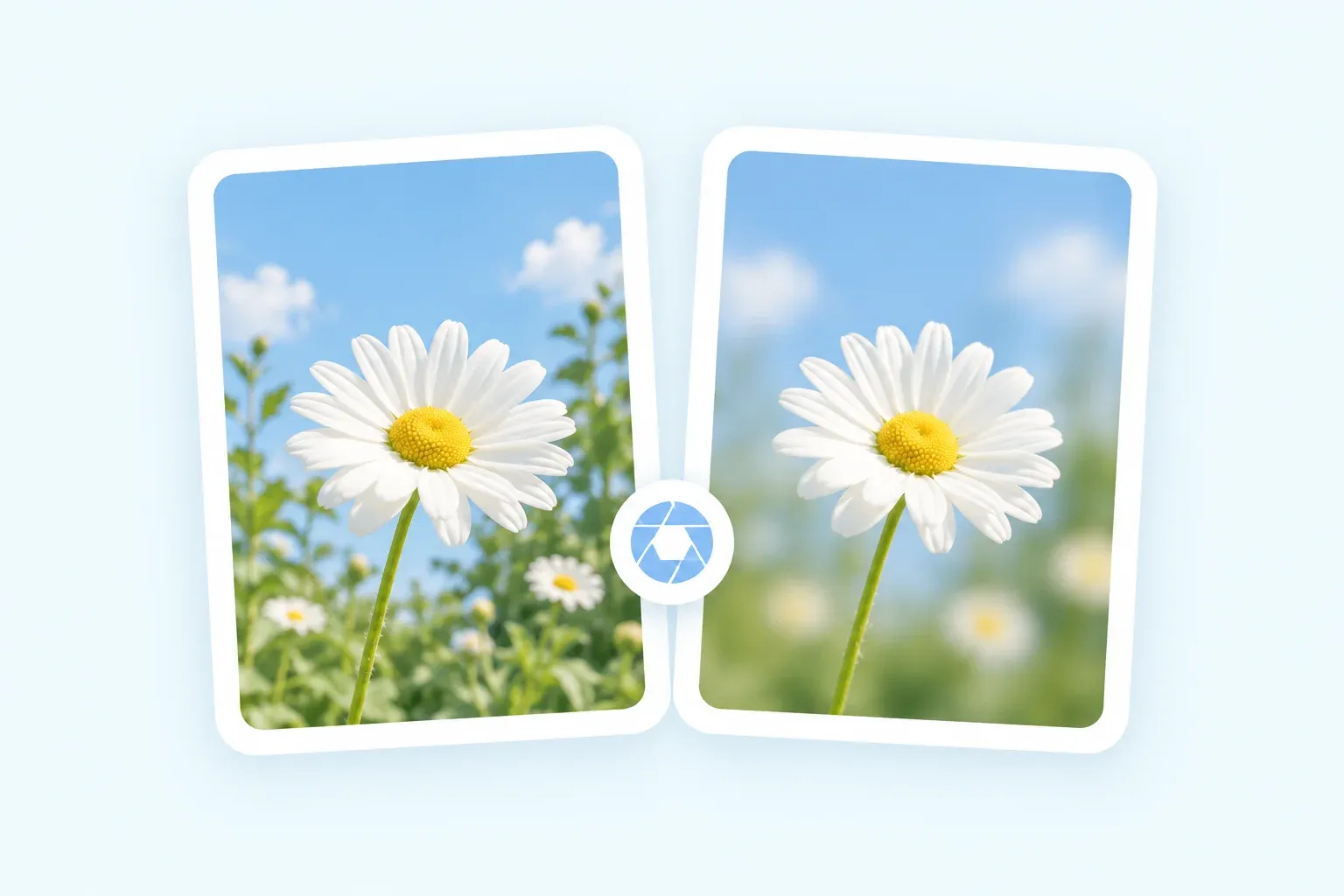
Palambutin ang mga detalyeng nakagagambala o napiling bahagi ng larawan habang nananatiling nakikita ang iba pang bahagi para suriin. Gamitin ang blur image tool sa larawang may detalyeng nakagagambala o screenshot na inihahanda para sa gabay. Suriin ang resulta sa buong laki, lalo na kung katabi nito ang teksto o mga gilid na kailangang panatilihin.

BeforeBago
AfterPagkatapos
slider

o i-drag at i-drop ang isang image file

Libre at Walang Limitasyon
Hindi Kailangan ng Pag-signup
Makatipid ng Oras
Walang Ads
Libreng Gamitin
Walang Sign-Up
Walang Ads
Kahit Anong Browser

Paano I-blur ang Bahagi ng Larawan

  1. Hakbang 1: I-upload ang Larawan

    I-upload ang larawan o screenshot na gustong i-edit. Buksan ang source at tukuyin ang mga detalyeng dapat manatiling malinaw bago piliin ang bahaging ibu-blur.

  2. Hakbang 2: Markahan ang Bahaging Ibu-blur

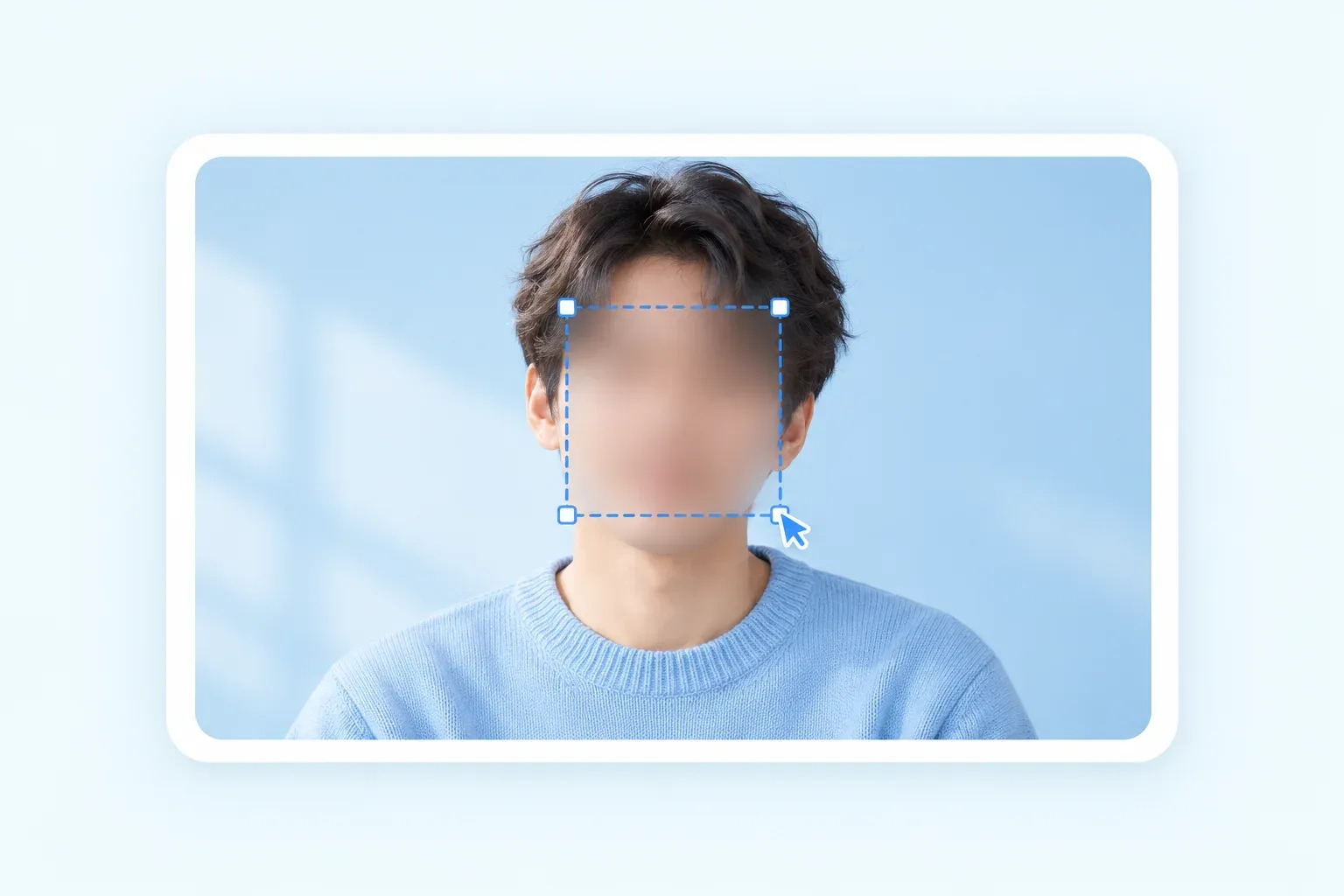
    Markahan sa editor ang bahaging gustong i-blur. Pumili ng isang rehiyon sa bawat pagkakataon kapag malapit ito sa nababasang teksto o pangunahing paksa. I-preview ang paglipat sa pagitan ng malabo at nakikitang mga bahagi.

  3. Hakbang 3: I-preview at I-save ang Larawan

    I-preview ang malabong bahagi at i-download ang na-update na larawan. Suriin ang larawan sa buong laki. Kung kailangang hindi mabasa ang impormasyon, gumamit ng hindi tumatagos na pantakip at beripikahin ang na-export na kopya.

I-blur ang Bahagi ng Larawan o Screenshot

I-blur ang Bahagi ng Larawan o Screenshot

Piliin ang detalye sa background o maliit na bahaging naglilihis ng atensiyon mula sa paksa. Gumawa ng tiyak na pagpili kapag may bagay sa isang sulok na nakaaagaw ng pansin mula sa paksa. Suriin ang gilid ng napiling bahagi bago mag-save upang makita kung naapektuhan ang mga detalye sa paligid.


Subukan Ngayon
Palambutin ang mga Detalyeng Nakagagambala sa Larawan

Palambutin ang mga Detalyeng Nakagagambala sa Larawan

I-blur ang mga pangalan o detalye ng interface na nakagagambala sa screenshot bago ilagay sa dokumentasyon. Sa screenshot ng tutorial, kadalasang kailangang malinaw ang mga kontrol habang nakaaagaw ng pansin ang walang kaugnayang pangalan o larawan. Gamitin ang blur sa bahaging nilalayong palambutin lamang at suriin ang iba sa laki ng pagpapakita sa gabay.

Subukan Ngayon
Panatilihing Nakikita ang Pangunahing Paksa

Panatilihing Nakikita ang Pangunahing Paksa

Gumamit ng lokal na pagpili upang palambutin ang mga elementong malapit sa gilid ng larawan. Bantayan ang mga bahagi ng paksang malapit sa seleksiyon, gaya ng logo ng produkto o gilid ng mukha. Ihambing sa orihinal upang makita ang anumang hindi sinasadyang paglabo.

Subukan Ngayon
Suriin ang Malabong Larawan Bago Ibahagi

Suriin ang Malabong Larawan Bago Ibahagi

I-zoom in ang impormasyong nilalayong itago at gumamit ng hindi tumatagos na pantakip kapag kailangang hindi ito mabasa. Gamitin ang blur upang ituon ang tingin at pagkatapos ay suriin ang export sa buong laki. Ang solidong pagtatakip ay angkop kapag kailangang alisin mismo ang impormasyon sa halip na palabuin lamang.

Subukan Ngayon

Mga Kuwento ng Customer

Paano Ginagamit ng mga Tao ang Blur upang Protektahan ang Privacy at Pagandahin ang mga Larawan.

Rachel Kim

Mayroon akong larawang gusto kong palambutin sa maliit na bahagi lamang. Pinili ko ang bahaging iyon dahil kailangang manatiling nakikita ang iba pang bahagi. Ang lokal na pagpili ang bahagi ng proseso na mahalaga sa akin.

Rachel Kim

May-ari ng Bahay

Marcus Webb

Gumagawa ako ng materyal para sa listing ng produkto at gustong i-blur ang isang bahagi ng larawan. Pinili ko ang bahaging iyon dahil kailangan pa ring makita ang produkto. Kailangan ko ng edit sa isang rehiyon, sa halip na ibang bersyon ng buong eksena.

Marcus Webb

Nagbebenta sa E-Commerce

Sophia Chen

Naghahanda ako ng biswal na materyal para sa pag-aaral at kailangang i-blur ang bahagi ng larawan. Pinili ko ang bahaging babaguhin habang pinananatiling nakikita ang mahahalagang bahagi para sa mga titingin sa materyal.

Sophia Chen

Tagapag-ugnay ng Komunikasyon

Nasagot ang Iyong mga Tanong

01

Maaari bang bahagi lamang ng larawan ang i-blur?

Oo. Markahan ang bahaging ibu-blur bago mag-export. Gawing masinsin ang pagpili at suriin ang gilid kung may nababasang nilalaman sa malapit.

02

Maaari bang gamitin ang blur bilang permanenteng pagtatakip?

Para sa sensitibong detalye, gumamit ng hindi tumatagos na pantakip at beripikahin ang na-export na file sa halip na umasa lang sa blur. Suriin ang na-save na kopya at gumamit ng redaction tool kung maaari pa ring maibalik ang sensitibong detalye matapos ang blur.

03

Malalabuan ba ang buong larawan?

Ang napiling bahagi ang tumutukoy sa tatargetin. Suriin ang preview bago mag-save. Tingnan kung may hindi gustong paglabo sa labas ng bahaging nilalayong baguhin.

04

Paano i-blur ang bahagi ng screenshot bago ibahagi?

Piliin ang bahaging papalambutin, buksan ang na-export na kopya, at suriin sa buong laki. Basahin ang mga label na kailangan pa rin ng mambabasa, lalo na sa screenshot para sa dokumentasyon ng tulong.

05

Maaari bang i-blur ang detalye sa background na malapit sa paksa?

Maingat na piliin ang bahaging nakagagambala at suriin ang hangganan sa resulta bago mag-save. Ihambing ang larawan malapit sa balangkas ng paksa upang makita kung lumampas nang labis ang blur.

06

Ano ang gagawin kung natakpan ng blur ang tekstong kailangang panatilihin?

Bumalik sa orihinal na larawan at paliitin ang pagpili sa paligid ng bahaging babaguhin. Bumalik sa orihinal para sa mas tiyak na edit kung naging masyadong malabo ang label o hangganan dahil sa seleksiyon.