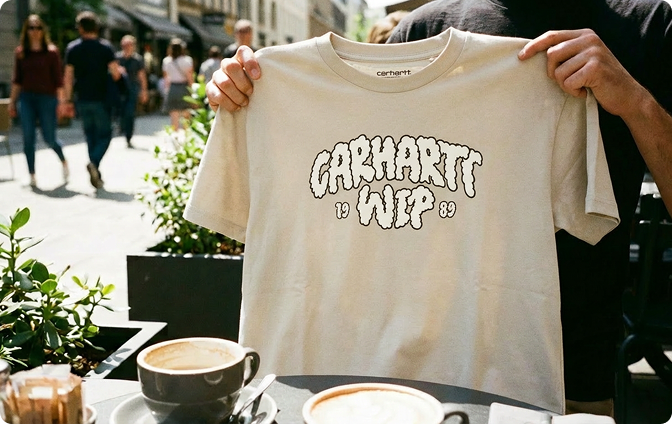
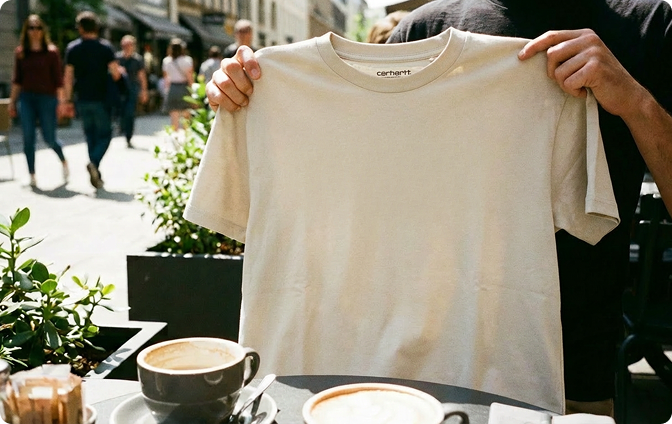

Alisin ang Teksto sa Larawan

Linisin ang caption, label, o ligaw na salita sa larawang may pahintulot kang i-edit. Gamitin ang kasangkapan sa mga file na maaari mong baguhin, gaya ng larawan ng produkto na may lumang label o mockup na kailangan ng malinis na kopya para sa pagsusuri.

BeforeBago
AfterPagkatapos
slider

o i-drag at i-drop ang isang image file

Libre at Walang Limitasyon
Hindi Kailangan ng Pag-signup
Makatipid ng Oras
Walang Ads
Libreng Gamitin
Walang Sign-Up
Walang Ads
Kahit Anong Browser

Paano Alisin ang Teksto sa Larawan

  1. Hakbang 1: I-upload ang Larawan

    I-upload ang larawang may hindi gustong teksto. Piliin ang bersiyong may pinakamalinaw na teksto at itabi ang hindi na-edit na file para sa paghahambing kung may titik sa masalimuot na bahagi.

  2. Hakbang 2: Patakbuhin ang Paglilinis ng Teksto

    Simulan ang paglilinis upang matukoy at maalis ng kasangkapan ang nakikitang teksto. Hayaang iproseso nito ang teksto sa na-upload na larawan. Gamitin ang preview upang suriin ang mga bahaging tinatakpan ng titik ang guhit o tekstura.

  3. Hakbang 3: Suriin at I-save ang Larawan

    Suriing mabuti ang na-edit na background, pagkatapos ay i-download ang resulta. Buksan ang na-save na larawan sa laki na balak gamitin at hanapin ang nakikitang markang wala sa orihinal na background.

Alisin ang Teksto sa Larawan Online

Alisin ang Teksto sa Larawan Online

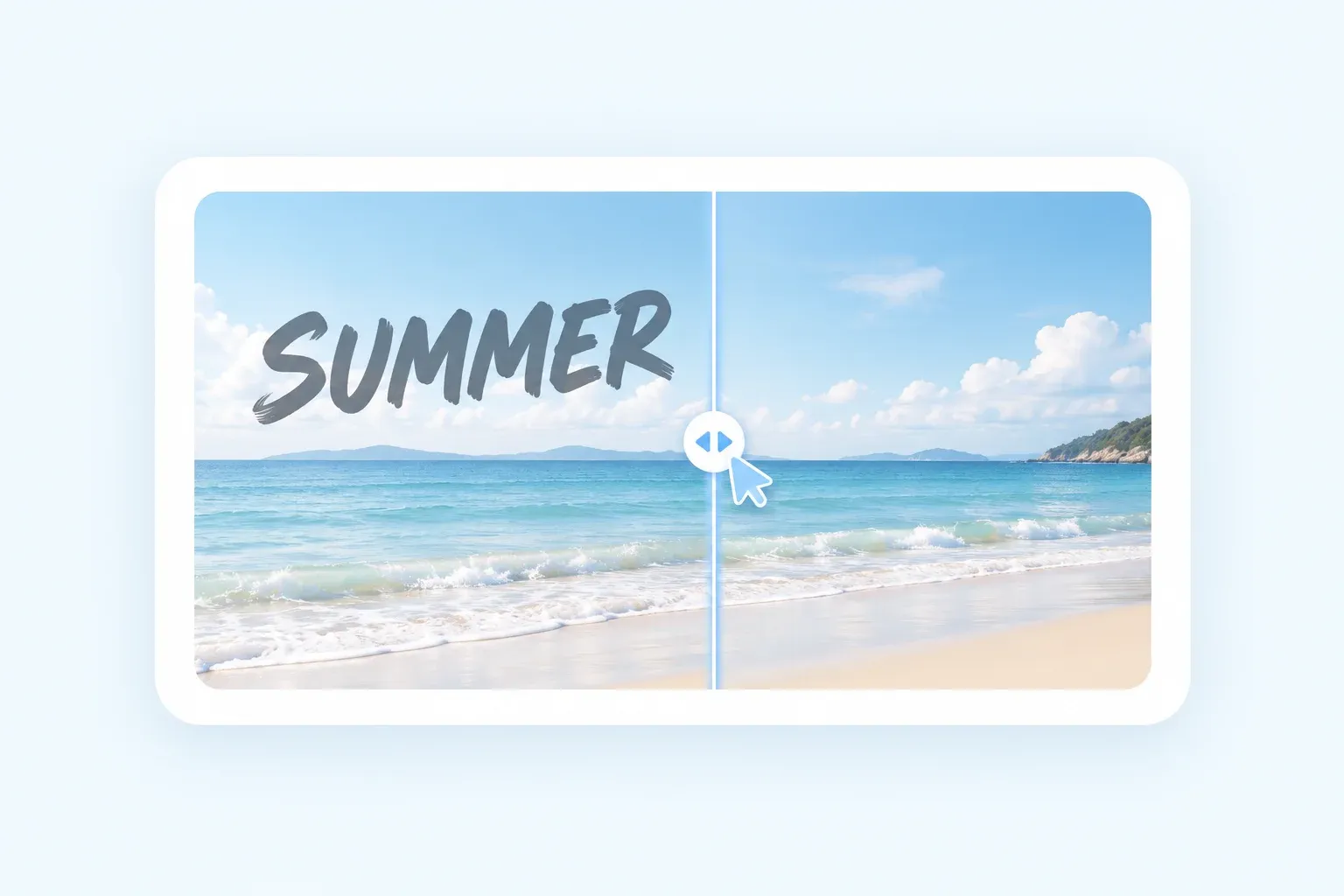
I-upload ang larawan para sa paglilinis kapag hindi na angkop ang kasalukuyang caption. Maaaring pahirapan ng caption na nakasama sa larawan ang paggamit nito sa bagong layout. Alisin ang nakikitang titik at ihambing ang na-edit na bahagi sa orihinal bago palitan ang pinagmulang file.

Subukan Ngayon
Linisin ang Lumang Label sa mga Burador na Biswal

Linisin ang Lumang Label sa mga Burador na Biswal

Alisin ang nakikitang label sa sarili mong mockup bago ilagay sa bagong layout. Maaaring manatili ang pansamantalang label matapos magbago ang disenyo. Alisin ito sa kopyang may pahintulot kang i-edit at maglaan ng lugar para sa pinal na teksto sa patutunguhang dokumento.

Subukan Ngayon
Suriin ang Paglilinis sa Detalyadong Background

Suriin ang Paglilinis sa Detalyadong Background

Suriin ang na-retouch na bahagi kung tumawid ang teksto sa buhok, paulit-ulit na pattern, o detalyadong ibabaw. Kailangan ng dagdag na pagsusuri ang mga titik sa pattern, manipis na border, o maliit na bagay. Suriin ang paligid ng orihinal na salita upang malaman kung kailangan pang ayusin ang gilid o tekstura.

Subukan Ngayon
Mag-save ng Kopya para sa mga Slide o Dokumento

Mag-save ng Kopya para sa mga Slide o Dokumento

I-download ang na-edit na larawan at itabi ang orihinal kung kailangan pa ng bagong bersiyon ng dagdag na pag-aayos. I-save nang hiwalay ang resulta at buksan sa pinal na laki ng pagpapakita. Maaaring iba ang itsura sa slide o thumbnail ng maliit na markang mahalaga kapag malapitan.

Subukan Ngayon

Mga Kuwento ng Customer

Bakit Pinipili ng Mga User ang Aming Image Text Remover?

Sarah Jenkins

May larawan ako para sa listahan ng produkto na may sulat na hindi ko na kailangan. Ginamit ko ang kasangkapan sa nakikitang mga salita upang makapaghanda ng bersiyon para sa listahan nang hindi ginagamit ang lumang teksto bilang bahagi ng bagong layout.

Sarah Jenkins

May-ari ng Negosyong E-Commerce

Marcus Chen

Naghahanda ako ng larawan para sa presentasyon at gusto kong alisin ang tekstong hindi angkop sa slide. Ginamit ko ang kasangkapan sa mismong larawan dahil bahagi nito ang mga salita at kailangan ko ng bersiyong mailalagay sa presentasyon.

Marcus Chen

Analista ng Negosyo

Olivia Foster

Ginamit ko ang kasangkapan sa larawang inihahanda para sa post sa social media. Ang kailangang baguhin ay ang hindi gustong teksto, kaya itinuring ko ang paglilinis bilang isang hakbang sa paghahanda ng biswal para sa susunod na gamit.

Olivia Foster

Tagadisenyo ng Grapiko

Nasagot ang Iyong Mga Tanong

01

Maaari ko bang alisin ang sulat sa larawan?

Nakatuon ang kasangkapan sa nakikitang teksto. Maaaring makaapekto sa resulta ang linaw, laki, at detalye ng background. Magsimula sa malinaw na pinagmulan at suriin ang paligid ng bawat salita pagkatapos iproseso.

02

Kinukuha ba nito ang mga salita bilang nae-edit na teksto?

Gamitin ang Larawan tungo sa Teksto (Image to Text) para sa transkripsiyon. Ine-edit ng kasangkapang ito ang mismong larawan. Gamitin ang tamang kasangkapan para sa gawain. Kinukuha ng pagkilala sa teksto ang mga salita, samantalang binabago ng paglilinis ang mismong larawan.

03

Ano ang dapat suriin bago mag-download?

Hanapin ang natitirang titik at mga pagbabago sa kalapit na guhit o tekstura. Mag-zoom kung saan tumatawid ang sulat sa tuwid na linya o paulit-ulit na pattern.

04

Maaari bang alisin ang caption malapit sa gilid ng larawan?

Maaari mong iproseso ang nakikitang teksto. Suriin ang gilid ng resulta upang makita kung magagamit pa ang crop o kalapit na tekstura. Suriin ang panlabas na gilid ng na-export na larawan, kung saan mas madaling makita ang bakas ng paglilinis.

05

Paano kung may nakikita pang titik matapos linisin?

Ihambing ang na-edit na bahagi sa orihinal at itabi ang pinagmulan kung kailangang subukan muli o gumamit ng ibang paraan. Itabi ang pinagmulang larawan para sa panibagong edit o mas masikip na crop kung hindi magamit ang unang resulta.

06

Maaari ko bang gamitin muli ang na-edit na larawan sa presentasyon?

Oo, kung may pahintulot kang gamitin ito. Suriin ang nilinis na bahagi sa laki na lalabas sa slide. Silipin ang na-edit na bahagi sa slide gamit ang background o layout na balak ipakita.