Converter ng CSV sa Excel

I-convert ang CSV sa Excel online gamit ang WPS. Gawing workbook para suriin at ayusin ang mga na-export na row ng imbentaryo, contact, o survey. Naghahanda ang converter ng CSV sa Excel ng hiwalay na resulta para sa pagpapasa ng iyong data. Panatilihing madaling ma-access ang pinagmulan na CSV upang matiyak ang mahahalagang value. Suriin ang output ng CSV sa XLSX sa daloy ng trabaho kung saan gagamitin ang file.

o i-drag at i-drop ang isang CSV file

Libre at Walang Limitasyon
Hindi Kailangan ng Pag-signup
Makatipid ng Oras
Walang Ads
Libreng Gamitin
Walang Sign-Up
Walang Ads
Kahit Anong Browser

Paano I-convert ang CSV sa Excel

  1. Hakbang 1: I-upload ang Iyong CSV File

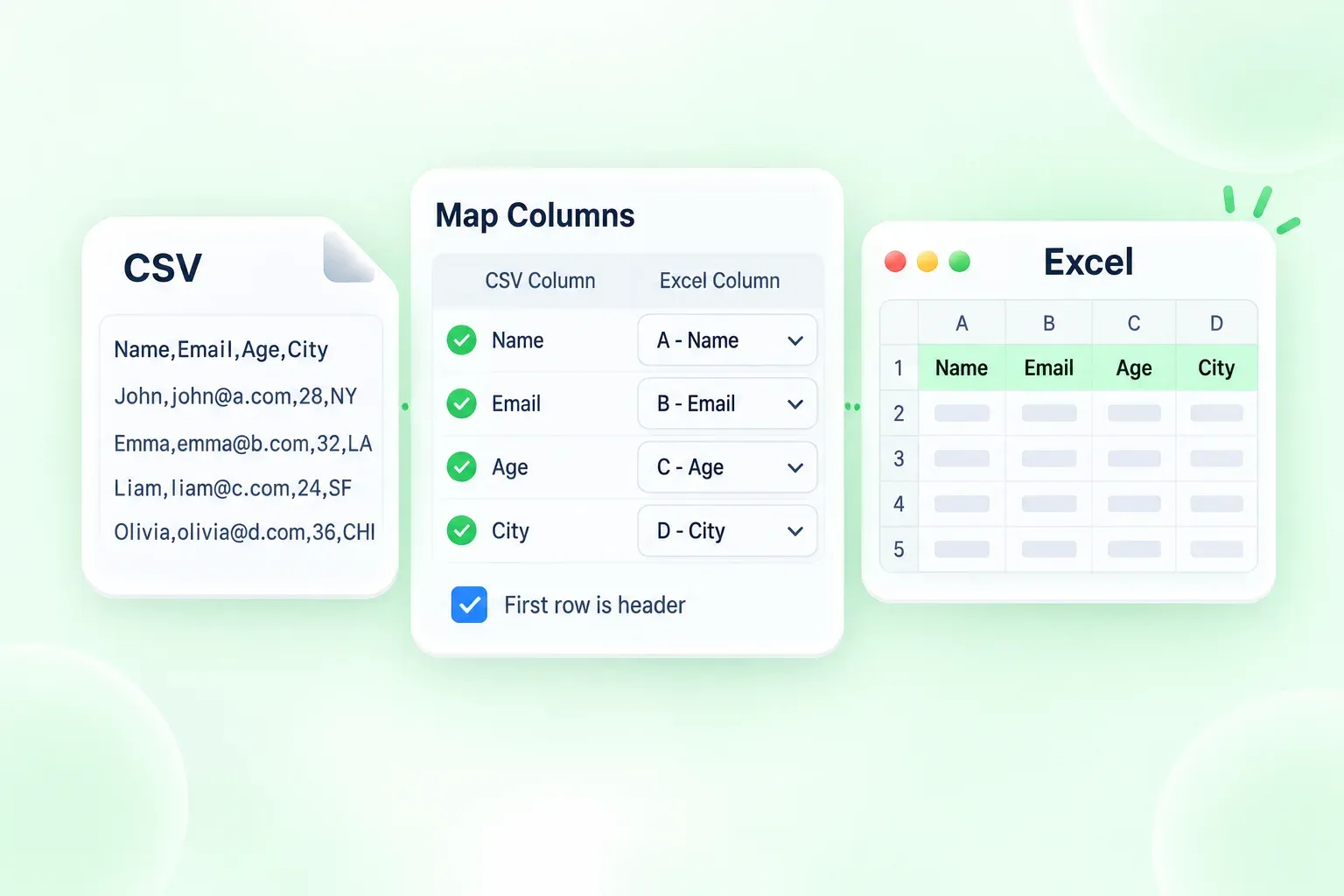
    I-upload ang CSV file na gusto mong i-convert. Suriin ang row ng mga heading at hanapin ang mga kuwit sa loob ng panipi, mga zero sa unahan, o mga value na gumagamit ng lokal na format ng petsa at numero. Kapaki-pakinabang na mga halimbawa ang mga ito sa pagtiyak ng na-export na resulta.

  2. Hakbang 2: I-convert ang CSV sa Excel

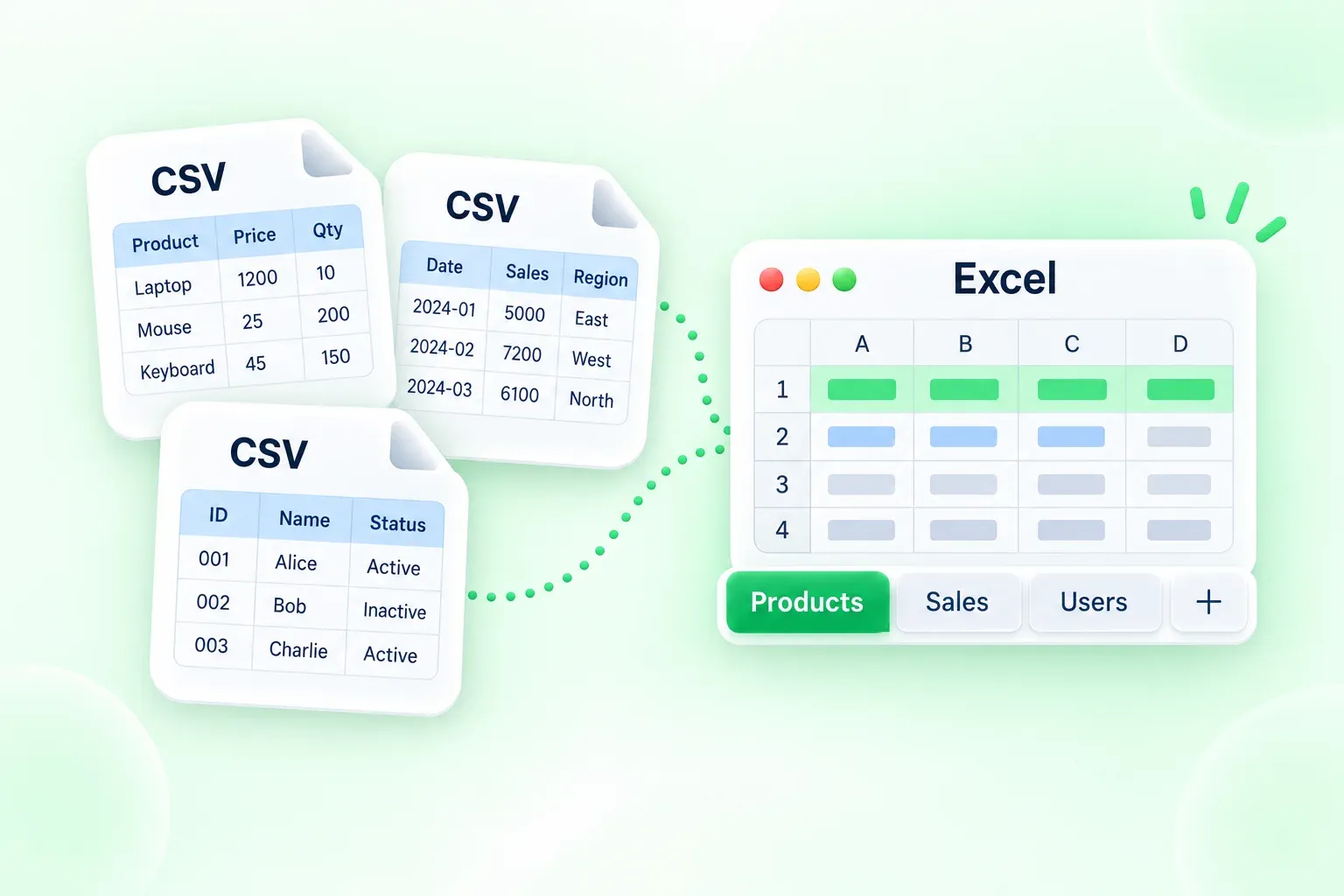
    Patakbuhin ang conversion at hintaying matapos ang Excel output. I-convert ang pinagmulan na CSV bilang hiwalay na file at itabi ang orihinal para sa paghahambing. Tiyaking ginagamit ng na-export na file ang Excel format na kailangan sa susunod na daloy ng trabaho.

  3. Hakbang 3: Suriin at I-save ang Excel File

    I-download ang Excel na resulta, pagkatapos ay buksan ito sa app kung saan mo planong gamitin. Buksan ang Excel output at magsuri ng isang karaniwang row at isang di-karaniwang row bilang mga halimbawa. Ihambing ang mga na-export na value sa pinagmulan na CSV bago gamitin.

CSV sa Excel para sa Pagsusuri ng Na-export na Data

CSV sa Excel para sa Pagsusuri ng Na-export na Data

Maaaring mas madaling suriin bilang talahanayan ang CSV export sa isang Excel workbook. Unahin ang row ng mga heading at mahahalagang value, lalo na kung ipapasa ang mga na-export na record sa ibang team. Itabi ang pinagmulan at subukan ang CSV sa XLSX na output bago ibahagi. Suriin ang isang karaniwang record at isang di-karaniwang record bago ituring na handa ang output para sa pagsusuri o pag-import.
Subukan Ngayon
Direktang Mag-upload ng CSV para sa Conversion

Direktang Mag-upload ng CSV para sa Conversion

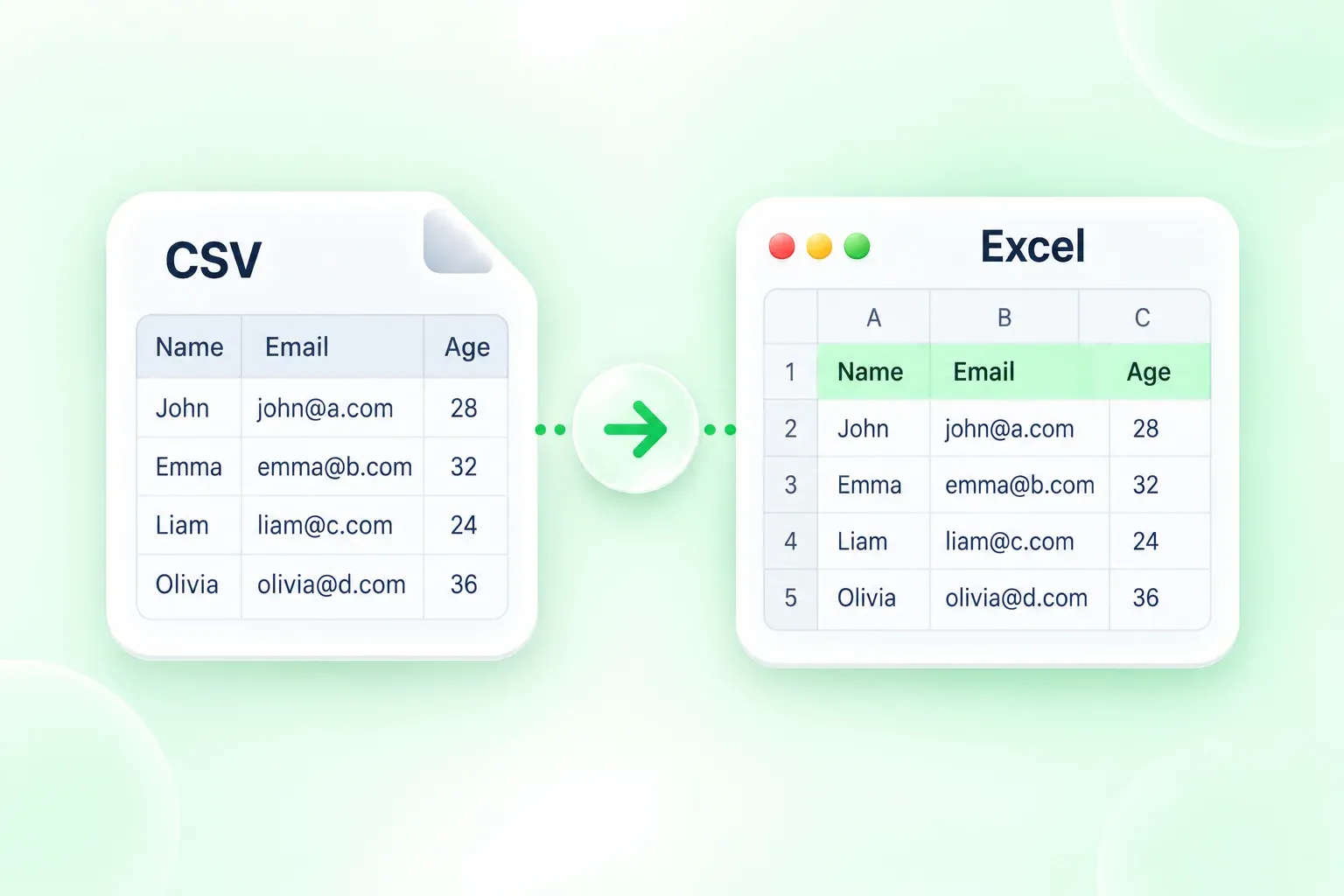
Magsimula sa kasalukuyang CSV file at direktang i-convert sa Excel kapag kailangan ang format na iyon para sa pag-upload o pagpapasa. Panatilihing bukas ang ilang kinatawang record ng pinagmulan habang nagpapasya kung aling mga field ang dapat nasa output. Maaaring magpakita ng hindi pagtutugma ang record na may bakanteng field o mahabang identifier na hindi mapapansin sa isang simpleng unang row. Gamitin ang CSV na may nilalamang inaasahan ng tatanggap sa Excel na kopya.

Subukan Ngayon
Mag-save ng Excel Workbook para sa Pagsusuri

Mag-save ng Excel Workbook para sa Pagsusuri

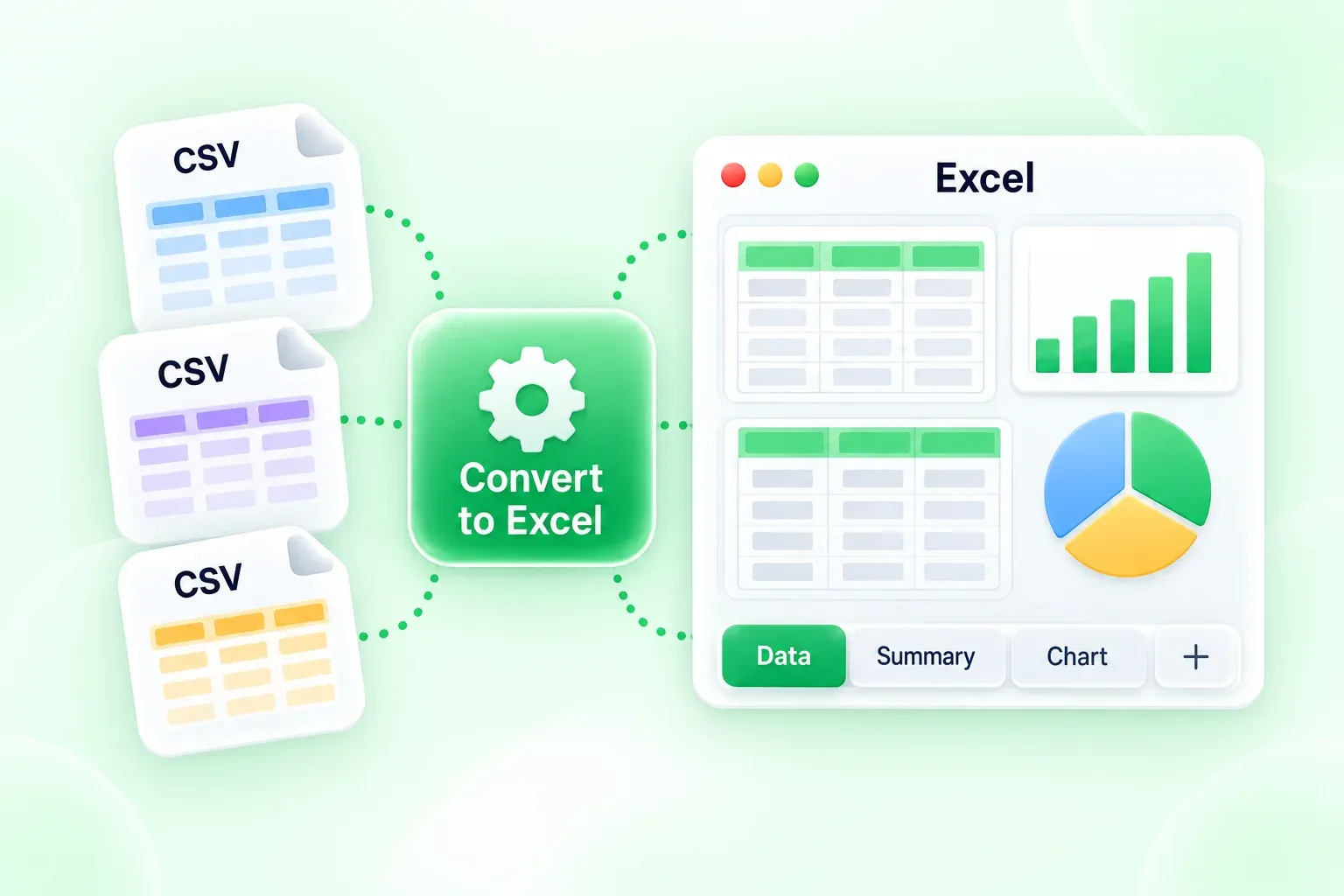
I-download ang resulta at itabi ang orihinal na CSV kung kailangan mong mag-edit o mag-export ng ibang bersyon. Kapaki-pakinabang ang Excel workbook kapag ang susunod na hakbang ay siyasatin at ayusin ang mga row. Suriin ang mga label ng heading at value bago magdagdag ng mga formula, mag-ayos ng mga record, o magpasa ng workbook sa ibang tao. Ilagay ang nasuring Excel sa lokasyong gagamitin sa susunod na hakbang at itabi ang pangunahing CSV para sa karagdagang pag-edit.

Subukan Ngayon
Suriin ang Excel na Resulta sa Konteksto ng Paggamit

Suriin ang Excel na Resulta sa Konteksto ng Paggamit

Buksan ang resulta kung saan ito gagamitin. Ihambing sa CSV ang mga zero sa unahan, petsa, kuwit sa loob ng value, at pagkakahanay ng mga column. Buksan ang orihinal sa tabi ng workbook at siyasatin ang mga petsa, zero sa unahan, kuwit sa loob ng mga value na nasa panipi, at iba pang field na maaaring mabigyan ng ibang interpretasyon.

Subukan Ngayon

Mga Kwento ng Customer

Mula sa mga analyst hanggang sa mga marketer, umaasa ang mga gumagamit sa tumpak na conversion ng CSV patungong Excel.

Daniel Kim

CSV file ang sinimulan ko. Ginamit ko ang converter para maghanda ng Excel na kopya. Ang kapaki-pakinabang sa gawaing ito ay ang pagkakaroon ng bersyon ng parehong pinagmulan sa output format na kailangan ko para sa susunod na hakbang.

Daniel Kim

Tagasuri ng Data

Jo Grant

Sinusuri ko ang mga record na kailangan kong ayusin sa isang workbook. Itinabi ko ang orihinal kong CSV at binuksan nang hiwalay ang Excel na resulta upang tingnan kung tumutugma ang mga heading ng column, petsa, at identifier sa pinagmulan bago magsimulang mag-ayos. Gumamit ako ng magkaibang pangalan ng file para sa dalawang bersyon upang matukoy kung alin ang para sa susunod na hakbang at alin ang pinagmulan pa rin.

Jo Grant

Tagapag-ugnay ng Dokumentasyon

Sage Scott

Bago magbahagi ng Excel na bersyon, binuksan ko ito sa paraang gagawin ng tatanggap at inihambing sa orihinal na CSV. Tiningnan ko kung tumutugma ang mga heading ng column, petsa, at identifier sa pinagmulan bago magsimulang mag-ayos. Gusto kong makatanggap ang tao ng kopyang nasuri ko sa parehong konteksto kung saan niya ito gagamitin.

Sage Scott

Tagapag-ugnay ng Midya

Ang Iyong mga Tanong, Nasagot

01

Paano ko iko-convert ang CSV sa Excel online?

I-upload ang CSV na gusto mong i-convert. Patakbuhin ang conversion at hintaying matapos ang Excel output. I-download ang resulta at buksan sa app kung saan mo planong gamitin. Bago magsimula, tiyaking ang CSV ay ang kumpletong bersyong nais mong i-convert. Panatilihin itong magagamit habang tinitiyak ang Excel na kopya.

02

Ano ang dapat suriin pagkatapos i-convert ang CSV sa Excel?

Ihambing sa CSV ang mga zero sa unahan, petsa, kuwit sa loob ng value, at pagkakahanay ng mga column. Suriin ang anumang limitasyon ng patutunguhan para sa bagong Excel file, kabilang ang laki o mga dimensyon kung naaangkop. Buksan ang export nang hiwalay sa orihinal upang maihambing ang tamang dalawang bersyon.

03

Magagamit ko ba nang libre ang converter ng CSV sa Excel?

Oo. Nag-aalok ang WPS ng pangunahing online na conversion para sa pares ng format na ito. Itabi ang pinagmulan na CSV at tiyakin ang output sa app o daloy ng trabahong nangangailangan ng Excel bago palitan o ipasa ang anumang file.

04

Tama pa rin bang lalabas ang mga numerong may zero sa unahan?

Suriin ang mga code at identifier pagkabukas ng workbook. Kung kailangang panatilihin ng identifier ang mga zero sa unahan, ituring ito bilang teksto. Suriin muna ang isang kinatawang Excel na resulta kung naghahanda ka ng materyal para sa mas malaking proyekto ng CSV. Mas madaling itama ang hindi pagtutugma bago iangkop ang mas marami pang file.

05

Maaari ko bang ayusin ang na-convert na data sa Excel?

Oo, kapag natiyak mong tama ang pag-import ng bawat column at nakikilala ang row ng mga heading. Huwag baguhin ang pinagmulan na CSV habang inihahambing ang mga bersyon at kinukumpirmang taglay ng na-export na Excel ang mga katangiang kailangan mo.

06

Dapat ko bang itama ang mga problema sa na-convert na workbook o sa pinagmulan?

Gawin ang mga pagbabago mula sa pagsusuri sa hiwalay na kopya ng workbook, at i-update ang pinagmulan kung dapat maisama ang mga pagbabagong iyon sa mga susunod na export. Subukan ang isang kinatawang bahagi ng Excel output bago ilipat ang buong CSV file. Panatilihing magagamit ang mga kaugnay na materyal o record ng pinagmulan para matiyak ang resulta.