JPG to PNG Converter

I-convert ang JPG sa PNG online gamit ang WPS para sa iyong susunod na dokumento, disenyo, o image-editing task. Magdagdag ng mga JPG o JPEG na larawan, suriin ang mga na-convert na file, at i-download ang iyong mga PNG na resulta nang paisa-isa o nang sabay-sabay.

o i-drag at i-drop ang mga file dito

JPG, hanggang 100 MB · max 20 file

Mga opsyon sa conversion
0 na file na napili
0%
0% kumpleto
Pinoproseso...
Kino-convert ang JPG sa PNG…

Inihahanda ang iyong mga file

Ina-upload ang mga larawan, itinatama ang oryentasyon, at nag-e-encode ng lossless na PNG output.

0 na mga file na na-convert sa PNG

Handa na ang iyong mga PNG file. Ipinapakita ang pagbabago sa laki ng PNG para sa bawat file.

Libreng Gamitin
Walang Sign-Up
Walang Ads
Kahit Anong Browser
Libreng Gamitin
Walang Sign-Up
Walang Ads
Kahit Anong Browser

Paano I-convert ang JPG sa PNG sa 3 Hakbang

  1. Hakbang 1: Magdagdag ng JPG o JPEG na mga larawan

    I-upload ang iyong mga source na larawan. Ang parehong .jpg at .jpeg na file ay gumagamit ng JPEG image data at kabilang sa iisang conversion workflow.

  2. Hakbang 2: I-convert ang mga file

    Piliin ang I-convert sa PNG at hintayin ang mga resulta. Suriin ang mga larawan at anumang mensahe bago i-export.

  3. Hakbang 3: I-save ang iyong mga PNG na resulta

    I-download ang bawat file o gamitin ang ZIP na opsyon para sa na-convert na set. Itago ang iyong mga orihinal kung sakaling kailanganin mong ihambing ang mga ito sa susunod.

I-convert ang JPEG sa PNG para sa Iyong Susunod na Edit

I-convert ang JPEG sa PNG para sa Iyong Susunod na Edit

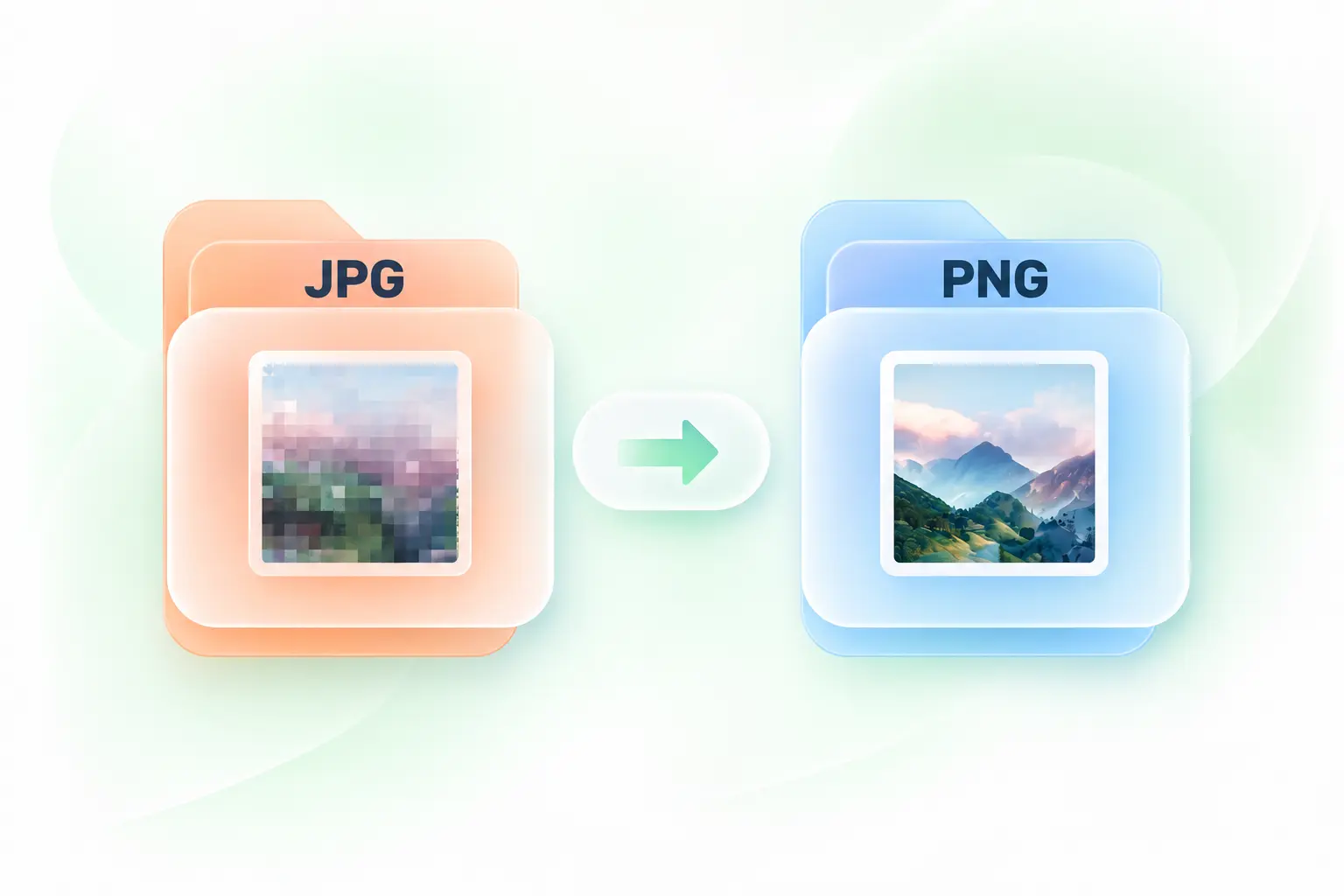
Maaaring mangailangan ng PNG ang isang workflow kahit pa JPEG ang iyong source. Ginagawa ng JPG to PNG converter ng WPS ang kinakailangang format, para makapagpatuloy ka sa isang PNG-based na handoff. Hindi nito maibabalik ang detalyeng nawala na sa JPEG na source.
Panatilihin sa Tamang Posisyon ang mga JPG na Larawan

Panatilihin sa Tamang Posisyon ang mga JPG na Larawan

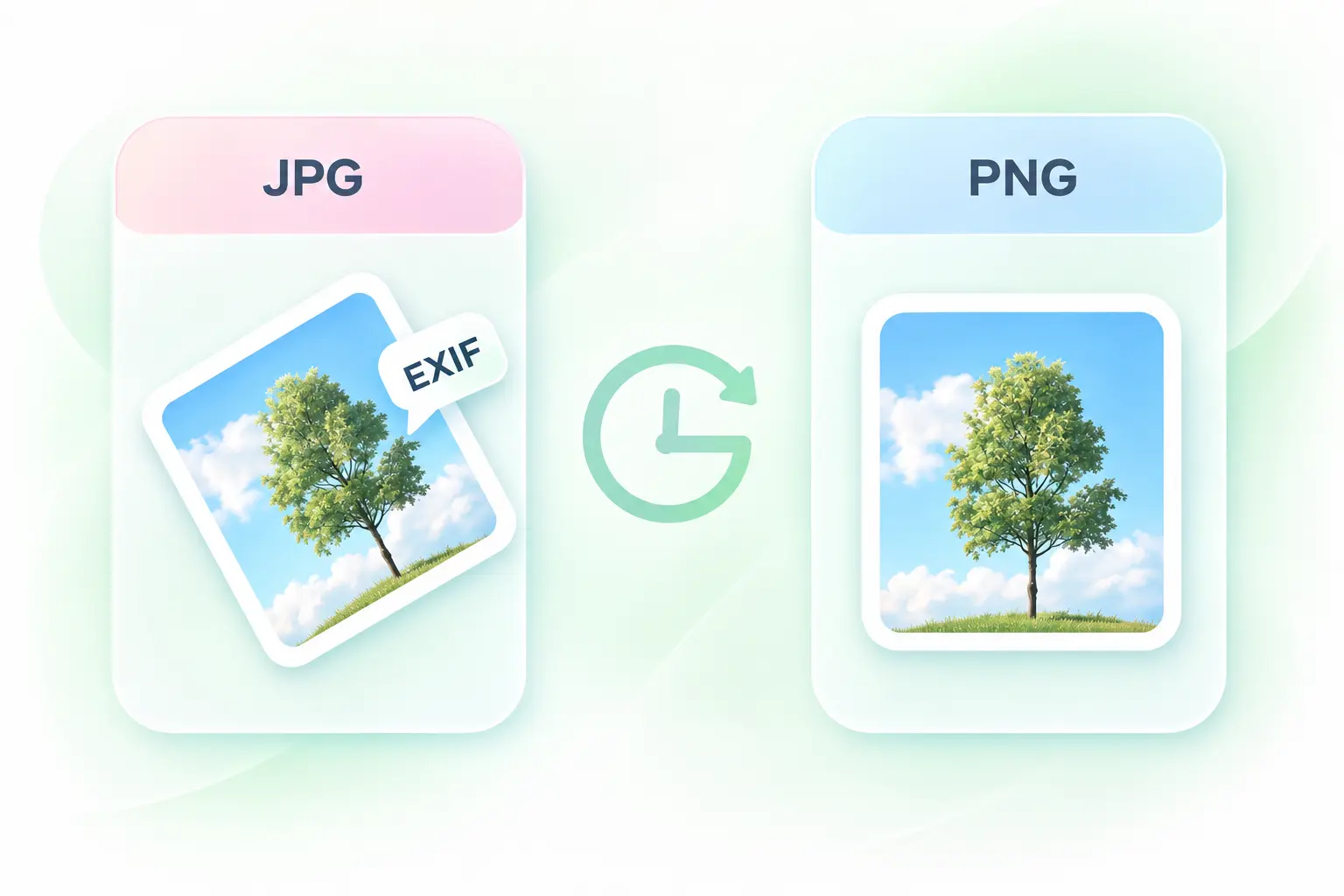
Ang mga larawan mula sa telepono at camera ay umaasa sa orientation metadata upang maipakita nang tama. Inilalapat ng converter ang EXIF orientation habang kino-convert, na tumutulong na madala ang inaasahang oryentasyon sa PNG na kopya. Suriin ang mga nai-rotate na larawan bago ilagay ang mga ito sa isang dokumento.

I-convert ang mga CMYK na Larawan bilang Screen-Ready PNGs

I-convert ang mga CMYK na Larawan bilang Screen-Ready PNGs

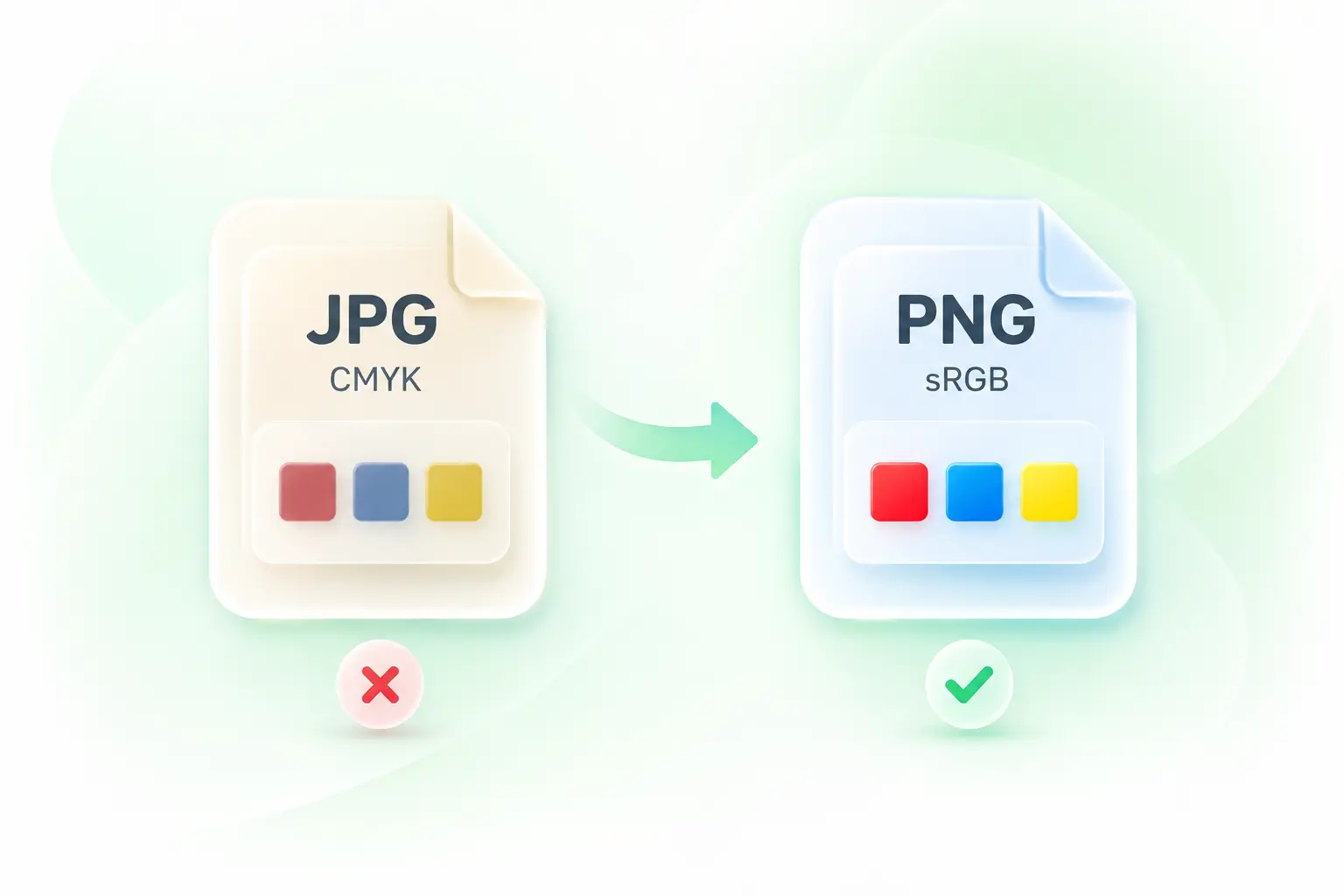
Ang isang print-oriented JPEG ay maaaring gumamit ng ibang color space kumpara sa paggamit sa screen. Ang CMYK-to-sRGB conversion ay nagbibigay ng screen-oriented PNG copy upang magkaroon ka ng output na maaaring suriin para sa digital na paggamit. Hindi ito garantiya ng magkaparehong kulay sa bawat display.

I-batch Convert ang JPG sa PNG sa Isang Proseso

I-batch Convert ang JPG sa PNG sa Isang Proseso

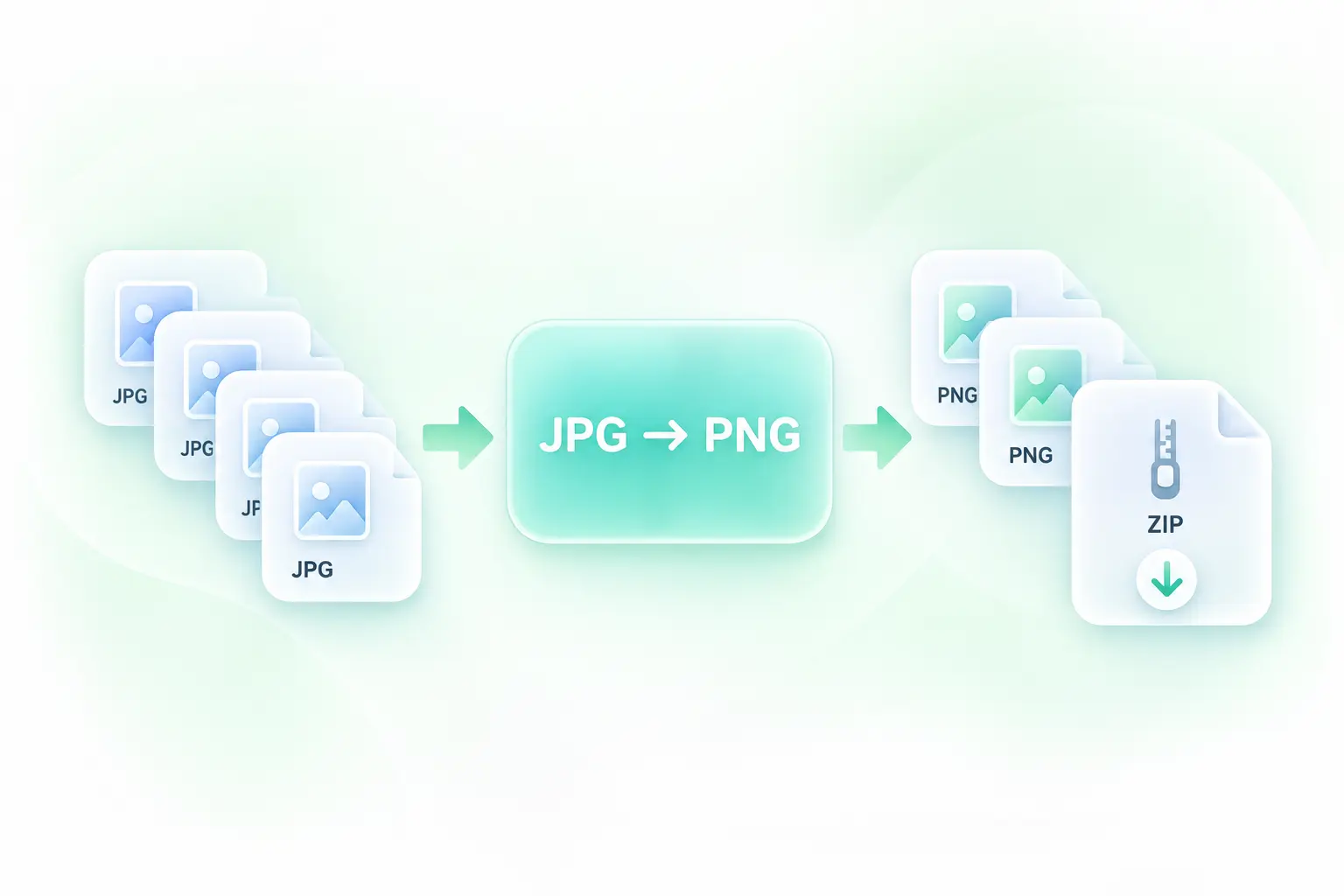
Ang isa-isang pag-convert ng maraming larawan ay nagdaragdag ng paulit-ulit na hakbang. Pinagsasama-sama ng batch conversion at ZIP download ang mga resulta ng JPEG to PNG, kaya mas madaling i-save at i-organisa ang isang dokumento o ipapasang disenyo.

Bakit Pinipili ng mga User ang Aming JPG to PNG Converter

Simpleng pag-convert, tamang posisyon ng larawan, at batch processing para sa pang-araw-araw na PNG tasks.

Mga larawan ng dokumento

Gamitin ang JPG to PNG converter para sa mga larawan na hinihingi sa PNG format ng isang document workflow. Suriin muna ang final crop, posisyon, at display size bago ito i-share.

Mga larawan ng dokumento

Mga office team at estudyante

Design handoffs

I-convert ang JPEG sa PNG kapag humingi ng PNG asset ang katrabaho. Panatilihin ang orihinal na JPEG at iwasang ipakita ang conversion bilang pagtaas sa resolution.

Design handoffs

Mga designer at katrabaho

Koleksyon ng mga larawan

Para sa JPG to PNG batch conversion, pagsama-samahin ang mga nauugnay na source images at i-save ang output ZIP. Suriin ang bawat larawan bago ito ilagay sa final asset folder.

Koleksyon ng mga larawan

Mga content team

01

Paano ako magko-convert ng JPG sa PNG?

I-upload ang iyong mga JPG o JPEG image, piliin ang I-convert sa PNG, at suriin ang mga resulta. I-save ang bawat PNG file nang isahan o i-download ang mga na-convert na file bilang isang ZIP.

02

Tinatanggal ba ang background kapag nag-convert ng JPG sa PNG?

Hindi. Ang conversion ng format ay hindi tumutukoy at nag-aalis ng background. Sinusuportahan ng PNG ang transparency, ngunit nananatiling bahagi ng image ang JPEG background maliban kung gagamit ka ng hiwalay na tool sa pag-aalis ng background o pag-edit.

03

Puwede ko bang i-convert ang JPG sa PNG nang hindi nawawala ang kalidad?

Gumagamit ang PNG ng lossless compression para sa mga na-save nitong pixel, pero ang pag-convert ng JPEG ay hindi na maibabalik ang mga impormasyong itinapon na ng JPEG compression. Maaari ding baguhin ng pagproseso ng kulay o oryentasyon ang decoded na image. Suriin nang mabuti ang output.

04

Magkaiba ba ang mga JPG at JPEG na input?

Ang mga extension na .jpg at .jpeg ay parehong tumutukoy sa mga JPEG image. Gamitin ang parehong proseso ng JPEG to PNG converter para sa alinmang extension.

05

Bakit mas malaki ang PNG file kaysa sa JPG?

Kadalasan ay mas mabisang nai-compress ng JPEG ang mga litrato kaysa sa PNG. Ang mas malaking PNG ay hindi patunay na may mas magandang detalye ito; piliin ang format na kailangan ng iyong susunod na gagawin at ihambing ang aktwal na size ng output.

06

Puwede ko bang i-convert nang sabay-sabay ang maraming image?

Oo. Mag-add ng maraming JPG o JPEG file, patakbuhin ang conversion, at gumamit ng isahang pag-download o piliin ang ZIP option. Sundin ang kasalukuyang gabay sa pag-upload na ipinapakita sa tool.