JPG sa Excel Converter

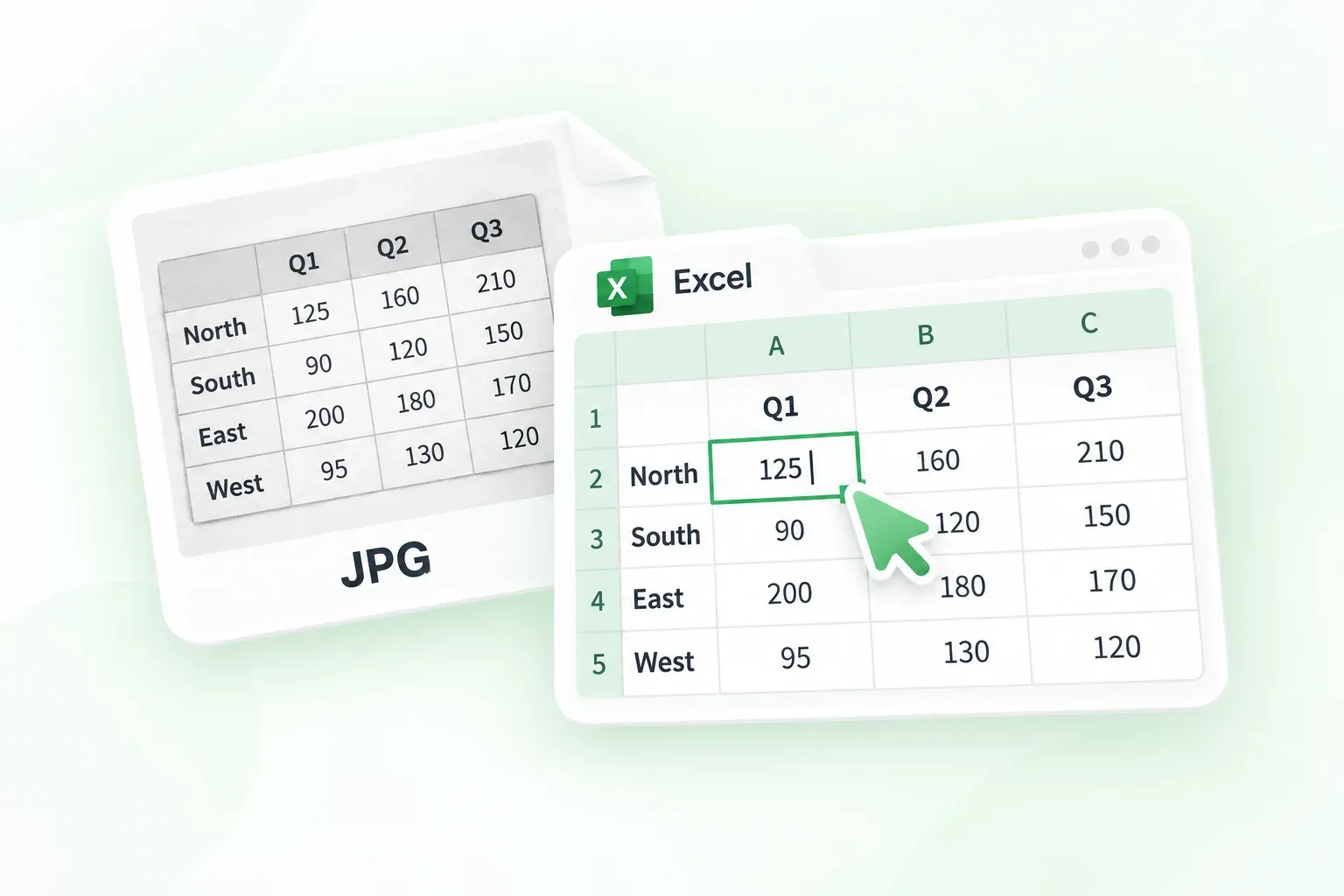
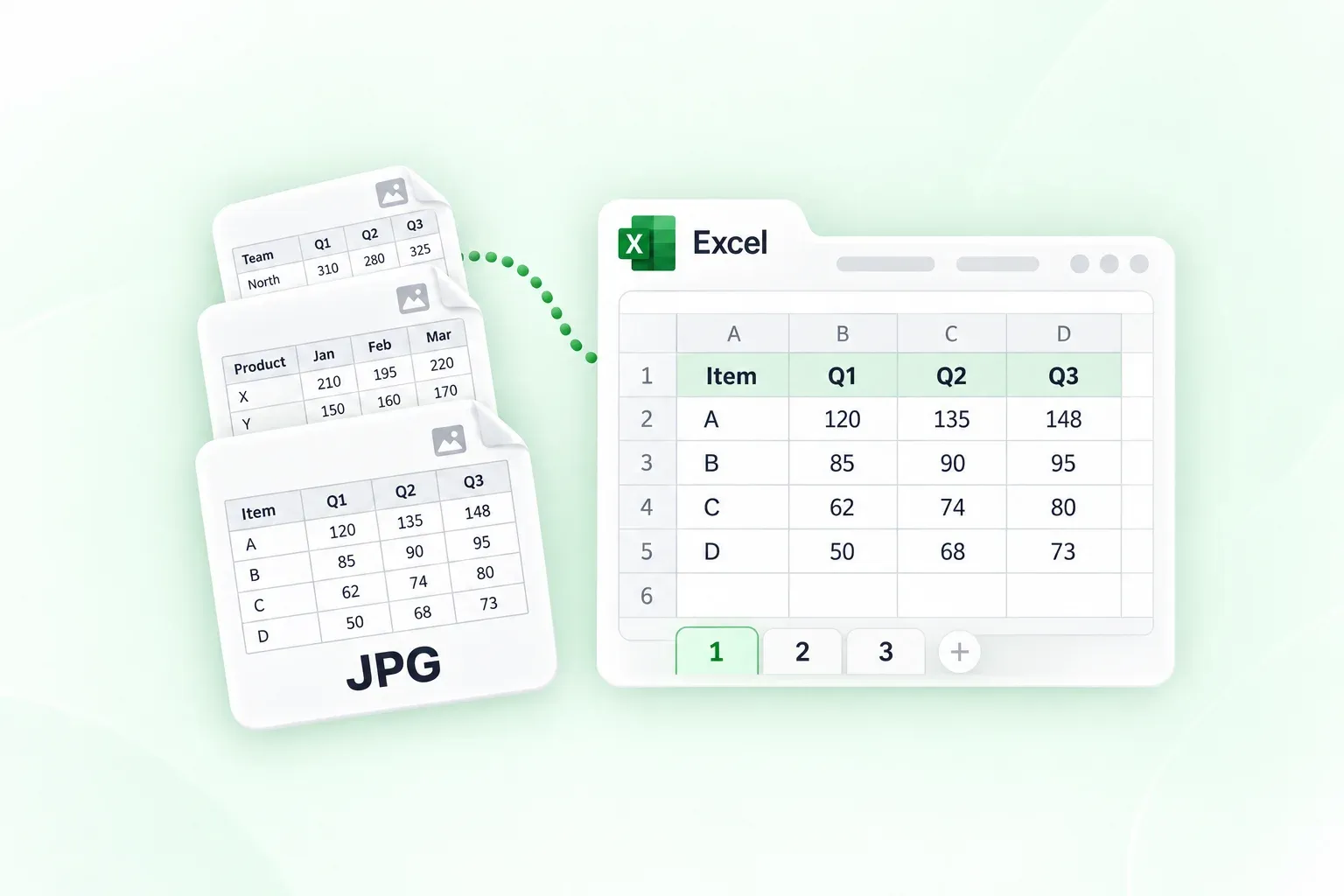
I-convert ang JPG sa Excel online gamit ang WPS. Ilipat sa Excel ang mga row at column mula sa larawan ng listahan ng presyo o talahanayan ng imbentaryo. Naghahanda ang JPG sa Excel converter ng hiwalay na resulta para sa pagpapasa ng datos. Panatilihing malapit ang JPG source upang beripikahin ang mahahalagang halaga. Suriin ang resulta ng larawan sa Excel sa prosesong gagamit ng file.

o i-drag at i-drop ang isang JPG file

Libre at Walang Limitasyon
Hindi Kailangan ng Pag-signup
Makatipid ng Oras
Walang Ads
Libreng Gamitin
Walang Sign-Up
Walang Ads
Kahit Anong Browser

Paano I-convert ang JPG sa Excel

  1. Hakbang 1: Mag-upload ng Malinaw na Larawan ng Talahanayan

    Mag-upload ng malinaw na JPG ng talahanayan. Tiyaking mula ang JPG sa nilalayong bersyon ng larawan. Gamitin ang kopyang may sapat na nakikitang detalye upang matasa ang kalidad ng gilid, maliliit na titik, o oryentasyon ng resulta.

  2. Hakbang 2: I-extract at Suriin ang mga Row

    Simulan ang extraction at suriin ang mga row na nakikilala ng tool. Ituon ang pansin sa mga hangganan ng talahanayan. Tiyaking nakahanay ang mga row at column bago umasa sa mga kinalkulang resulta mula sa export.

  3. Hakbang 3: I-save at Beripikahin ang Workbook

    I-download ang Excel na resulta at ihambing sa source image. Buksan ang Excel output at suriin bilang halimbawa ang isang karaniwang row at isang kakaiba. Ihambing ang mga na-export na halaga sa JPG source bago gamitin.

JPG sa Excel para sa mga Kinunang Talahanayan

JPG sa Excel para sa mga Kinunang Talahanayan

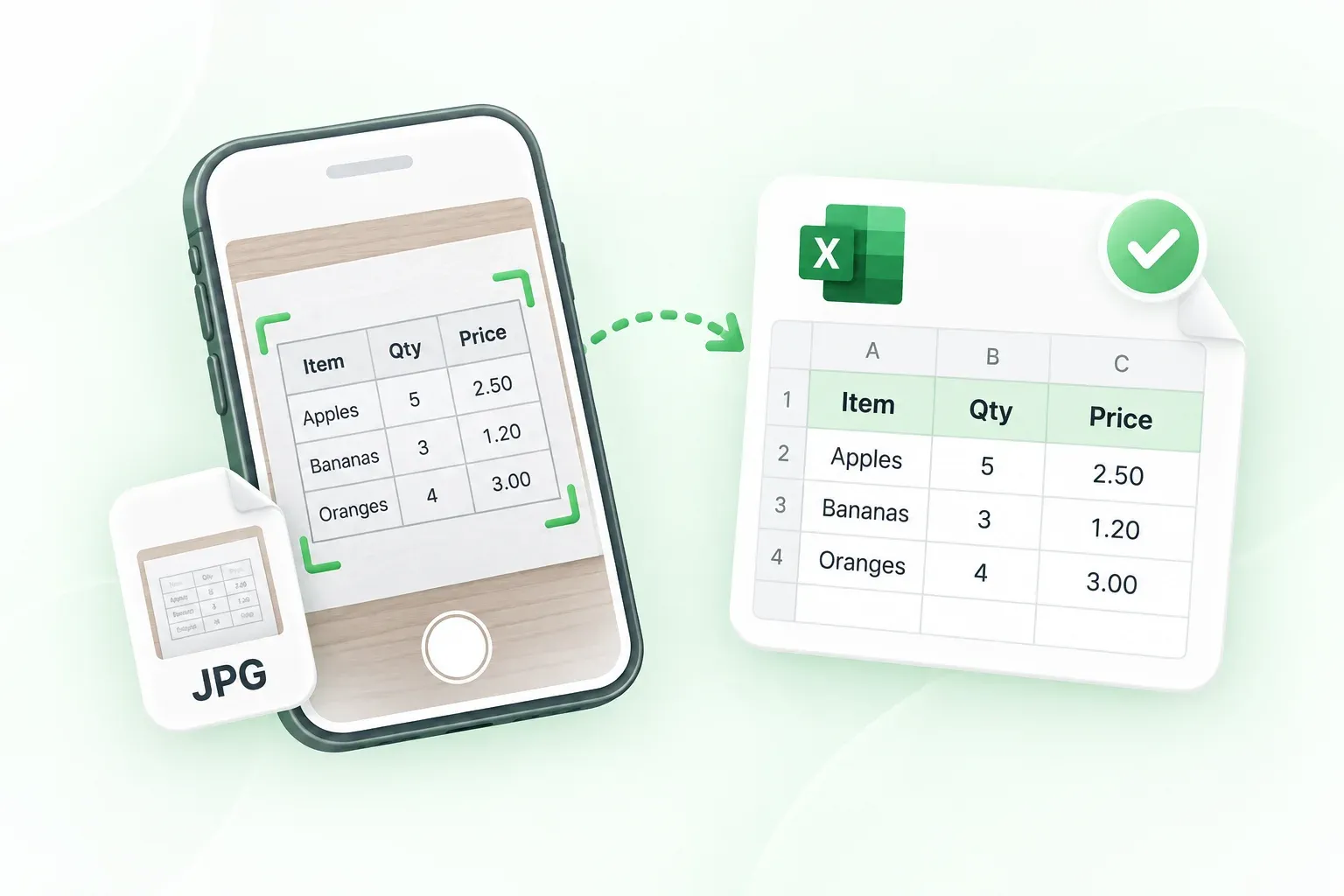
Gamitin ang larawan sa Excel kapag larawan lang ang listahan ng presyo, bilang ng stock, o tala. Suriin ang workbook bago gumamit ng mga formula dahil kahit mukhang nababasa ang numero ay maaari itong mapunta sa maling heading. Suriin ang isang karaniwang tala at isang kakaiba bago ituring na handa para sa pagsusuri o pag-import ang output.
Subukan Ngayon
Gamitin Muli ang mga Halaga mula sa Kinunang Talahanayan

Gamitin Muli ang mga Halaga mula sa Kinunang Talahanayan

I-extract ang nilalaman ng talahanayan kapag larawan o scan lang ang source. Panatilihing bukas ang ilang kinatawang tala ng source habang nagpapasya kung anong mga field ang dapat laman ng output. Ang talang may blangkong field o mahabang identifier ay maaaring magpakita ng hindi pagtutugma na hindi mapapansin sa simpleng unang row.

Subukan Ngayon
Suriin ang Grid Bago Magkalkula

Suriin ang Grid Bago Magkalkula

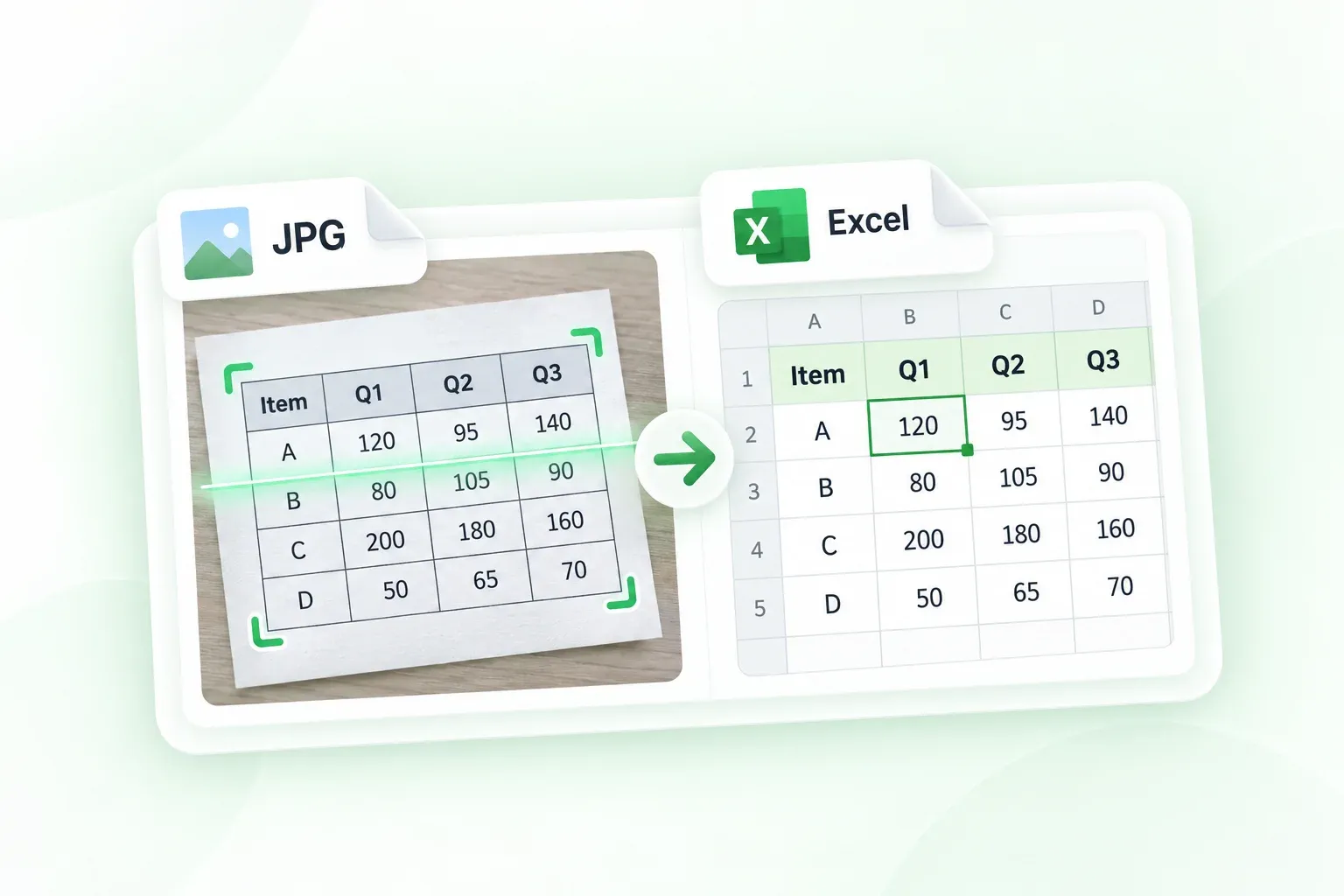
Suriin ang mga hangganan ng column at mga numero sa workbook bago gumamit ng formula. Kapaki-pakinabang ang Excel workbook kapag susunod na hakbang ang pag-inspeksiyon at pag-aayos ng mga row. Suriin ang mga label ng heading at halaga bago magdagdag ng formula, mag-sort ng mga tala, o ipasa ang workbook sa iba. Para sa magkakaugnay na file, tiyaking tugma ang resulta sa source bago ito ipasa.

Subukan Ngayon
Mag-save ng Nae-edit na Workbook para Suriin

Mag-save ng Nae-edit na Workbook para Suriin

I-download ang resulta upang masuri at maitama ng mga kasama ang na-extract na talahanayan sa spreadsheet. Beripikahin ang pagkakahanay ng mga row, mga field ng petsa, separator, at mahahabang identifier. Panatilihin ang mga zero sa unahan kapag nakapagpapabukod ang mga ito ng code ng produkto o ID ng tala.

Subukan Ngayon

Mga Kuwento ng Customer

Paano Nakakatipid ng Oras ang mga Tao gamit ang JPG sa Excel.

Daniel Okonkwo

Ginamit ko ang converter upang gawing Excel ang aking JPG na materyal para sa na-scan na dokumento. Mayroon na akong file, kaya ang kapaki-pakinabang ay mailagay ang parehong materyal sa format na kailangan sa hakbang na iyon ng trabaho.

Daniel Okonkwo

Analistang Pinansiyal

Sophia Mendez

Gumagawa ako ng pagsusuri ng imbentaryo at ginamit ang converter upang gumawa ng Excel na bersyon mula sa aking JPG source. Ang imbentaryo ang materyal na kailangan kong suriin. Nais ko ang impormasyon mula sa source na iyon sa spreadsheet na format para sa bahaging iyon ng trabaho.

Sophia Mendez

Tagapag-ugnay ng Operasyon

James Whitmore

Kailangan kong maghanda ng materyal sa pananaliksik at gumawa ako ng Excel na kopya mula sa orihinal na JPG. Naghahanda ako ng kopya para sa partikular na gamit na iyon, kaya Excel ang format na kailangan ko sa susunod na hakbang at JPG ang orihinal na pinagmulan ko.

James Whitmore

Akademikong Mananaliksik

Nasagot ang Iyong mga Tanong

01

Paano i-convert ang JPG sa Excel online?

Mag-upload ng malinaw na JPG ng talahanayan. Simulan ang extraction at suriin ang mga row na nakikilala ng tool. I-download ang Excel na resulta at ihambing sa source image. Bago magsimula, tiyaking ang JPG file ang kumpletong bersiyong nais mong i-convert. Itabi ito habang sinusuri mo ang kopyang Excel.

02

Ano ang dapat suriin pagkatapos i-convert ang JPG sa Excel?

Beripikahin ang pagkakahanay ng mga column, mga decimal na halaga, at mga heading laban sa orihinal. Suriin ang anumang limitasyon ng patutunguhan para sa bagong Excel file, kabilang ang laki o mga dimensiyon kung naaangkop. Buksan ang export nang hiwalay sa orihinal upang ang tamang dalawang bersiyon ang maihambing mo.

03

Maaari ko bang gamitin nang libre ang pang-convert ng JPG sa Excel?

Oo. Nag-aalok ang WPS ng pangunahing online na conversion para sa dalawang format na ito. Itabi ang JPG source at tiyakin ang output sa app o prosesong nangangailangan ng Excel bago magpalit o magpasa ng anumang file.

04

Handa na ba para sa pagkalkula ang mga halaga sa Excel pagkatapos ng extraction?

Tiyaking mga numero ang pagkakarepresenta ng mga halaga, panatilihin ang mahahalagang zero sa unahan, at ihambing ang mga formula sa orihinal na talahanayan bago umasa sa mga kabuuan. Suriin muna ang isang kinatawang resultang Excel kung naghahanda ka ng materyal para sa mas malaking proyektong JPG. Mas madaling itama ang hindi pagtutugma bago mag-angkop ng mas marami pang file.

05

Anong larawan ang pinakamainam na source para sa JPG sa Excel?

Magsimula sa nababasang larawan ng patag at maliwanag na talahanayan at isama sa kuha ang lahat ng heading ng column. Huwag baguhin ang JPG source habang inihahambing ang mga bersiyon at tiyaking may mga katangiang kailangan mo ang na-export na Excel.

06

Dapat bang itama ang mga problema sa na-convert na workbook o sa source?

Gawin ang mga pagwawasto sa hiwalay na kopya ng workbook at i-update ang source kung dapat maisama ang mga pagbabago sa susunod na mga export. Subukan ang kinatawang seksyon ng Excel output bago ilipat ang buong JPG file. Panatilihing magagamit ang kaugnay na asset o source record upang beripikahin ang resulta.