Pang-convert ng PNG sa JPG

I-convert ang PNG sa JPG online gamit ang WPS. Ihanda ang litratong PNG para i-upload sa profile, form, o sistemang JPG lang ang tinatanggap. Sa pang-convert ng PNG sa JPG, makakapag-save ka ng kopyang gagamitin para sa layuning iyon. Itabi ang bersyong PNG kung kakailanganin mo ng ibang laki o format sa susunod.

o i-drag at i-drop ang isang PNG file

Libre at Walang Limitasyon
Hindi Kailangan ng Pag-signup
Makatipid ng Oras
Walang Ads
Libreng Gamitin
Walang Sign-Up
Walang Ads
Kahit Anong Browser

Paano I-convert ang PNG sa JPG

  1. Hakbang 1: I-upload ang Iyong PNG File

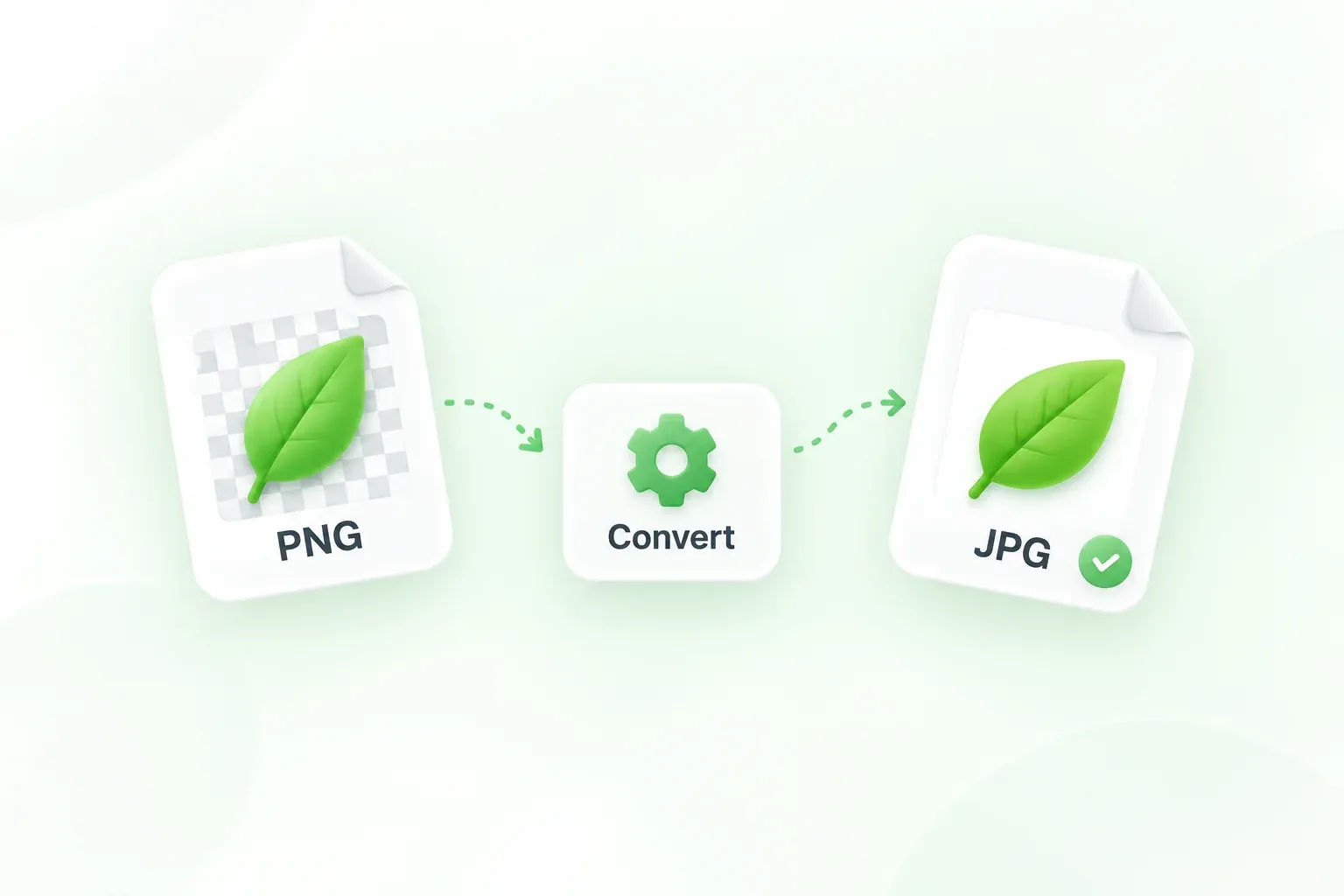
    I-upload ang PNG file na gusto mong i-convert. Pumili ng larawang may disenyong biswal, mga gilid, at pagkaka-frame na gusto mong panatilihin. Kung mahalaga ang transparency o maliliit na letra, panatilihing nakikita ang orihinal habang sinusuri ang resulta.

  2. Hakbang 2: I-convert ang PNG sa JPG

    Patakbuhin ang conversion at hintaying matapos ang JPG na output. I-convert ang pinagmulang PNG bilang hiwalay na file at itabi ang orihinal para sa paghahambing. Tiyaking nasa format na JPG ang na-export na file ayon sa kailangan ng susunod mong proseso ng trabaho.

  3. Hakbang 3: Suriin at I-save ang JPG File

    I-download ang resultang JPG at buksan ito sa app kung saan mo balak gamitin. Palakihin ang mga bahagi ng JPG na mahalaga sa iyong proyekto. Subukan ang output sa iyong layout o form bago palitan ang PNG.

PNG sa JPG para sa mga Litrato at Form ng Pag-upload

PNG sa JPG para sa mga Litrato at Form ng Pag-upload

Maaaring hindi angkop na kalakip ang PNG kung JPG lang ang tinatanggap ng isang anunsiyo o form. I-convert ang isang kopyang gagamitin sa trabaho at tingnan kung angkop pa rin ang maliliit na letra at background sa paggagamitan. Suriin ang laki na kailangan sa destinasyon bago tapusin ang pag-export, lalo na kung ilalagay ang disenyo sa maraming lugar.
Subukan Ngayon
Direktang I-upload ang PNG para I-convert

Direktang I-upload ang PNG para I-convert

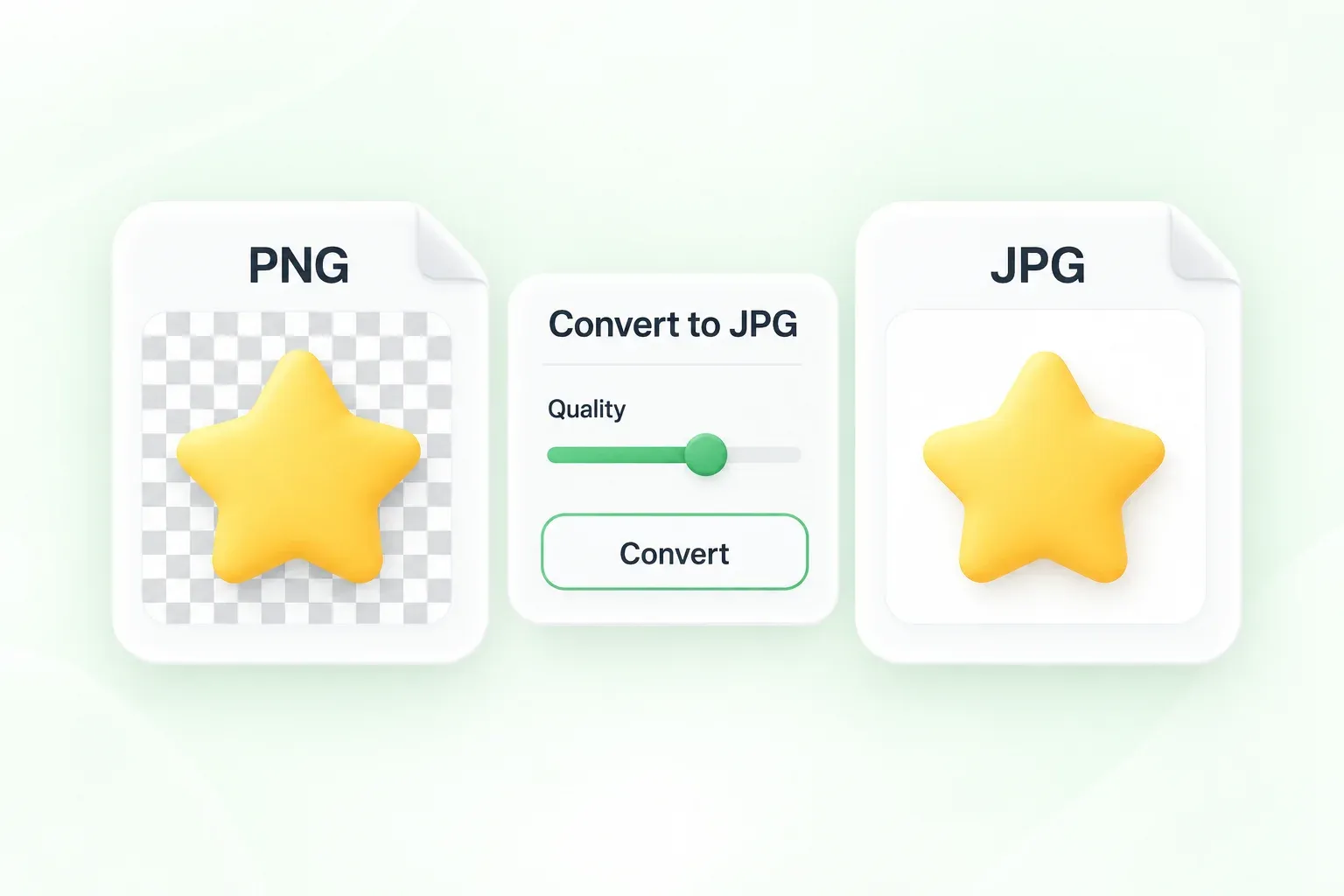
Magsimula sa kasalukuyang PNG file at direktang i-convert sa JPG kapag kailangan mo ang format na iyon para sa pag-upload o pagpapasa. Gamitin ang pinagmulang may pinakamalinaw na detalye na mayroon ka, pagkatapos ay ihambing ang mga bahaging iba ang magiging pagkakalarawan sa bagong format. Kung may paunang pagtingin ang proseso, baguhin ang isang setting bawat pagkakataon upang makita ang epekto nito sa larawan. Gamitin ang PNG file na may nilalamang inaasahan ng tatanggap sa kopyang JPG.

Subukan Ngayon
Mag-save ng Kopyang JPG para sa Susunod na Hakbang

Mag-save ng Kopyang JPG para sa Susunod na Hakbang

I-download ang resulta at itabi ang orihinal na PNG kung kailangan mong mag-edit o mag-export ng ibang bersyon. Para sa pag-upload ng larawan, magkahiwalay na ihambing ang mga dimensiyon sa pixel at ang aktuwal na laki ng file. Maaari pa ring lumampas sa limitasyon ng imbakan ng tumatanggap na form ang JPG na may tamang lapad. Ilagay ang nasuring JPG sa lokasyong gagamitin sa susunod na hakbang at itabi ang pangunahing PNG para sa karagdagang pag-edit.

Subukan Ngayon
Suriin ang Resultang JPG sa Paggagamitan Nito

Suriin ang Resultang JPG sa Paggagamitan Nito

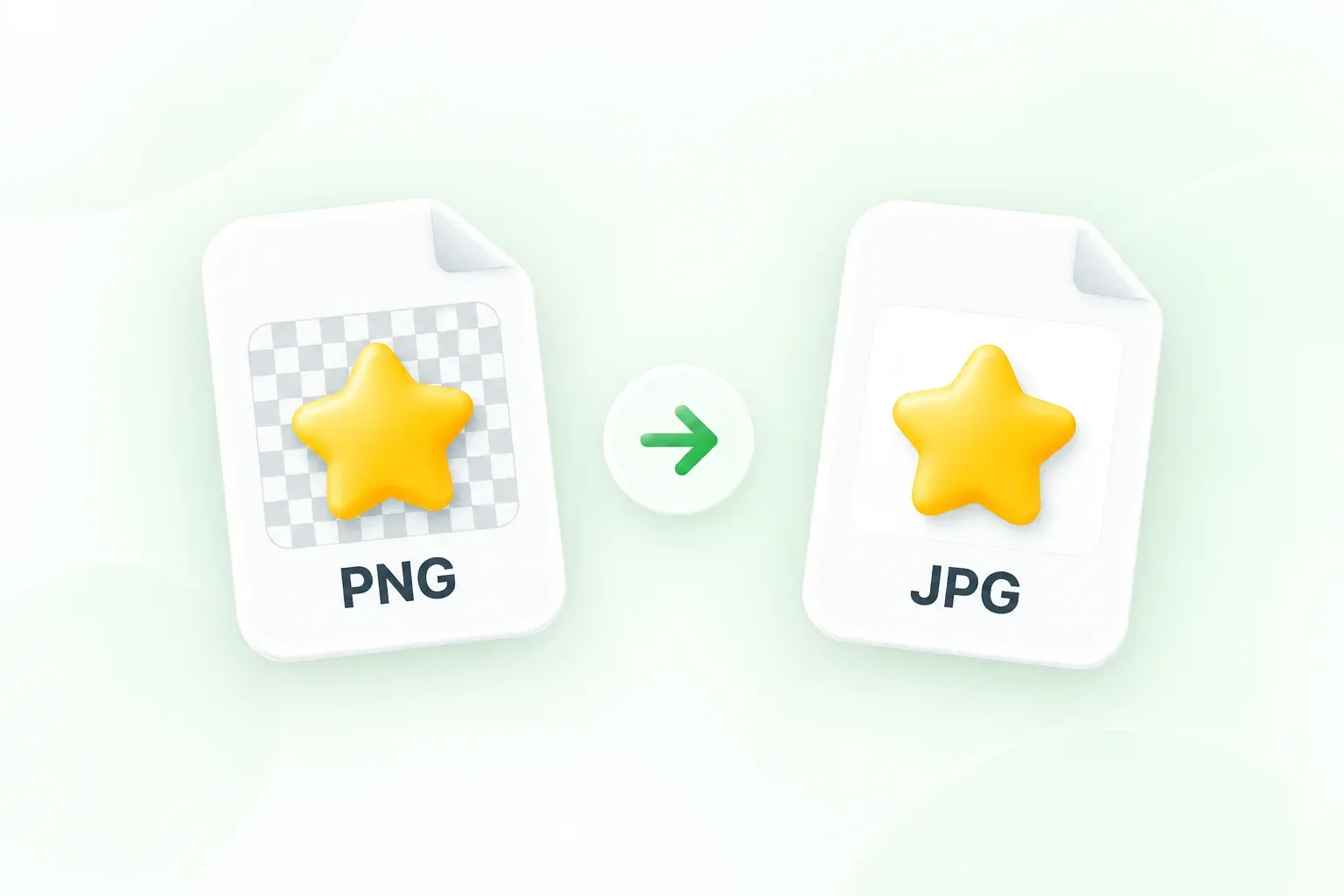
Buksan ang resulta kung saan ito gagamitin. Walang alpha channel ang JPG. Suriin kung paano pinupunan ang mga transparent na bahagi at tingnan ang maliliit na letra. Walang alpha channel ang JPG. Suriin ang mga transparent na bahagi at maninipis na balangkas, at itabi ang orihinal na PNG kung maaaring mangailangan ang disenyo ng ibang background sa susunod.

Subukan Ngayon

Mga Kwento ng Customer

Mas mabilis na nalulutas ng mga totoong gumagamit ang mga isyu sa format ng imahe gamit ang PNG patungong JPG conversion.

Michael Carter

Nagsimula ako sa isang larawang PNG. Ginamit ko ang pang-convert upang maghanda ng kopyang JPG. Ang kapaki-pakinabang para sa gawaing ito ay ang pagkakaroon ng bersyon mula sa parehong pinagmulan sa format ng output na kailangan ko para sa susunod na hakbang.

Michael Carter

Tagapag-ugnay ng Proyekto

Sophia Bennett

Ginamit ko ang pang-convert dahil kailangan ko ng bersyong JPG ng isang kasalukuyang larawang PNG. Conversion ang bahagi ng trabaho na ginamitan ko ng tool. Inihahanda ko ang materyal na mayroon na ako sa ibang format ng file.

Sophia Bennett

Espesyalista sa Pagmemerkado

Emily Turner

Gumagamit ako ng isang larawang PNG at gumawa ako ng kopyang JPG sa browser. Ginamit ko ang tool para sa pagpapalit na iyon ng format upang makagamit ng bersyon ng parehong materyal sa format na kailangan ko sa yugtong iyon.

Emily Turner

Estudyante sa Unibersidad

Ang Iyong mga Tanong, Nasagot

01

Paano ko iko-convert ang PNG sa JPG online?

I-upload ang PNG file na gusto mong i-convert. Patakbuhin ang conversion at hintaying matapos ang JPG na output. I-download ang resultang JPG at buksan ito sa app kung saan mo balak gamitin. Bago magsimula, tiyaking ang PNG file ang kumpletong bersyong gusto mong i-convert. Itabi ito habang sinusuri ang kopyang JPG.

02

Ano ang dapat kong suriin pagkatapos i-convert ang PNG sa JPG?

Walang alpha channel ang JPG. Suriin kung paano pinupunan ang mga transparent na bahagi at tingnan ang maliliit na letra. Suriin ang anumang limitasyon ng destinasyon para sa bagong JPG file, kabilang ang laki o mga dimensiyon kung naaangkop. Buksan ang na-export na file nang hiwalay sa orihinal upang maihambing ang tamang dalawang bersyon.

03

Maaari ko bang gamitin nang libre ang pang-convert ng PNG sa JPG?

Oo. Nag-aalok ang WPS ng pangunahing online na conversion sa pagitan ng dalawang format na ito. Itabi ang pinagmulang PNG at tiyaking tama ang output sa app o prosesong nangangailangan ng JPG bago palitan o ipasa ang anumang file.

04

Maaari ba akong gumamit ng kopyang JPG ng kuha ng screen para sa pag-upload?

Gumamit ng JPG kung iyon ang kailangan sa pag-upload. Buksan ang file sa nilalayong laki ng pagtingin at tiyaking nababasa ang mahahalagang teksto. Suriin muna ang isang halimbawang JPG na kumakatawan sa mga resulta kung naghahanda ng materyal para sa mas malaking proyektong PNG. Mas madaling itama ang hindi pagtutugma bago iangkop ang mas marami pang file.

05

Aling pinagmulang file ang dapat kong itabi kung kailangan ko pang i-edit ang disenyo?

Itabi ang orihinal na PNG upang makapag-export ka ng isa pang kopya pagkatapos magbago. Huwag baguhin ang pinagmulang PNG habang inihahambing ang mga bersyon at tinitiyak na taglay ng na-export na JPG ang mga katangiang kailangan mo.

06

Pareho ba ang laki ng JPG file at mga dimensiyon ng larawan?

Hindi. Sinusukat ng laki ng file ang imbakan sa KB o MB. Inilalarawan ng mga dimensiyon ang lapad at taas sa pixel. Suriin ang mga halagang hinihingi ng destinasyon. Tingnan ang resultang JPG sa mga dimensiyong gagamitin sa pagtingin dito at itabi ang orihinal na PNG kung plano mong gumawa pa ng pagbabago.