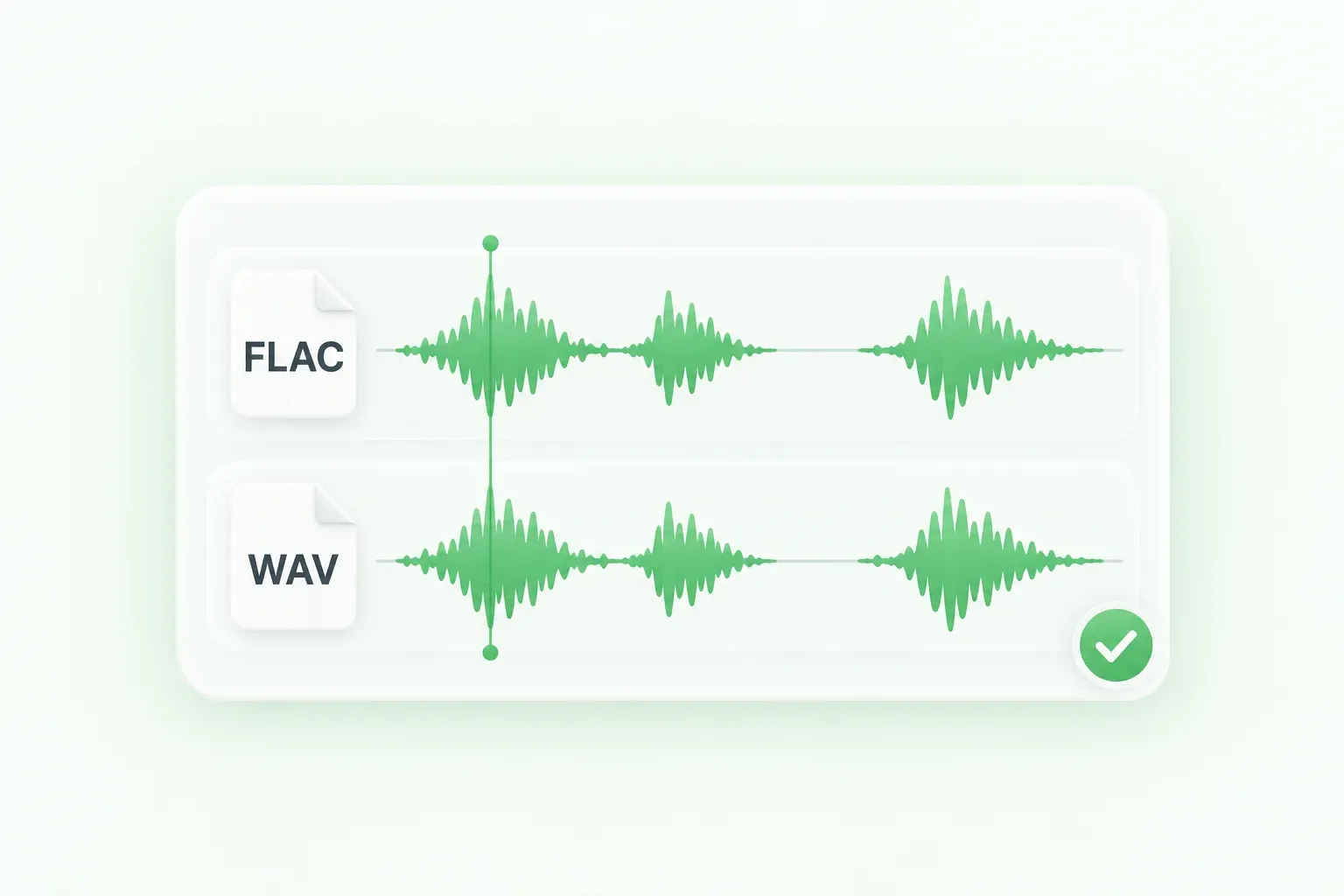
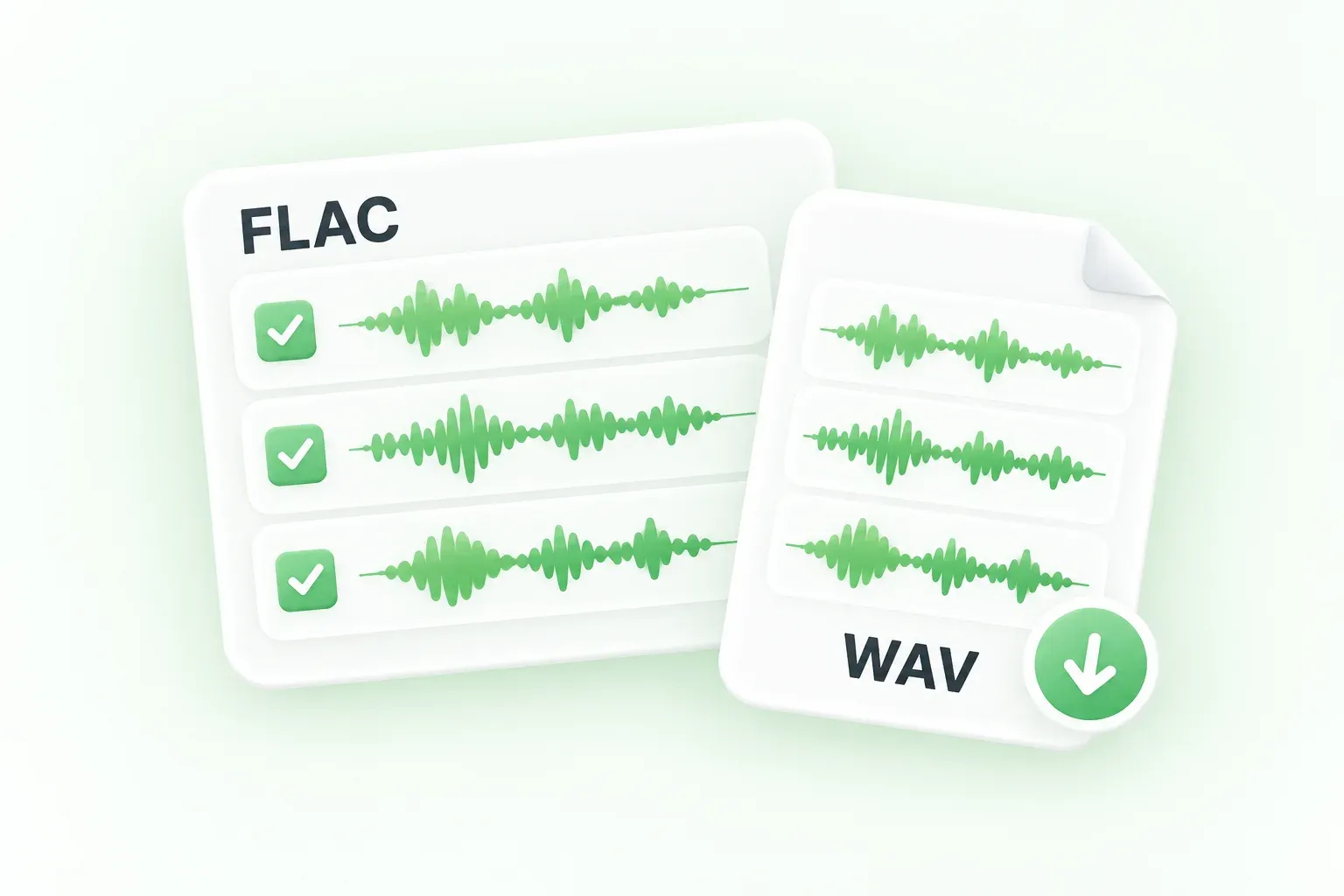
Pang-convert ng FLAC sa WAV

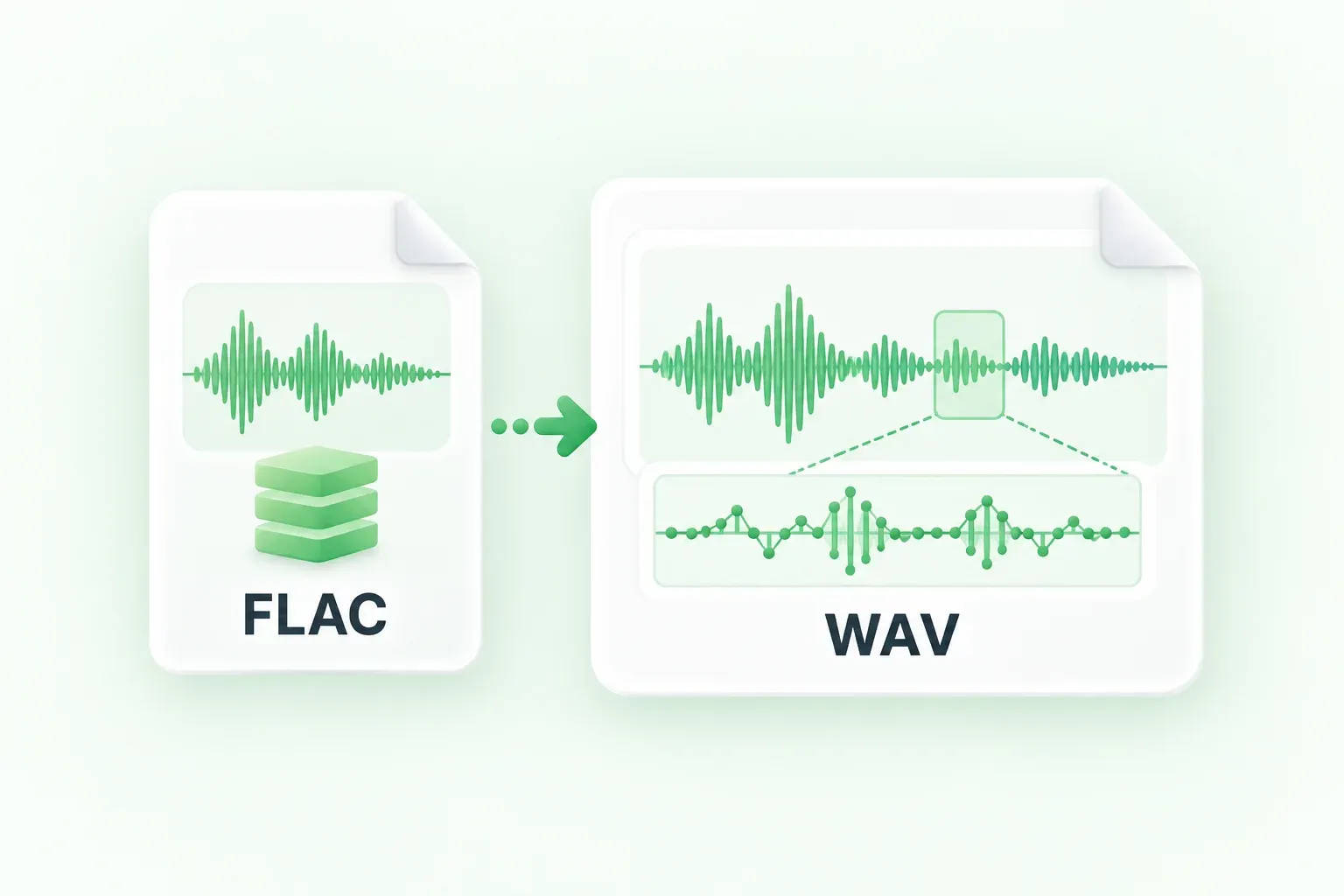
I-convert ang FLAC sa WAV online gamit ang WPS. Gumawa ng kopyang WAV para sa audio editor o paglilipat ng gawa sa produksiyon na nangangailangan ng WAV na media. Gamitin ang pang-convert ng FLAC sa WAV para gumawa ng hiwalay na file para sa pagpapatugtog, pag-edit, o paghahatid. Ihambing ang bagong kopya sa orihinal na recording bago ito gamitin.

o i-drag at i-drop ang isang FLAC file

Libre at Walang Limitasyon
Hindi Kailangan ng Pag-signup
Makatipid ng Oras
Walang Ads
Libreng Gamitin
Walang Sign-Up
Walang Ads
Kahit Anong Browser

Paano I-convert ang FLAC sa WAV

  1. Hakbang 1: I-upload ang Iyong FLAC File

    I-upload ang FLAC file na gusto mong i-convert. Buksan ang pinagmulang recording at pakinggan ito nang sapat upang makumpirmang tama ang track. Itabi ang pangalan ng pinagmulang file, mga tala sa recording, at mahahalagang tag para masuri pagkatapos ng conversion.

  2. Hakbang 2: I-convert ang FLAC sa WAV

    Patakbuhin ang conversion at hintaying matapos ang WAV na output. Tingnan kung aling FLAC recording ang napili kung may ilang bersyon sa folder mo. I-save ang WAV na resulta gamit ang pangalan ng file na tumutukoy sa recording at sa bago nitong format.

  3. Hakbang 3: Suriin at I-save ang WAV File

    I-download ang WAV na resulta, saka buksan ito sa app kung saan mo balak gamitin. I-play ang bahagi ng WAV na kopya pagkatapos i-save at bigyan ito ng pangalang tumutukoy sa recording. Ihambing ang tagal nito kung mahalaga ang timing sa susunod na pag-edit.

Ilipat ang mga FLAC Track sa isang WAV na Proyekto

Ilipat ang mga FLAC Track sa isang WAV na Proyekto

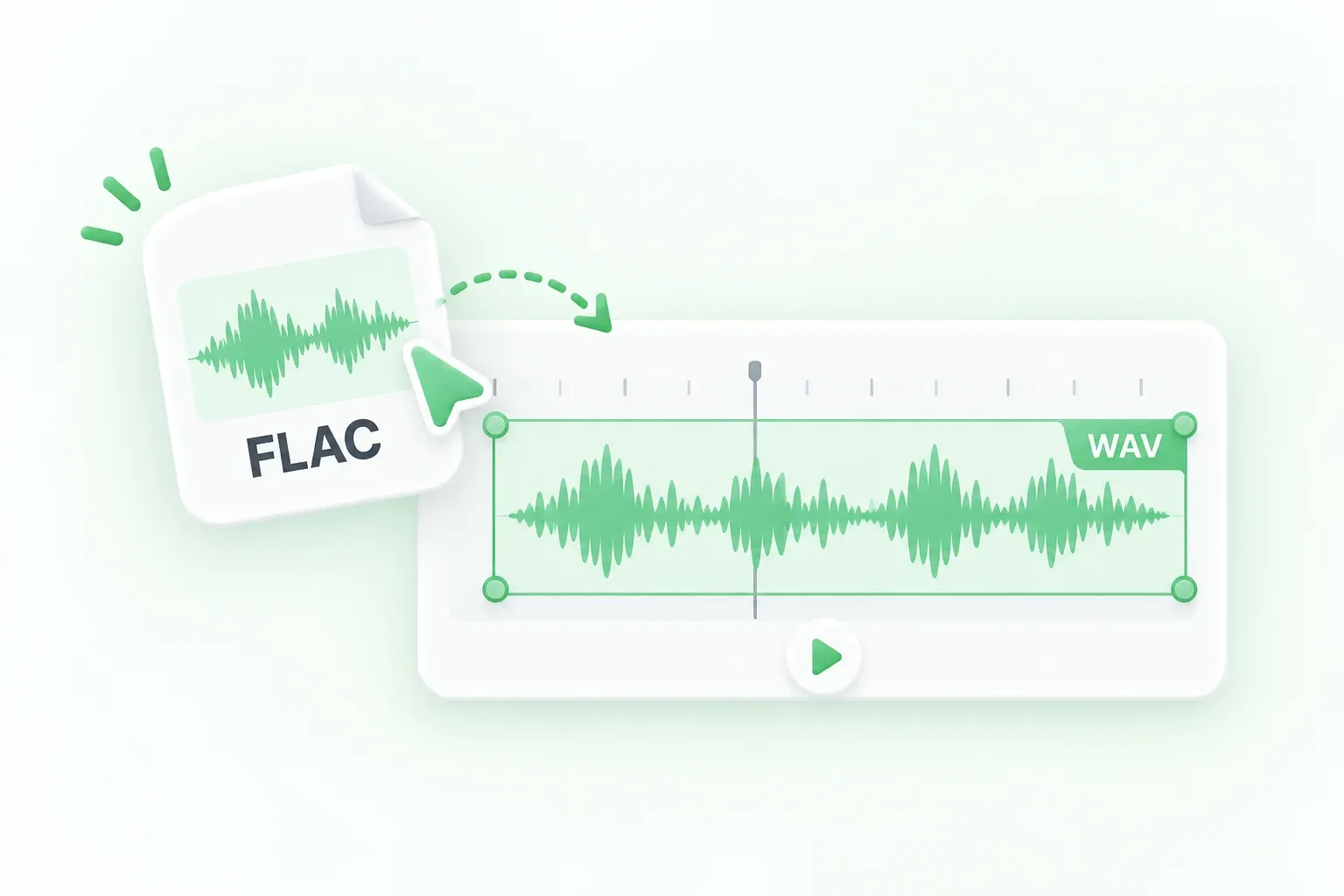
Gumawa ng kopyang WAV para sa audio editor o paglilipat ng gawa sa produksiyon na nangangailangan ng WAV na media. Itala ang target na format sa mga tala ng paglilipat upang malaman ng katrabaho kung aling kopya ang patutugtugin at aling file ang itatabi bilang orihinal. Suriin ang unang WAV na resulta sa app na gagamitin mo para suriin ang track.
Subukan Ngayon
I-convert ang FLAC Audio sa Iyong Browser

I-convert ang FLAC Audio sa Iyong Browser

I-upload ang source at i-convert ito sa WAV kapag kailangan ang format na iyon para sa pagpapatugtog, pag-edit, o paghahatid. Subaybayan kung aling bersyon ang kino-convert mo, lalo na kapag may raw audio at na-edit na bersyon ng parehong recording sa isang folder. Suriin ang simula at dulo bago muling gamitin ang na-convert na kopya sa ibang proyekto. Itala ang nilalayong haba ng clip kung kailangan itong itugma sa ibang media.

Subukan Ngayon
Itabi ang FLAC Recording para sa mga Susunod na Pag-edit

Itabi ang FLAC Recording para sa mga Susunod na Pag-edit

Mag-download ng hiwalay na WAV na kopya para sa paglilipat at panatilihing available ang source recording. Maaaring maging kapaki-pakinabang ang WAV na kopya para sa editing session na gumagamit ng format na ito. Maaaring mas malaki ito kaysa sa source, kaya suriin ang storage at mga kinakailangan sa audio ng session bago ito gamitin sa buong proyekto. I-save ang WAV kasama ng source na may malinaw na pangalan kung kailangan mo ang dalawa para sa parehong proyekto.

Subukan Ngayon
Suriin ang WAV Audio Bago Ito Ipadala

Suriin ang WAV Audio Bago Ito Ipadala

Buksan ang resulta sa nilalayong player o editor. Suriin ang pagkakaayos ng mga channel at tagal matapos i-import ang resulta sa proyekto. Buksan ang WAV sa editing session at ihambing ang haba, unang tunog, at huling bahagi nito sa orihinal. Suriin ang mga setting ng audio kung kailangan itong itugma sa kaugnay na media ng proyekto.

Subukan Ngayon

Bakit Ginagamit ng mga User ang Aming Tool para I-convert ang FLAC sa WAV

Maaasahang audio conversion para sa pag-edit, playback, at propesyonal na workflow.

Daniel Cooper

Ginamit ko ang converter para gawing WAV ang FLAC kong materyal para sa isang proyekto sa pag-edit. Nagtatrabaho ako mula sa file na mayroon na ako, kaya ang kapaki-pakinabang para sa akin ay ang pagkakaroon ng parehong materyal sa format na kailangan sa hakbang na iyon ng trabaho ko.

Daniel Cooper

Prodyuser ng Podcast

Emma Richardson

Gumagawa ako gamit ang materyal para sa lektura o pag-aaral at ginamit ko ang pang-convert upang gumawa ng WAV na bersyon mula sa aking FLAC na pinagmulan. Iyon ang bahagi ng trabaho kung saan ko ginamit ang pang-convert. Kailangan ko ng WAV na kopya para sa inihahanda ko, na nagsisimula sa umiiral na FLAC.

Emma Richardson

Estudyante sa Gradwadong Pag-aaral

Sophia Carter

Kailangan kong maghanda ng presentasyon at gumawa ako ng kopyang WAV mula sa orihinal na FLAC. Ginagawa ko ang mismong presentasyon at gusto kong isama ang materyal na mayroon na ako sa proseso ng paggawa ng mga slide sa kinakailangang format.

Sophia Carter

Tagapag-ugnay ng Pagsasanay

Nasagot ang Iyong mga Tanong

01

Paano ko i-convert ang FLAC sa WAV online?

I-upload ang FLAC file na gusto mong i-convert. Simulan ang conversion at hintaying matapos ang WAV na output. I-download ang WAV na resulta, pagkatapos ay buksan ito sa app kung saan mo planong gamitin. Bago magsimula, tiyaking ang FLAC file ay ang buong bersyon na gusto mong i-convert. Panatilihin ito habang bineberipika mo ang WAV na kopya.

02

Ano ang dapat kong suriin matapos mag-convert ng FLAC sa WAV?

Suriin ang pagkakaayos ng mga channel at tagal matapos i-import ang resulta sa proyekto. Suriin ang pagpapatugtog mula sa bagong WAV file, hindi sa nakabukas nang tab ng player na may orihinal na FLAC. Kung may tinutukoy na mga katangian ng audio ang proyekto, beripikahin ang mga ito sa na-export na kopya.

03

Maaari ko bang gamitin nang libre ang pang-convert ng FLAC sa WAV?

Oo. Nag-aalok ang WPS ng pangunahing online na conversion para sa pares ng format na ito. Itabi ang FLAC source at suriin ang output sa app o daloy ng trabaho na nangangailangan ng WAV bago palitan o ipasa ang anumang file.

04

Maaari ko bang gamitin ang WAV na resulta sa paglilipat ng gawa sa produksiyon?

Oo, kung WAV ang inaasahan ng tatanggap. Subukan ang kopya sa proyekto ng tatanggap at panatilihin ang FLAC na pinagmulan. Makinig sa isang bahaging kumakatawan sa recording at suriin ang simula at dulo bago gamitin ang WAV file sa proyekto.

05

Anong mga detalye mula sa pinagmulang FLAC ang dapat kong itala?

Itala ang pangalan ng pinagmulang file at anumang mahahalagang tag o tala sa recording. Suriin kung kasama sa na-export na file ang impormasyong kailangan ng proyekto. Itala ang orihinal na pangalan ng file at ang bahagi ng track na kailangan mo. Pinadadali nito ang pagtutugma ng WAV export sa tamang pinagmulan.

06

Mas malaki ba ang espasyong kakailanganin ng WAV na kopya?

Maaaring mas malaki ito kaysa sa compressed na source. Suriin ang aktuwal na laki ng file kapag may limitasyon sa storage o pag-upload. Itabi ang FLAC kung kailangan mong maghatid ng isa pang kopya sa hinaharap. Gamitin ang WAV file na nasubukan mo na sa aktuwal na daloy ng pagpapatugtog o pag-edit.