Pang-convert ng HEIC sa PNG

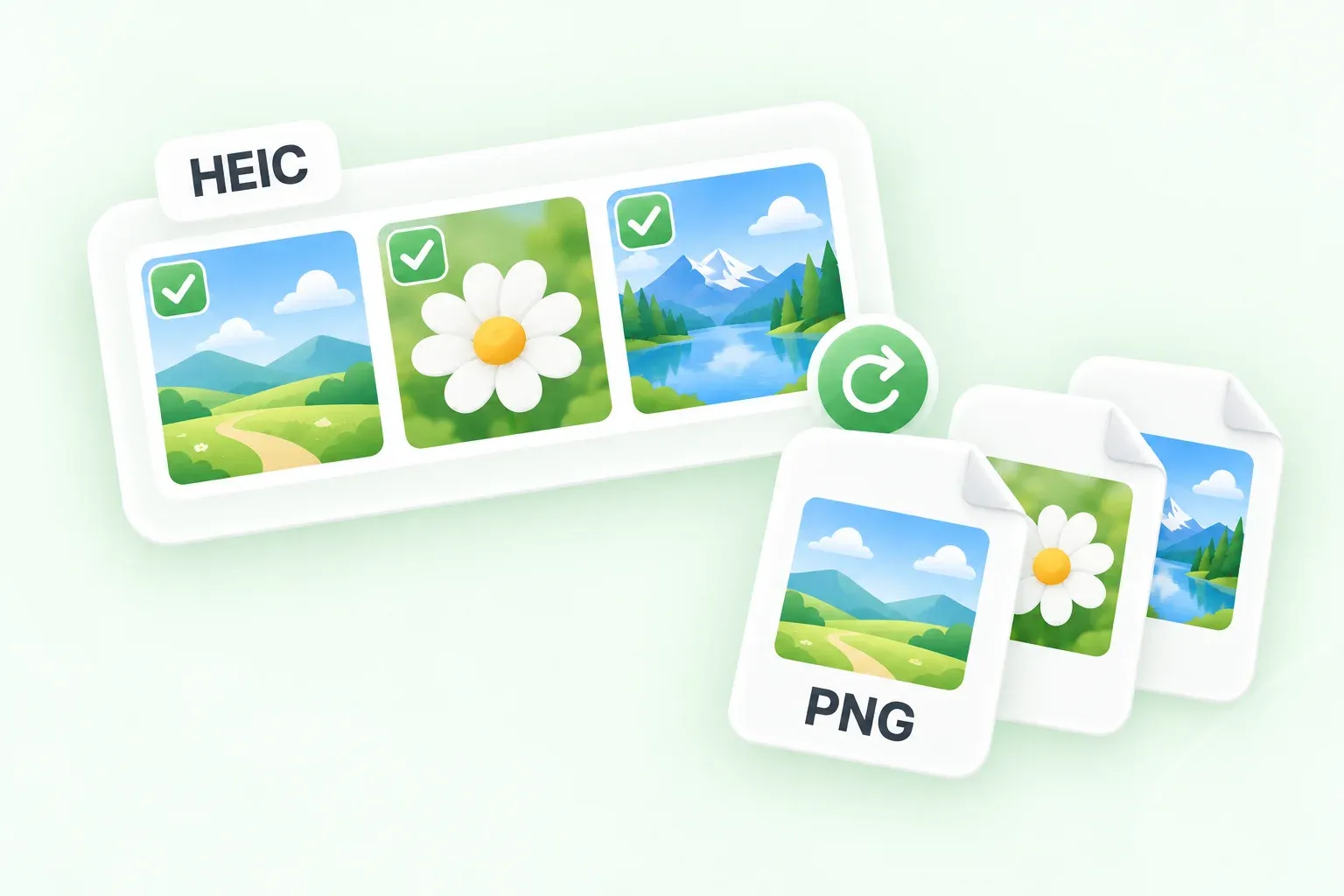
I-convert ang HEIC sa PNG online gamit ang WPS. Gumamit ng PNG na kopya ng larawan sa iPhone sa dokumento, design board, o upload na PNG lang ang tinatanggap. Hinahayaan ka ng pang-convert ng HEIC sa PNG na mag-save ng kopya para sa paggamit na iyon. Itabi ang bersiyong HEIC kung kailangan mo ng ibang laki o format sa susunod.

o i-drag at i-drop ang isang HEIC file

Libre at Walang Limitasyon
Hindi Kailangan ng Pag-signup
Makatipid ng Oras
Walang Ads
Libreng Gamitin
Walang Sign-Up
Walang Ads
Kahit Anong Browser

Paano I-convert ang HEIC sa PNG

  1. Hakbang 1: I-upload ang Iyong HEIC File

    I-upload ang HEIC file na nais mong i-convert. Piliin ang orihinal na larawan at tingnan itong nakatayo nang tama bago i-convert. Kung may higit sa isang na-edit na bersyon mula sa telepono, piliin ang angkop sa nilalayong pagpapasa.

  2. Hakbang 2: I-convert ang HEIC sa PNG

    Simulan ang conversion at hintaying matapos ang PNG output. I-convert ang HEIC source bilang hiwalay na file at itabi ang orihinal para sa paghahambing. Tiyaking gumagamit ang na-export na file ng format na PNG na hinihingi ng susunod mong proseso.

  3. Hakbang 3: Suriin at I-save ang PNG File

    I-download ang resultang PNG, pagkatapos ay buksan ito sa app kung saan mo balak gamitin. I-zoom ang mga bahagi ng PNG na mahalaga sa iyong proyekto. Subukan ang output sa layout o form bago palitan ang HEIC.

HEIC sa PNG para sa mga Static na Graphic at Kopyang Susuriin

HEIC sa PNG para sa mga Static na Graphic at Kopyang Susuriin

Gumamit ng PNG na kopya ng larawan sa iPhone sa dokumento, design board, o upload na PNG lang ang tinatanggap. Ihanda ang output ayon sa mga detalye ng pagpapasa sa halip na patungan ang artwork na maaari pang i-edit. Kapag hiwalay ang source, maaari kang mag-export ng mas malaking kopya o ibang pagkakaframe sa susunod.
Subukan Ngayon
Direktang Mag-upload ng HEIC para sa Conversion

Direktang Mag-upload ng HEIC para sa Conversion

Magsimula sa kasalukuyang HEIC file at direktang i-convert ito sa PNG kapag kailangan mo ang output na iyon para sa pag-upload o pagpapasa. Gamitin ang pinakadetalyadong source na mayroon ka, pagkatapos ay ihambing ang mga bahaging iba ang magiging itsura sa bagong format. Kung may preview ang proseso, baguhin ang isang setting lamang bawat pagkakataon upang makita ang epekto nito sa larawan. Gamitin ang HEIC file na may nilalamang inaasahan ng tatanggap sa kopyang PNG.

Subukan Ngayon
Mag-save ng Kopyang PNG para sa Susunod Mong Hakbang

Mag-save ng Kopyang PNG para sa Susunod Mong Hakbang

I-download ang resulta at itabi ang orihinal na HEIC kung kailangan mong mag-edit o mag-export ng ibang bersiyon. Angkop ang PNG sa mga static na larawan sa proyektong nangangailangan ng malinaw na gilid. Kapag mahalaga ang transparent na gilid, subukan ang na-export na kopya sa aktuwal na background sa halip na sa puti lang ito suriin. Ilagay ang nasuring PNG sa lokasyong gagamitin ng susunod na hakbang at itabi ang pangunahing HEIC para sa karagdagang pag-edit.

Subukan Ngayon
Suriin ang Resultang PNG sa Aktuwal na Paggagamitan

Suriin ang Resultang PNG sa Aktuwal na Paggagamitan

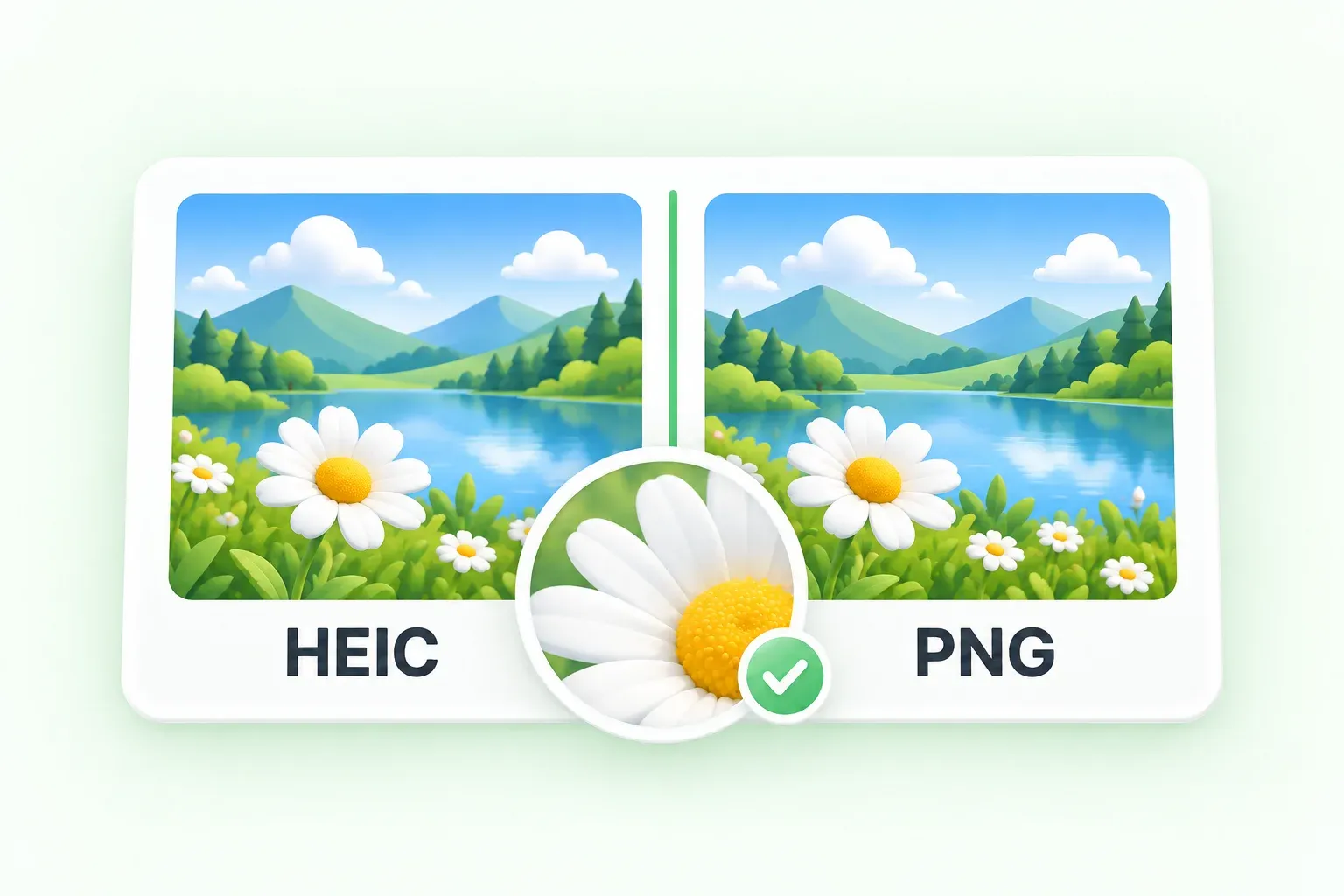
Buksan ang resulta kung saan ito gagamitin. Suriin ang oryentasyon at kulay ng larawan kapag binuksan ang na-convert na imahe. Buksan ang PNG sa mga dimensyong gagamitin sa pagpapakita at ihambing sa source. Suriin ang pinakamaliliit na label at gumamit ng may kulay na background kapag mahalaga ang transparency.

Subukan Ngayon

Mga Kuwento ng Customer ng HEIC sa PNG

Tunay na resulta mula sa mga taong gumagamit ng HEIC sa PNG para sa praktikal na image conversion

David Morgan

Ginamit ko ang converter upang gawing PNG ang aking HEIC na materyal para sa file na ginagamit ko sa telepono. Mayroon na akong file, kaya ang kapaki-pakinabang ay mailagay ang parehong materyal sa format na kailangan sa hakbang na iyon ng trabaho.

David Morgan

Tagapag-ugnay ng Operasyon

Laura Bennett

Gumagawa ako ng presentasyon at ginamit ko ang pang-convert para gumawa ng bersiyong PNG mula sa aking HEIC source. Ang mismong presentasyon ang ginagawa ko at gusto kong maisama sa proseso ng paggawa ng slide ang materyal na mayroon na ako sa kinakailangang format.

Laura Bennett

Estudyante sa Kolehiyo

Emma Richardson

Kailangan kong maghanda ng file na ginagamit ko sa telepono at gumawa ako ng PNG na kopya mula sa orihinal na HEIC. Naghahanda ako ng kopya para sa partikular na gamit na iyon, kaya PNG ang format na kailangan ko sa susunod na hakbang at HEIC ang orihinal na pinagmulan ko.

Emma Richardson

Katulong sa Marketing

Mga Tanong tungkol sa HEIC sa PNG, Sinagot

01

Paano ko i-convert ang HEIC sa PNG online?

I-upload ang HEIC file na nais mong i-convert. Simulan ang conversion at hintaying matapos ang PNG output. I-download ang resultang PNG, pagkatapos ay buksan ito sa app kung saan mo balak gamitin. Bago magsimula, tiyaking ang HEIC file ang kumpletong bersiyong nais mong i-convert. Itabi ito habang sinusuri mo ang kopyang PNG.

02

Ano ang dapat kong suriin matapos i-convert ang HEIC sa PNG?

Suriin ang oryentasyon at kulay ng larawan kapag binuksan ang na-convert na imahe. Suriin ang anumang limitasyon ng patutunguhan para sa bagong PNG file, kabilang ang laki o mga dimensiyon kung naaangkop. Buksan ang export nang hiwalay sa orihinal upang ang tamang dalawang bersiyon ang maihambing mo.

03

Maaari ko bang gamitin nang libre ang pang-convert ng HEIC sa PNG?

Oo. Nag-aalok ang WPS ng pangunahing online na conversion para sa dalawang format na ito. Itabi ang HEIC source at tiyakin ang output sa app o prosesong nangangailangan ng PNG bago magpalit o magpasa ng anumang file.

04

Maaari bang gawing PNG ang screenshot sa iPhone o HEIC na larawan para sa dokumento?

Gamitin ang HEIC converter kapag HEIC file ang source. Suriin ang kasalukuyang extension bago mag-convert ng screenshot dahil maaari itong PNG na. Suriin muna ang isang kinatawang resultang PNG kung naghahanda ka ng materyal para sa mas malaking proyektong HEIC. Mas madaling itama ang hindi pagtutugma bago mag-angkop ng mas marami pang file.

05

Magkakaroon ba ng transparent na background ang PNG na mula sa HEIC?

Hindi inaalis ng conversion lang ang background ng opaque na larawan. Huwag baguhin ang HEIC source habang inihahambing ang mga bersiyon at tiyaking may mga katangiang kailangan mo ang na-export na PNG.

06

Kailan kapaki-pakinabang na format ang PNG para sa na-export na larawan?

Gamitin ang PNG para sa static na graphic sa mga prosesong tumatanggap nito, lalo na kung kailangan ang malinaw na gilid o transparency na mayroon sa source at output. Tingnan ang resultang PNG sa mga dimensiyong gagamitin sa pagtingin dito, at itabi ang orihinal na HEIC kung balak mong gumawa pa ng mga pagbabago.