PNG to GIF Converter

Gamitin ang online na PNG to GIF converter ng WPS para sa isang imahe o sunod-sunod na mga PNG frame. Ayusin ang pagkakasunod-sunod, i-adjust ang timing at canvas fit, at i-preview ang iyong animation bago i-download ang GIF.

o i-drag at i-drop ang mga file dito

PNG lamang · hanggang 30 na imahe

Mga Frame

Single-frame GIF. Magdagdag ng higit pang PNG upang makagawa ng animation.

Wala pang PNG frames na naidagdag.
0%
Naghahanda para sa conversion…

Binubuo ang iyong GIF

Ina-upload namin ang mga frame, binubuo ang palette, at ine-encode ang pinal na animation.

Preview ng binuong GIF
Handa na ang GIF
Bilang ng frame0
Kabuuang tagal0 ms
Laki ng output—
Libreng Gamitin
Walang Sign-Up
Walang Ads
Kahit Anong Browser
Libreng Gamitin
Walang Sign-Up
Walang Ads
Kahit Anong Browser

Paano I-convert ang PNG sa GIF sa 3 Hakbang

  1. Hakbang 1: Idagdag ang iyong mga PNG frame

    Mag-upload ng isang PNG para sa still GIF o magdagdag ng maraming frame para sa isang animation. Panatilihin ang mga source file sa pagkakasunud-sunod na gusto mong i-review.

  2. Hakbang 2: Itakda ang pagkakasunud-sunod at timing

    Ayusin ang mga frame at pumili ng mga setting para sa delay, loop, at canvas. I-check ang fit kung may magkakaibang dimensyon ang mga source image.

  3. Hakbang 3: I-generate at i-preview

    Piliin ang Generate GIF. I-review ang loop, tagal, at output size, pagkatapos ay i-download ang resulta kapag angkop na ito sa iyong gawain.

Gawing GIF ang Isang PNG Sequence

Gawing GIF ang Isang PNG Sequence

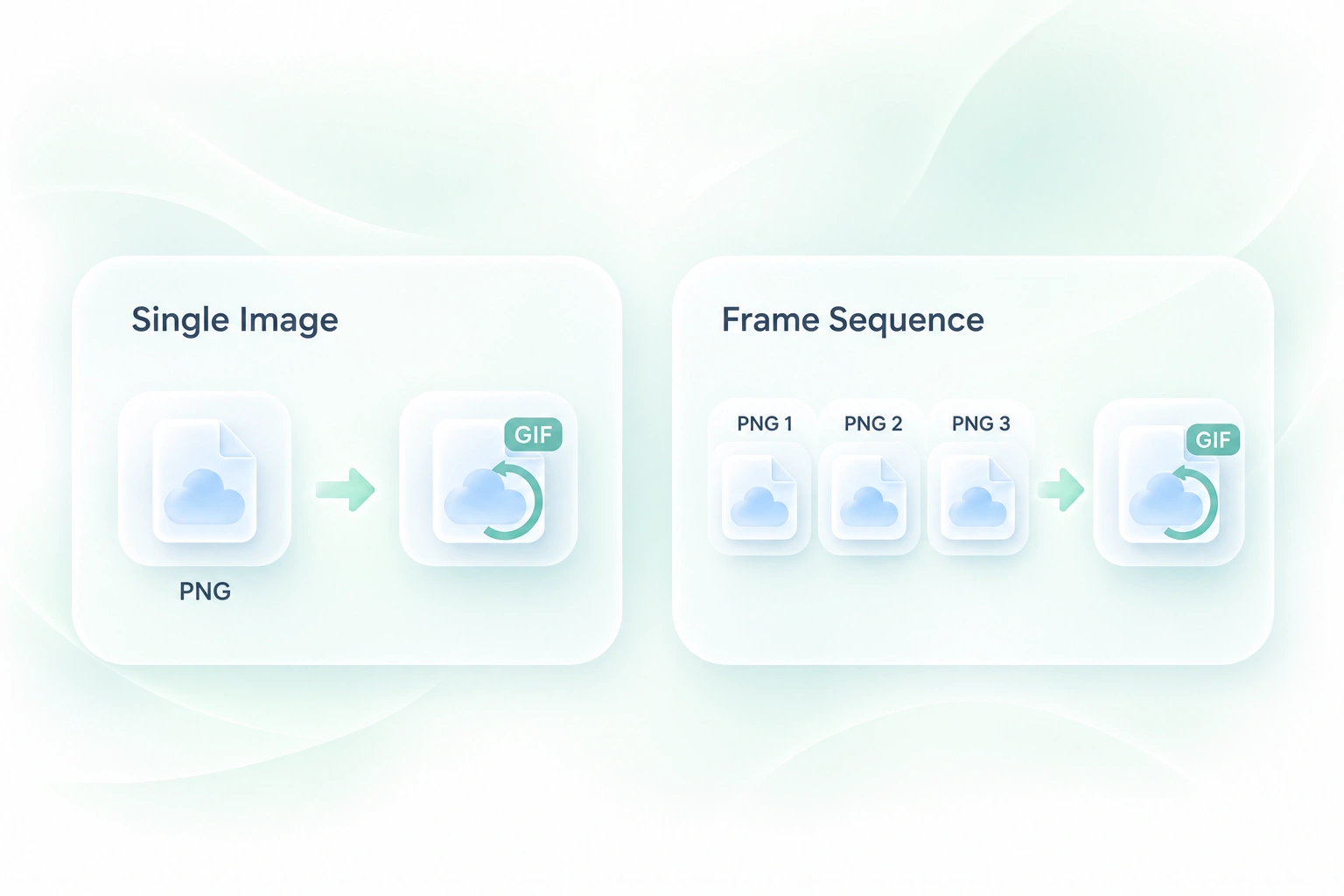
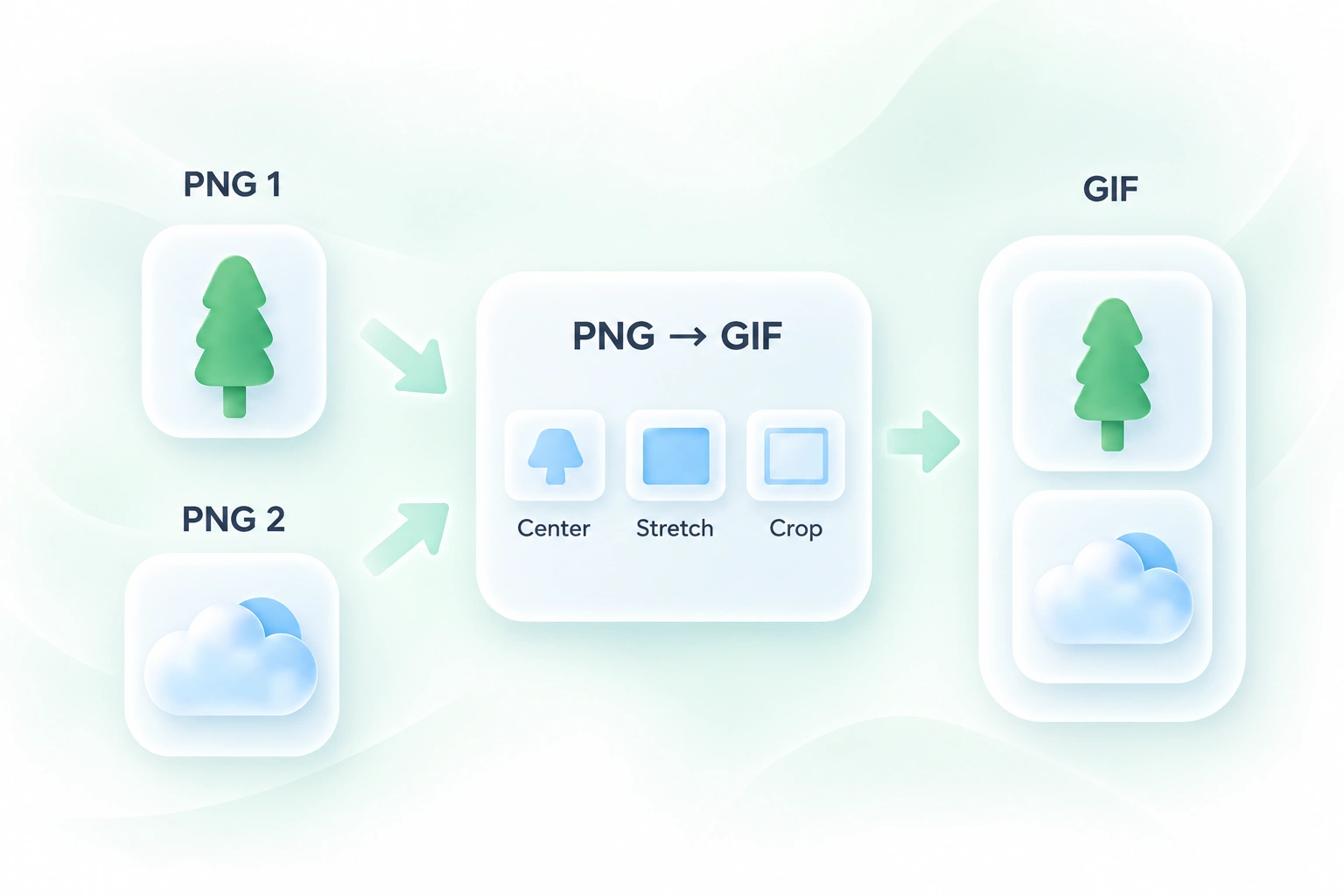
Ang isang set ng mga nai-export na PNG image ay hindi pa isang gumagalaw na animation. Pinagsasama ng PNG to GIF maker ng WPS ang mga frame sa isang sequence, kaya maaari mong gawing isang GIF ang mga kasalukuyang set ng mga drawing o screenshot.
Subukan Ngayon
Ayusin ang mga PNG Frame at Itakda ang Timing ng GIF

Ayusin ang mga PNG Frame at Itakda ang Timing ng GIF

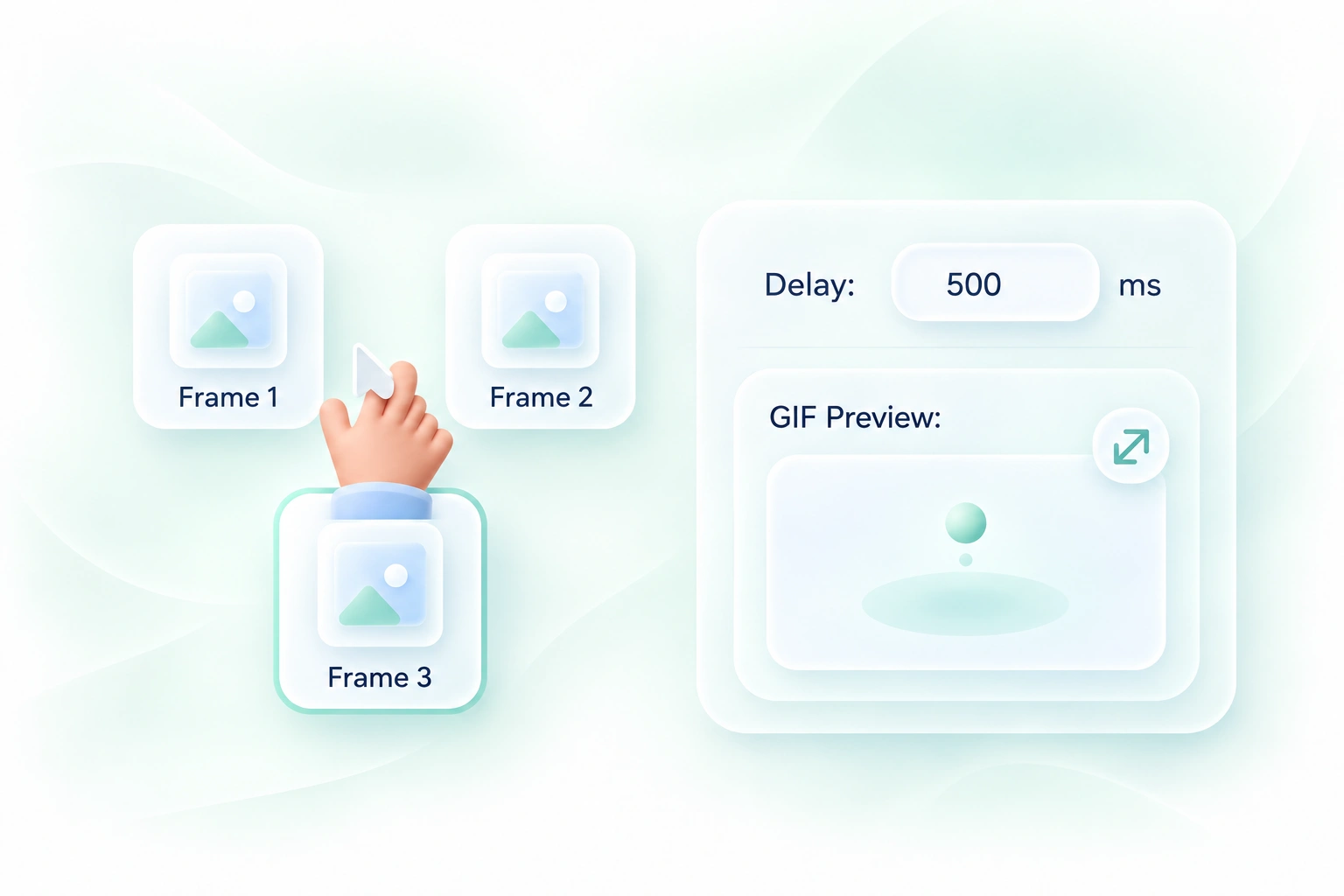
Maaaring gawing mahirap sundan ang animation kung hindi maayos ang pagkakasunud-sunod ng mga frame o hindi naaangkop ang delay. Hinahayaan ka ng frame reordering at timing controls na hugisin ang sequence, para mas madaling maunawaan ang nilalayong pag-usad nito.

Subukan Ngayon
Pagkasyahin ang Magkakaibang Laki ng mga PNG sa Isang GIF Canvas

Pagkasyahin ang Magkakaibang Laki ng mga PNG sa Isang GIF Canvas

Ang mga larawan na may magkakaibang dimensyon ay maaaring magresulta ng hindi pantay na sequence. Ang mga opsyon sa canvas fitting ay nagbibigay-daan para pumili kung paano magkakasya ang mga frame sa output area, para mapanatili ang pokus sa aksyon kaysa sa hindi inaasahang pag-crop o pag-stretch.

Subukan Ngayon
I-preview ang Iyong PNG to GIF Animation

I-preview ang Iyong PNG to GIF Animation

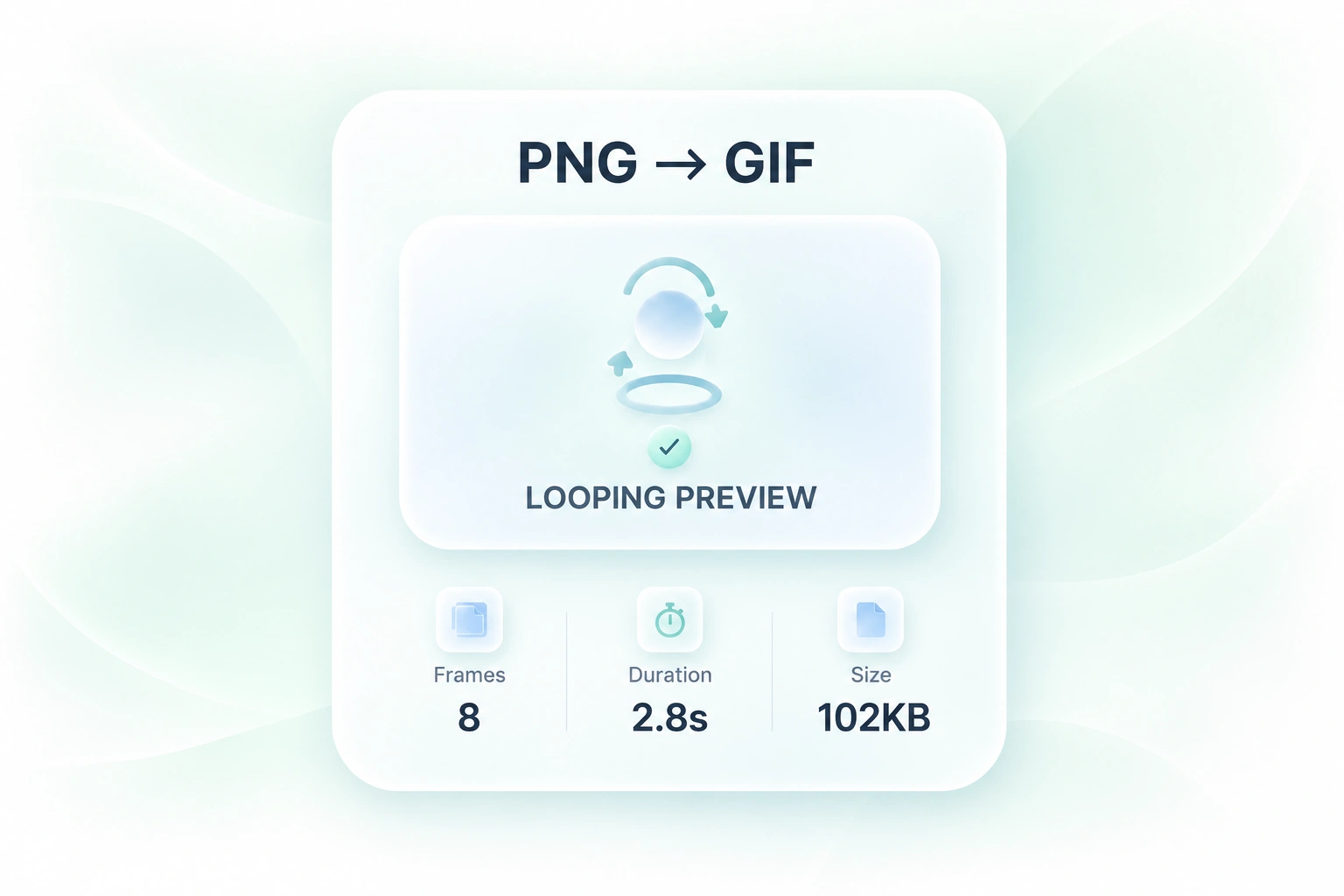
Maaaring iba ang hitsura ng sequence habang gumagalaw ito kumpara sa magkakahiwalay na thumbnail. Hinahayaan ka ng mga detalye ng looping preview, tagal, at laki na suriin ang GIF nang buo, para ma-revise mo ang timing o mga piniling frame bago ito ibahagi.

Subukan Ngayon

Bakit Pinipili ng mga User ang Aming PNG to GIF Converter

Flexible na pag-aayos ng mga frame, mga timing control, at mga preview ng animation para sa iyong pang-araw-araw na gawain sa GIF.

Mga demonstrasyon ng interface

I-convert ang maraming PNG sa mga GIF frame upang magpakita ng maikling interface sequence. Panatilihing malinaw ang bawat hakbang at mag-iwan ng sapat na oras upang masundan ng mga manonood ang pagbabago.

Mga demonstrasyon ng interface

Mga team sa produkto at suporta

Mga preview ng sprite at drawing

I-review ang PNG to GIF animation na ginawa mula sa mga na-export na drawing o sprite frame. I-check ang loop transition at spacing bago ito gamitin bilang preview.

Mga preview ng sprite at drawing

Mga artist at game team

Mga before-and-after sequence

Pagpalitin ang isang maliit na set ng mga PNG image upang ilarawan ang isang pagbabago. Gumamit ng consistent na framing at suriin ang detalye ng kulay pagkatapos ng GIF conversion.

Mga before-and-after sequence

Mga content creator

PNG to GIF FAQ

01

Paano i-convert ang PNG sa GIF?

Mag-upload ng isa o higit pang PNG na larawan, ayusin ang mga frame, at piliin ang mga setting para sa timing at canvas. I-generate ang GIF, suriin ang preview, at i-download ang file.

02

Puwede ko bang pagsamahin ang maraming PNG na larawan sa isang GIF?

Oo. Idagdag ang mga larawan bilang frames, ayusin ang pagkakasunod-sunod nila, at i-set ang delay. Ang workflow na ito mula PNG sequence papuntang GIF ay gumagamit ng mga ibinigay na frame sa halip na gumawa ng bagong galaw.

03

Magiging moving animation ba ang isang PNG?

Ang iisang source image ay magreresulta sa isang still image maliban na lang kung magbibigay ka ng mga karagdagang frame. Hindi lumilikha ng galaw ang tool na ito sa loob ng isang litrato o drawing.

04

Bakit nagbabago ang mga kulay pagkatapos ng conversion?

Gumagamit ang GIF ng limitadong color palette. Ang mga detalyadong gradient o litrato ay maaaring mag-iba ang hitsura mula sa orihinal nitong PNG. Suriin muna ang output bago magdesisyon kung angkop ang GIF para sa iyong artwork.

05

Paano ko dapat i-handle ang mga magkakaibang laki ng PNG?

Gumamit ng canvas fitting options at suriin ang preview. Ang pag-crop, pag-fit, at pag-stretch ay may iba't ibang epekto sa composition, kaya piliin ang opsyon na mapapanatiling nakikita ang gusto mong content.

06

Nako-convert ba nito ang mga animated PNG file?

Ang inilalarawang proseso ay pinagsasama ang mga indibidwal na PNG image bilang frames. Huwag asahan na mapapanatili ng animated PNG o APNG ang buong animation nito; gumamit ng mga hiwalay na frame para sa prosesong ito.