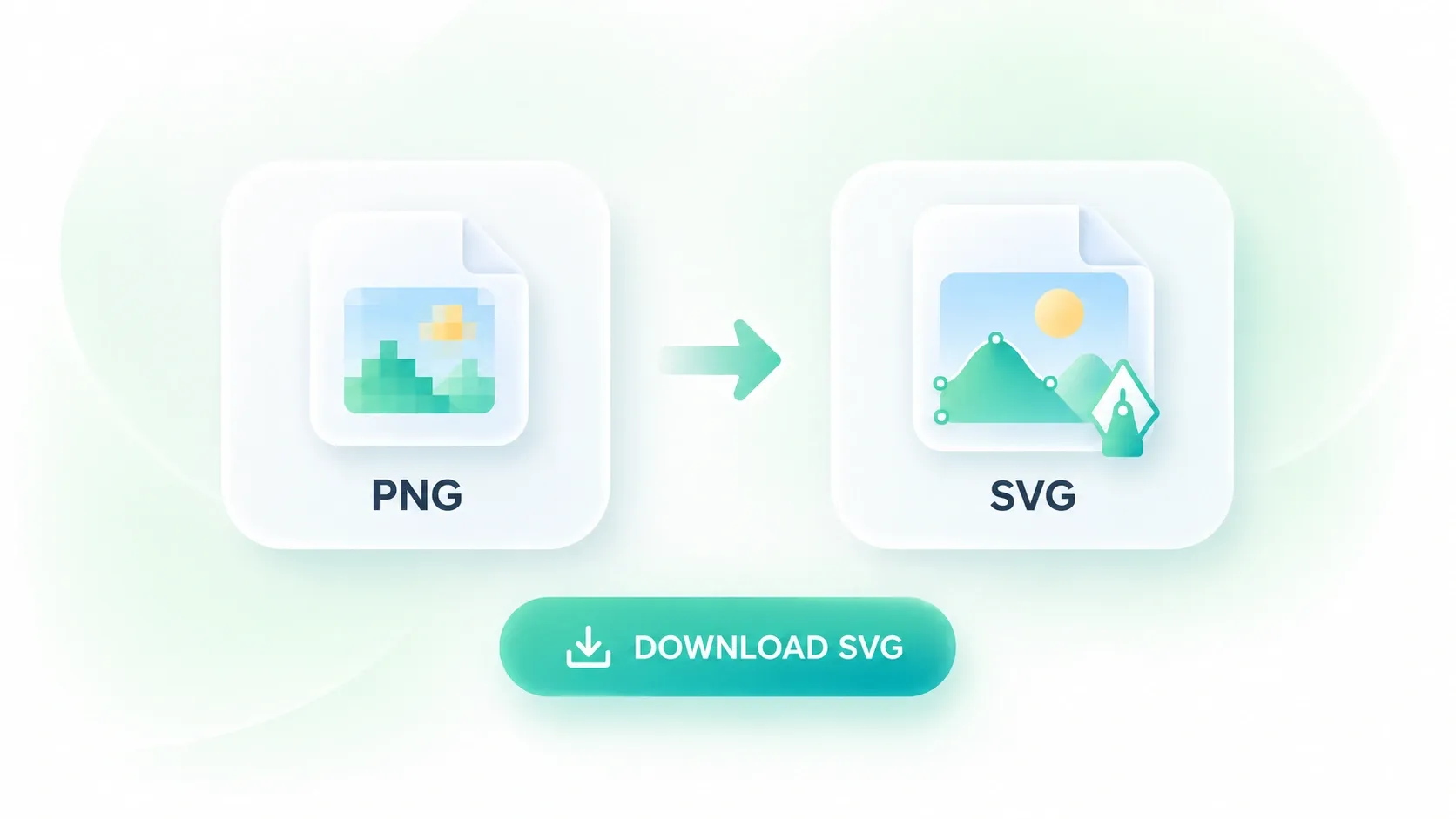
PNG sa SVG Converter

Gamitin ang online PNG to SVG converter ng WPS para gawing vector paths ang mga pixel-based na logo, icon, at line art. I-adjust ang tracing settings, ikumpara ang resulta sa orihinal, at i-download ang SVG para sa iyong susunod na disenyo.

o i-drag at i-drop ang mga file dito

PNG, hanggang 5 MB

Preview ng na-upload na PNG
Pinakamahusay para sa mga logo, icon, at line artMaaaring i-convert ang mga PNG na parang larawan, ngunit karaniwan nitong nagbubunga ng maraming path at hindi gaanong malinis na resulta ng vector.
Mga setting sa tracing
Ayusin ang output ng vector bago i-convert.
6
232
4.0
3.510
4
0128
16
1255
60
0180
45
0180
8
016
Handa na itong i-convert ang PNG na ito sa mga editable SVG path.
Resulta ng vector
0mga path0mga node0mga kulay
Orihinal na PNG
100%
Orihinal na PNG preview
SVG preview
100%
SVG code
Libreng Gamitin
Walang Sign-Up
Walang Ads
Kahit Anong Browser
Libreng Gamitin
Walang Sign-Up
Walang Ads
Kahit Anong Browser

Paano I-convert ang PNG sa SVG sa 3 Hakbang

  1. Hakbang 1: I-upload ang iyong PNG

    Pumili ng PNG na larawan na may malinaw na mga hugis. Ang malinis na logo o icon ay magandang panimula kapag pinag-aaralan kung paano i-convert ang PNG sa SVG.

  2. Hakbang 2: I-adjust ang trace

    Pumili ng color mode, bilang ng kulay, at setting para sa path simplification. Piliin ang I-convert sa SVG, pagkatapos ay suriin ang mga nabuong hugis.

  3. Hakbang 3: Suriin at i-export

    Paghambingin ang orihinal at SVG na mga preview. Baguhin ang settings kung kailangan, pagkatapos ay i-download ang file o kopyahin ang SVG code nito.

I-convert ang PNG sa Vector Paths para Ma-edit

I-convert ang PNG sa Vector Paths para Ma-edit

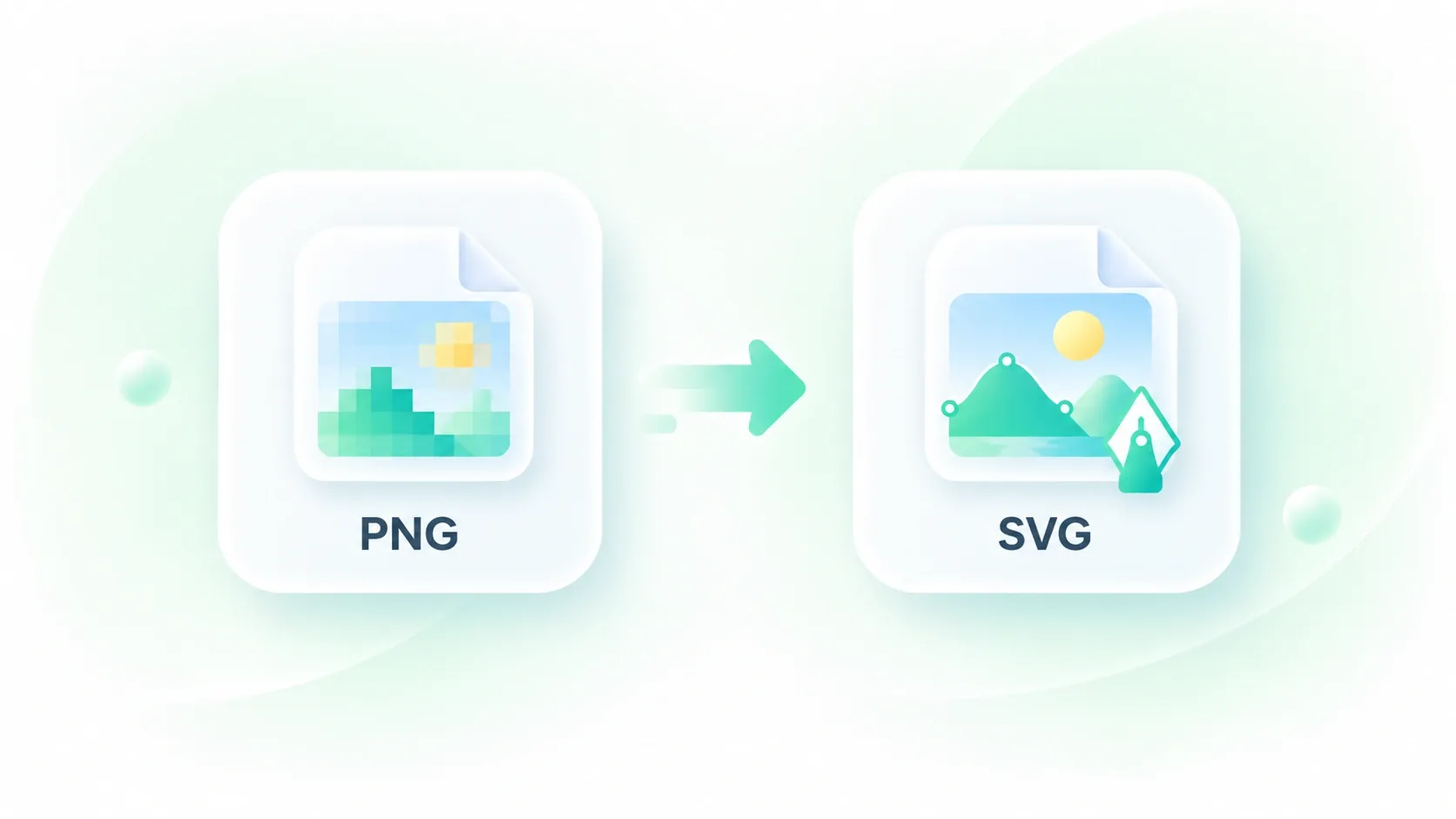
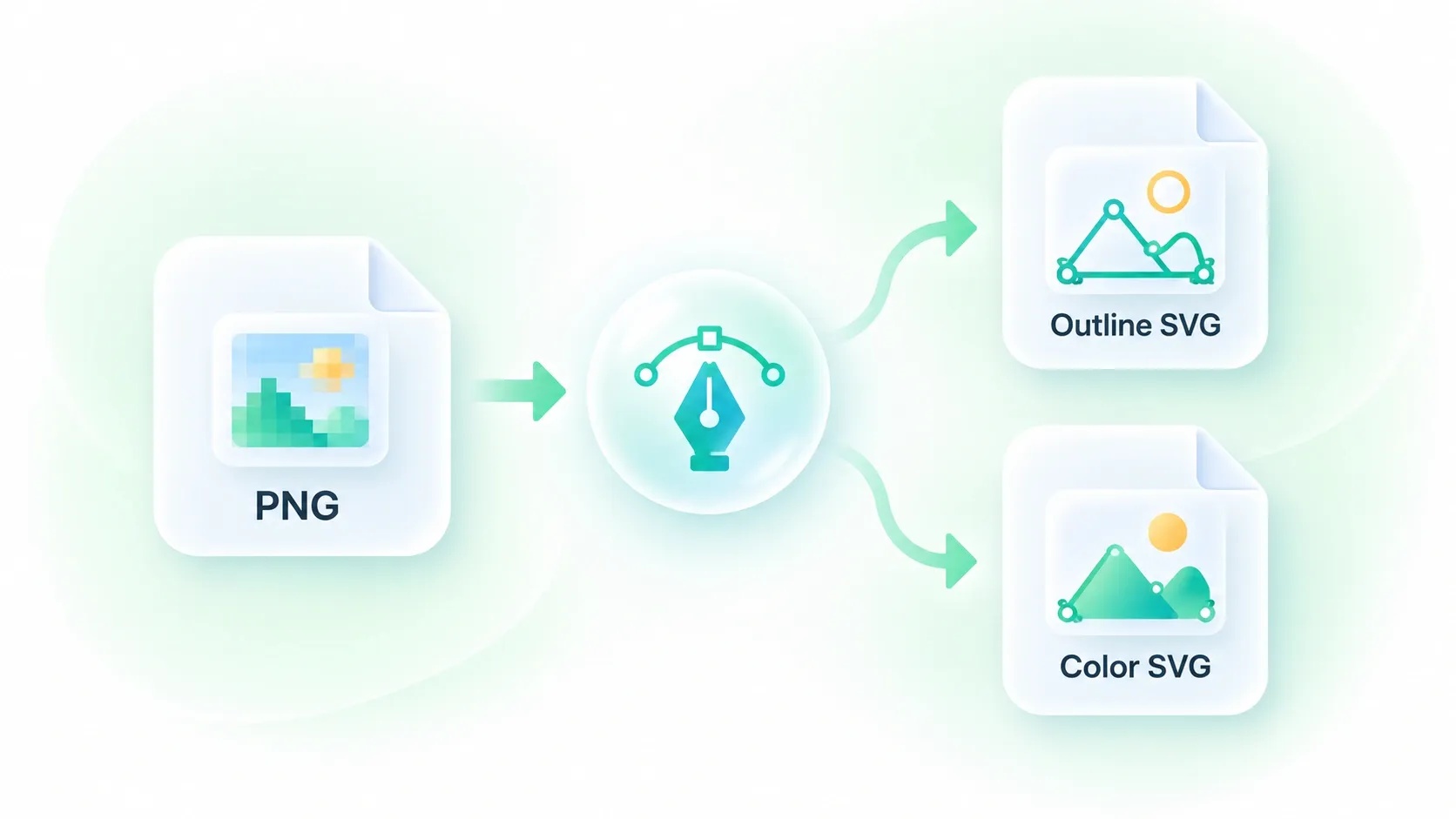
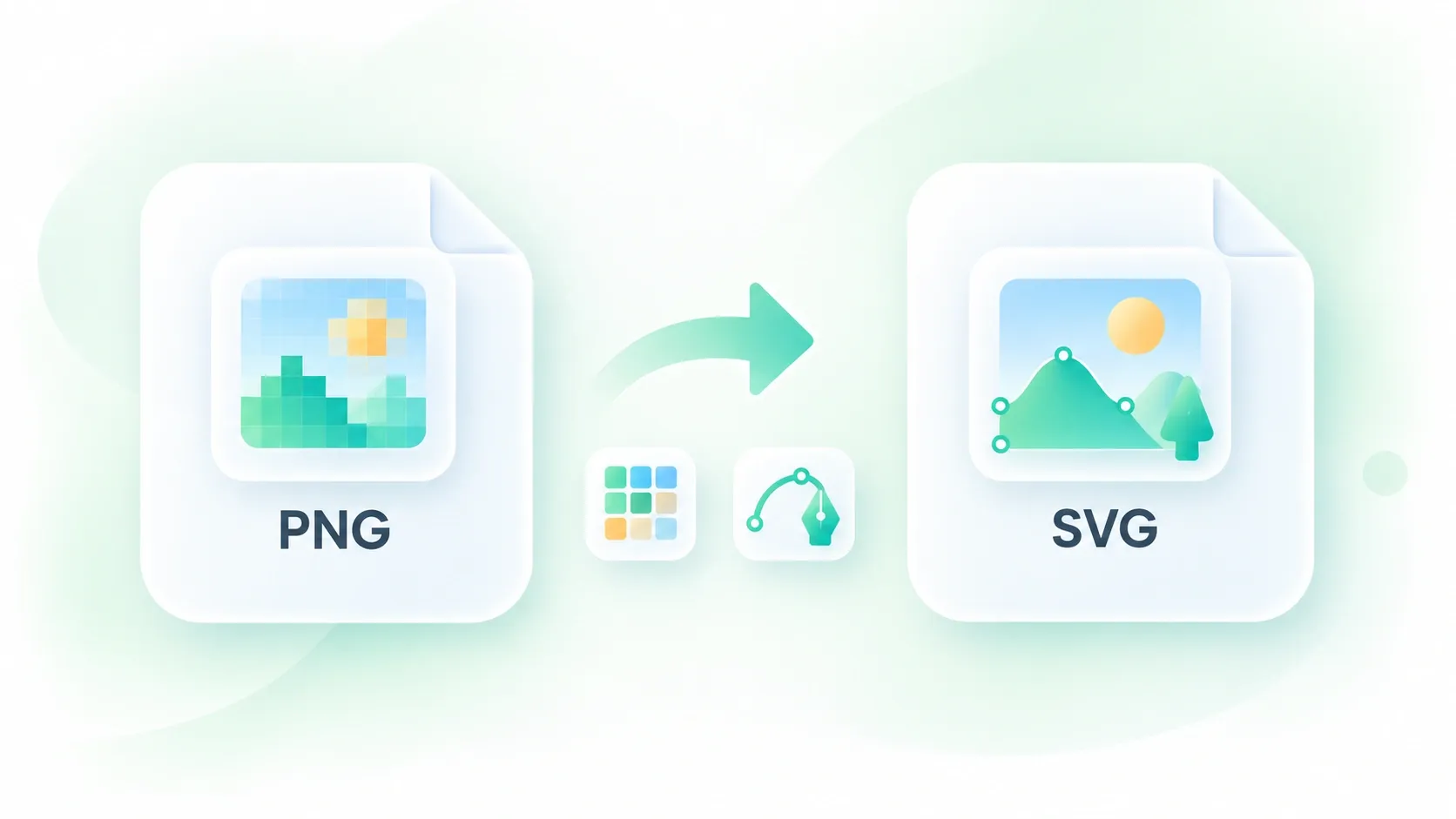
Ang maliit na bitmap logo ay maaaring lumabo o maging pixelated kapag pinalaki. Bina-trace ng PNG to SVG converter ng WPS ang mga hugis ng larawan patungo sa mga path, na nagbibigay sa iyo ng vector na panimula para sa pag-resize at pag-edit. Suriin ang trace bago ito gamitin bilang pinal na artwork.
Subukan Ngayon
I-vectorize ang PNG Artwork na may Mas Kaunting Kulay

I-vectorize ang PNG Artwork na may Mas Kaunting Kulay

Ang sobrang dami ng kulay ay maaaring magpahirap sa pag-edit ng simpleng artwork. Nagbibigay-daan ang adjustable color count para ma-vectorize mo ang mga PNG na larawan nang may palette na angkop sa disenyo, para mabalanse mo ang mga makikilalang detalye at ang mas simpleng resulta.

Subukan Ngayon
Pasimplehin ang SVG Paths para sa Mas Malinis na Outlines

Pasimplehin ang SVG Paths para sa Mas Malinis na Outlines

Ang kumplikadong contours ay maaaring magpahirap sa pag-edit ng na-trace na artwork. Nagbibigay sa iyo ang path simplification ng kontrol sa mga detalye ng contour, para maihambing mo ang mas makinis na outlines sa orihinal na hugis. Suriin ang maliliit na gap at manipis na linya pagkatapos ng bawat pag-adjust.

Subukan Ngayon
Ipaghambing ang SVG Trace at ang Iyong PNG

Ipaghambing ang SVG Trace at ang Iyong PNG

Ang pag-trace ay maaaring magbago ng mga gilid, gradient, at maliliit na detalye. Ang side-by-side na mga preview ay nagbibigay-daan sa iyo na ihambing ang PNG sa vector output bago i-download, upang makita mo ang mga bahagi na nangangailangan ng isa pang ayos sa halip na matuklasan ang mga ito sa iyong susunod na proyekto.

Subukan Ngayon

Bakit Pinipili ng mga User ang Aming PNG to SVG Converter

Flexible na color settings, mas malinis na vector paths, at malinaw na paghahambing para sa pang-araw-araw na tracing tasks.

Logo artwork

I-convert ang PNG logo sa SVG bilang panimula para sa isang brand asset. Suriin ang mga letra at gilid sa isang vector editor bago ilagay ang logo sa isang bagong sukat.

Logo artwork

Mga designer at brand team

Mga icon ng interface

I-trace ang simpleng PNG icon para sa disenyo ng interface. Suriin ang makikitid na linya at cutouts sa eksaktong laki kung saan lalabas ang icon.

Mga icon ng interface

Mga team sa produkto at web

Mga proyektong line-art

Gumamit ng PNG to SVG online para sa mga flat na ilustrasyon o line drawing. Magsimula sa malilinaw na hangganan at panatilihin ang orihinal na larawan para sa paghahambing habang pinapaganda ito.

Mga proyektong line-art

Mga illustrator at estudyante

01

Paano mag-convert ng PNG sa SVG?

I-upload ang PNG, i-adjust ang tracing settings, at i-select ang Convert to SVG. Ikumpara ang preview sa orihinal, pagkatapos ay i-download ang SVG file o kopyahin ang code nito.

02

Ang pagpalit ba ng file extension ay gumagawa ng vector image?

Hindi. Ang pag-rename ng .png sa .svg ay hindi nagpapalit sa mga pixel bilang mga path. Tini-trace ng converter na ito ang mga hugis sa larawan para makagawa ng SVG path data; ang resultang mga hugis ay maaaring maiba sa orihinal.

03

Anong mga larawan ang angkop para sa tracing?

Ang mga simpleng logo, icon, line drawing, at flat na ilustrasyon ay magandang panimula. Ang mga litrato at gradient ay may mas maraming variation at maaaring magbunga ng kumplikado o sobrang simpleng mga trace.

04

Eksakto ba ang magiging hitsura ng SVG sa PNG?

Hindi palagi. Ang tracing ay nag-a-approximate lamang ng mga raster na hugis. Ang mga pagpili sa kulay at simplification ay maaaring bumago sa mga edge o mag-alis ng detalye, kaya suriin ang resulta bago ito i-publish o i-print.

05

Paano ko gagawing hindi masyadong kumplikado ang SVG?

Subukan ang mas mababang bilang ng kulay o mas matapang na simplification setting, tapos ikumpara sa bagong preview. Ang mas kaunting path at kulay ay maaaring mangahulugan ng mas kaunting detalye, kaya pumili ng balanseng babagay sa iyong artwork.

06

Pwede ko bang i-edit ang SVG pagkatapos mag-convert?

Maaari mong i-download ang nagawang mga SVG path at buksan ang mga ito sa isang editor na sumusuporta sa SVG. Suriin ang na-import na artwork at ayusin ito roon; ang conversion ay hindi nagre-recreate sa mga orihinal na design layer.