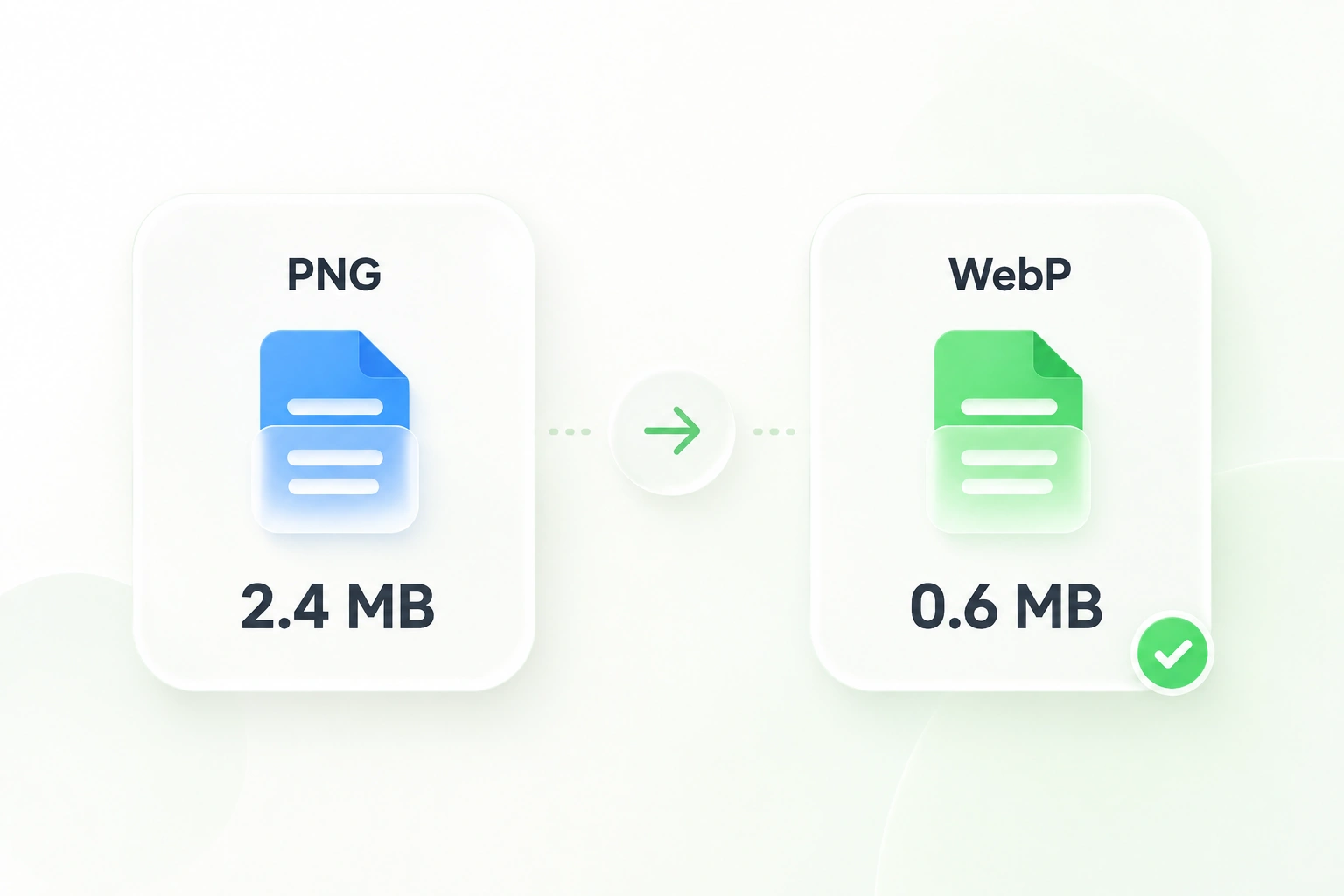
PNG sa WebP Converter

Gamitin ang online PNG to WebP converter ng WPS para ihanda ang mga larawan para sa web. Pumili ng mga setting ng compression, panatilihin ang umiiral na transparency, at suriin ang mga na-convert na larawan bago i-save bilang isahang file o isang ZIP.

o i-drag at i-drop ang mga file dito

PNG, hanggang 20 file, 50 MB bawat isa

Workspace ng PNG sa WebP

Ang iyong napiling PNG file ay lalabas dito na may mga preview at laki ng file.
0 na mga PNG file na napiliAng transparency ay pinananatili sa na-convert na WebP output.

Kino-convert ang iyong mga PNG file

0%
Naghahanda para sa conversion…

Naghahanda para sa conversion…

Pinoproseso nang sunud-sunod ang maraming file at pinapanatili ang alpha transparency.

Mga file0
Kalidad80%
Mode ng pag-resizeKasya
Pinakamalaking sukat4096 × 4096 px

Mga resulta ng conversion

Mga naprosesong file0
Kabuuang orihinal0 B
Kabuuang na-convert0 B
Pangkalahatang matitipid0%
I-download ang lahat ng na-convert na WebP file nang sabay-sabay o i-save ang mga indibidwal na file sa ibaba.
Libreng Gamitin
Walang Sign-Up
Walang Ads
Kahit Anong Browser
Libreng Gamitin
Walang Sign-Up
Walang Ads
Kahit Anong Browser

Paano Mag-convert ng PNG sa WebP sa 3 Hakbang

  1. Hakbang 1: I-add ang iyong mga PNG na larawan

    I-upload ang mga orihinal na PNG file. Pagsama-samahin ang mga magkakaugnay na asset kung gusto mong suriin at i-download ang mga ito nang sabay-sabay.

  2. Hakbang 2: Piliin ang mga setting ng compression

    Piliin ang available na compression mode at quality settings, pagkatapos ay i-convert. Ihambing ang resulta sa orihinal bago piliin ang pinal na bersyon.

  3. Hakbang 3: Suriin at i-download

    Suriin ang mga transparent na bahagi at maliliit na detalye. I-save ang bawat WebP file o i-download ang na-convert na set bilang isang ZIP.

Pumili ng Lossy o Lossless PNG sa WebP na Conversion

Pumili ng Lossy o Lossless PNG sa WebP na Conversion

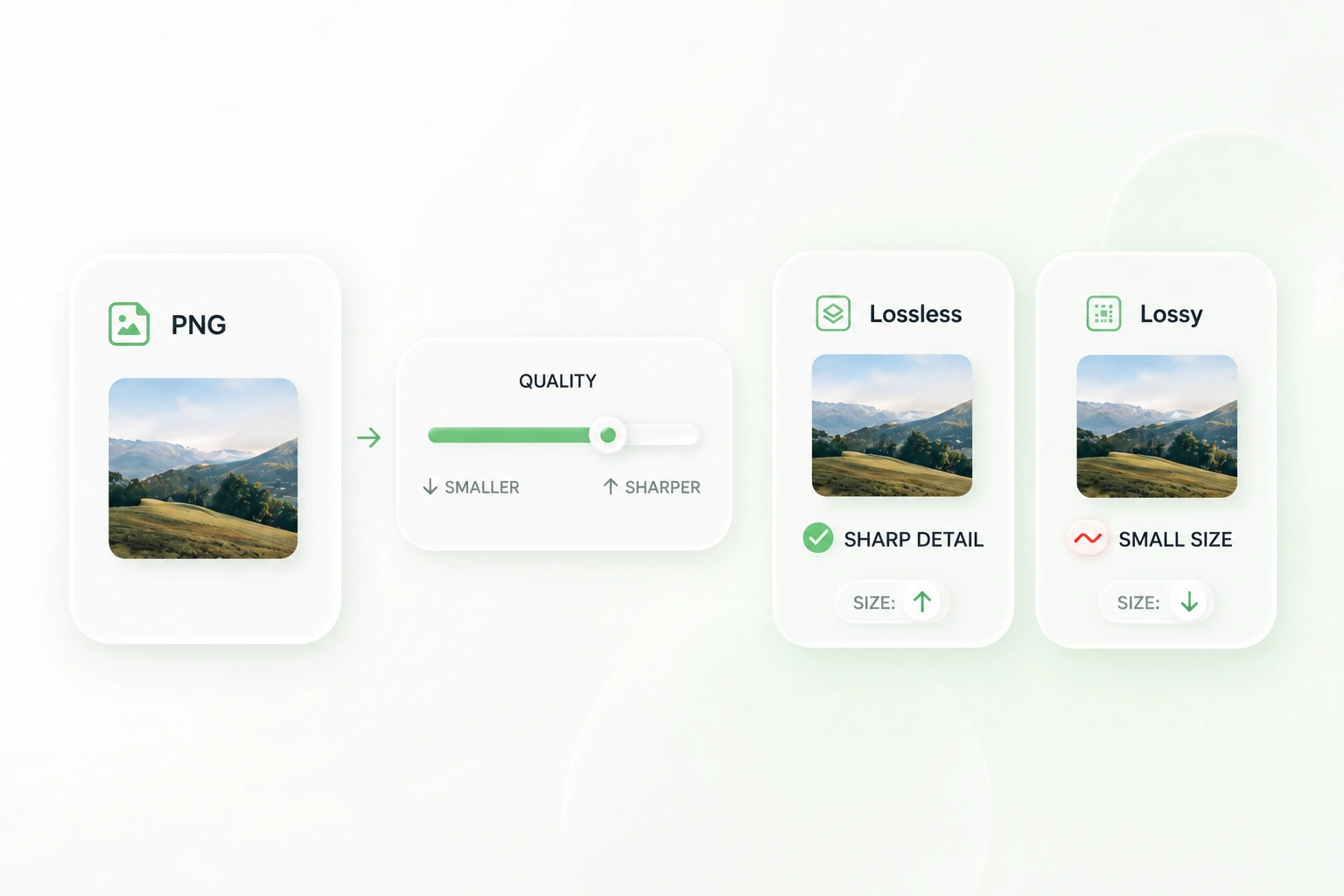
Ang isang detalyadong ilustrasyon at simpleng logo ay maaaring mangailangan ng magkaibang compression. Ang lossy at lossless mode ay nagbibigay sa PNG to WebP converter ng WPS ng iba't ibang paraan upang i-encode ang output, kaya maaari kang pumili ng setting na babagay sa larawan sa halip na umasa sa isang default.
Subukan Ngayon
Panatilihin ang Transparent na PNG Backgrounds sa WebP

Panatilihin ang Transparent na PNG Backgrounds sa WebP

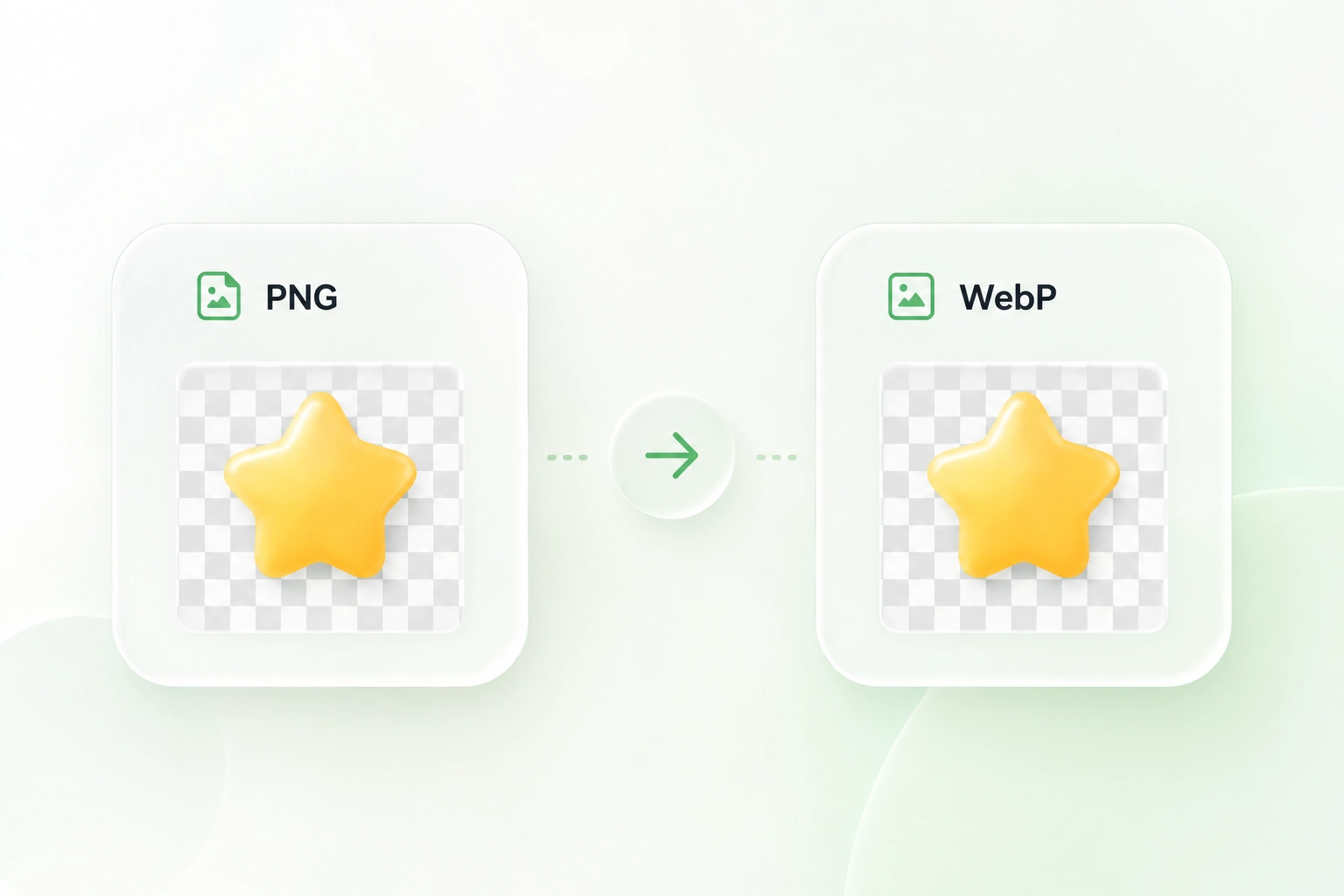
Ang mga logo at cutout graphic ay madalas inilalagay sa iba't ibang background. Dahil sa alpha-channel support, nananatili ang transparency kapag na-convert sa WebP, kaya maihahanda mo ang mga asset na ito nang hindi na kailangang magdagdag ng solidong background. Suriin ang mga gilid sa preview.

Subukan Ngayon
Bulk Convert ng PNG sa WebP sa Isang Proseso

Bulk Convert ng PNG sa WebP sa Isang Proseso

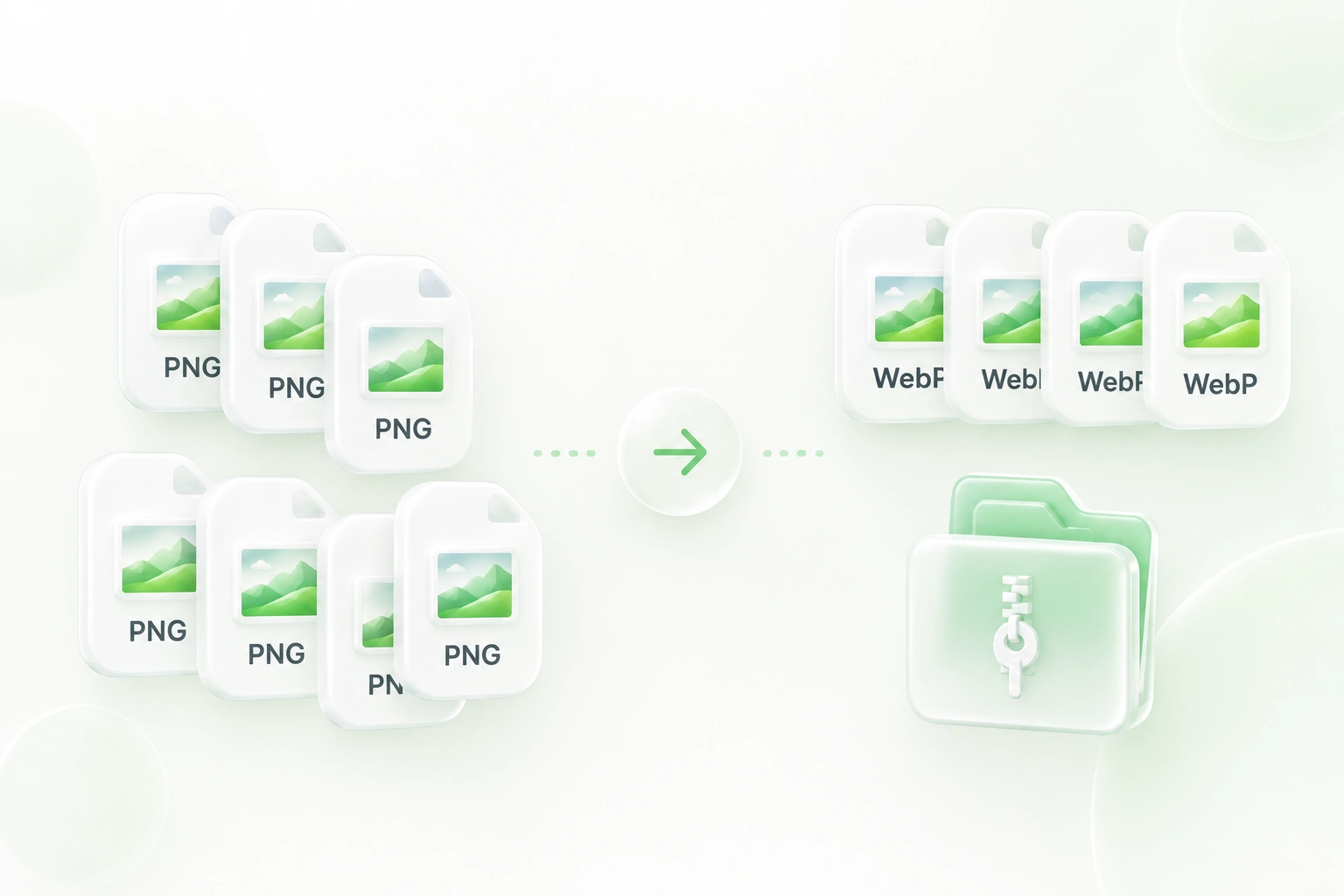
Ang hiwalay na pagproseso sa bawat larawan ay nagdadagdag ng paulit-ulit na hakbang sa pag-upload at pag-download. Pinapanatili ng batch conversion at ZIP export na sama-sama ang mga magkakaugnay na asset sa isang workflow, kaya mas madaling i-organisa ang bulk na PNG sa WebP na conversion para sa pag-update ng website.

Subukan Ngayon
I-preview ang Detalye ng WebP Bago Palitan ang mga Larawan

I-preview ang Detalye ng WebP Bago Palitan ang mga Larawan

Walang silbi ang mas maliit na file kung masyadong nagbabago ang mahahalagang detalye nito. Hinahayaan ka ng mga output preview na suriin ang larawan pagkatapos ng conversion, kaya maaari mong balikan at ayusin ang quality setting bago palitan ang orihinal na asset sa iyong content workflow.

Subukan Ngayon

Bakit Pinipili ng mga Gumagamit ang Aming PNG sa WebP Converter

Lossy o lossless na conversion, suporta para sa transparency, at batch processing para sa image workflow ng website.

Mga cutout ng produkto

I-convert ang PNG sa WebP para sa mga graphic ng produkto na may transparent na background. Ihambing ang detalye sa gilid at kumpirmahin kung tinatanggap ng iyong storefront ang ini-export na format.

Mga cutout ng produkto

Mga team sa content ng E-commerce

Mga graphic ng website

Gamitin ang PNG to WebP online para sa mga ilustrasyon o asset sa interface. Ihambing ang aktwal na laki at hitsura ng file bago palitan ang PNG sa iyong site.

Mga graphic ng website

Mga web designer

Mga update sa asset library

Panatilihing magkakasama sa isang conversion batch ang mga kaugnay na banner at graphic. I-download ang ZIP, suriin ang mga resulta, at panatilihin ang orihinal na mga PNG para sa mga susunod na pagbabago.

Mga update sa asset library

Mga marketing team

Mga FAQ sa PNG to WebP

01

Paano i-convert ang PNG sa WebP?

Ilagay ang iyong mga PNG file, piliin ang mga setting ng compression, at i-click ang I-convert sa WebP. Suriin ang output, pagkatapos ay i-download ang bawat imahe o ang ZIP package.

02

Pwede ko ba itong gamitin para sa bultuhang PNG to WebP conversion?

Oo. Mag-add ng maraming source image at i-convert ang mga ito nang sabay-sabay. Gumamit ng ZIP download para manatiling nasa iisang package ang mga resulta, sundin lang ang kasalukuyang upload guidance na naka-display sa tool.

03

Mananatili bang transparent ang aking transparent background?

Sinusuportahan ng tool ang orihinal na PNG alpha transparency sa WebP output. Tingnan ang preview pagkatapos i-convert. Hindi ito background removal: hindi awtomatikong inaalis ang mga opaque area mula sa source.

04

Dapat ko bang piliin ang lossy o lossless na output?

Pumili base sa larawan at sa susunod na paggagamitan mo nito. Maaaring baguhin ng lossy compression ang visual detail; kapaki-pakinabang ang lossless encoding kung gusto mong iwasan ang compression trade-off na ito. Pagkumparahin ang aktwal na resulta kaysa ipalagay na palaging mas mahusay ang isang mode.

05

Garantisado bang liliit ang file kapag gumamit ng PNG to WebP compressor?

Hindi. Nakadepende ang laki ng output sa source image at mga setting. Pagkumparahin ang file sizes at visual detail bago magdesisyon kung anong format at settings ang ipa-publish.

06

Ginagarantiyahan ba ng pag-convert ng file ang mas mabilis na website?

Hindi. Ang image format ay isang bahagi lang ng page performance. Mahalaga rin ang dimensions, delivery, caching, layout, at iba pang bahagi ng page. I-test ang na-publish na page matapos palitan ang isang asset.