Converter SVG sa JPG

Gamitin ang online na SVG to JPG converter ng WPS kapag kailangan mo ng raster image para sa iyong susunod na gawain. I-set ang mga dimensyon ng output, pumili ng kulay ng background at kalidad ng JPEG, pagkatapos ay i-preview at i-download ang iyong JPG na kopya.

o i-drag at i-drop ang mga file dito

SVG, hanggang 5 MB

SVG file · —
InputSVGOutputJPGKailangan ang manu-manong laki
Laki ng output
Kailangan ng viewBox ang mga preset ng scale. Ilagay ang custom na lapad at taas para sa file na ito.
px
Kailangan kapag walang viewBox ang SVG.
px
Gumamit ng eksaktong dimensyon ng output kapag kinakailangan.
Ang SVG na ito ay walang viewBox. Ilagay ang width at height para magpatuloy.
85%
10%100%
Preview ng JPG
Laki ng output
—
Laki ng file
—
Kalidad
85%
Preview ng na-convert na JPG
Libreng Gamitin
Walang Sign-Up
Walang Ads
Kahit Anong Browser
Libreng Gamitin
Walang Sign-Up
Walang Ads
Kahit Anong Browser

Paano I-convert ang SVG sa JPG sa 3 Hakbang

  1. Hakbang 1: I-upload ang SVG

    Piliin ang iyong SVG artwork. Panatilihin ang orihinal na vector kung kakailanganin mong i-resize o i-edit ang mga hugis nito sa hinaharap.

  2. Hakbang 2: Itakda ang sukat at background

    Pumili ng mga dimensyon ng output o opsyon sa scale, itakda ang background, at ayusin ang kalidad ng JPEG bago mag-convert.

  3. Hakbang 3: I-preview at i-download

    Suriin ang raster preview at detalye ng file. I-download ang JPG pagkatapos suriin ang mga gilid, text, at ang napiling background.

I-convert ang SVG sa JPG para sa mga Image Upload

I-convert ang SVG sa JPG para sa mga Image Upload

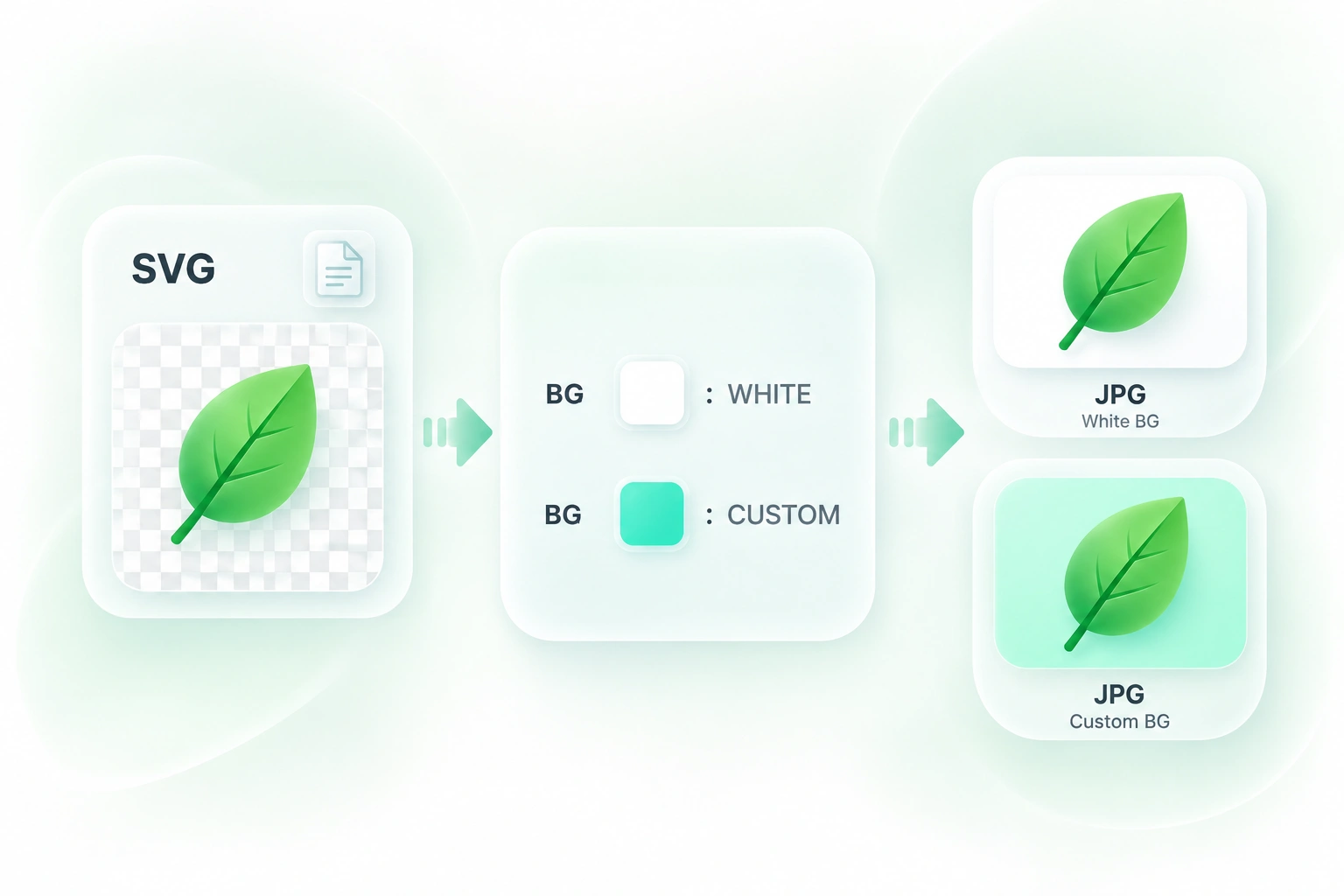
Maaaring manghingi ng JPG kaysa sa SVG ang isang form o proseso ng pag-publish. Ang SVG to JPG converter ng WPS ay gumagawa ng isang raster copy, kaya maaari mong ihanda ang kinakailangang format ng file habang pinapanatili ang vector source para sa mga susunod na pagbabago.
Subukan Ngayon
Itakda ang Pixel Dimensions para sa Iyong JPEG Export

Itakda ang Pixel Dimensions para sa Iyong JPEG Export

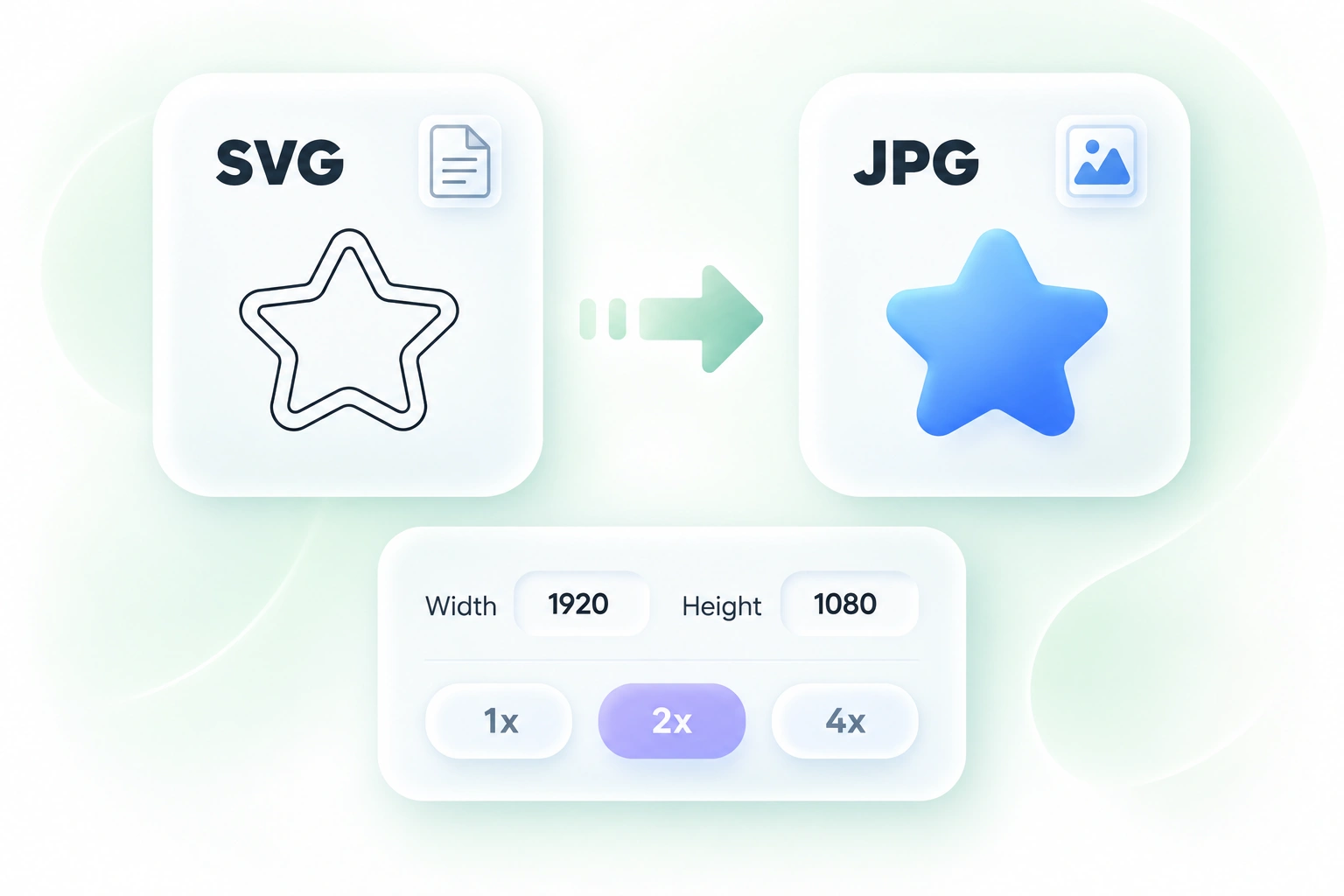
Hindi kailangang manatili sa iisang sukat ng display ang isang vector source, ngunit kinakailangan ito para sa JPG. Ang mga kontrol sa width, height, at scale ay nagbibigay-daan sa iyo na piliin ang mga dimensyon ng output, para maihanda mo ang isang kopya para sa espasyo kung saan ito lilitaw.

Subukan Ngayon
Lagyan ng Background ang mga Transparent na Bahagi ng SVG

Lagyan ng Background ang mga Transparent na Bahagi ng SVG

Hindi maaaring mapanatili ng JPG ang transparent na background. Binibigyang-daan ka ng mga kontrol sa kulay ng background na piliin kung paano pupunan ang mga transparent na bahagi ng SVG, para bumagay ang raster output sa inilaang pahina o dokumento sa halip na iwan itong hindi tiyak.

Subukan Ngayon
Balansehin ang Detalye ng SVG sa JPEG at Sukat ng File

Balansehin ang Detalye ng SVG sa JPEG at Sukat ng File

Maaaring baguhin ng compression at rasterization ang pinong text o mga gilid. Ang mga kontrol sa kalidad ng JPEG at ang output preview ay nagpapahintulot sa iyo na ihambing ang resulta, para makapili ka ng angkop na balanse bago i-download ang imahe.

Subukan Ngayon

Bakit Pinipili ng mga Gumagamit ang Aming SVG to JPG Converter

Mga flexible na dimensyon ng imahe, background controls, at praktikal na quality settings para sa JPG export.

Mga ilustrasyon ng dokumento

I-convert ang SVG sa JPG para sa isang illustration slot na humihingi ng JPEG. Magtakda ng angkop na sukat at suriin ang maliliit na label bago ilagay ang imahe.

Mga ilustrasyon ng dokumento

Mga office team at educator

Pagpasa ng artwork

Gumamit ng SVG to JPG online upang gumawa ng review copy ng vector artwork. Panatilihing hiwalay ang mae-edit na SVG at kilalanin ang JPG mula sa orihinal na disenyo.

Pagpasa ng artwork

Mga designer at collaborator

Mga graphic na katugma ng background

Pumili ng kulay ng background na angkop sa nilalayong komposisyon. Suriin ang gilid kung saan nagtatagpo ang artwork at ang fill bago ibahagi ang JPG.

Mga graphic na katugma ng background

Mga team sa content

Mga FAQ sa SVG to JPG

01

Paano mag-convert ng SVG sa JPG?

I-upload ang SVG, i-set ang laki, background, at kalidad, pagkatapos ay piliin ang I-convert sa JPG. Suriin ang preview at i-download ang nagawang larawan.

02

Puwede ko bang i-convert ang SVG sa JPEG sa halip na JPG?

Ang JPG at JPEG ay tumutukoy sa iisang format ng larawan. Ang isang SVG to JPG converter ay gumagawa ng JPEG raster image sa halip na isa pang vector file.

03

Mapananatili ba ng JPG ang transparency ng SVG?

Hindi. Hindi sinusuportahan ng JPEG ang alpha channel. Piliin ang background fill bago i-convert at suriin kung angkop ito sa paggagamitan.

04

Puwede ba akong pumili ng mas malaking output na larawan?

Gamitin ang mga available na control para sa lapad, taas, o scale. Ang mas malaking dimensyon ay lumilikha ng mas maraming output pixel, ngunit ang mga naka-embed na raster image sa loob ng SVG ay maaaring magkulang pa rin sa detalye kapag pinalaki.

05

Mananatili bang nae-edit ang JPG bilang mga vector path?

Hindi. Ang pag-convert ng SVG sa JPEG ay nagra-rasterize sa artwork upang maging mga pixel. Panatilihin ang SVG kung kailangan mong i-edit ang mga hugis, text, o vector path sa ibang pagkakataon.

06

Bakit maaaring maiba ang resulta sa orihinal na SVG?

Maaaring makaapekto sa anyo ang mga font, naka-embed na larawan, effect, dimensyon ng output, at JPEG compression. Suriin ang preview at ihambing ang mga mahahalagang detalye bago gamitin ang resulta.