SVG sa WebP Converter

Gamitin ang online SVG to WebP converter ng WPS para gumawa ng raster copy ng vector artwork. I-set ang output dimensions, compression, at background options, pagkatapos ay suriin at i-download ang WebP na larawan para sa iyong publishing workflow.

o i-drag at i-drop ang mga file dito

SVG, hanggang 5 MB

SVG file · —
Mga setting ng output
px
Iwanang blangko upang magamit ang laki ng SVG kapag available.
px
Itakda ang parehong halaga para sa eksaktong sukat ng output.
Ginagamit kapag hindi parehong tinukoy ang width at height.
80%
1%100%
Encoding mode
Pinapanatili ng Lossless ang eksaktong mga pixel. Ang Lossy ay lumilikha ng mas maliliit na file.
Transparentpinapanatili ang orihinal na alpha channel. Pumili ng kulay upang patagin ang mga transparent na bahagi.
I-convert ang kasalukuyang SVG sa isang WebP na larawan.
0%
Naghahanda sa conversion…
Ini-upload at kino-convert ang iyong file.
Na-convert na WebP
I-preview ang output at i-download ang na-optimize na larawan.
Na-preview na WebP na na-convert
Laki ng output
—
Laki ng file
—
Filename
—
Background
Transparent
Libreng Gamitin
Walang Sign-Up
Walang Ads
Kahit Anong Browser
Libreng Gamitin
Walang Sign-Up
Walang Ads
Kahit Anong Browser

Paano I-convert ang SVG sa WebP sa 3 Hakbang

  1. Hakbang 1: Mag-upload ng SVG artwork

    Piliin ang vector file na gusto mong i-render. Panatilihin ang orihinal na SVG para sa mga susunod na pag-edit ng hugis o layout.

  2. Hakbang 2: Pumili ng mga output setting

    I-set ang mga dimensyon o scale, mga opsyon sa compression, at gawi ng background. Piliin ang I-convert sa WebP para magawa ang resulta.

  3. Hakbang 3: Suriin at i-download

    Tingnan ang preview, mga transparent na lugar, at detalye ng file. I-download ang WebP matapos kumpirmahin na angkop ito sa display size na kailangan mo.

I-convert ang SVG sa WebP para sa mga Asset ng Website

I-convert ang SVG sa WebP para sa mga Asset ng Website

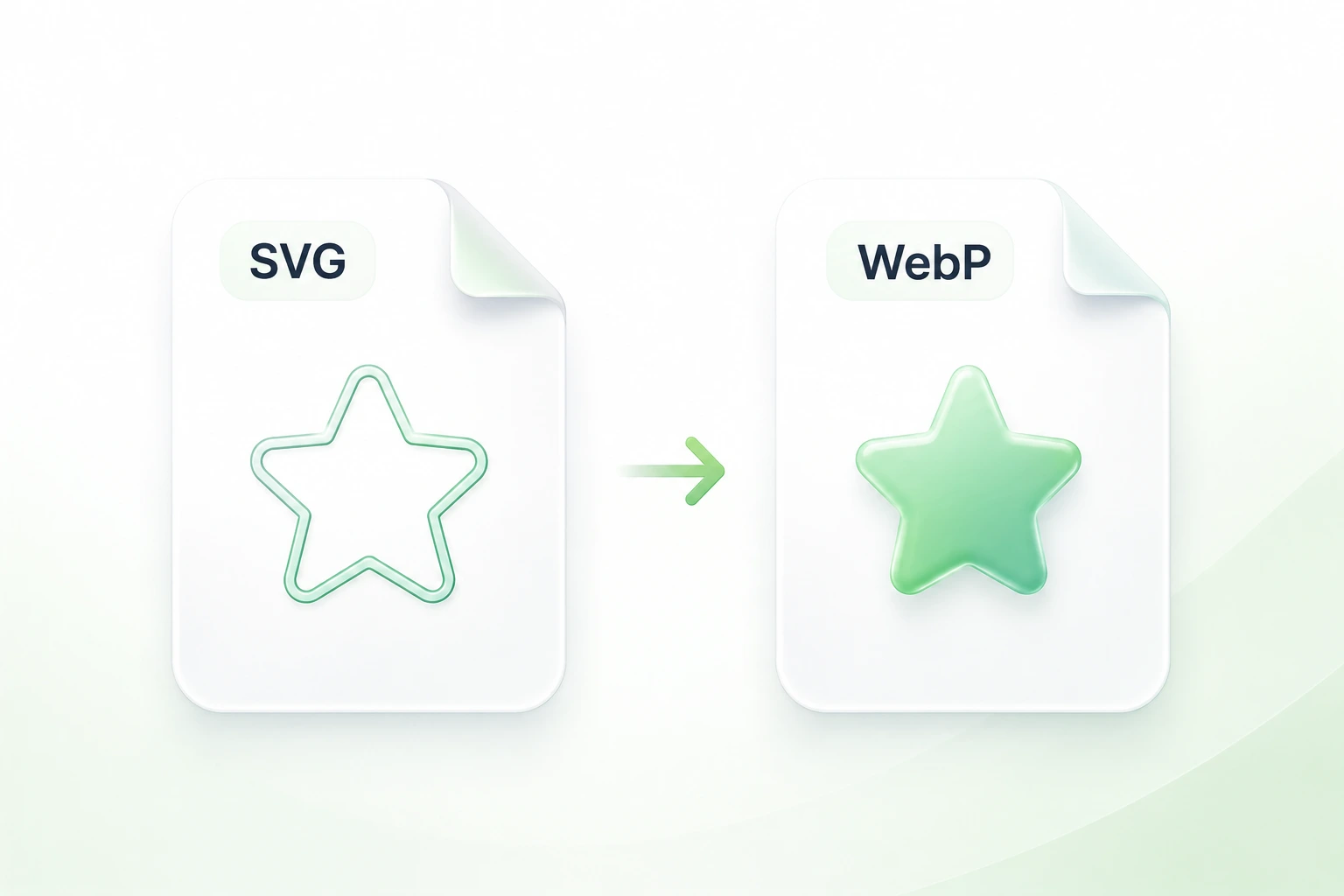
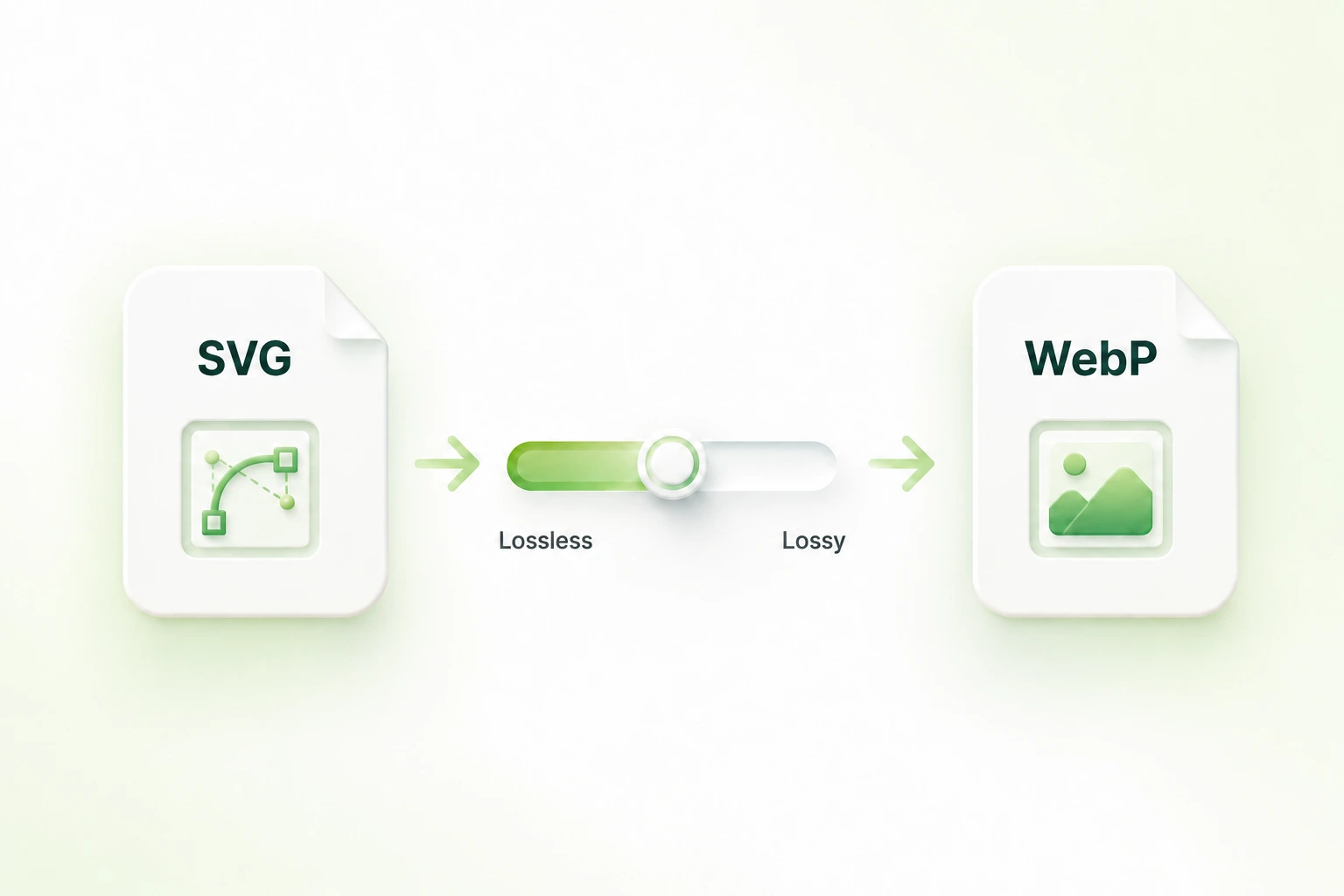
Maaaring mangailangan ang content workflow ng WebP kahit na SVG ang source artwork. Ra-rasterize ng SVG to WebP converter ng WPS ang vector file bilang isang imahe, kaya maihahanda mo ang kailangang output habang pinapanatili ang SVG master.
Subukan Ngayon
I-set ang mga Dimensyon ng WebP para sa Layout ng Iyong Imahe

I-set ang mga Dimensyon ng WebP para sa Layout ng Iyong Imahe

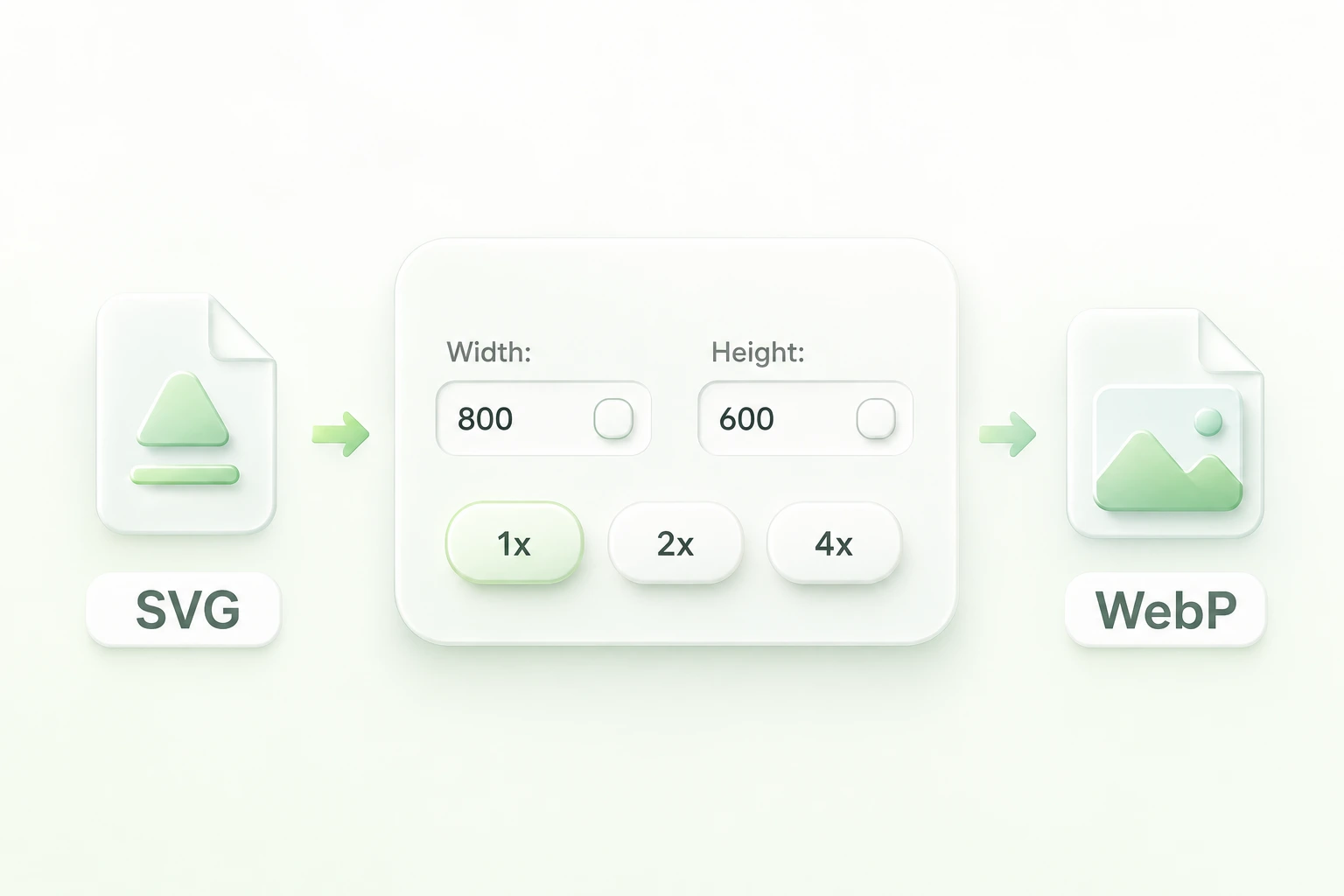
Nangangailangan ng tiyak na pixel size ang isang raster export. Pinapayagan ka ng mga dimension at scaling control na itakda ang sukat na iyon bago ang conversion, para maihanda ang isang bersyon para sa nakalaang image slot kaysa i-resize ang hindi angkop na kopya sa susunod.

Subukan Ngayon
Pumili ng Lossy o Lossless na WebP Compression

Pumili ng Lossy o Lossless na WebP Compression

Maaaring iba ang epekto ng compression sa detalyadong graphic kaysa sa isang simpleng icon. Hinahayaan ka ng lossy, lossless, at quality options na pumili ng output approach, kaya maihahambing mo ang resulta sa mga kailangan ng imahe sa halip na umasa sa isang default.

Subukan Ngayon
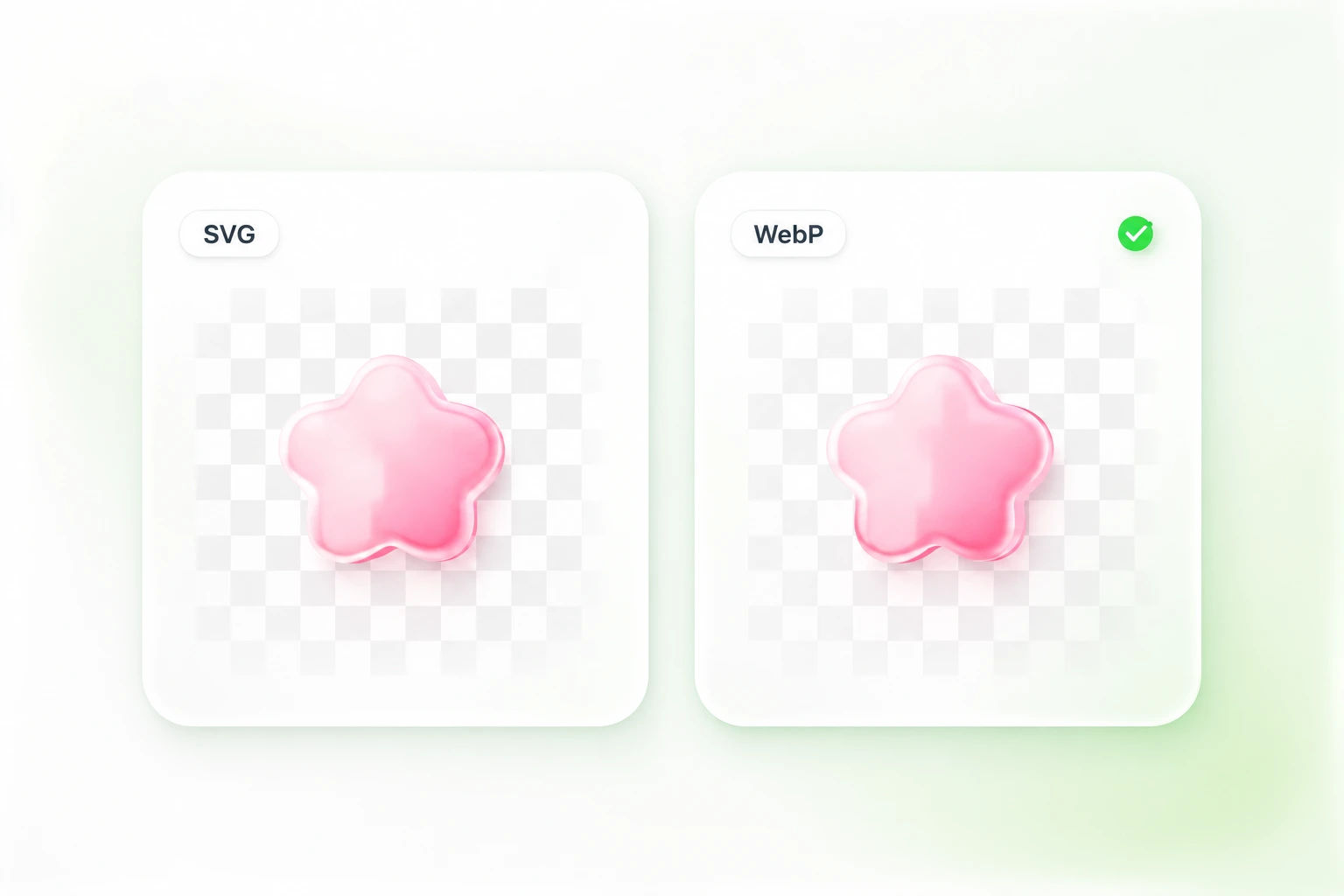
Panatilihin ang SVG Transparency sa WebP Output

Panatilihin ang SVG Transparency sa WebP Output

Maaaring iba ang hitsura ng transparent na asset kapag inilagay sa ibabaw ng ibang kulay. Hinahayaan ka ng alpha support at preview controls na suriin ang output background, upang mapanatili mo ang mga transparent na lugar o sadyang pumili ng kulay (fill) para sa huling imahe.

Subukan Ngayon

Bakit Pinipili ng mga User ang Aming SVG to WebP Converter

Mga flexible na dimension, compression controls, at transparency support para sa website image workflows.

Mga CMS image slot

I-convert ang SVG sa WebP online kapag humiling ng WebP ang publishing workflow. Kumpirmahin ang target dimensions at suriin ang na-upload na resulta sa aktwal na pahina.

Mga CMS image slot

Mga team sa web content

Mga transparent na ilustrasyon

Gamitin ang SVG to WebP transparent background workflow para sa source artwork na may malilinaw na bahagi. Suriin ang itsura ng gilid laban sa mga background na ginamit sa iyong layout.

Mga transparent na ilustrasyon

Mga Designer

Consistent na image exports

I-render ang vector source artwork sa pixel dimensions na hiningi para sa handoff. Panatilihing nakahiwalay ang editable SVG at markahan ang WebP bilang raster export.

Consistent na image exports

Mga team ng produkto at marketing

SVG sa WebP FAQ

01

Paano mag-convert ng SVG sa WebP?

I-upload ang SVG, piliin ang laki, compression, at mga setting ng background, pagkatapos ay i-click ang Convert to WebP. Suriin ang preview at i-download ang larawan.

02

Mananatili bang vector image ang WebP?

Hindi. Nire-render ng conversion ang SVG upang maging pixels. Itago ang orihinal na SVG para sa mga na-e-edit na path o para sa pag-scale ng vector sa hinaharap.

03

Puwede ko bang panatilihing transparent ang background ng SVG to WebP?

Sinusuportahan ng tool ang umiiral na alpha transparency sa na-render na output. Suriin ang preview at setting ng background; ang isang solidong hugis sa source file ay bahagi pa rin ng artwork.

04

Dapat ba akong pumili ng lossy o lossless na output?

Pumili batay sa source graphic at sa paggagamitan nito. Maaaring baguhin ng lossy compression ang mga detalye; iniiwasan ng lossless na output ang ganoong trade-off sa compression. Paghambingin ang aktwal na larawan at laki ng file.

05

Lagi bang mas maliit ang WebP kaysa sa SVG?

Hindi. Ang simpleng vector artwork ay maaaring maging napakaliit bilang SVG. Maaaring mapalaki nito ang file size kapag na-rasterize ito. Mag-convert lamang kapag kailangan mo ng WebP output, at paghambingin ang mga aktwal na file sa halip na isipin agad na liliit ang size nito.

06

Puwede ko bang palakihin ang na-export na WebP tulad ng sa SVG?

May nakatakdang pixel dimensions ang WebP. Pumili ng angkop na laki ng output bago ang conversion at bumalik sa SVG kung kailangan mo ng mas malaking render. Ang mga naka-embed na raster na larawan sa loob ng SVG ay mayroon pa ring sariling limitasyon sa detalye.