Converter ng TIFF sa JPG

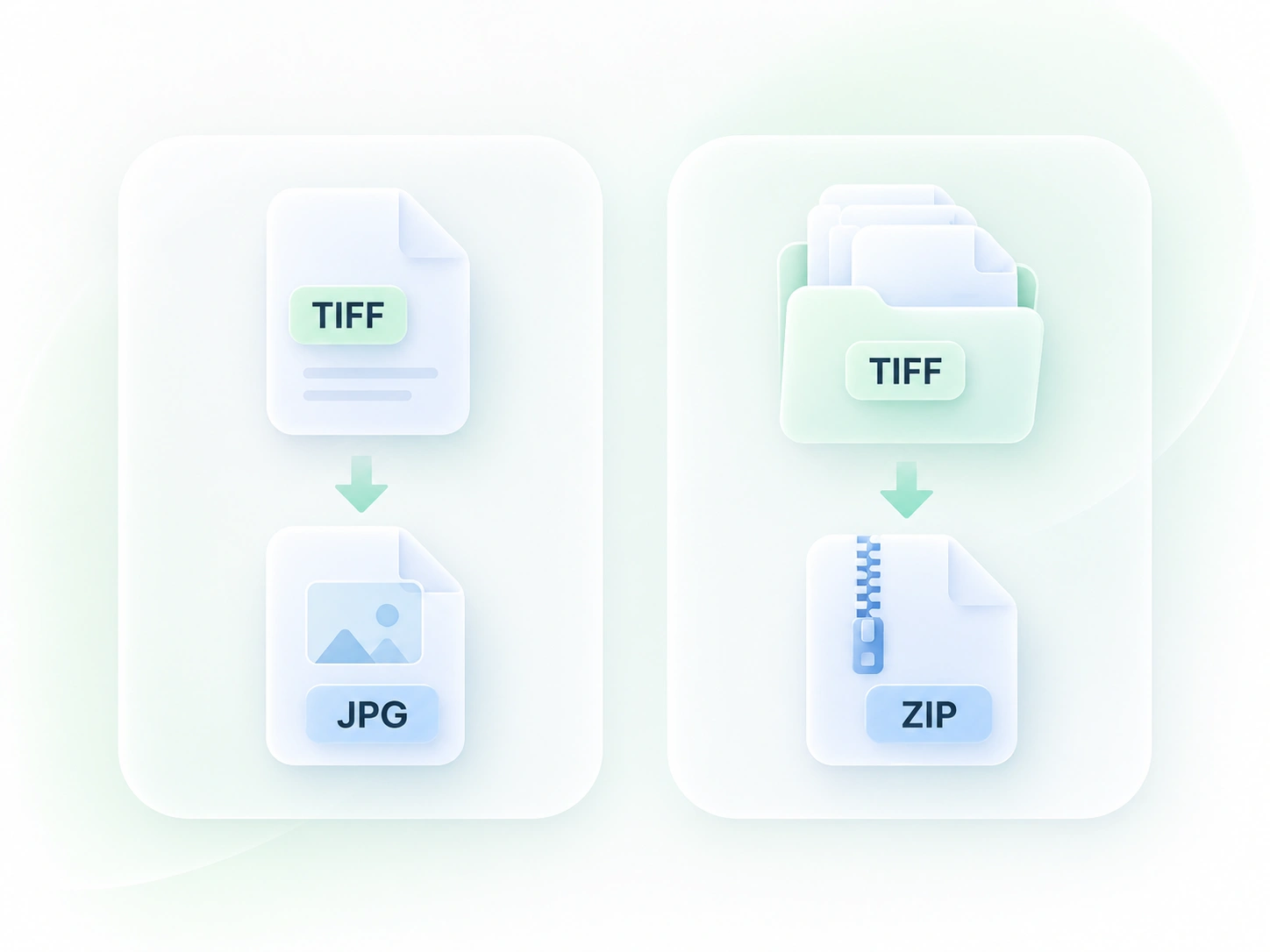
Gamitin ang online TIFF to JPG converter ng WPS upang maghanda ng mga kopya ng larawan o maghiwalay ng mga pahina mula sa isang scan. Suriin ang mga na-decode na pahina at na-convert na resulta, pagkatapos ay i-download ang mga indibidwal na JPG file o ang multi-page na package.

o i-drag at i-drop ang mga file dito

TIFF, hanggang 100 MB

—TIFF1

Mga setting ng conversion

85%
40%100%

Pinapanatili ng mas mataas na kalidad ang mas maraming detalye at lumilikha ng mas malalaking JPG file.

CompressionHindi kilala
Ruang warnaHindi kilala
Kedalaman bitHindi kilala
Mga PahinaHindi kilala
0%
Naghahanda sa conversion…

Ide-decode ang mga pahina ng TIFF, ino-optimize ang kulay para sa sRGB, at ie-export ang mga JPG file.

Mga na-convert na JPG file

0 handa na ang mga JPG page. I-download ang mga ito nang paisa-isa o bilang ZIP package.

I-convert ang iyong TIFF file para i-preview ang bawat pahina bilang isang JPG at i-download ang resulta.

Handang mag-convert muli.

Libreng Gamitin
Walang Sign-Up
Walang Ads
Kahit Anong Browser
Libreng Gamitin
Walang Sign-Up
Walang Ads
Kahit Anong Browser

Paano I-convert ang TIFF sa JPG sa 3 Hakbang

  1. Hakbang 1: I-upload ang TIFF

    Piliin ang iyong source na larawan o scan. Suriin ang impormasyon ng file at pahina bago simulan ang conversion.

  2. Hakbang 2: I-convert at suriin ang mga pahina

    Piliin ang I-convert sa JPG at suriin ang mga thumbnail ng pahina. Tingnan ang oryentasyon, kulay, at pagkabasa ng text sa output.

  3. Hakbang 3: I-download ang mga resulta

    I-save ang isang pahinang JPG o mangolekta ng maraming imahe ng pahina sa isang ZIP. Panatilihin ang orihinal na TIFF para sa pagpoproseso o pag-archive sa hinaharap.

I-convert ang TIF sa JPG para sa Image Handoffs

I-convert ang TIF sa JPG para sa Image Handoffs

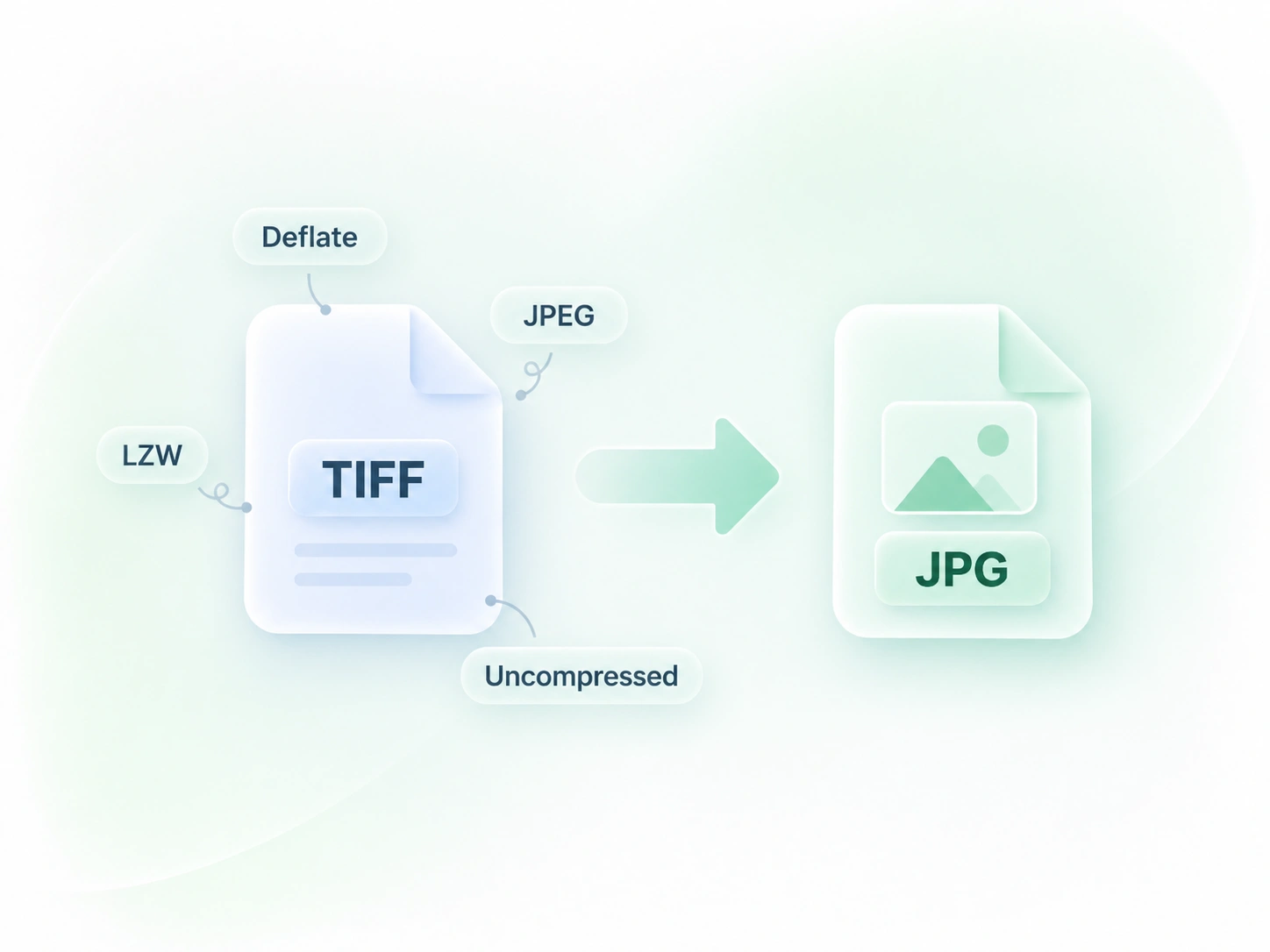
Maaaring humingi ng JPEG kaysa sa TIFF ang isang dokumento o proseso ng pag-upload. Ide-decode ng TIFF to JPG converter ng WPS ang mga sinusuportahang larawan sa JPG output, para makapaghanda ka ng kopya para sa prosesong iyon habang pinapanatili ang orihinal na file.
Subukan Ito Ngayon
Ihanda ang mga TIFF na Imahe para sa sRGB JPEG Output

Ihanda ang mga TIFF na Imahe para sa sRGB JPEG Output

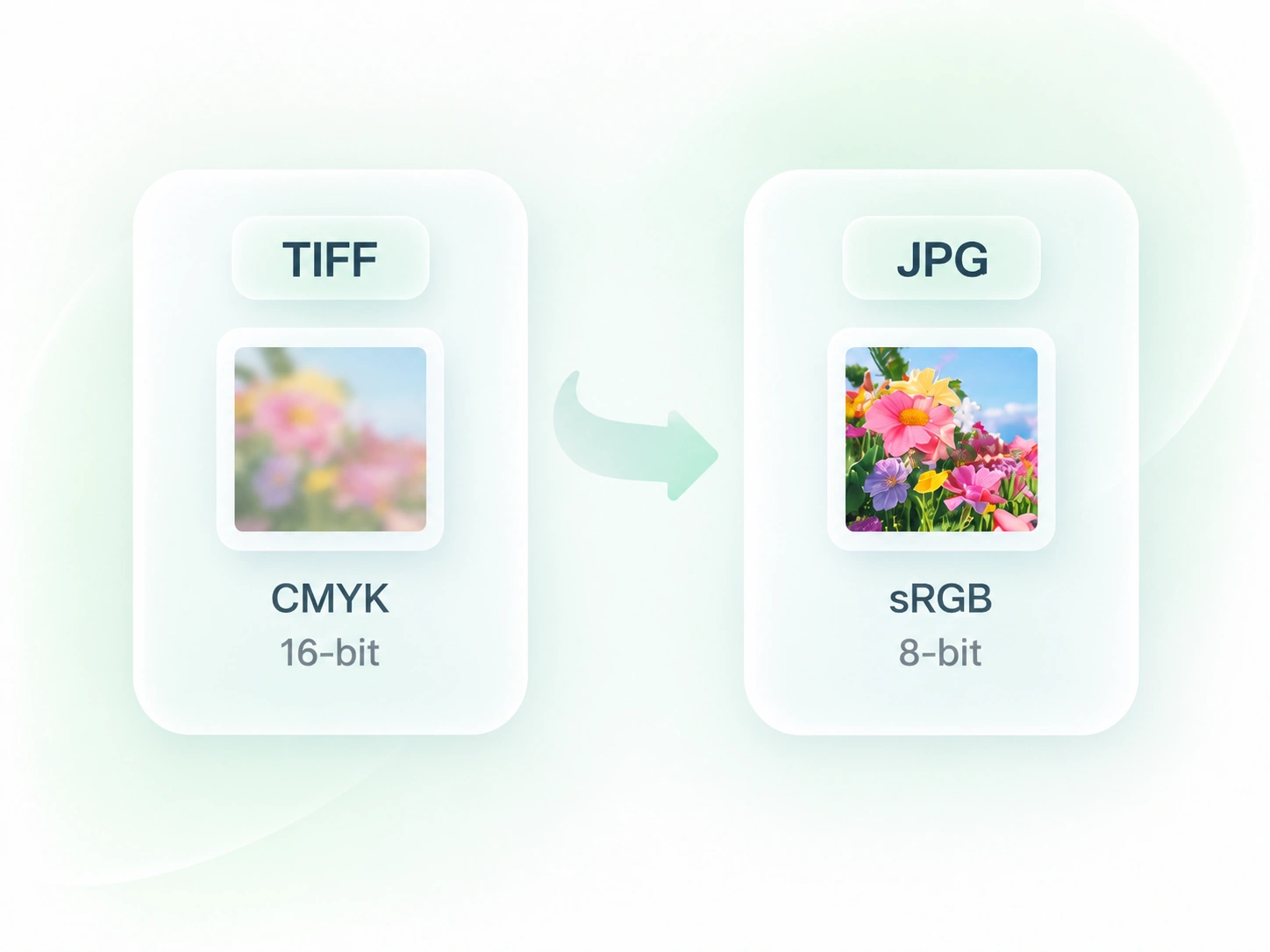
Kailangang hawakan ang CMYK na kulay at high-bit-depth na data kapag lumilipat sa isang karaniwang JPG workflow. Imina-map ng converter ang mga sinusuportahang input sa sRGB, 8-bit na output, kaya magkakaroon ka ng screen-oriented na kopya na masusuri sa halip na umasa lang sa mga setting ng pinagmulan.

Subukan Na Ito
I-convert ang Multipage na TIFF sa mga JPG na Imahe

I-convert ang Multipage na TIFF sa mga JPG na Imahe

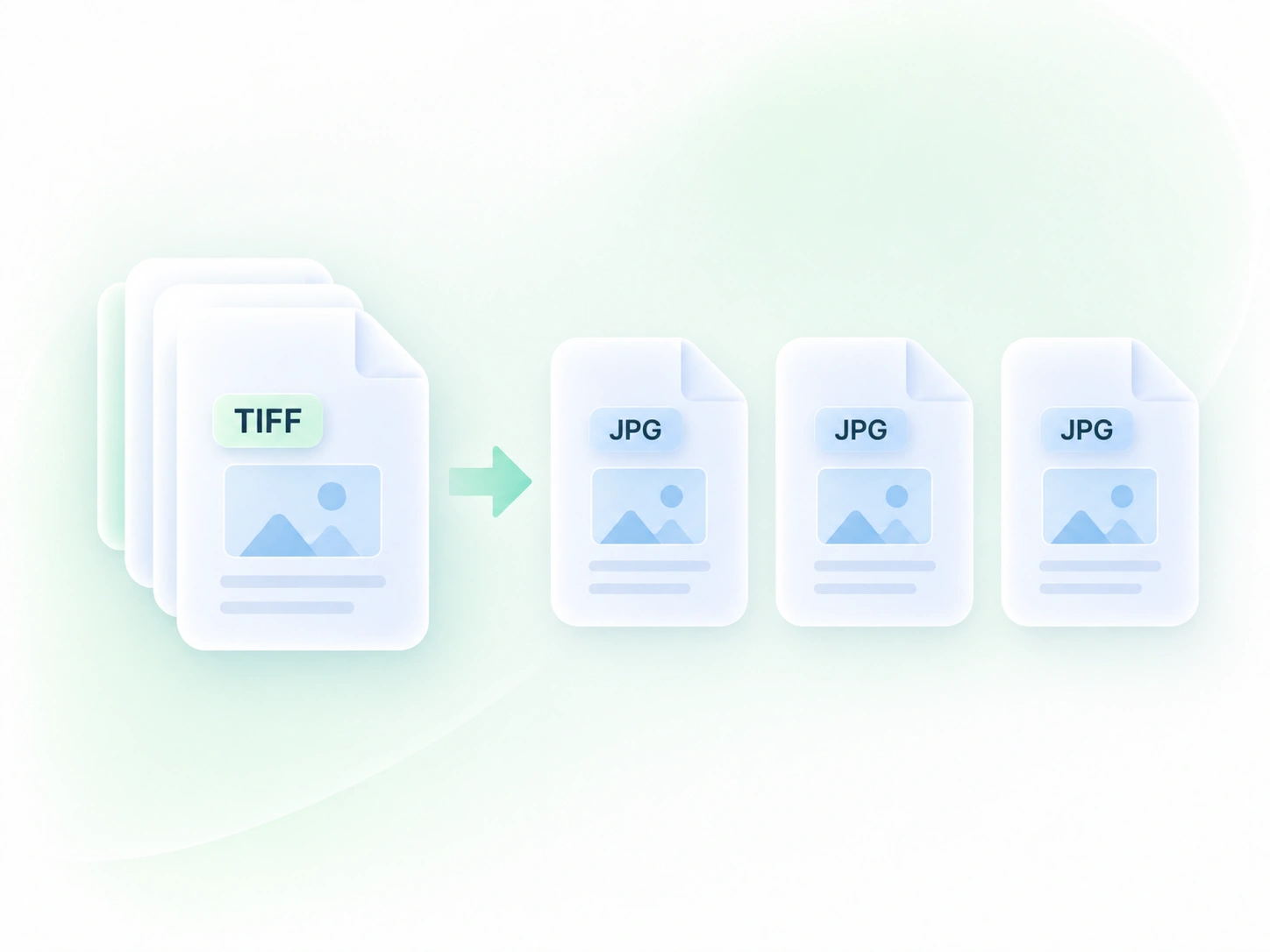
Maaaring mahirap gamitin ang isang multi-page na TIFF kapag kailangan mo ng mga indibidwal na pahina. Ang page-by-page na pag-decode ay gumagawa ng magkakahiwalay na JPG na imahe, kaya maaari mong piliin at ayusin ang mga pahinang kinakailangan para sa iyong susunod na dokumento o pagpapasa.

Subukan Na Ito
I-download ang mga Na-convert na Pahina ng TIFF bilang isang ZIP

I-download ang mga Na-convert na Pahina ng TIFF bilang isang ZIP

Ang pag-scan na may maraming pahina ay maaaring lumikha ng magkakahiwalay na set ng mga pag-download. Ang mga page thumbnail at ZIP packaging ay nagbibigay-daan sa iyo na suriin at kolektahin ang mga output, kaya nananatiling madaling pamahalaan ang mga na-convert na pahina bilang isang trabaho.

Subukan Na Ito

Bakit Pinipili ng mga Gumagamit ang Aming TIFF to JPG Converter

Color-ready na JPG output, multipage na conversion, at madaling pag-download ng ZIP para sa pagpapasa ng imahe.

Mga na-scan na dokumento

I-convert ang TIFF sa JPG online kapag nangangailangan ng magkakahiwalay na pahina ng imahe ang isang workflow. Suriin ang maliit na text at page orientation bago ilakip ang mga resulta sa isang dokumento.

Mga na-scan na dokumento

Mga pangkat sa opisina at administrasyon

Mga kopya para sa pagsusuri ng larawan

Maghanda ng TIFF sa JPEG na review copy para sa digital na pagpapasa. Ihambing ang kulay at detalye at panatilihin ang orihinal na TIFF para sa karagdagang pag-edit.

Mga kopya para sa pagsusuri ng larawan

Mga photographer at collaborator

Mga koleksyon na nakabatay sa pahina

Gumamit ng multipage na TIFF sa JPG workflow para ayusin ang mga na-scan na pahina bilang magkakahiwalay na imahe. Kumpirmahin ang bilang ng output page at pagkakasunud-sunod bago ibahagi ang koleksyon.

Mga koleksyon na nakabatay sa pahina

Mga mananaliksik at mag-aaral

Mga FAQ sa TIFF sa JPG

01

Paano ko i-convert ang TIFF sa JPG?

I-upload ang TIFF, piliin ang Convert sa JPG, at i-review ang resultang mga page. I-download ang iisang larawan o ang available na package para sa multi-page na file.

02

Magkaiba ba ang format na TIF at TIFF?

Ang TIF at TIFF ay mga karaniwang extension para sa parehong pamilya ng image-format. Kapag naghahanap ng conversion mula TIF sa JPG, gumamit ng balidong TIFF source at sundin ang kasalukuyang gabay sa file ng uploader.

03

Puwede ba akong mag-convert ng multi-page na TIFF?

Sinusuportahan ng tool ang pag-decode ng maraming TIFF page sa magkakahiwalay na JPG output. I-review ang mga thumbnail, bilang ng page, at pagkakasunud-sunod bago i-download ang buong set.

04

Maaari ko bang i-convert ang TIFF sa JPG nang hindi nawawala ang kalidad?

Ang JPG ay isang lossy image format, at ang conversion ay maaaring makabawas din sa bit depth o magbago sa color handling. Panatilihin ang orihinal na TIFF kapag mahalaga ang pag-preserve ng source data; i-review ang JPG para sa nilalayon nitong paggamit.

05

Mapapanatili ba ng JPG ang mga layer, transparency, at high-bit-depth data?

Huwag asahang mangyayari ito. Ang standard na JPG ay isang flattened at opaque na larawan, at hindi nito na-pe-preserve ang lahat ng kakayahan ng TIFF. Piliin ang output na ito para sa raster copy, hindi bilang pamalit sa source master.

06

Bakit ko dapat suriin ang scan text pagkatapos ng conversion?

Ang manipis na text at linework ay maaaring magbago dahil sa JPEG compression at pag-resize. I-review ang na-download na page sa target size nito bago ito gamitin sa isang dokumento o ipasa bilang ebidensya.