



'%3e%3cpath%20fill-rule='evenodd'%20clip-rule='evenodd'%20d='M21.4999%2010.9993C21.4999%205.20009%2016.7986%200.498901%2010.9993%200.498901C5.19994%200.498901%200.498657%205.20009%200.498657%2010.9993C0.498657%2016.2404%204.33858%2020.5844%209.35855%2021.3722V14.0346H6.69238V10.9993H9.35855V8.68594C9.35855%206.05427%2010.9262%204.60062%2013.3248%204.60062C14.4736%204.60062%2015.6753%204.80571%2015.6753%204.80571V7.38979H14.3512C13.0468%207.38979%2012.64%208.19921%2012.64%209.0296V10.9993H15.5523L15.0867%2014.0346H12.64V21.3722C17.66%2020.5844%2021.4999%2016.2404%2021.4999%2010.9993Z'%20fill='%231568EA'/%3e%3c/g%3e%3c/svg%3e)


'%3e%3cpath%20d='M2.42045%2022.1876H6.31818V12.7217L0.75%208.54553V20.5171C0.75%2021.4414%201.49892%2022.1876%202.42045%2022.1876Z'%20fill='%234285F4'/%3e%3cpath%20d='M19.682%2022.1876H23.5797C24.5041%2022.1876%2025.2502%2021.4387%2025.2502%2020.5171V8.54553L19.682%2012.7217'%20fill='%2334A853'/%3e%3cpath%20d='M19.682%205.48293V12.7216L25.2502%208.54543V6.31816C25.2502%204.25236%2022.8921%203.07469%2021.2411%204.31361'%20fill='%23FBBC04'/%3e%3cpath%20d='M6.31824%2012.7217V5.48303L13.0001%2010.4944L19.6819%205.48303V12.7217L13.0001%2017.733'%20fill='%23EA4335'/%3e%3cpath%20d='M0.75%206.31816V8.54543L6.31818%2012.7216V5.48293L4.75909%204.31361C3.10534%203.07469%200.75%204.25236%200.75%206.31816Z'%20fill='%23C5221F'/%3e%3c/g%3e%3cdefs%3e%3cclipPath%20id='clip0_2954_7305'%3e%3crect%20width='24.5'%20height='18.375'%20fill='white'%20transform='translate(0.75%203.8125)'/%3e%3c/clipPath%3e%3c/defs%3e%3c/svg%3e)


Ang trabahong XLSM to JSON ay kadalasang tungkol sa grid, hindi sa VBA. Binubuksan mo ang isang macro-enabled na Excel workbook, ginagawang JSON object ang bawat row ng data, at ipinapasa ang payload na iyon sa isang API, web app, o database. Karamihan sa mga converter ay hindi kailanman nagpapatakbo ng mga macro. Binabasa ng mga ito ang nakaimbak na mga value at header ng cell.
Ipinapakita ng gabay na ito ang isang praktikal na paraan ng XLSM to JSON gamit ang WPS Spreadsheets: buksan ang .xlsm file nang lokal, linisin ang table, i-save ang isang CSV bridge, at pagkatapos ay gumawa ng JSON. Sinasaklaw din nito ang mga online na tool, script, at ang mga limitasyon sa kaligtasan na dapat mong asahan. Kung kailangan mo lang munang tingnan ang workbook, alamin kung paano buksan ang file na XLSM.

Ano ang aktwal na ini-export ng XLSM to JSON conversion
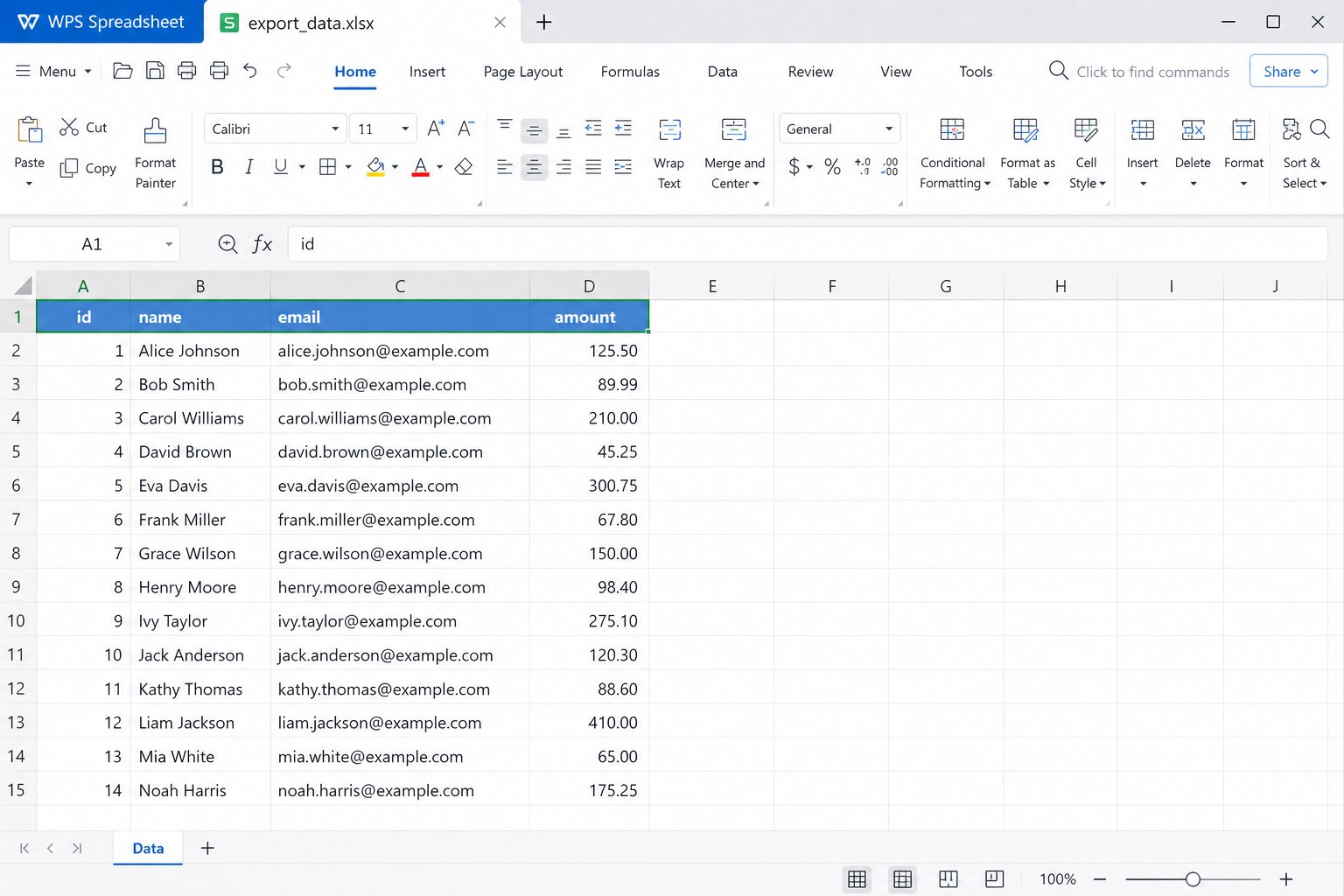
Ang XLSM ay isang Open XML workbook na maaaring mag-imbak ng VBA. Ang JSON ay isang text format na binuo mula sa mga object, array, string, number, at boolean. Kapag naghahanap ang mga tao ng XLSM to JSON, halos palagi nilang gusto ang sheet bilang isang array ng mga object—isang object bawat row, at kinukuha ang mga key mula sa header row.
Ang format na iyon ay akma sa karamihan ng mga API:
Ang Row 1 ay nagiging mga key tulad ng
Produkto,SKU, atPresyoAng bawat sumusunod na row ay nagiging isang object
Ang mga walang laman na cell ay kadalasang nagiging
nullo naalis, depende sa toolNai-export ang mga formula bilang nakalkulang value kapag huling na-save ang file habang naka-cache ang mga resulta na iyon
Ang hindi naisasama sa isang normal na pag-export ng XLSM to JSON: button code, UserForms, mga ActiveX control, at karamihan sa mga VBA module. Kung bumubuo lang muli ang iyong ulat pagkatapos tumakbo ng macro, tapusin muna ang hakbang na iyon sa Excel o WPS, saka i-convert ang mga nagresultang value.
Ihanda ang workbook bago ang pag-export ng XLSM to JSON
Ang masamang istruktura ang pangunahing dahilan kung bakit mukhang mali ang XLSM to JSON. Ang mga pinagsamang title, blangkong spacer row, at dalawang linya ng header ay nagdudulot ng magulong mga key. Maglaan ng dalawang minuto sa sheet bago ka mag-convert.
Gamitin ang checklist na ito:
Ilagay ang mga pangalan ng field sa iisang header row
Panatilihin ang isang record bawat row sa ilalim ng mga header na iyon
Alisin ang mga row ng total kung hindi dapat maging JSON object ang mga ito
Gumamit ng mga natatangi at simpleng pangalan ng header nang walang mga line break
Panatilihin ang mga ZIP code at SKU bilang text upang manatili ang mga zero sa unahan
Kung may ilang sheet ang workbook, magpasya kung aling sheet ang batayan ng katotohanan (source of truth). Ang mga converter ay madalas naka-default sa unang sheet lamang. Para sa mga multi-sheet na modelo, patakbuhin ang XLSM to JSON nang minsan para sa bawat sheet o gumamit ng script na nagpapangalan sa bawat sheet sa output object.


Paano gawin ang XLSM to JSON gamit ang WPS Spreadsheets
Nakalista ang .xlsm sa WPS Office sa mga format ng spreadsheet na tugma sa Excel, kaya maaari mong buksan ang file sa iyong PC, suriin ang data nang naka-off ang mga macro, at i-save ang isang malinis na table. Hindi kailangang maging katutubong JSON editor ang WPS para sa workflow na ito. Ang maaasahang desktop pattern ay: buksan ang XLSM → linisin → I-save Bilang CSV → i-convert ang CSV to JSON. Maituturing pa rin iyon bilang isang buong XLSM to JSON na pipeline para sa mga API at pag-import.
Hakbang 1: Buksan ang Spreadsheets mula sa home screen ng WPS
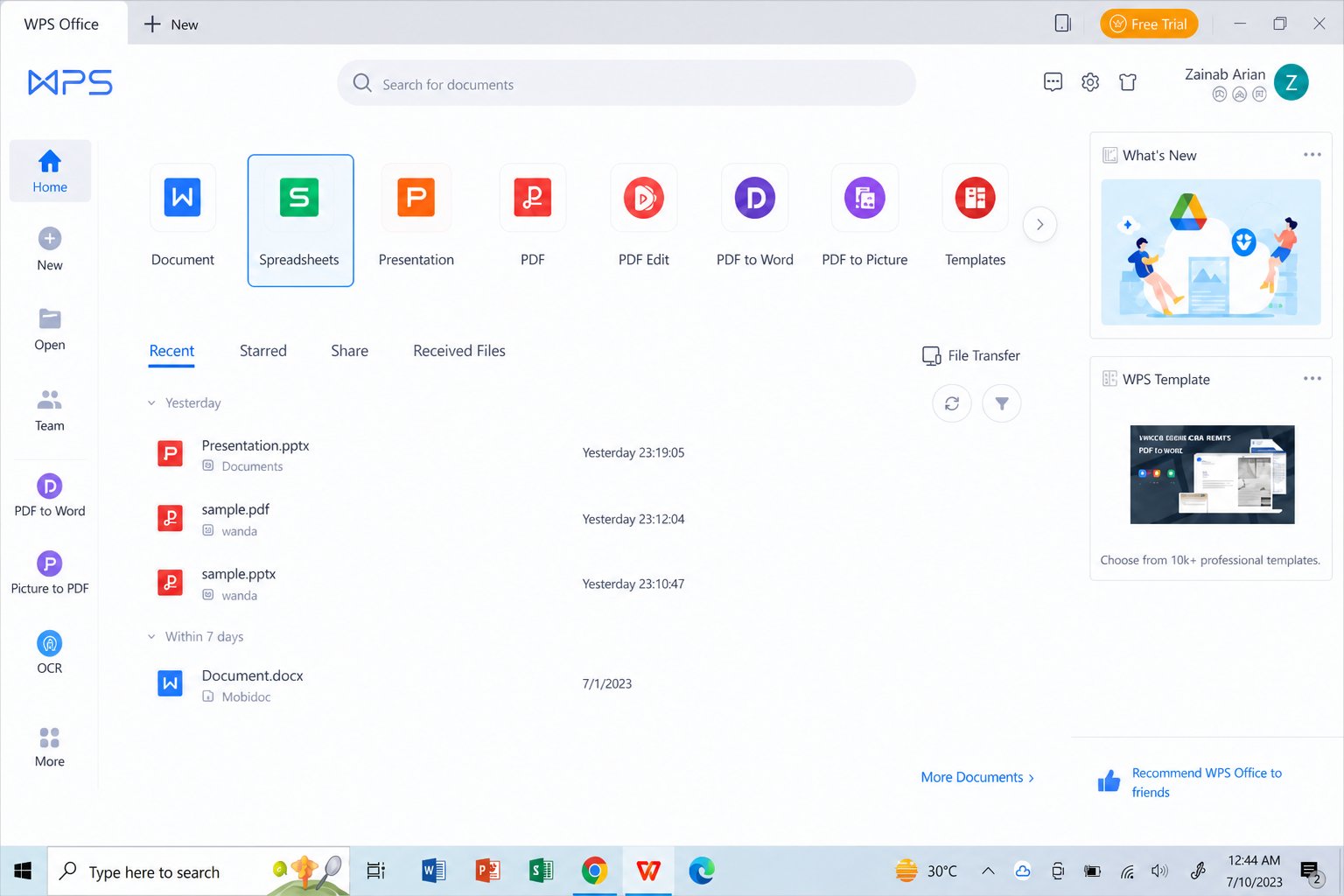
Ilunsad ang WPS Office at piliin ang Spreadsheets. Ang workspace ng spreadsheet ang kailangan mo, hindi ang Writer o Presentation.
Hakbang 2: Buksan ang .xlsm workbook
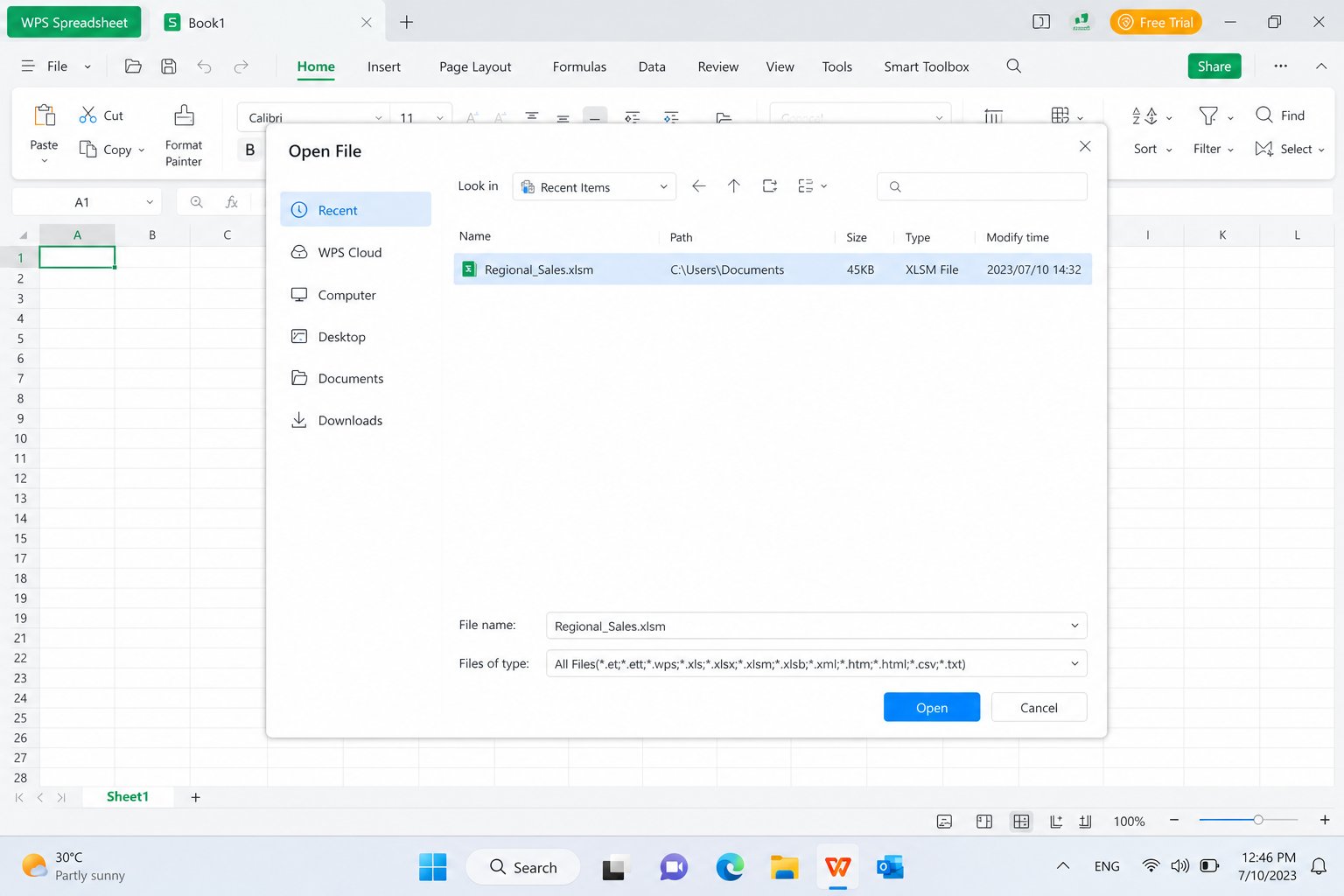
I-click ang Menu > Open, hanapin ang macro-enabled na file, at buksan ito. Paganahin lang ang mga macro kung pinagkakatiwalaan mo ang nagpadala at kailangan mo ang automation para ma-refresh ang mga value. Para sa data-only na trabahong XLSM to JSON, hayaang naka-disable ang mga macro at magtrabaho gamit ang mga nakaimbak na numero.
Hakbang 3: Linisin ang mga header at i-trim ang nagamit na range
Kumpirmahin na ang row 1 ang naglalaman ng mga key na gusto mo sa JSON. I-delete ang mga pampalamuting title row sa itaas ng table, o ilipat ang tunay na table sa isang bagong sheet na pinangalanang Data. Suriin kung tama ang hitsura ng mga petsa at decimal bago ka umalis sa grid.
Hakbang 4: I-save Bilang CSV bilang isang bridge file
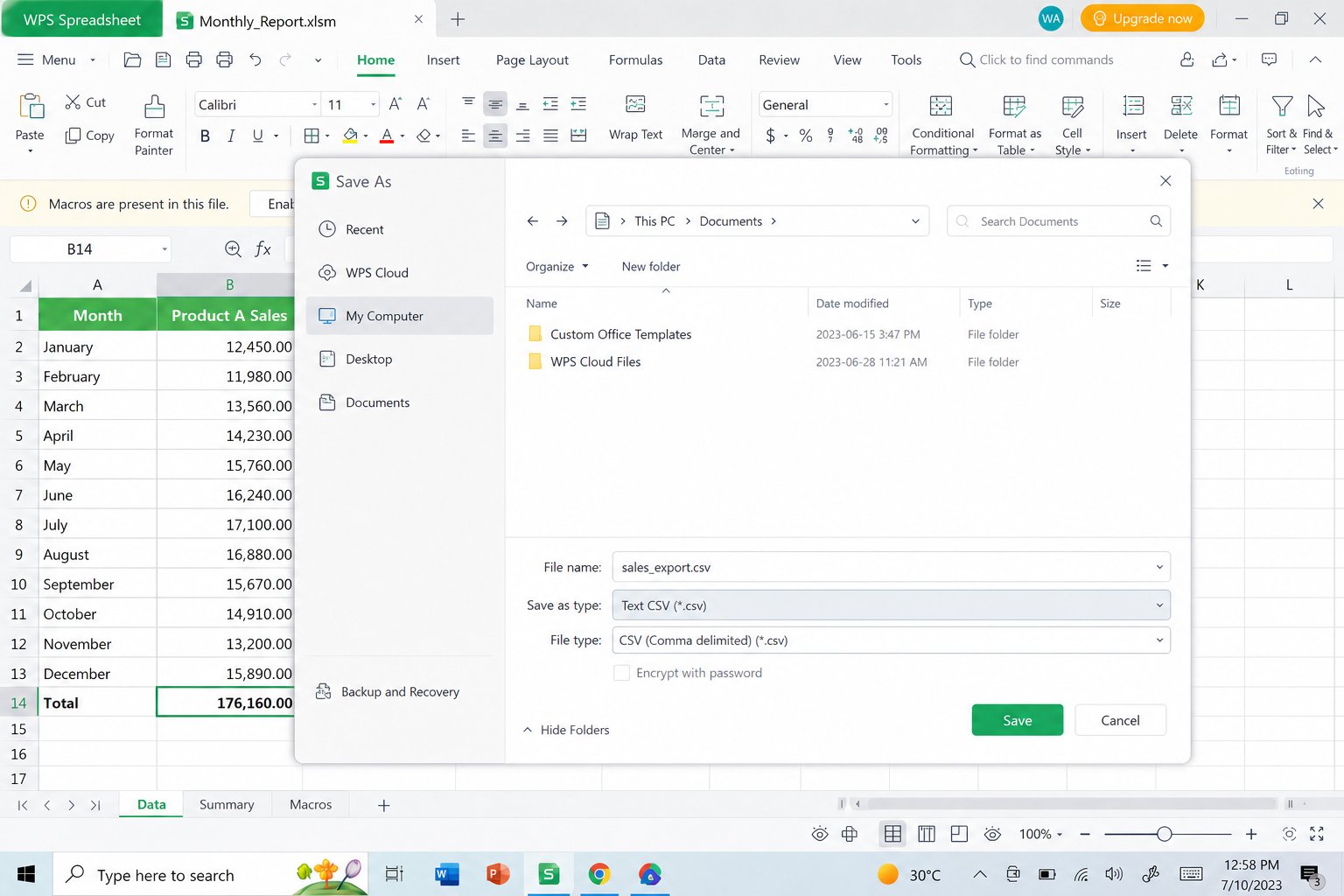
Piliin ang Menu > Save As (o Save As mula sa menu ng file), itakda ang uri sa CSV o Text CSV, at mag-save ng kopya. Pinapanatiling flat ng CSV ang table at inaalis ang pag-format ng Excel. Maraming libreng converter at script ang tumatanggap ng CSV bilang input, kaya nagiging mas simple at ligtas ang huling bahagi ng XLSM to JSON kaysa sa pag-upload ng isang macro file.
Hakbang 5: I-convert ang malinis na table sa JSON
I-upload ang CSV sa isang pinagkakatiwalaang lokal na converter, o magpatakbo ng maikling script (suportado ito ng Python na may pandas, Node na may SheetJS, at iba pang katulad na library). Piliin ang mga tool na naglalabas ng array ng mga object at nagpapanatili ng text field bilang mga string. Kapag tapos ka na, dapat mong makita ang JSON na tumutugma sa WPS table row bawat row.
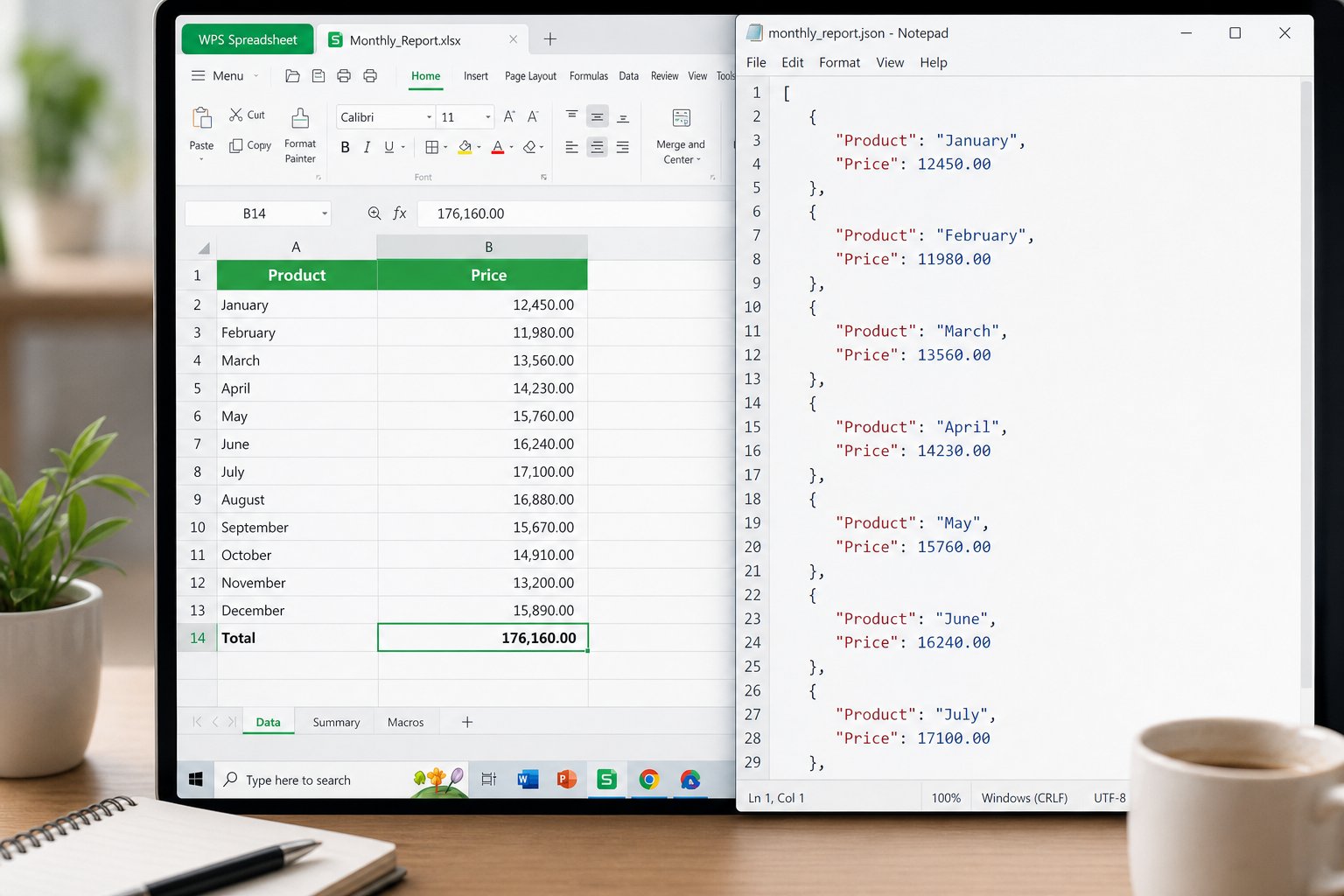
Kung kailanganin mo sa huli ang pabaliktad na direksyon, sinasaklaw rin ng WPS ang kung paano i-convert ang JSON to Excel.
Mga online na tool at script para sa XLSM to JSON
Kapag malinis na ang file, kayang tapusin ng isang online na XLSM to JSON converter ang trabaho sa isang upload lang. Ang mga magagandang tool ay nag-parse sa workbook nang statical, hindi kailanman nagpapagana ng VBA, at hinahayaan kang pumili ng output na array ng mga object. Iwasan ang mga hindi kilalang site para sa data ng payroll, customer, o kalusugan—sa halip, gumamit ng isang lokal na script.
Para sa mga developer, ang mga library gaya ng SheetJS, openpyxl at JSON dump, o commercial Excel API ay maaaring mag-load ng .xlsm at maglabas ng JSON. Mga karaniwang opsyon na makikita mo:
Array ng mga object mula sa aktibong sheet
Nested object na naka-key sa pamamagitan ng pangalan ng sheet
Pretty-printed vs naka-minify na JSON
Mga toggle para mapanatili ang text ng formula sa halip na mga naka-cache na value
Mas nakaka-scale ang mga script kumpara sa mga click tool kapag kailangan mo ng pang-gabing XLSM to JSON na trabaho. Panatilihin ang hakbang ng paglilinis sa WPS para sa mga magulong workbook na ginawa ng tao; i-automate lamang kapag stable na ang mga header.
Mga limitasyon sa kaligtasan na dapat sundin ng bawat XLSM to JSON workflow
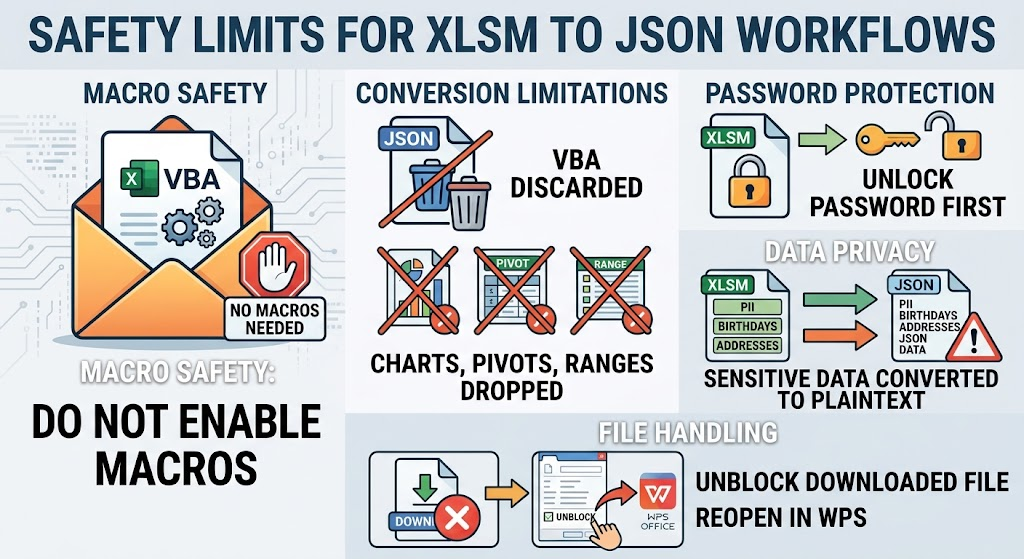
Ituring ang mga macro workbook na parang mga attachment sa mail na may code. Ang isang converter na nag-a-advertise ng XLSM to JSON ay hindi dapat mangailangang magpatakbo ng mga macro. Kung hihilingin ng isang site na i-enable ang mga macro sa browser, huminto.
Tandaan din:
Hindi mapapanatili ng JSON ang VBA para sa pag-import muli sa susunod
Maaaring mawala ang mga chart, pivot cache, at pinangalanang range
Dapat ma-unlock ang mga password-protected na workbook bago ang conversion
Ang personal na data sa sheet ay magiging plaintext JSON—i-imbak ito nang maingat
Kung iba-block ng Windows ang file pagkatapos i-download, i-unblock lang ang mga pinagkakatiwalaang file sa Properties, pagkatapos ay buksang muli sa WPS. Maaari mo pa ring tapusin ang XLSM to JSON kahit naka-disable ang mga macro.
Mga FAQ
Kasama ba sa XLSM to JSON ang mga macro?
Kadalasan, hindi. Ang mga karaniwang converter ay nag-e-export ng cell data. Ang mga pangalan ng macro ay maaaring lumitaw lamang sa opsyonal na metadata. Magplanong panatilihin ang orihinal na .xlsm kung kailangan mo pa rin ang VBA.
Maaari ba akong magpatakbo ng XLSM to JSON nang walang Microsoft Excel?
Oo. Buksan ang file sa WPS Spreadsheets, linisin ang table, i-export ang CSV, at pagkatapos ay i-convert. Maaari ding direktang basahin ng mga online parser at script na nakakaintindi ng Open XML ang .xlsm.
Bakit mukhang nested o walang laman ang aking output na XLSM to JSON?
Ang maling sheet, mga blangkong cell ng header, o mga pinagsamang row ng pamagat ay karaniwang dahilan. Maglagay ng iisang row ng header sa data sheet at subukan ulit. Kung lalabas na blangko ang mga formula, buksan ang workbook, i-recalculate, i-save, at i-convert muli.
Kailangan ba ng CSV para sa XLSM to JSON?
Hindi, pero praktikal itong tulay kapag gusto mong alisin ang mga macro bago ang isang pag-upload. Nilalampasan ng mga direktang parser ng XLSM ang hakbang na iyon. Gumamit ng CSV kapag mas mahalaga ang panganib sa privacy o macro kaysa sa kaginhawaan ng isang pag-click.


'%3e%3cpath%20d='M19.9911%204.11386V6.471H18.5894C18.0775%206.471%2017.7322%206.57814%2017.5536%206.79243C17.3751%207.00671%2017.2858%207.32814%2017.2858%207.75671V9.44421H19.9019L19.5536%2012.0871H17.2858V18.8639H14.5536V12.0871H12.2769V9.44421H14.5536V7.49779C14.5536%206.39064%2014.8632%205.53201%2015.4822%204.92189C16.1013%204.31177%2016.9257%204.00671%2017.9554%204.00671C18.8304%204.00671%2019.509%204.04243%2019.9911%204.11386Z'%20fill='%23333333'/%3e%3c/g%3e%3cdefs%3e%3cclipPath%20id='clip0_2938_8199'%3e%3crect%20width='16'%20height='16'%20fill='white'%20transform='translate(8%204.00671)'/%3e%3c/clipPath%3e%3c/defs%3e%3c/svg%3e)
'%3e%3cpath%20d='M17.5237%2010.7813L23.4811%204H22.0699L16.8949%209.88693L12.7648%204H8L14.2469%2012.9029L8%2020.0133H9.4112L14.8725%2013.7952L19.2352%2020.0133H24M9.92053%205.04213H12.0885L22.0688%2019.0224H19.9003'%20fill='%23333333'/%3e%3c/g%3e%3cdefs%3e%3cclipPath%20id='clip0_2938_8200'%3e%3crect%20width='16'%20height='16.0134'%20fill='white'%20transform='translate(8%204)'/%3e%3c/clipPath%3e%3c/defs%3e%3c/svg%3e)


