Kung nagpapakita ang Office LTSC Professional Plus 2021 ng Unlicensed Product, nakadepende ang tamang solusyon sa kung paano ito nilisensyahan ng iyong organisasyon. Nag-a-activate ang isang MAK key ng limitadong bilang ng mga device, nag-a-activate ang KMS ng mga client laban sa isang host na pinamamahalaan ng organisasyon, at pinangangasiwaan naman ng Active Directory-based activation ang mga kwalipikadong computer na nakasali sa domain.
Nagsisimula ang gabay na ito sa mga praktikal na feature ng suite, pagkatapos ay ipapaliwanag ang tatlong awtorisadong paraan ng pag-activate—kabilang ang isang paraan gamit ang CMD at ang OSPP.VBS tool ng Microsoft—at magtatapos sa isang talahanayan ng mga karaniwang error at mga partikular na solusyon.
Paano I-activate ang Microsoft Office 2021 LTSC: 3 Ligtas na Paraan at Solusyon sa Error
100% secure
Mga Feature at Katangian ng Paglilisensya ng Office LTSC 2021
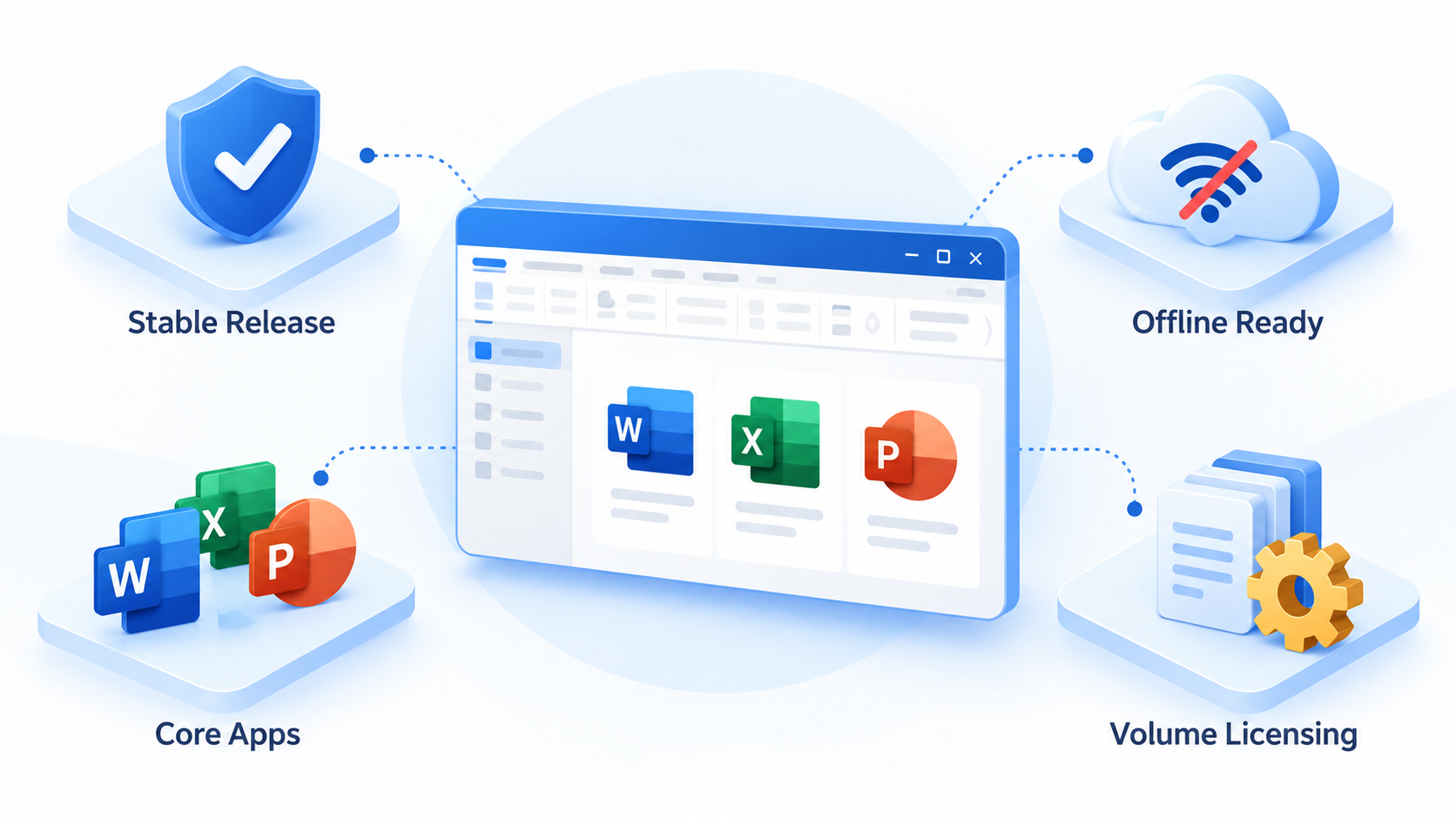
Ang Office LTSC 2021 ay isang perpetual, volume-licensed na release na idinisenyo para sa mga regulated, disconnected, o mga kontroladong environment na hindi maaaring tumanggap ng madalas na pagbabago sa mga feature. Kasama sa Professional Plus ang mga pamilyar na desktop app gaya ng Word, Excel, PowerPoint, Outlook, Access, Publisher, at OneNote. Gumagamit ito ng Click-to-Run installation at sumusuporta sa ODF 1.3.
Stable na feature set: nakakatanggap ito ng mga security at quality update, ngunit walang patuloy na idinadagdag na feature.
Device-based volume activation: maaaring gumamit ang mga organisasyon ng MAK, KMS, o Active Directory-based activation.
Kontroladong pag-deploy: maaaring i-deploy ito ng mga administrator gamit ang Office Deployment Tool at iba pang kinikilalang management tools.
Offline-friendly na operasyon: maaaring i-stage nang lokal ang mga installation file; maaaring mag-activate ang mga KMS client sa loob ng isang pinamamahalaang network nang walang direktang internet access.
Nakasaad mula sa Microsoft na hiwalay ang Office LTSC 2021 sa Microsoft 365 Apps at maaabot nito ang end of support sa Oktubre 13, 2026. Tingnan ang opisyal na overview ng Office LTSC 2021 bago magplano ng bagong long-term deployment.
Mga pangunahing feature ng Office LTSC 2021
Gamitin ang Word, Excel, at PPT nang LIBRE
Bago Mo I-activate ang Microsoft Office 2021 LTSC
Kumpirmahin ang naka-install na edisyon at ang paraan ng paglilisensya ng iyong organisasyon bago magbago ng anuman. Hindi maaaring pagpalitin ang isang retail Office 2021 key, isang Microsoft 365 subscription, at isang Office LTSC Professional Plus 2021 volume key.
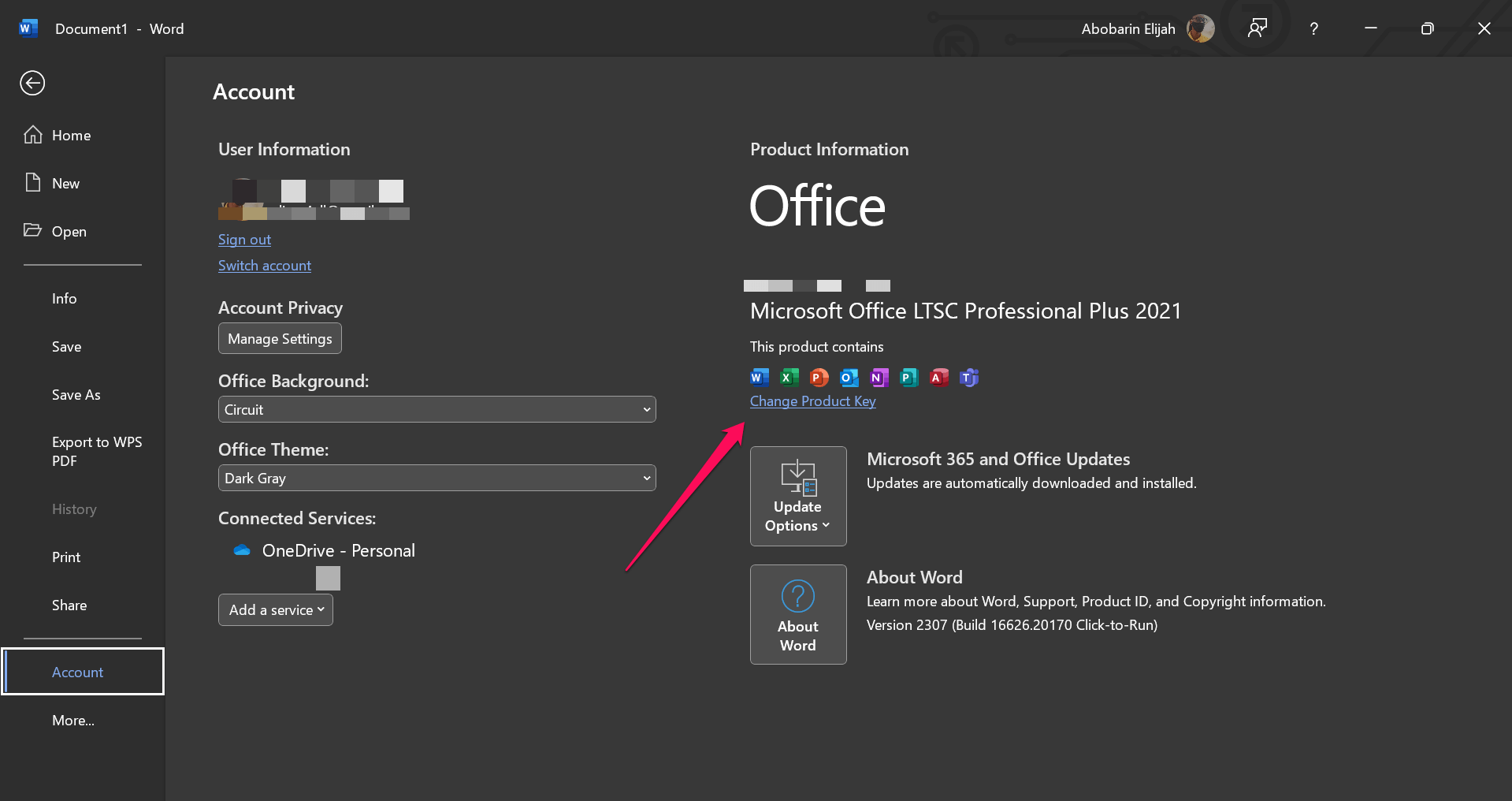
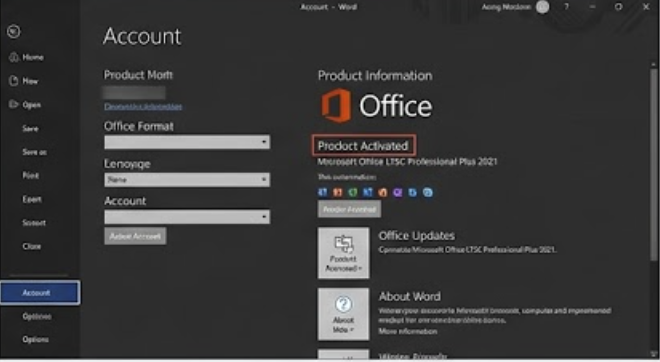
Buksan ang Word at piliin ang File > Account. Kumpirmahin na Office LTSC Professional Plus 2021 ang nakasulat sa pangalan ng produkto.
Tanungin ang iyong IT administrator kung dapat gumamit ng MAK, KMS, o Active Directory-based activation ang device.
Suriin kung tama ang petsa, oras, at time zone ng Windows. Para sa KMS, kumonekta sa corporate network o sa naaprubahang VPN.
Isara ang lahat ng Office app at gumamit ng administrator account para sa CMD-based diagnostics.
I-enter ang Office LTSC product key
100% secure
Paraan 1: I-activate ang Office LTSC 2021 gamit ang isang MAK Product Key
Gamitin ang paraang ito kapag nagbigay ang iyong organisasyon ng valid na Multiple Activation Key. Karaniwang nakikipag-ugnayan ang MAK activation sa Microsoft nang isang beses at kumukonsumo ng isang activation mula sa alokasyon ng organisasyon.
Buksan ang Word, Excel, o PowerPoint.
Piliin ang File > Account > Change Product Key. Kung ma-prompt sa unang pagbukas, piliin ang opsyon na i-enter ang product key.
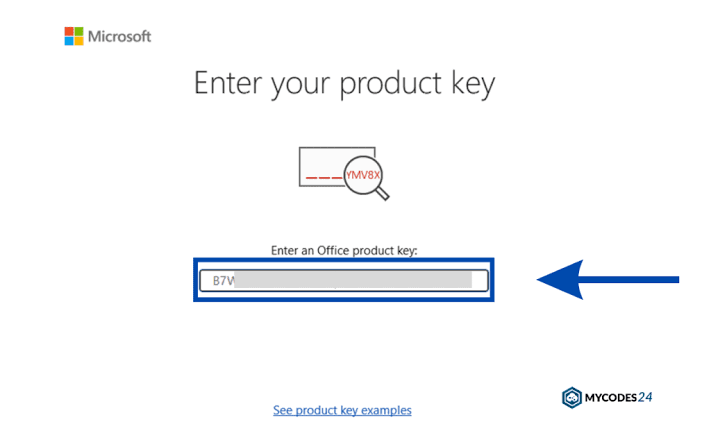
I-enter ang 25-character na MAK na ibinigay ng iyong organisasyon. Huwag gumamit ng mga key na kinopya mula sa mga pampublikong website.
Sundin ang activation wizard, pagkatapos ay i-restart ang app at tingnan ang File > Account para sa Product Activated.
Kung hindi available ang online activation, maaaring gumamit ang iyong licensing administrator ng suportadong proxy o phone-assisted na MAK workflow ng Microsoft.
I-enter ang 25-character na MAK
Gamitin ang Word, Excel, at PPT nang LIBRE
Paraan 2: I-activate ang Office LTSC 2021 gamit ang CMD at OSPP.VBS
Ang paraang ito gamit ang CMD ay para sa mga lehitimong volume license. Hindi ito gumagawa ng lisensya o nagba-bypass ng activation. Gamitin lamang ang MAK key o KMS host ng iyong organisasyon. Nakadokumento ang OSPP.VBS ng Microsoft bilang command-line tool para sa pag-configure at pag-test ng volume-licensed na Office.
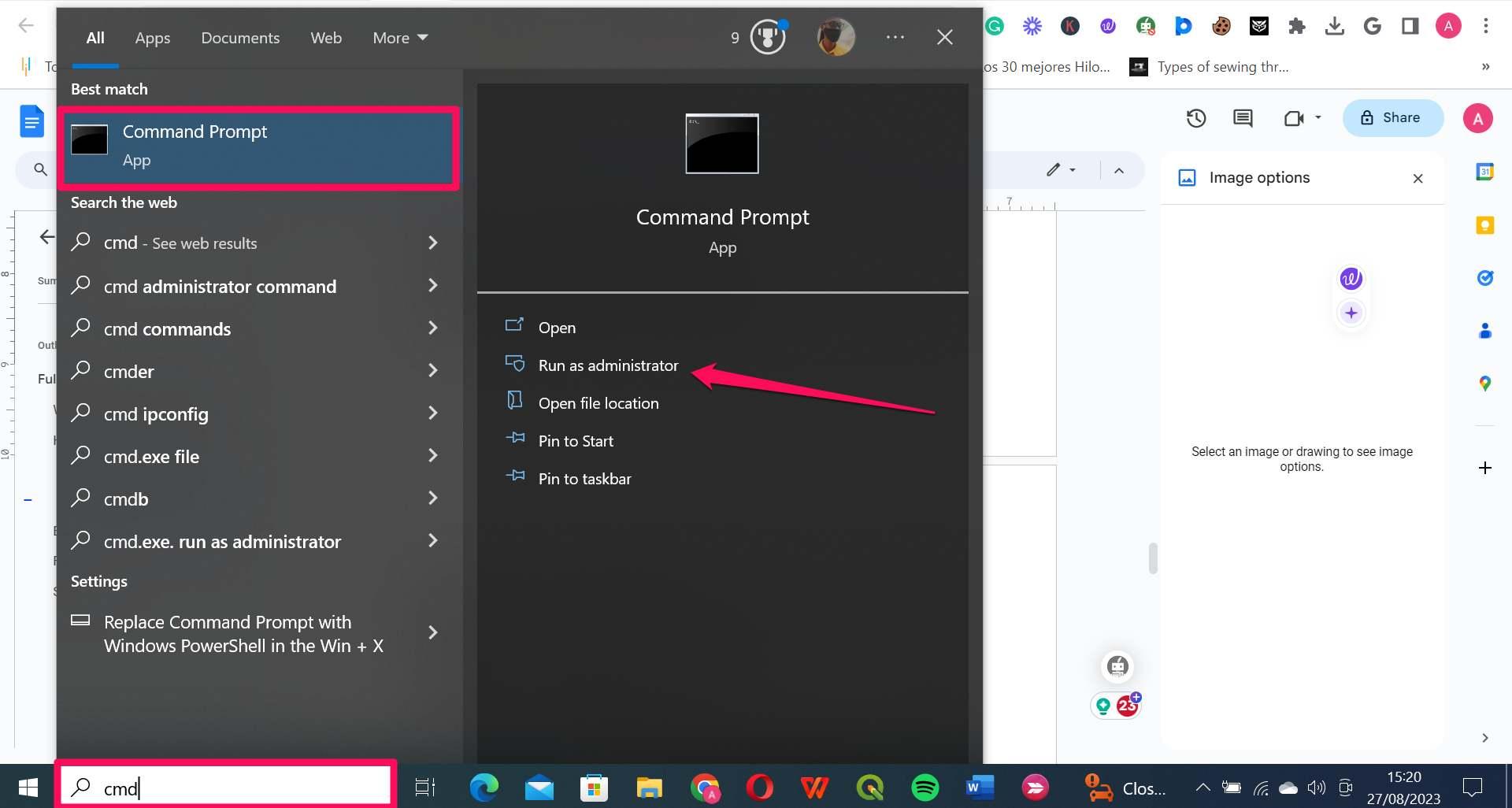
Hanapin ang Command Prompt, i-right click ito, at piliin ang Run as administrator.
Lumipat sa folder ng Office16. Gamitin ang unang path para sa 64-bit na Office; gamitin ang pangalawa kapag naka-install ang 32-bit na Office sa 64-bit na Windows:
cd /d "%ProgramFiles%\Microsoft Office\root\Office16"
cd /d "%ProgramFiles(x86)%\Microsoft Office\root\Office16"
Suriin ang naka-install na lisensya at ang huling limang character ng kasalukuyang key:
cscript ospp.vbs /dstatus
Para sa MAK, i-install ang valid na key na ibinigay ng iyong organisasyon, pagkatapos ay i-activate:
I-run muli ang cscript ospp.vbs /dstatus at kumpirmahin kung LICENSED ang status.
I-run bilang administrator ang Office activation CMD
100% secure
Paraan 3: I-activate ang Office LTSC 2021 gamit ang Active Directory
Ang Active Directory-based activation ang opsyong hindi gaanong nakakaabala para sa mga kwalipikadong computer na nakasali sa domain. I-i-install ng iyong administrator ang volume activation services role, i-a-activate ang Office activation object sa Active Directory Domain Services, at i-de-deploy ang Office na may tamang configuration ng volume-license.
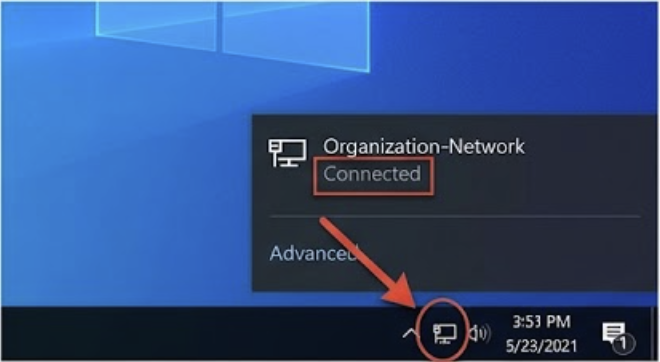
Ikonekta ang computer sa domain network ng organisasyon o sa naaprubahang VPN.
Ikonekta sa domain network
Kumpirmahin na nakasali ang device sa tamang Active Directory domain.
Magbukas ng Office app. Awtomatikong mangyayari ang pag-activate kapag nakipag-ugnayan ang device sa isang domain controller na naglalaman ng valid na activation object.
I-restart ang Office at i-verify ang File > Account > Product Activated. Kung mananatili itong unlicensed, hilingin sa IT na kumpirmahin ang activation object, DNS, replication, at configuration ng Office product.
Mga Karaniwang Error at Solusyon sa Pag-activate ng Microsoft Office Professional Plus LTSC 2021
Simulan ang bawat diagnosis gamit ang cscript ospp.vbs /dstatus. I-record ang naka-install na edisyon, paglalarawan ng lisensya, status, at ang huling limang character ng key bago mag-alis ng key o mag-install muli ng Office.
Error o sintomas
Malamang na dahilan
Inirerekomendang solusyon
0xC004F074 o “No KMS could be contacted”
Hindi ma-resolve o maabot ang KMS host; mali ang configuration ng VPN, DNS, firewall, orasan, o host.
Kumonekta sa corporate network/VPN, iwasto ang petsa at oras, i-verify sa IT ang DNS at TCP 1688, pagkatapos ay i-run ang cscript ospp.vbs /act. Huwag kailanman ipalit ang pampublikong KMS host.
0xC004C003
Natukoy ng activation server na naka-block ang key.
I-verify ang huling limang character gamit ang /dstatus. Kumuha ng valid na pamalit mula sa licensing administrator o sa Microsoft Volume Licensing support.
0xC004F050
Hindi tugma ang key sa naka-install na edisyon o channel ng Office.
Kumpirmahin kung naka-install ang Professional Plus LTSC 2021. I-deploy ang tamang volume product o gamitin ang tumutugmang MAK/GVLK na ibinigay para sa edisyong iyon.
0x80070005 o “Access denied”
Walang elevated permissions ang CMD o ang pagkilos sa paglilisensya ng Office.
Isara ang Office, buksan ang Command Prompt gamit ang Run as administrator, subukang muli ang suportadong command, at hilingin sa IT na suriin ang security policy kung naka-block ang elevation.
Activation count exceeded
Naubos na ang alokasyon para sa MAK o paulit-ulit na na-rebuild ang device.
Huwag bumili ng hindi na-verify na key. Hilingin sa volume licensing administrator na suriin ang MAK count o humingi ng mga karagdagang activation sa pamamagitan ng Microsoft.
Unlicensed Product pagkatapos mag-activate
May conflict sa maraming lisensya ng Office, maling edisyon ang naka-install, o nasira ang mga lokal na file.
Suriin ang /dstatus, alisin lamang ang mga kumpirmadong lumang key gamit ang /unpkey:LAST5, i-restart ang Office, at pagkatapos ay gamitin ang Apps > Microsoft Office LTSC 2021 > Modify > Quick Repair ng Windows.
100% secure
Ang Pinakamahusay na Libreng Alternatibo sa Office: WPS Office
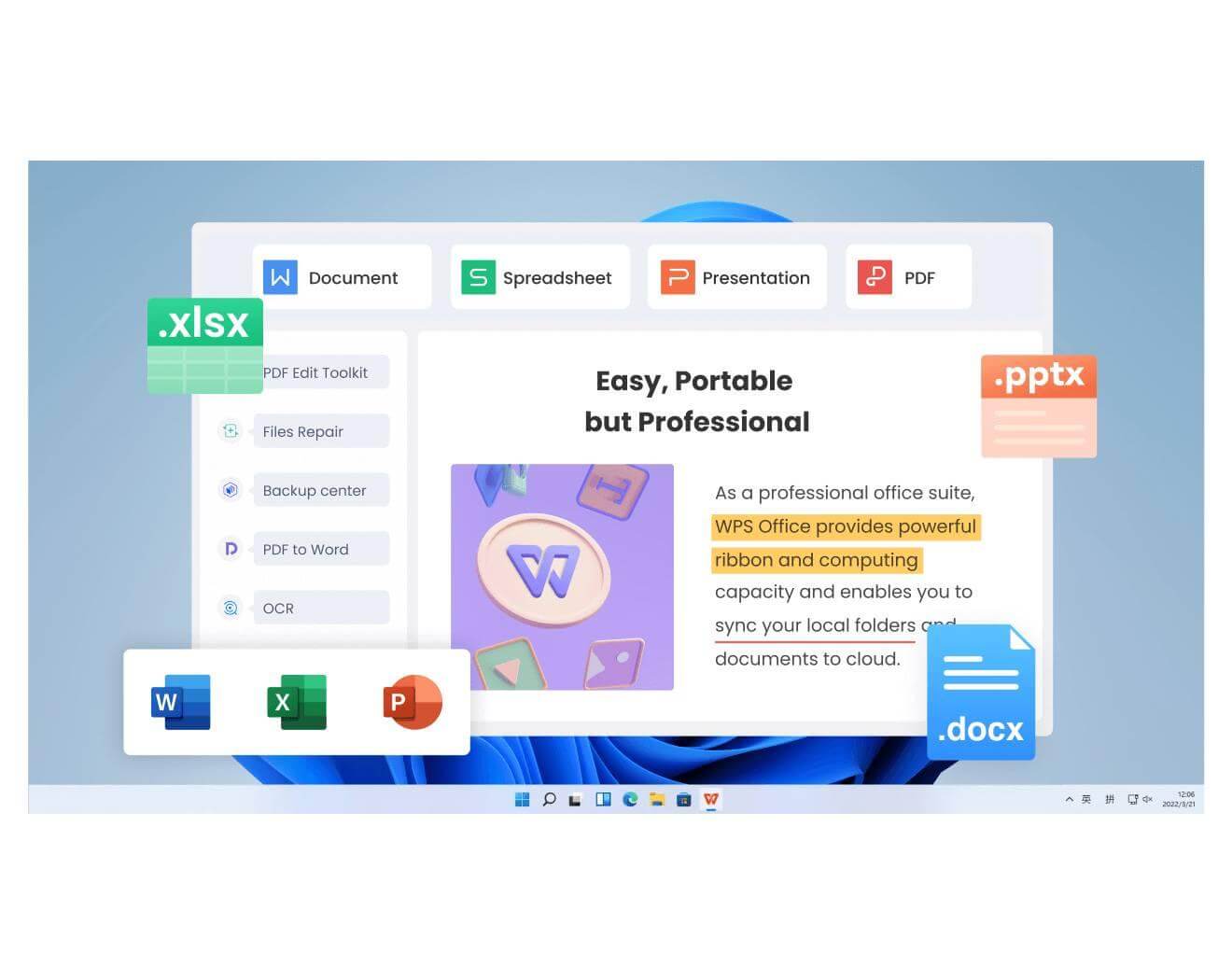
Kung hindi ka makakakuha ng valid na LTSC volume license—o kailangan mong patuloy na magtrabaho habang inaayos ng iyong IT team ang pag-activate—nagbibigay ang WPS Office ng mga Writer, Spreadsheet, Presentation, at PDF tool sa iisang desktop suite. Maaari nitong buksan at i-edit ang mga karaniwang format ng Microsoft Office nang hindi nangangailangan ng Office LTSC product key.
Ang WPS Office ay hindi isang activation tool at hindi nito inaa-unlock ang software ng Microsoft. Isa itong hiwalay na office suite, kaya i-test ang mga advanced na VBA macro, specialized add-ins, at mga partikular na workflow ng organisasyon bago mag-migrate ng mga mahahalagang file.
Pamilyar na interface para sa dokumento, spreadsheet, at presentasyon.
Mga pinagsamang tool para sa pagbabasa at pag-edit ng PDF.
Availability sa cross-platform para sa mga karaniwang workflow sa personal at negosyo.
Libreng productivity alternative na WPS Office
Gamitin ang Word, Excel, at PPT nang LIBRE
Mga FAQ
Maaari ko bang i-activate ang Microsoft Office 2021 LTSC nang walang product key?
Tanging kapag gumagamit ang iyong organisasyon ng KMS o Active Directory-based activation at na-configure nito ang kinakailangang imprastraktura ng volume-activation. Hindi makakagawa ang isang CMD script ng isang lehitimong lisensya.
Ligtas ba ang pag-activate gamit ang CMD para sa Office LTSC 2021?
Ligtas ang mga command ng OSPP.VBS ng Microsoft kapag i-ni-run ang mga ito gamit ang isang valid na MAK o ang naaprubahang KMS host ng iyong organisasyon. Iwasan ang mga na-download na activator script, mga pampublikong KMS server, at mga command na nagdi-disable ng mga security tool.
Paano ko titingnan kung activated na ang Office LTSC 2021?
Magbukas ng Office app at tingnan ang File > Account, o i-run ang cscript ospp.vbs /dstatus mula sa folder ng Office16 at hanapin ang LICENSED.
Bakit sinasabing invalid ang aking Office LTSC key?
Maaaring naka-block ang key, mali ang na-type, nakalaan para sa ibang edisyon, o lumampas na sa alokasyon nito sa MAK. Itugma ang naka-install na edisyon sa nilisensyahang produkto at makipag-ugnayan sa iyong licensing administrator.
Maaari bang i-activate ng WPS Office ang Microsoft Office LTSC 2021?
Hindi. Ang WPS Office ay isang hiwalay na productivity suite. Makakatulong ito sa iyong gumana sa mga karaniwang file na naka-Office-format, ngunit hindi nito inaa-activate o binabago ang paglilisensya sa Microsoft Office.
Libreng Download ng Office
Gamitin ang Word, Excel, at PPT nang LIBRE, Walang Mga Ad.
I-edit ang mga PDF file gamit ang mahusay na PDF toolkit.
Interface na tulad sa Microsoft. Madaling matutunan. 100% na Pagiging Compatible.
Palakasin ang iyong pagiging produktibo gamit ang napakaraming libreng Word, Excel, PPT, at CV template ng WPS's.
100% secure
Algirdas Jasaitis
Buod
Upang ligtas na ma-activate ang Microsoft Office 2021 LTSC, itugma muna ang naka-install na edisyon sa lisensya ng iyong organisasyon. Gumamit ng isang valid na MAK, serbisyo sa KMS ng organisasyon sa pamamagitan ng mga command sa OSPP.VBS ng Microsoft, o Active Directory-based activation. I-diagnose ang mga error mula sa mismong status at code sa OSPP.VBS; huwag kailanman umasa sa mga pampublikong key, third-party na KMS host, o na-download na activator.
13 taong karanasan sa industriya ng office software, tech enthusiast at propesyonal na manunulat. Sundan ang aking mga review ng produkto, paghahambing ng mga app, at mga rekomendasyon para sa mga bagong software.