

'%3e%3cpath%20d='M8%200C12.4183%200%2016%203.58172%2016%208C16%2012.4183%2012.4183%2016%208%2016C3.58172%2016%200%2012.4183%200%208C0%203.58172%203.58172%200%208%200ZM11.6162%204.38379C11.2257%203.99337%2010.5927%203.99338%2010.2021%204.38379L8%206.58594L5.79785%204.38379C5.40732%203.99334%204.77429%203.99329%204.38379%204.38379C3.99331%204.77429%203.99335%205.40733%204.38379%205.79785L6.58594%208L4.38379%2010.2021C3.99348%2010.5927%203.99341%2011.2257%204.38379%2011.6162C4.77426%2012.0066%205.40734%2012.0065%205.79785%2011.6162L8%209.41406L10.2021%2011.6162C10.5927%2012.0066%2011.2257%2012.0067%2011.6162%2011.6162C12.0067%2011.2257%2012.0066%2010.5927%2011.6162%2010.2021L9.41406%208L11.6162%205.79785C12.0066%205.40735%2012.0066%204.77429%2011.6162%204.38379Z'%20fill='%23080E17'%20fill-opacity='0.46'/%3e%3c/g%3e%3cdefs%3e%3cclipPath%20id='clip0_3761_713'%3e%3crect%20width='16'%20height='16'%20fill='white'/%3e%3c/clipPath%3e%3c/defs%3e%3c/svg%3e)




'%3e%3cpath%20fill-rule='evenodd'%20clip-rule='evenodd'%20d='M21.4999%2010.9993C21.4999%205.20009%2016.7986%200.498901%2010.9993%200.498901C5.19994%200.498901%200.498657%205.20009%200.498657%2010.9993C0.498657%2016.2404%204.33858%2020.5844%209.35855%2021.3722V14.0346H6.69238V10.9993H9.35855V8.68594C9.35855%206.05427%2010.9262%204.60062%2013.3248%204.60062C14.4736%204.60062%2015.6753%204.80571%2015.6753%204.80571V7.38979H14.3512C13.0468%207.38979%2012.64%208.19921%2012.64%209.0296V10.9993H15.5523L15.0867%2014.0346H12.64V21.3722C17.66%2020.5844%2021.4999%2016.2404%2021.4999%2010.9993Z'%20fill='%231568EA'/%3e%3c/g%3e%3c/svg%3e)


'%3e%3cpath%20d='M2.42045%2022.1876H6.31818V12.7217L0.75%208.54553V20.5171C0.75%2021.4414%201.49892%2022.1876%202.42045%2022.1876Z'%20fill='%234285F4'/%3e%3cpath%20d='M19.682%2022.1876H23.5797C24.5041%2022.1876%2025.2502%2021.4387%2025.2502%2020.5171V8.54553L19.682%2012.7217'%20fill='%2334A853'/%3e%3cpath%20d='M19.682%205.48293V12.7216L25.2502%208.54543V6.31816C25.2502%204.25236%2022.8921%203.07469%2021.2411%204.31361'%20fill='%23FBBC04'/%3e%3cpath%20d='M6.31824%2012.7217V5.48303L13.0001%2010.4944L19.6819%205.48303V12.7217L13.0001%2017.733'%20fill='%23EA4335'/%3e%3cpath%20d='M0.75%206.31816V8.54543L6.31818%2012.7216V5.48293L4.75909%204.31361C3.10534%203.07469%200.75%204.25236%200.75%206.31816Z'%20fill='%23C5221F'/%3e%3c/g%3e%3cdefs%3e%3cclipPath%20id='clip0_2954_7305'%3e%3crect%20width='24.5'%20height='18.375'%20fill='white'%20transform='translate(0.75%203.8125)'/%3e%3c/clipPath%3e%3c/defs%3e%3c/svg%3e)


Nandito na sa wakas ang Microsoft Office 2024—nagdadala ng isang malakas at isang-beses na pagbiling alternatibo sa Microsoft 365. Ikaw man ay isang home user, may-ari ng maliit na negosyo, o isang enterprise IT manager, ang Office 2024 ay nag-aalok ng mga pinasadyang solusyon sa pamamagitan ng mga edisyon tulad ng Office Home & Business 2024, Office Professional Plus 2024, at ang enterprise-focused na Office LTSC 2024.
Tuklasin ang mga bagong feature, edisyon, at opsyon sa pag-download para sa Microsoft Office 2024 sa kumpletong gabay na ito para sa mga home at business user. Kung inihahambing mo ang iba't ibang bersyon ng Office at mga paraan ng pag-install, ang aming Office download solution ay nagbibigay ng kapaki-pakinabang na pangkalahatang-ideya.

Pangunahing Impormasyon ng MS Office 2024
Bago magdesisyon kung mag-u-upgrade, tuklasin muna natin kung ano ang inaalok ng MS Office 2024, kasama ang mga bersyon nito, bagong feature, at opisyal na timeline ng pag-release.
Ano ang produktong Office 2024?
Ang Microsoft Office 2024 ay ang pinakabagong isang-beses na pagbiling (perpetual license) productivity suite publisher kasunod ng bersyong Microsoft Office 2021. Perpekto ito para sa mga home user, maliliit na negosyo, freelancer, at remote worker na gusto ang mga klasikong tool ng Office nang walang subscription.

Nagtatampok ito ng mga locked-in-time na desktop na bersyon ng Word, Excel, PowerPoint, OneNote, at depende sa edisyon, Outlook at Access. Gumagana ang Office 2024 sa parehong Windows 10/11 at sa tatlong pinakabagong bersyon ng macOS. Kakailanganin ang isang Microsoft account at koneksyon sa internet para sa pag-install, pag-activate, at mga security update.Kung hindi opsyon ang subscription, naghahanap ang ilang user ng microsoft office crack download—ngunit ang mga hindi opisyal na kopya ay madalas walang mga update at nagdudulot ng mga panganib sa seguridad.
| Edisyon | Kasama ang mga App | Target na User | Lisensya at Presyo |
| Office Home 2024 | Word, Excel, PowerPoint, OneNote | Mga personal/home user (hindi komersyal) | 1 device, $149.99 |
| Office Home & Business 2024 | Word, Excel, PowerPoint, OneNote, Outlook | Maliliit na negosyo at mga freelancer na may komersyal na paggamit | 1 device, $249.99 |
| MS Office 2024 Professional Plus | Word, Excel, PowerPoint, OneNote, Access | Mga propesyonal, maliliit na team, enterprise | Pagpepresyo ng volume license |
| Office LTSC 2024 Standard | Word, Excel, PowerPoint, OneNote, Outlook | Mga offline/locked-down na business environment | Volume license – mga fixed-cycle na update |
| Office LTSC Professional Plus 2024 | Word, Excel, PowerPoint, OneNote, Outlook, Access | Enterprise, mga regulated na environment | Volume license – pangmatagalang servicing |
Diretso lang ang pagsisimula sa pinakabagong suite. Habang karamihan sa mga user ay pinipili ang standard retail setup, maraming propesyonal na organisasyon ang mas gusto ang Office LTSC 2024 dahil sa mga kakayahan nitong mag-activate offline at mga pinahusay na feature ng seguridad.
Petsa ng Pag-release ng Office 2024
Ang mga edisyong Office LTSC 2024 Volume License ay unang ginawang available noong Setyembre 16, 2024, na nakatuon sa mga customer sa enterprise.
Pormal na inilunsad ang mga consumer edition (Home at Home & Business) noong Oktubre 1, 2024.
Dahil diyan, nauunawaan mo na ngayon ang mga pangunahing pagkakaiba sa mga edisyon ng Office 2024, mga istilo sa paglilisensya, at timing ng pag-release.
Paano I-download ang Microsoft Office 2024?
Kung nagdesisyon kang i-install ang Office 2024 ngunit hindi sigurado kung paano magsimula, malinaw na gagabayan ka ng gabay na ito sa bawat hakbang. Alamin kung paano ligtas na i-download ang Microsoft Office 2024 at i-activate ang iyong Office 2024 key nang madali.
I-download ang Microsoft Office 2024
Bago mo i-install ang Microsoft Office 2024 sa iyong Windows PC o Mac, mahalagang i-uninstall ang anumang nakaraang bersyon ng Office upang maiwasan ang mga salungatan sa pag-install. Kung handa ka nang magsimula, makikita mo ang download link para sa Microsoft Office free download sa opisyal na site.
Paano I-uninstall ang Mas Lumang Mga Bersyon ng Office:
Hakbang 1: Hanapin ang "Control Panel" sa search bar at i-click para buksan ito.

Hakbang 2: I-click ang “I-uninstall ang isang program” sa ilalim ng seksyon ng Programs.

Hakbang 3: Hanapin ang “Microsoft” o mag-scroll sa listahan para mahanap ang alinmang umiiral na mga naka-install na Microsoft Office.
Hakbang 4: I-right click ang Office program at piliin ang “I-uninstall.”

Hakbang 5: Sundin ang mga prompt para makumpleto ang proseso ng pag-uninstall.
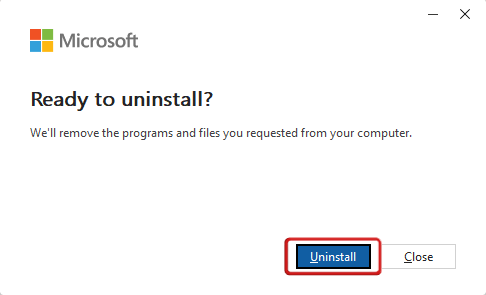
Susunod, suriin ang uri ng iyong system upang matiyak na mada-download mo ang tamang installer (32-bit o 64-bit):
Hanapin ang “Mga Setting” sa Windows search bar at buksan ito.

Sa window ng Mga Setting, i-click ang tab na "System" at mag-scroll pababa para hanapin ang "Tungkol sa", pagkatapos ay i-click ito.

Dito, makikita mo ang lahat ng impormasyon tungkol sa iyong system sa ilalim ng "Uri ng System". Pakitandaan kung ang iyong system ay 64-bit o 32-bit.

I-download ang Office 2024 Installer:
Karaniwang ipinapamahagi ng Microsoft ang Office 2024 sa pamamagitan ng mga Click-to-Run (C2R) installer. Maaari mong:
Bisitahin ang opisyal na website ng Microsoft Office o authorized na reseller.
Piliin ang bersyon ng Office 2024 na binili mo (Home, Home & Business, Professional Plus, LTSC).
I-download ang tamang installer na tumutugma sa uri ng iyong system (64-bit o 32-bit).

Paano i-install ang MS Office 2024:
Hakbang 1: Hanapin at i-double click ang file ng Office 2024 installer na na-download mo.

Hakbang 2: Bubukas ang isang window sa pag-install ng Microsoft Office at awtomatikong ida-download ang mga kinakailangang file.
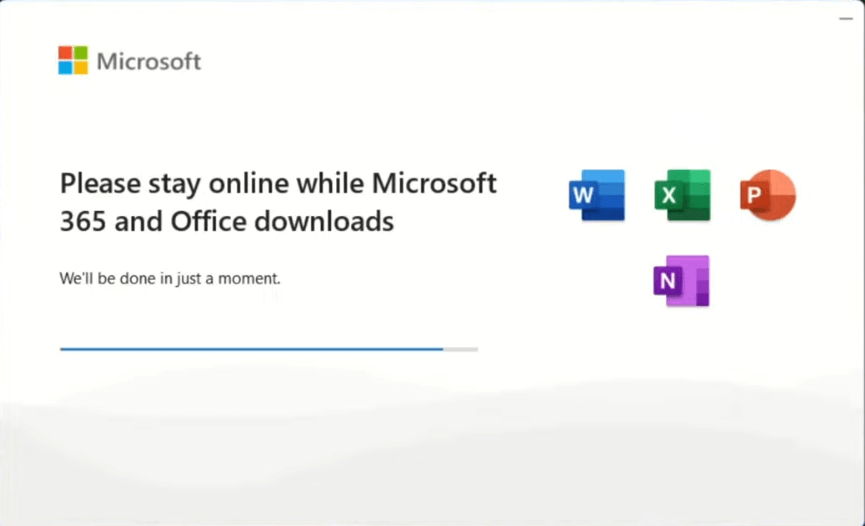
Hakbang 3:Hintaying makumpleto ang pag-install at i-click ang “Isara.”

Kapag na-install na, makikita mo ang mga app ng Office 2024 tulad ng Word, Excel, at PowerPoint sa iyong system, pero kakailanganin mo pa ring i-activate ang Office 2024 para simulan ang buong paggamit sa mga ito.
I-activate ang Microsoft Office 2024 Key
Pagkatapos i-install ang Office 2024, kailangan mo itong i-activate gamit ang iyong Office 2024 key upang paganahin ang lahat ng feature at alisin ang mga paghihigpit sa trial.

Mga Hakbang Para Ma-crack ang Office 2024:
1. Buksan ang Windows PowerShell sa iyong system.

2. Ilagay ang sumusunod na command para buksan ang mga Microsoft Activation Script:
irm https://get.activated.win | iex

3. Maya-maya pa, magbubukas na ang mga Microsoft Activation Script, na magpapakita ng listahan ng mga opsyon. Dahil ina-activate natin ang Microsoft Office 2024, pindutin ang "2" sa iyong keyboard.

4. Susunod, pindutin ang "1" sa iyong keyboard para simulan ang pag-install ng Microsoft Office 2024.

5. Magsisimula ang pag-install at makukumpleto sa loob ng ilang saglit, na ina-activate ang Office 2024 sa iyong system. Kapag tapos na, pindutin ang kahit anong key para lumabas.

6. Ngayon, bumalik sa Microsoft Excel o alinmang iba pang Office app, at makikita mong matagumpay na na-activate ang Office 2024.

Pagkakaiba sa pagitan ng Office 2024 VS. Office 365/Office 2021
Microsoft 365 vs. Office 2024
| Feature | Office 2024 | Microsoft 365 |
| Paraan ng Pagbabayad | Isang-beses na pagbili para sa isang device | Buwanan o taunan, sumusuporta sa maraming device at user |
| Mga App Update & Feature | Mga pag-aayos sa seguridad lang; walang bagong feature | Mga patuloy na update, kasama ang AI tulad ng Copilot |
| Cloud Storage & Mga Serbisyo | Walang OneDrive/Teams, lokal na naka-store ang mga file | 1 TB OneDrive, Teams, co-authoring |
| Kalayaang Gumamit ng Iba't Ibang Device | Lisensyado para sa isang PC o Mac | Gamitin sa lahat ng PC/Mac, mga tablet, mga telepono; ang Family plan ay nape-share sa hanggang 6 na user |
| Mga Dagdag na Tool | Mga pangunahing app lang (Word, Excel, PowerPoint, at Outlook/Access kung kasama) | Kumpletong app ecosystem: Publisher, Access, Defender, Clipchamp, atbp. |
Piliin ang Office 2024 kung mas gusto mo ang isang-beses na pagbili, paggamit na offline, at hindi nangangailangan ng mga patuloy na update o mga cloud service.
Piliin ang Microsoft 365 kung mahalaga para sa iyo ang mga patuloy na pag-upgrade sa feature, cross-device access, cloud storage, mga AI tool, at mga function ng collaboration (Office 365 free download).

Office 2021 vs. Office 2024
| Feature | Office 2021 | Office 2024 |
| User Interface & Disenyo | Tradisyonal na ribbon, klasikong istilo | Binagong Fluent Design: pabilog na UI, pare-pareho sa lahat ng app |
| Pagganap & Bilis | Solid at pamilyar na pagganap | Mas mabilis na mga load time, in-optimize para sa mga modernong system |
| Mga Bagong Feature ng App | Set ng mga pangunahing feature | Pinahusay: Mga dynamic array sa Excel & IMAGE function, auto-recovery sa Word, cameo & recording studio sa PowerPoint, mga pagpapabuti sa Outlook |
| Kalayaang Gumamit ng Iba't Ibang Device | Pinakamaliit na suporta sa OneDrive/Teams | Mas malakas na suporta, pinabuting collaboration |
| Mga Requirement ng System | Windows 10/11, pinakabagong macOS | Parehong suporta, ngunit may mga pag-optimize para sa modernong hardware |
Piliin ang Office 2024 kung gusto mo ng maayos at mas mabilis na karanasan na may mga na-modernize na app, mas mahusay na integrasyon sa cloud, at pinahusay na seguridad.
Manatili sa Office 2021 kung okay ka na sa klasikong karanasan at paggamit na offline, at natutugunan nang maayos ng iyong kasalukuyang setup ang mga pangangailangan mo.
Mga Libreng Alternatibo sa Office 2024
Bagama't isang napakahusay na opsyon ang Microsoft Office 2024 para sa mga taong mas gusto ang isang-beses na pagbili nang walang subscription, ang halagang $149.99 nito ay maaaring hindi ang pinaka-abot-kayang pagpipilian para sa lahat, lalo na para sa mga estudyante, freelancer, at may-ari ng maliit na negosyo na naghahanap ng mga mahalagang tool nang walang mataas na gastos.
Sa kabutihang palad, may ilang libreng alternatibo sa Office 2024 na makakatulong sa iyo na lumikha, mag-edit, at mamahala ng mga dokumento nang epektibo habang pinapanatili ang compatibility sa mga format ng file ng Microsoft Office. Kabilang sa mga ito, namumukod-tangi ang WPS Office bilang malakas at praktikal na pinagpipilian.

Bakit Dapat Piliin ang WPS Office?
Matagal nang tinutugunan ng WPS Office ang mga pangangailangan sa productivity ng mga may-ari ng negosyo sa bahay, mga estudyante, at mga indibidwal, kahit pa bago ilunsad ang Office 2024. Nag-aalok ito ng isang kumpletong office suite nang libre, kasama ang mga tool na Writer, Spreadsheet, Presentation, at PDF, na nagbibigay-daan sa mga user na walang putol na pamahalaan ang mga dokumento, spreadsheet, at mga presentation nang walang bayad.


Ikaw man ay isang estudyanteng namamahala ng mga assignment, may-ari ng maliit na negosyong gumagawa ng mga ulat, o freelancer na gumagawa ng mga draft ng proposal, ang WPS Office ay nag-aalok ng matipid, flexible, at maaasahang solusyon para sa mga pangangailangan mo sa dokumento nang walang anumang nakatagong gastos.
Mga FAQ Tungkol sa Office 2024
1. Puwede ba akong bumili ng Office 2024 sa Microsoft?
Oo, maaari kang bumili ng Office 2024 nang direkta mula sa opisyal na website ng Microsoft—inaalok ng Microsoft ang mga standalone na bersyon:
Ang Office Home 2024 (kasama ang Word, Excel, PowerPoint, OneNote) bilang isang-beses na pagbili para sa isang Windows PC o Mac sa halagang humigit-kumulang $149.99.
Ang Office Home & Business 2024 (may dagdag na Outlook at mga karapatan sa komersyal na paggamit) ay available din bilang isang-beses na pagbili.
Ibinebenta ang mga bersyong ito kasama ng mga Microsoft 365 subscription plan, kaya maaari mong piliin ang isang-beses na pagbili nang hindi nagko-commit sa mga paulit-ulit na bayarin.
2. Kailangan ko bang i-uninstall ang aking lumang bersyon ng Microsoft Office bago i-install ang Office 2024?
Pinapayuhang alisin ang anumang nakaraang bersyon ng isang produkto bago mag-install ng mas bagong bersyon, partikular sa Microsoft Office. Nakakatulong ang kasanayang ito para maiwasan ang mga posibleng salungatan at teknikal na isyu na maaaring magresulta mula sa pagkakaroon ng maraming bersyong naka-install, na tumitiyak sa mas maayos at matagumpay na proseso ng pag-install.
3. Anong mga aksyon ang maaaring gawin kung magkaroon ng mga problema habang nag-i-install ng MS 2024?
Kung makaranas ka ng mga problema sa panahon ng proseso ng pag-install, isaalang-alang ang mga solusyong ito:
I-restart Ang Iyong Computer: Ang simpleng pag-reboot ay madalas nakakapag-ayos ng iba't ibang problema.
Siguraduhing Matatag Ang Koneksyon sa Internet: I-double check kung maasahan at gumagana nang tama ang iyong koneksyon sa internet.
I-update Ang Iyong Operating System: Tiyaking up to date ang iyong operating system na naka-install ang pinakabagong mga update.
Pansamantalang I-disable Ang Antivirus Software: I-off muna ang iyong antivirus software habang ini-install ang program.
I-execute Ang Installer Bilang Administrator: Para gawin ito, i-right click ang file sa pag-install at piliin ang "Patakbuhin bilang Administrator" para magbigay ng mga kinakailangang pahintulot.
Kung patuloy kang magkakaroon ng mga hirap, sumangguni sa page ng suporta ng Microsoft para sa mga hakbang sa pag-troubleshoot.
4. Kailangan ko ba ng isang Microsoft account para sa Office 2024?
Oo, kailangan mo ng isang Microsoft account para i-install at i-activate ang Office 2024. Ang Microsoft account ay sapilitan para sa pag-redeem at pag-activate ng key.
Buod
Nag-aalok ang Microsoft Office 2024 ng moderno at isang-beses na pagbiling solusyon para sa mga user na gusto ng mga mahalagang tool sa productivity nang walang subscription. Gayunpaman, kung naghahanap ka ng ganap na libre, flexible, at puno ng feature na alternatibo, ang WPS Office ay isang mahusay na pinagpipilian. Ang malinis at madaling gamiting interface nito, mga kakayahan sa offline, at integrasyon sa cloud ay tumutulong sa iyo na magtrabaho nang tuluy-tuloy anumang oras, kahit saan.
Handa na bang pahusayin ang iyong productivity nang libre? I-download ang WPS Office ngayon at magsimulang lumikha, mag-edit, at makipag-collaborate nang walang hanggan.

'%3e%3cpath%20d='M19.9911%204.11386V6.471H18.5894C18.0775%206.471%2017.7322%206.57814%2017.5536%206.79243C17.3751%207.00671%2017.2858%207.32814%2017.2858%207.75671V9.44421H19.9019L19.5536%2012.0871H17.2858V18.8639H14.5536V12.0871H12.2769V9.44421H14.5536V7.49779C14.5536%206.39064%2014.8632%205.53201%2015.4822%204.92189C16.1013%204.31177%2016.9257%204.00671%2017.9554%204.00671C18.8304%204.00671%2019.509%204.04243%2019.9911%204.11386Z'%20fill='%23333333'/%3e%3c/g%3e%3cdefs%3e%3cclipPath%20id='clip0_2938_8199'%3e%3crect%20width='16'%20height='16'%20fill='white'%20transform='translate(8%204.00671)'/%3e%3c/clipPath%3e%3c/defs%3e%3c/svg%3e)
'%3e%3cpath%20d='M17.5237%2010.7813L23.4811%204H22.0699L16.8949%209.88693L12.7648%204H8L14.2469%2012.9029L8%2020.0133H9.4112L14.8725%2013.7952L19.2352%2020.0133H24M9.92053%205.04213H12.0885L22.0688%2019.0224H19.9003'%20fill='%23333333'/%3e%3c/g%3e%3cdefs%3e%3cclipPath%20id='clip0_2938_8200'%3e%3crect%20width='16'%20height='16.0134'%20fill='white'%20transform='translate(8%204)'/%3e%3c/clipPath%3e%3c/defs%3e%3c/svg%3e)


