

'%3e%3cpath%20d='M8%200C12.4183%200%2016%203.58172%2016%208C16%2012.4183%2012.4183%2016%208%2016C3.58172%2016%200%2012.4183%200%208C0%203.58172%203.58172%200%208%200ZM11.6162%204.38379C11.2257%203.99337%2010.5927%203.99338%2010.2021%204.38379L8%206.58594L5.79785%204.38379C5.40732%203.99334%204.77429%203.99329%204.38379%204.38379C3.99331%204.77429%203.99335%205.40733%204.38379%205.79785L6.58594%208L4.38379%2010.2021C3.99348%2010.5927%203.99341%2011.2257%204.38379%2011.6162C4.77426%2012.0066%205.40734%2012.0065%205.79785%2011.6162L8%209.41406L10.2021%2011.6162C10.5927%2012.0066%2011.2257%2012.0067%2011.6162%2011.6162C12.0067%2011.2257%2012.0066%2010.5927%2011.6162%2010.2021L9.41406%208L11.6162%205.79785C12.0066%205.40735%2012.0066%204.77429%2011.6162%204.38379Z'%20fill='%23080E17'%20fill-opacity='0.46'/%3e%3c/g%3e%3cdefs%3e%3cclipPath%20id='clip0_3761_713'%3e%3crect%20width='16'%20height='16'%20fill='white'/%3e%3c/clipPath%3e%3c/defs%3e%3c/svg%3e)



'%3e%3cpath%20fill-rule='evenodd'%20clip-rule='evenodd'%20d='M21.4999%2010.9993C21.4999%205.20009%2016.7986%200.498901%2010.9993%200.498901C5.19994%200.498901%200.498657%205.20009%200.498657%2010.9993C0.498657%2016.2404%204.33858%2020.5844%209.35855%2021.3722V14.0346H6.69238V10.9993H9.35855V8.68594C9.35855%206.05427%2010.9262%204.60062%2013.3248%204.60062C14.4736%204.60062%2015.6753%204.80571%2015.6753%204.80571V7.38979H14.3512C13.0468%207.38979%2012.64%208.19921%2012.64%209.0296V10.9993H15.5523L15.0867%2014.0346H12.64V21.3722C17.66%2020.5844%2021.4999%2016.2404%2021.4999%2010.9993Z'%20fill='%231568EA'/%3e%3c/g%3e%3c/svg%3e)


'%3e%3cpath%20d='M2.42045%2022.1876H6.31818V12.7217L0.75%208.54553V20.5171C0.75%2021.4414%201.49892%2022.1876%202.42045%2022.1876Z'%20fill='%234285F4'/%3e%3cpath%20d='M19.682%2022.1876H23.5797C24.5041%2022.1876%2025.2502%2021.4387%2025.2502%2020.5171V8.54553L19.682%2012.7217'%20fill='%2334A853'/%3e%3cpath%20d='M19.682%205.48293V12.7216L25.2502%208.54543V6.31816C25.2502%204.25236%2022.8921%203.07469%2021.2411%204.31361'%20fill='%23FBBC04'/%3e%3cpath%20d='M6.31824%2012.7217V5.48303L13.0001%2010.4944L19.6819%205.48303V12.7217L13.0001%2017.733'%20fill='%23EA4335'/%3e%3cpath%20d='M0.75%206.31816V8.54543L6.31818%2012.7216V5.48293L4.75909%204.31361C3.10534%203.07469%200.75%204.25236%200.75%206.31816Z'%20fill='%23C5221F'/%3e%3c/g%3e%3cdefs%3e%3cclipPath%20id='clip0_2954_7305'%3e%3crect%20width='24.5'%20height='18.375'%20fill='white'%20transform='translate(0.75%203.8125)'/%3e%3c/clipPath%3e%3c/defs%3e%3c/svg%3e)


Microsoft PowerPoint ay isang malawakang ginagamit na software para sa paggawa ng mga presentasyon. Para man ito sa proyekto sa paaralan, business proposal, o seminar, naging pangunahing bahagi na ang mga PowerPoint presentation sa modernong lugar ng trabaho. Ang Microsoft PowerPoint 2007 ay isang matibay na tool para sa paggawa ng mga presentasyon at Google Slides . Available pa ba ang Microsoft Powerpoint 2007 free download ? Gayunpaman, sa paglabas ng mga mas bagong bersyon ng PowerPoint, hindi na sinusuportahan ng Microsoft ang mga lumang bersyon tulad ng PowerPoint 2007. Ibig sabihin, kung nais mong i-download ang PowerPoint 2007 nang libre, kailangan mong gumawa ng ilang karagdagang hakbang. Sa artikulong ito, tatalakayin natin ang ilang paraan para sa libreng pag-download ng Microsoft Powerpoint at ilalahad ng post na ito ang apat na alternatibo sa Microsoft PowerPoint 2007.
Maaari ko bang gamitin ang Microsoft PowerPoint 2007 sa 2024?
Bagama't ang Microsoft PowerPoint 2007 na kasama sa Microsoft Office 2007 ay isang lumang bersyon ng software, gumagana pa rin ito at maaaring gamitin sa 2024. Ngunit dahil hindi na opisyal na sinusuportahan ng Microsoft ang Microsoft PowerPoint, maaaring hindi ito tugma sa mas bagong hardware at operating system.
Muling i-install ang Microsoft Office 2007 gamit ang Disc at Product Key
Microsoft Office 2007 ay isang sikat na productivity suite na naglalaman ng mahahalagang software tulad ng Word, Excel, at PowerPoint. Kung mayroon kang lumang computer o kailangan mong i-install muli ang software sa bagong device, maaari mong gamitin ang orihinal na disc at product key para ito ay muling gumana.
Hakbang sa muling pag-install ng Microsoft PowerPoint 2007:
Upang simulan ang muling pag-install, ipasok ang Microsoft Office 2007 disc sa CD o DVD drive ng iyong computer. Kung hindi awtomatikong magsimula ang proseso ng pag-install, pumunta sa disc drive sa Windows Explorer at i-double-click ang setup.exe file.
Susunod, ilagay ang product key kapag sinenyasan. Ito ay isang 25-character code na dapat naka-print sa packaging ng produkto o sa email confirmation kung binili mo ang software online.
Sundin ang mga prompt sa screen upang i-customize ang pag-install. Maaari mong piliin kung aling component ang i-install, tulad ng Word, Excel, PowerPoint, Access, at iba pa. Maaari mo ring piliin ang lokasyon ng pag-install at i-customize ang mga setting ng program.
Kapag kumpleto na ang pag-install, ilunsad ang software at ilagay muli ang iyong product key upang i-activate ito. Dapat nitong kumpletuhin ang proseso ng muling pag-install, at maaari mo nang gamitin muli ang Microsoft Office 2007.
I-download ang Microsoft Office 2007 nang Libre
Bagama't hindi na mabibili ang software, may mga paraan para makakuha ng Microsoft Powerpoint 2007 libreng pag-download. Narito kung paano:
1. Tingnan kung may access ka sa Microsoft Office sa pamamagitan ng iyong organisasyon o paaralan:
Kung ikaw ay estudyante, guro, o empleyado ng isang organisasyon na may subscription sa Microsoft Office, maaari mong i-download ang software nang libre. Magtanong sa iyong IT department o school administration upang malaman kung ito ay isang opsyon.
2. Gumamit ng libreng pagsubok:
Nag-aalok ang Microsoft ng 60-day free trial ng Microsoft Office 2007. Upang i-download ang trial, pumunta sa website ng Microsoft Office, i-click ang "Subukan nang libre," at sundin ang mga prompt.
3. Gumamit ng third-party website:
Kailangan ka naming bigyan ng babala na ang paraang ito ay hindi secure dahil ang installation package na iyong ida-download ay maaaring may malware o naka-link sa iba pang mga programa.
Ang pinakaunang release ng Microsoft Office ay ang bersyon 2007, na sinusundan ng mga bersyon 2010, 2013, 2016, 2019, at ang pinakabagong 2021. Malaki ang pagpapabuti sa karanasan at functionality sa pinakabagong edisyon. Dahil dito, hindi namin ipinapayo na patuloy na gamitin ang nakaraang bersyon. Tiyaking tuklasin ang lahat ng iyong opsyon at mag-ingat sa pag-download mula sa mga third-party site upang matiyak ang kaligtasan ng iyong device.
Ang sumusunod ay ang pagpapakilala ng apat na alternatibo sa Microsoft Powerpoint 2007.
Siyanga pala, walang sinuman ang magnanais na ang Microsoft Office series ay maging proprietary software. Kaya naman napakahalaga ng paraan kung paano i-crack ang Microsoft Office. Bukod sa Office 365, maaari mo ring matutunan ang mga teknik sa pag-crack ng Office 2021 o Office 2019 sa aking iba pang mga artikulo. Siyempre, kung interesado ka sa Office 2016 Activator o Office 2013, maaari mong ipagpatuloy ang pagbabasa ng mga artikulo sa parehong serye. Bukod sa mga bagong bersyon na ito, ipapakilala ko rin ang klasikong Office 2010 at Office 2007.
Microsoft Powerpoint

Mga Function at Feature
Mga napapasadyang design template at tema.
Mga slide transition at animation.
Integrasyon ng audio at video.
Mga feature para sa collaborative editing.
Presenter view.
SmartArt graphics at charts.
Suporta para sa mga multimedia object tulad ng mga video, audio, at larawan.
Integrasyon sa iba pang mga Microsoft Office application.
Presyo:
Ang pag-download ng Microsoft PowerPoint ay available bilang bahagi ng Microsoft Office suite, na maaaring bilhin bilang one-time purchase o bilang subscription service. Nag-iiba ang gastos depende sa package at sa tagal ng subscription.
Mga Kalamangan at Kahinaan:
Kabilang sa mga kalamangan ng Microsoft PowerPoint ang pagiging madaling gamitin, ang saklaw ng mga available na feature, at ang kakayahang gumawa ng mga propesyonal na presentasyon. Gayunpaman, ang mataas nitong gastos at ang learning curve na kailangan upang ma-master ang lahat ng feature nito ay maaaring maging sagabal.
Mga Hakbang sa Pag-download, Pag-install, at Pag-activate:
Bisitahin ang website ng Microsoft (www.microsoft.com ) at piliin ang bersyon ng Microsoft Office na may kasamang PowerPoint.
Sundin ang mga prompt upang bumili at i-download ang software.
Kapag na-download na, patakbuhin ang installer at sundin ang mga prompt upang i-install ang software.
Kapag sinenyasan, ilagay ang product key upang i-activate ang software.
Ang Microsoft PowerPoint ay isang makapangyarihang presentation software na may iba't ibang function at feature. Bagama't maaaring mahal ito, sulit itong pamumuhunan para sa mga madalas gumawa ng mga presentasyon. May ilang libreng opsyon na available kung ayaw mong mamuhunan sa isang PowerPoint program.


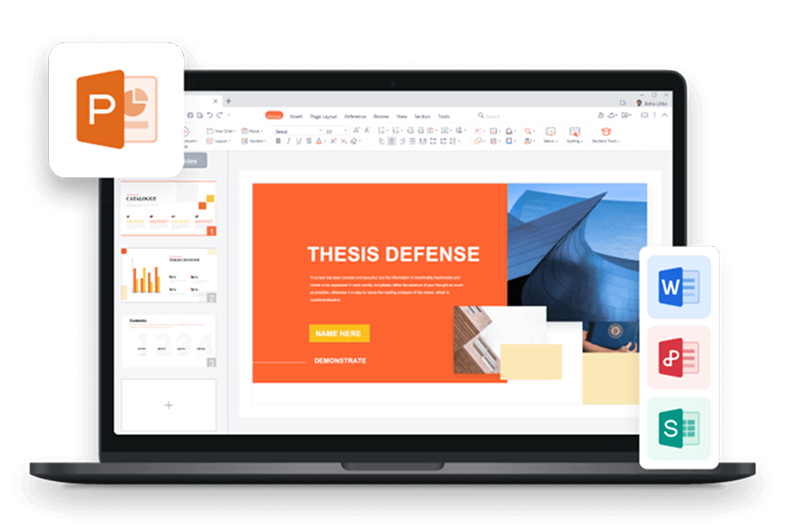
WPS Office Presentation:

Ang WPS Office Presentation ay isang magandang alternatibo sa libreng pag-download ng PowerPoint, na ginagamit upang gumawa at maghatid ng mga presentasyon. Nag-aalok ito ng iba't ibang function at feature na nagpapadali sa paggawa ng mga propesyonal na presentasyon. Narito ang ilan sa mga pangunahing function at feature nito:
Mga Function at Feature:
Mga napapasadyang design template at tema.
Mga slide transition at animation.
Integrasyon ng audio at video.
Mga feature para sa collaborative editing.
Presenter view.
SmartArt graphics at charts.
Suporta para sa mga multimedia object tulad ng mga video, audio, at larawan.
Integrasyon sa iba pang mga WPS Office application.
Presyo:
Ang WPS Office Presentation ay available nang libre, ngunit ang ilang advanced feature ay nangangailangan ng bayad na subscription.

Mga Kalamangan at Kahinaan:
Kabilang sa mga kalamangan ng WPS Office Presentation ang pagiging abot-kaya, ang saklaw ng mga available na feature, at ang pagiging compatible nito sa iba't ibang uri ng file format, kabilang ang mga Microsoft PowerPoint file.
Gayunpaman, ang interface nito ay maaaring hindi gaanong intuitive kaysa sa PowerPoint, at ang ilang feature ay maaaring hindi kasing-advanced.

Mga Hakbang sa Pag-download, Pag-install, at Pag-activate:
Bisitahin ang website ng WPS Office at i-download ang software.
Patakbuhin ang installer at sundin ang mga prompt upang i-install ang software.
Kapag sinenyasan, ilagay ang iyong email address upang i-activate ang libreng bersyon o bumili ng subscription para sa mga advanced feature.
Ang WPS Office Presentation ay isang makapangyarihang presentation software na may iba't ibang function at feature. Ito ay isang mas abot-kayang alternatibo sa Microsoft PowerPoint at compatible sa mga PowerPoint file.
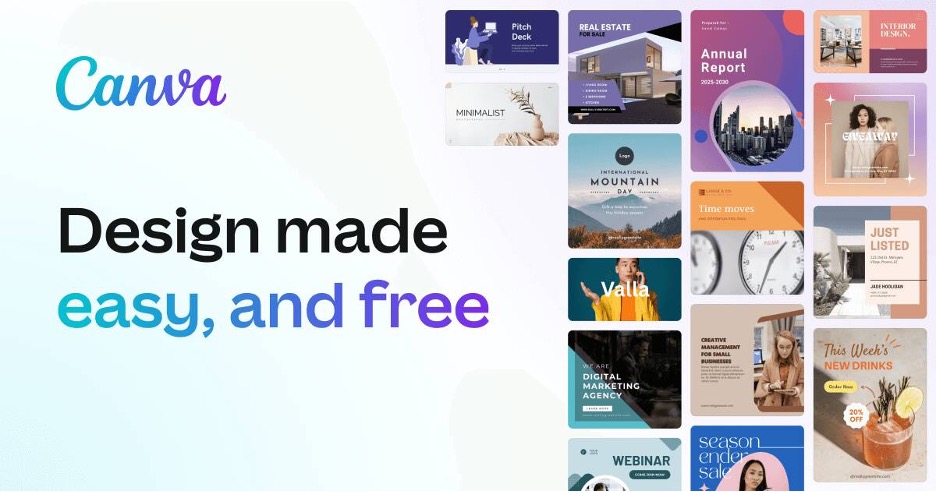
Canva:
Ang Canva ay isang sikat na graphic design tool na ginagamit upang gumawa ng iba't ibang visual content, kabilang ang mga presentasyon, social media graphics, poster, at iba pa. Nag-aalok ito ng iba't ibang function at feature na nagpapadali kahit para sa mga baguhan na gumawa ng mga propesyonal na disenyo. Narito ang ilan sa mga pangunahing function at feature nito:
Mga Function at Feature:
Mga napapasadyang design template at tema.
Isang malawak na library ng graphics, fonts, at mga larawan.
Drag-and-drop interface para sa madaling paggawa ng disenyo.
Mga feature sa pakikipagtulungan at pagbabahagi.
Animated designs at paggawa ng GIF.
Mga tool sa pag-edit ng larawan.
Suporta para sa mga multimedia object tulad ng mga video at audio.
Integrasyon sa iba pang design at marketing tools.
Presyo:
Ang Canva ay available nang libre, ngunit ang ilang advanced feature ay nangangailangan ng bayad na subscription. Nag-iiba ang mga presyo depende sa subscription plan at mga feature na kailangan.
Mga Kalamangan at Kahinaan:
Kabilang sa mga kalamangan ng Canva ang pagiging madaling gamitin, ang saklaw ng mga available na feature, at ang malawak nitong library ng mga design element. Dahil sa mga collaborative feature nito, madali para sa mga team na magtulungan sa mga design project.
Gayunpaman, ang libreng bersyon ay may limitadong feature at ang gastos ng bayad na subscription ay maaaring lumaki para sa malalaking team.
Mga Hakbang sa Pag-download, Pag-install, at Pag-activate:
Ang Canva ay isang cloud-based software, kaya hindi na kailangang i-download o i-install ito. Mag-sign up lamang para sa isang account sa online na website ng Canva upang magsimulang magdisenyo. Kinakailangan ang bayad na subscription para sa mga advanced feature.
Madali itong gamitin at nag-aalok ng malawak na library ng mga design element. Upang ma-access ang mga advanced feature, kinakailangan ang bayad na subscription. Mag-sign up lamang para sa isang account sa website ng Canva upang magsimulang magdisenyo.
Google Slides:

Ang Google Slides ay isang libre, cloud-based na presentation software na inaalok ng Google. Ito ay isang sikat na alternatibo sa Microsoft PowerPoint at nag-aalok ng iba't ibang function at feature na nagpapadali sa paggawa at paghahatid ng mga propesyonal na presentasyon. Narito ang ilan sa mga pangunahing function at feature nito:
Mga Function at Feature:
Mga napapasadyang design template at tema.
Mga feature sa pakikipagtulungan at pagbabahagi.
Real-time na pag-edit at pagkokomento.
Integrasyon sa iba pang Google Workspace apps.
Suporta para sa mga multimedia object tulad ng mga video, audio, at larawan.
Presenter view.
Mga slide transition at animation.
Voice typing at transkripsyon.
Presyo:
Ang Google Slides ay available nang libre para sa personal at komersyal na paggamit. Gayunpaman, ang ilang advanced feature ay nangangailangan ng subscription sa Google Workspace.
Mga Kalamangan at Kahinaan:
Kabilang sa mga kalamangan ng Google Slides ang pagiging madaling gamitin, mga feature sa pakikipagtulungan, at walang-sawang integrasyon sa iba pang Google Workspace apps. Libre rin itong gamitin para sa personal at komersyal na paggamit.
Maaaring limitado ang mga feature nito kumpara sa bayad na presentation software, at nangangailangan ito ng koneksyon sa internet upang magamit.
Mga Hakbang sa Pag-download, Pag-install, at Pag-activate:
Ang Google Slides ay isang cloud-based software, kaya hindi na kailangang i-download o i-install ito. Mag-sign up lamang para sa isang Google account o mag-log in sa iyong umiiral na account at i-access ang Google Slides mula sa menu ng Google Workspace. Kinakailangan ang subscription sa Google Workspace para sa mga advanced feature.
Libre itong gamitin para sa personal at komersyal na paggamit at nag-aalok ng mga feature sa pakikipagtulungan at walang-sawang integrasyon sa iba pang Google Workspace apps. Upang ma-access ang mga advanced feature, kinakailangan ang subscription sa Google Workspace. Mag-sign up lamang para sa isang Google account o mag-log in sa iyong umiiral na account upang ma-access ang Google Slides.
Ang Pinakamahusay na Mga Website ng PPT Template:
Sa angkop na presentation software, narito ang ilang mga website na nag-aalok ng mga kahanga-hangang template ng presentasyon para sa iyo.
1. WPS Template:
Ang WPS Template ay isang website na nag-aalok ng malawak na koleksyon ng mga propesyonal na dinisenyong PowerPoint template para sa iba't ibang layunin. Narito ang ilan sa mga kalamangan at kahinaan nito:
Mga Kalamangan:
Mga de-kalidad na template na ganap na napapasadya
User-friendly na interface na may madaling pag-navigate at mga opsyon sa paghahanap
Mga libreng template na available para sa pag-download
Malawak na hanay ng mga kategorya, kabilang ang negosyo, edukasyon, at mga creative presentation
Abot-kayang mga plano sa pagpepresyo na angkop sa iba't ibang budget
Mga Kahinaan:
Limitadong mga opsyon sa pag-edit para sa ilang template
Ang ilang template ay maaaring may mga watermark
Ang ilang kategorya ay maaaring may limitadong bilang ng mga template

Template ng presentasyon ng WPS

Ang WPS Template ay isang kamangha-manghang mapagkukunan para sa sinumang naghahanap ng mga kahanga-hangang PowerPoint template. Ang user-friendly na interface nito at malawak na koleksyon ng mga template ay tumutugon sa iba't ibang pangangailangan sa presentasyon at budget, kaya't ito ay isang mainam na pagpipilian para sa mga indibidwal at organisasyon. Maaari mong i-download ang WPS Office upang mas mahusay na magamit ang mga rich template nito nang libre.
2. SlideModel
Ang SlideModel (https://slidemodel.com/) ay isang website na nagbibigay ng komprehensibong koleksyon ng mga PowerPoint template, diagram, at chart para sa iba't ibang layunin. Narito ang ilan sa mga kalamangan at kahinaan nito:
Mga Kalamangan:
Mga propesyonal na dinisenyong template na napapasadya
Mga abot-kayang subscription plan na nag-aalok ng walang limitasyong access sa library nito
Malawak na hanay ng mga kategorya na tumutugon sa negosyo, edukasyon, at iba pang layunin
Access sa mga editable vector graphics at infographics
User-friendly na interface na nagbibigay-daan sa madaling pag-navigate at paghahanap
Libreng conversion ng PDF to PPT at PPT to PDF
Mga Kahinaan:
Maaaring limitado ang mga opsyon sa pagpapasadya para sa ilang template
Ang malawak na koleksyon ay maaaring maging overwhelming para sa ilang user
Limitadong mga libreng template ang available

FAQs
1. Legal ba na i-download ang Microsoft PowerPoint 2007 nang libre?
Hindi, hindi legal ang libreng pag-download ng Microsoft Powerpoint 2007 dahil nilalabag nito ang mga batas sa copyright.
2. Maaari ko bang gamitin ang Microsoft PowerPoint 2007 sa isang Mac computer?
Oo, maaari mong gamitin ang Microsoft PowerPoint 2007 sa isang Mac computer sa pamamagitan ng pag-install nito sa pamamagitan ng virtualization software o Microsoft Office 365 download.
3. Compatible ba ang Microsoft PowerPoint 2007 sa mga mas bagong bersyon ng Windows?
Oo, compatible ang Microsoft PowerPoint 2007 sa mga mas bagong bersyon ng Windows, kabilang ang Windows 7, 8, at Windows 10.
4. Ano ang mga system requirement para sa Microsoft PowerPoint 2007?
Kabilang sa mga system requirement para sa Microsoft PowerPoint 2007 ang Windows XP o mas bago, 256 MB ng RAM, at isang 500 MHz na processor.
5. Maaari ko pa bang ma-access ang mga template at tema na kasama ng Microsoft PowerPoint 2007?
Oo, maaari mo pa ring ma-access ang mga template at tema na kasama ng Microsoft PowerPoint 2007, kahit na hindi na sinusuportahan ang software. Maa-access mo rin ito mula sa Microsoft Powerpoint desktop app.

'%3e%3cpath%20d='M19.9911%204.11386V6.471H18.5894C18.0775%206.471%2017.7322%206.57814%2017.5536%206.79243C17.3751%207.00671%2017.2858%207.32814%2017.2858%207.75671V9.44421H19.9019L19.5536%2012.0871H17.2858V18.8639H14.5536V12.0871H12.2769V9.44421H14.5536V7.49779C14.5536%206.39064%2014.8632%205.53201%2015.4822%204.92189C16.1013%204.31177%2016.9257%204.00671%2017.9554%204.00671C18.8304%204.00671%2019.509%204.04243%2019.9911%204.11386Z'%20fill='%23333333'/%3e%3c/g%3e%3cdefs%3e%3cclipPath%20id='clip0_2938_8199'%3e%3crect%20width='16'%20height='16'%20fill='white'%20transform='translate(8%204.00671)'/%3e%3c/clipPath%3e%3c/defs%3e%3c/svg%3e)
'%3e%3cpath%20d='M17.5237%2010.7813L23.4811%204H22.0699L16.8949%209.88693L12.7648%204H8L14.2469%2012.9029L8%2020.0133H9.4112L14.8725%2013.7952L19.2352%2020.0133H24M9.92053%205.04213H12.0885L22.0688%2019.0224H19.9003'%20fill='%23333333'/%3e%3c/g%3e%3cdefs%3e%3cclipPath%20id='clip0_2938_8200'%3e%3crect%20width='16'%20height='16.0134'%20fill='white'%20transform='translate(8%204)'/%3e%3c/clipPath%3e%3c/defs%3e%3c/svg%3e)


