BMP sa Tagabuo ng PDF

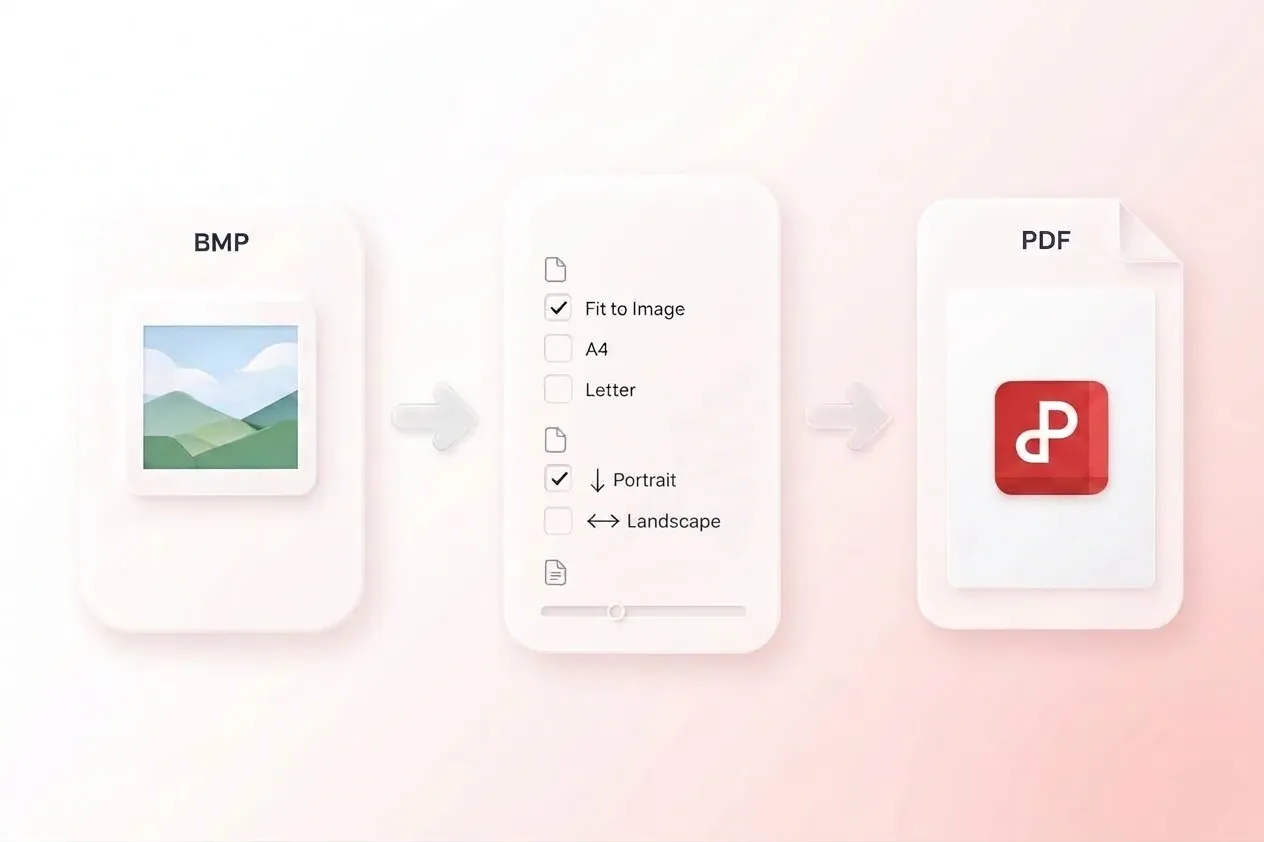
Gawing isang maayos na dokumentong PDF ang mga BMP scan at bitmap image. Gamit ang online BMP to PDF converter ng WPS, maaari mong pagsamahin ang mga larawan, i-adjust ang page layout, at ihambing ang resulta bago i-download bilang pinagsamang file o hiwalay na mga PDF.

o i-drag at i-drop ang mga file dito

BMP, hanggang 100 MB

Pagkakasunod-sunod ng larawan
0 na mga filePinagsama sa 1 PDF
Mga setting ng PDF
Mga setting ng PDF conversion
Piliin kung paano magkakasya ang bawat BMP sa pahina ng PDF.
Ilalapat sa lahat ng pahina sa pinagsamang PDF.
px
Gumamit ng 0 para sa edge-to-edge na paglalagay.
0%
Naghahanda sa conversion
Kino-convert ang BMP sa PDF
Naghahanda sa conversion…
Handa na ang PDF
Preview ng unang pahina
download.pdf
0 na mga pahina ng BMP na pinagsama sa PDF
Kabuuan ng orihinal na BMP
0 B
Laki ng output na PDF
0 B
Libreng Gamitin
Walang Sign-Up
Walang Ads
Kahit Anong Browser
Libreng Gamitin
Walang Sign-Up
Walang Ads
Kahit Anong Browser

Paano Mag-convert ng BMP sa PDF sa 3 Hakbang

  1. Hakbang 1: I-upload ang mga BMP image

    Piliin ang iyong mga .bmp file at suriin ang listahan ng imahe. Isama lamang ang mga scan o larawan na kailangan para sa dokumento.

  2. Hakbang 2: Piliin ang pagkakasunud-sunod at layout

    I-drag ang mga imahe para pagsunud-sunurin at alisin ang mga sobra. I-set ang laki ng papel, oryentasyon, margins, at ang available na compression option.

  3. Hakbang 3: I-export at suriin ang resulta

    I-convert ang BMP sa PDF, pagkatapos ay suriin ang preview at paghahambing ng file-size. I-download bilang isang pinagsamang dokumento o hiwalay na mga PDF.

Pagsamahin ang mga BMP Image sa Isang PDF Document

Pagsamahin ang mga BMP Image sa Isang PDF Document

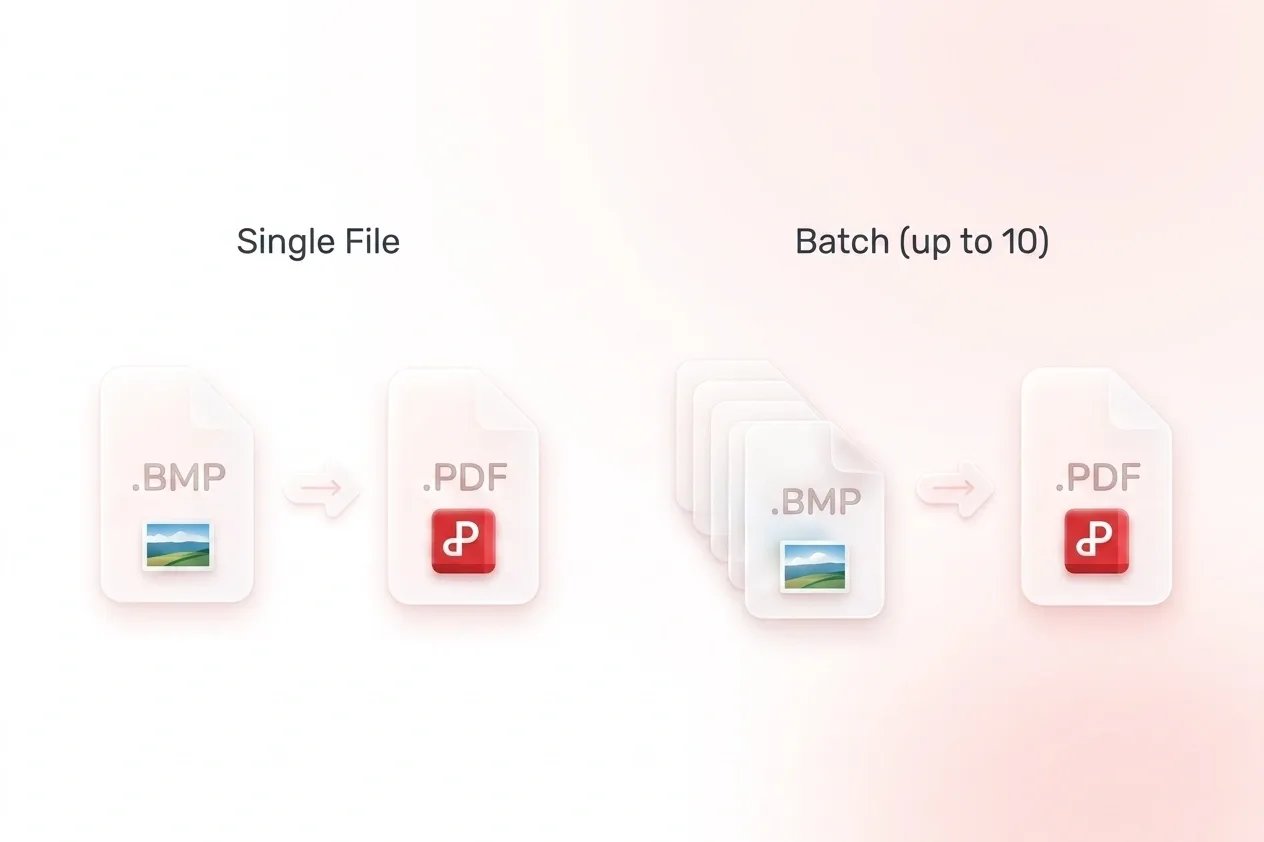
Ang hiwa-hiwalay na mga BMP file ay maaaring makapagpahirap sa pagbabahagi ng isang simpleng report. Pinagsasama ng BMP to PDF converter ng WPS ang mga imahe sa isang multi-page na dokumento, kaya't magkakasama ang mga nauugnay na materyal. Gamitin ang hiwalay na output kung kailangan ng tatanggap ng isang dokumento bawat imahe.
Subukan Ito Ngayon
Ayusin ang mga Bitmap Scan sa Reading Order

Ayusin ang mga Bitmap Scan sa Reading Order

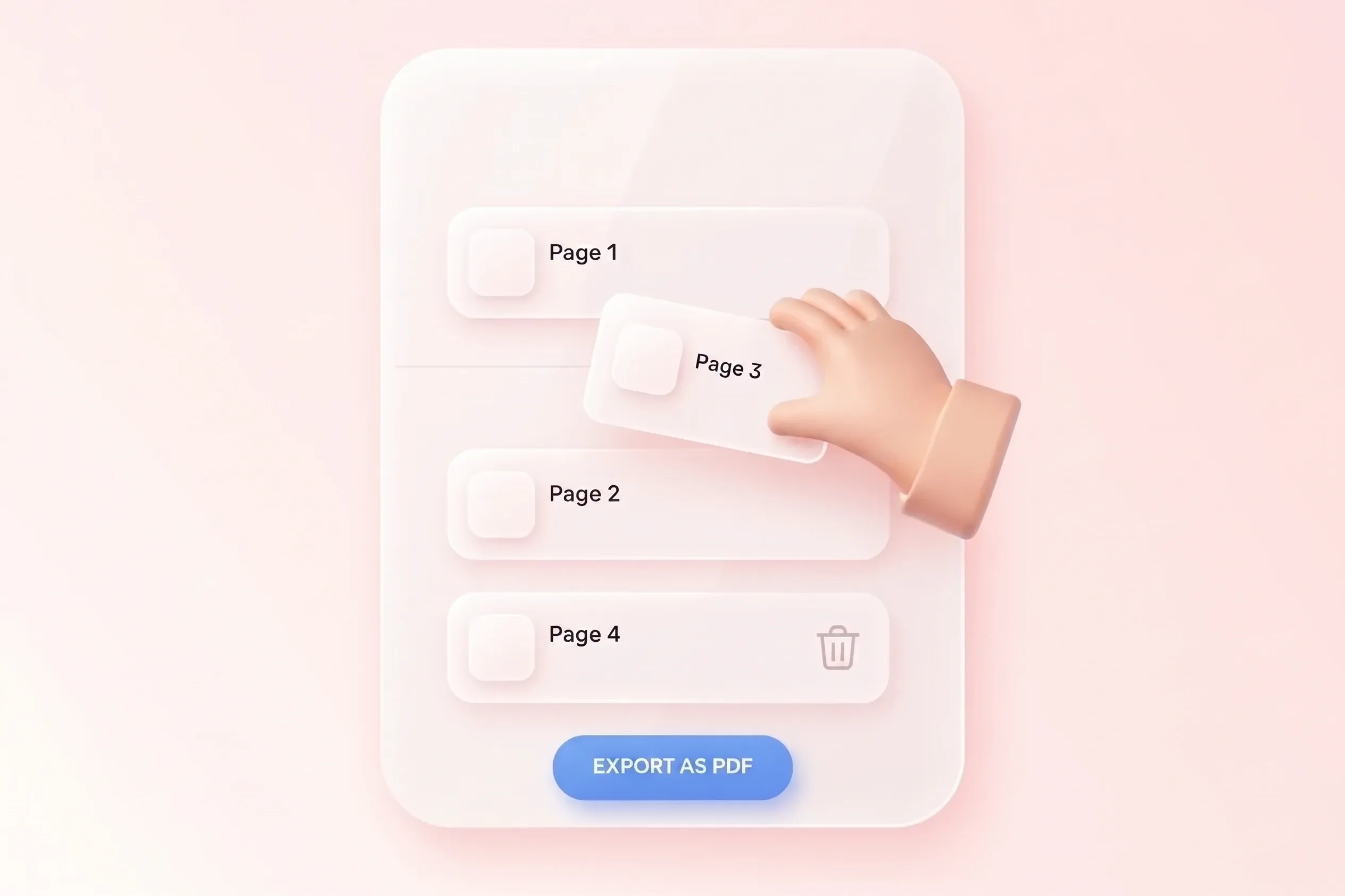
Ang isang naka-scan na set ay maaaring nakakalito kapag hindi magkakasunod ang mga pahina nito. Binibigyang-daan ka ng drag sorting na i-merge ang BMP sa PDF sa tamang pagkakasunud-sunod, upang maayos na mabasa ang mga form, diagram, at notes. Alisin ang mga duplicate na scan bago i-export.

Subukan Ito Ngayon
I-set ang Page Layout para sa Bitmap to PDF Conversion

I-set ang Page Layout para sa Bitmap to PDF Conversion

Ang mga malalaki o pambihirang hugis na bitmap ay hindi palaging angkop sa default na pahina. Ang fit-to-image, A4, at Letter na may oryentasyon at margins ay nagbibigay-daan sa iyo na piliin ang layout, kaya't ang dokumento ay may malinaw na format sa pagbabasa. Suriin ang laki ng text pagkatapos i-fit ang isang imahe sa pahina.

Subukan Ito Ngayon
Paghambingin ang Laki ng File at Detalye ng BMP at PDF

Paghambingin ang Laki ng File at Detalye ng BMP at PDF

Ang mga bitmap source ay maaaring maging malaki, ngunit ang format conversion ay hindi palaging nagtitiyak ng mas maliit na file. Ang mga opsyon sa compression at paghahambing ng laki ng input/output ay nagbibigay-daan sa iyo na suriin ang trade-off, para magkasabay mong masuri ang pagiging nababasa at ang laki. Panatilihin ang orihinal kapag mahalaga ang mga pino at detalyadong bahagi.

Subukan Ito Ngayon

Bakit Pinipili ng mga User ang Aming BMP to PDF Converter

Simpleng pag-merge ng imahe, flexible na pagkakasunud-sunod ng pahina, at praktikal na mga kontrol sa layout para sa daloy ng trabaho sa dokumento.

Paglipat ng legacy bitmap

Gamitin ang bitmap to PDF conversion para sa mga mas lumang image export. Suriin ang mga kulay, pino at detalyadong linya, at ang page layout bago ibahagi ang dokumento.

Paglipat ng legacy bitmap

Mga daloy ng trabaho sa opisina

Naka-scan na worksheet

I-convert ang isang BMP file sa PDF para sa pagsusumite ng worksheet. Suriin na ang sulat ay tuwid at madaling basahin sa itinakdang laki ng pahina.

Naka-scan na worksheet

Pag-aaral at pagtuturo

Nakaayos na image packet

Ipunin ang mga nauugnay na BMP scan sa isang PDF at ayusin ang mga ito ayon sa pagkakasunud-sunod. Ihambing ang panghuling bilang ng pahina sa listahan ng source na imahe.

Nakaayos na image packet

Koordinasyon ng proyekto

BMP sa PDF FAQ

01

Paano i-convert ang BMP sa PDF?

Mag-upload ng mga BMP image, ayusin ang pagkakasunod-sunod, at pumili ng layout at compression setting. I-convert ang mga ito, suriin ang resulta, at i-download ang PDF output.

02

Pwede ba akong maglagay ng maraming BMP image sa isang PDF?

Oo. Pagsamahin ang mga imahe at piliin ang merged output. Gamitin ang drag sorting para i-set ang pagkakasunud-sunod ng pagbasa bago gumawa ng dokumento.

03

Pwede ba akong gumawa ng hiwalay na PDF para sa bawat imahe?

Oo. May available na hiwalay na PDF output kung ang bawat imahe ay kailangan ng sarili nitong dokumento sa halip na isang merged file.

04

Anong mga page size ang available?

Nag-aalok ang tool ng fit-to-image, A4, at Letter na may mga setting para sa orientation at margin. Suriin kung paano magkakasya ang imahe sa napiling pahina.

05

Lagi bang mas maliit ang PDF kaysa sa BMP?

Hindi. Nakadepende ang laki sa orihinal na imahe at sa piniling conversion. Gamitin ang file-size comparison at suriin ang imahe bago piliin ang pinal na resulta.

06

Magiging editable ba ang na-scan na text dahil dito?

Walang kasamang OCR feature sa prosesong ito. Ang pag-convert ng bitmap scan patungong PDF ay hindi awtomatikong nakakabasa sa text na nasa larawan o nakakagawa ng mga editable na document field.