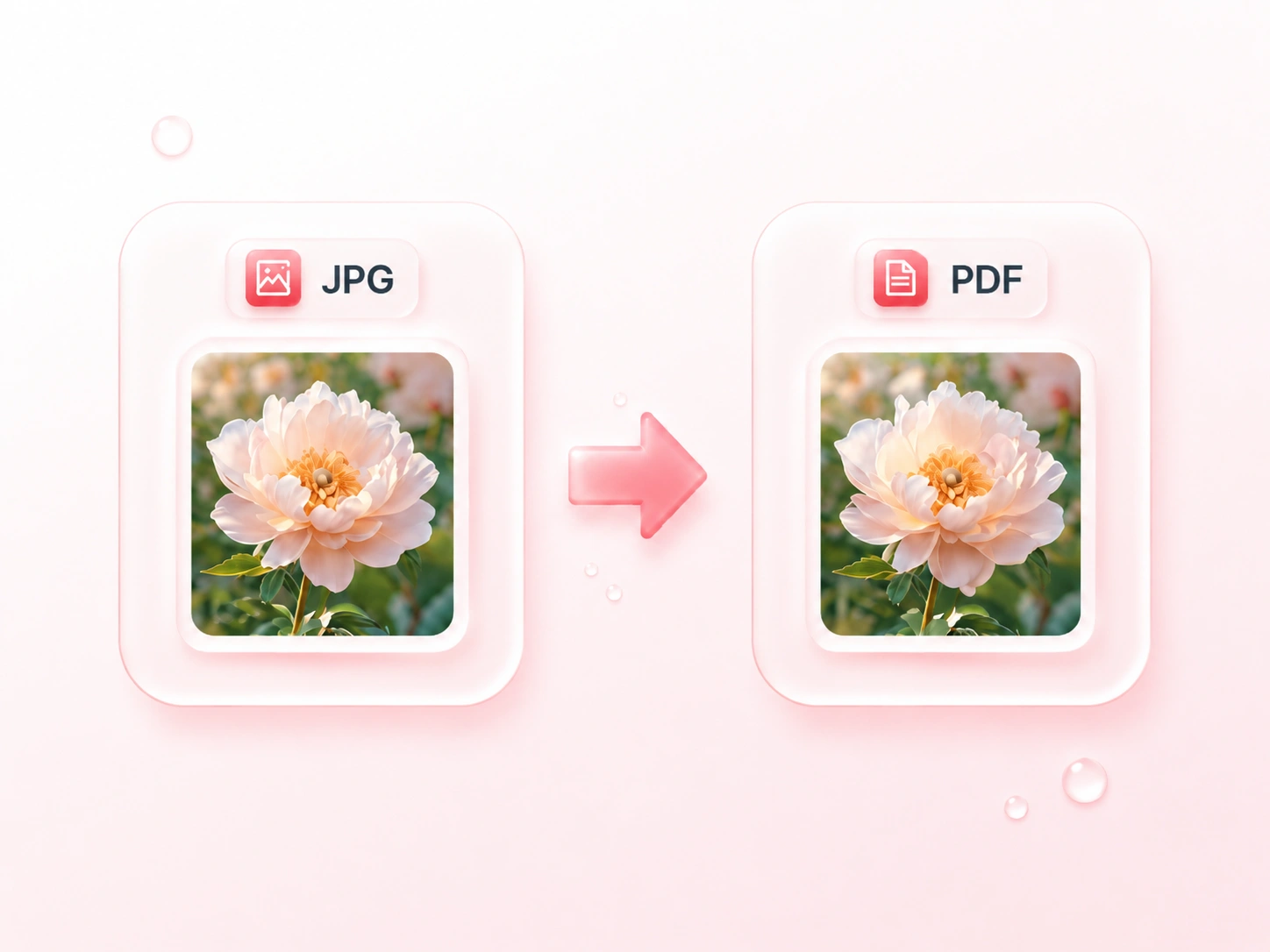
JPG to PDF Converter

Gumawa ng dokumento mula sa mga JPEG na larawan, na-scan na pahina, o notes na nasa anyong larawan. Gamit ang online JPG to PDF converter ng WPS, maaari mong ayusin ang mga larawan, pumili ng mga setting ng pahina, at i-export ang isang pinagsamang PDF o hiwalay na mga dokumento.

o i-drag at i-drop ang mga file dito

JPEG, hanggang 100 MB

Ayos ng larawan
I-drag para ayusin ang pagkakasunod-sunod ng mga pahina bago i-convert
Mga setting ng PDF
Piliin kung paano magkakasya ang bawat JPEG sa pahina ng PDF.
I-apply ang iisang oryentasyon ng pahina sa buong output.
px
I-set ang page padding sa paligid ng bawat larawan.
0 JPEG ready · Tinatayang laki ng input na 0 B
Inihahanda ang mga file…0%
Mga larawan ng 0
Handa na ang PDF para ma-download
Mga pahina ng 0 · Matagumpay na nabuo ang PDF
Preview ng unang page
Ipinapakita ng preview ang nabubuong PDF cover placeholder at mga detalye ng file.
I-download
Pinagsama mula sa 0 JPEG na mga larawan sa pagkakasunud-sunod na iyong pinili.
Kung may hiwa-hiwalay na PDF file na available para sa batch na ito, maaari mo itong i-download bilang isang package.
Libreng Gamitin
Walang Sign-Up na Kailangan
Walang Ads
Kahit Anong Browser
Libreng Gamitin
Walang Sign-Up
Walang Ads
Kahit Anong Browser

Paano I-convert ang JPG sa PDF sa 3 Hakbang

  1. Hakbang 1: Magdagdag ng mga JPG o JPEG file

    I-upload ang mga larawan o scan na gusto mong isama. I-review ang listahan ng mga larawan at alisin ang anumang file na hindi kasali sa dokumento.

  2. Hakbang 2: Itakda ang pagkakasunod-sunod at layout ng pahina

    I-drag ang mga imahe ayon sa pagkakasunod-sunod. Pumili ng fit-to-image, A4, o Letter, pagkatapos ay i-adjust ang oryentasyon at margin para sa inaasahang format sa pagbabasa.

  3. Hakbang 3: I-export ang dokumento

    I-convert ang JPG sa PDF at suriin ang mga pahina. I-download ang pinagsamang dokumento, o pumili ng magkakahiwalay na PDF kung kailangan ng sariling file para sa bawat imahe.

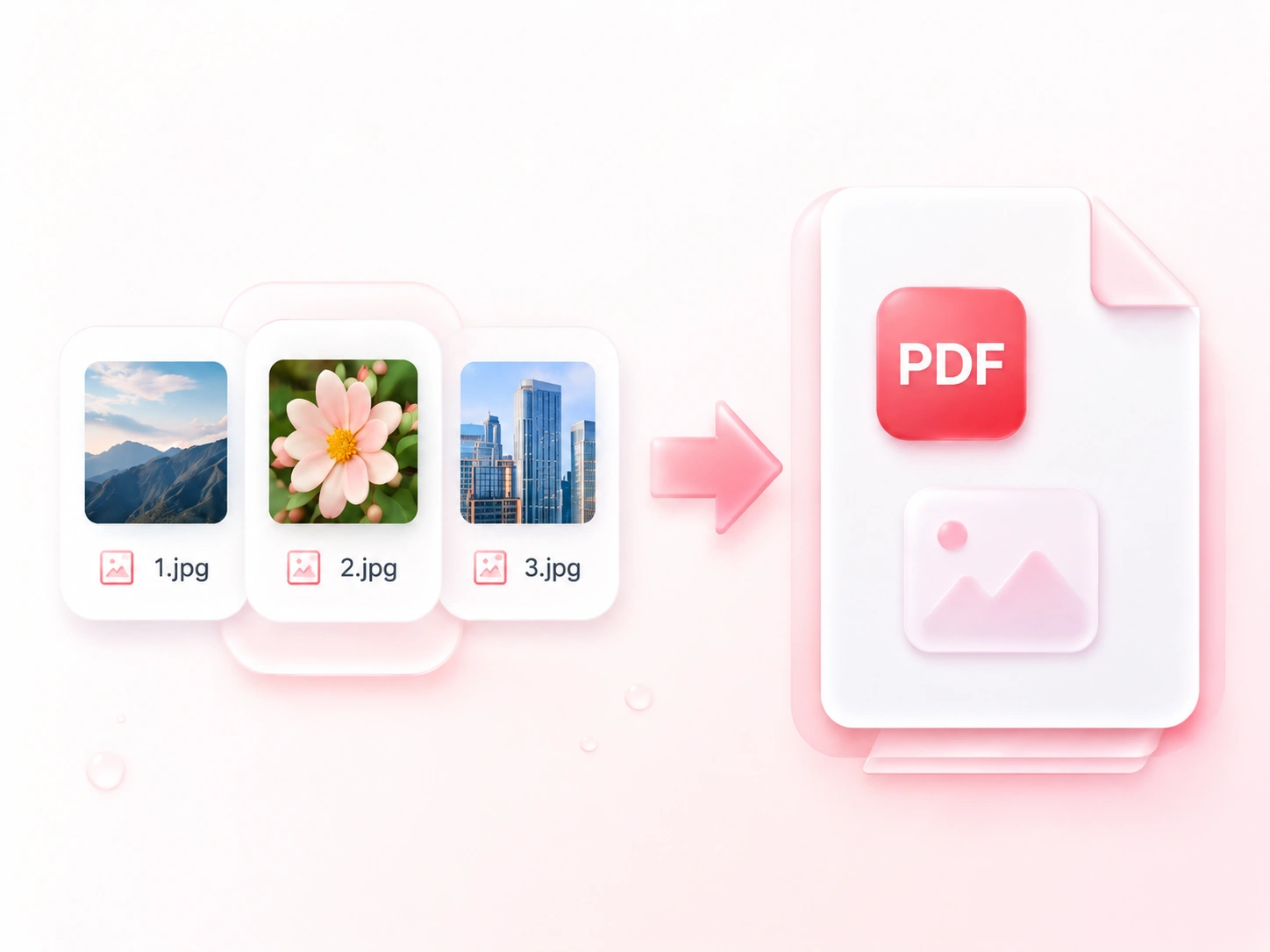
Pagsamahin ang Maraming JPG Image sa Isang PDF

Pagsamahin ang Maraming JPG Image sa Isang PDF

Ang magkahiwalay na pagpapadala ng koleksyon ng mga litrato ay maaaring makasira sa konteksto. Pinagsasama ng JPG to PDF converter ng WPS ang mga imahe sa isang dokumento, para sabay na dumating ang magkakaugnay na pahina. Pumili ng hiwalay na output kapag kailangang hawakan nang indibidwal ang mga file.
Subukan Ito Ngayon
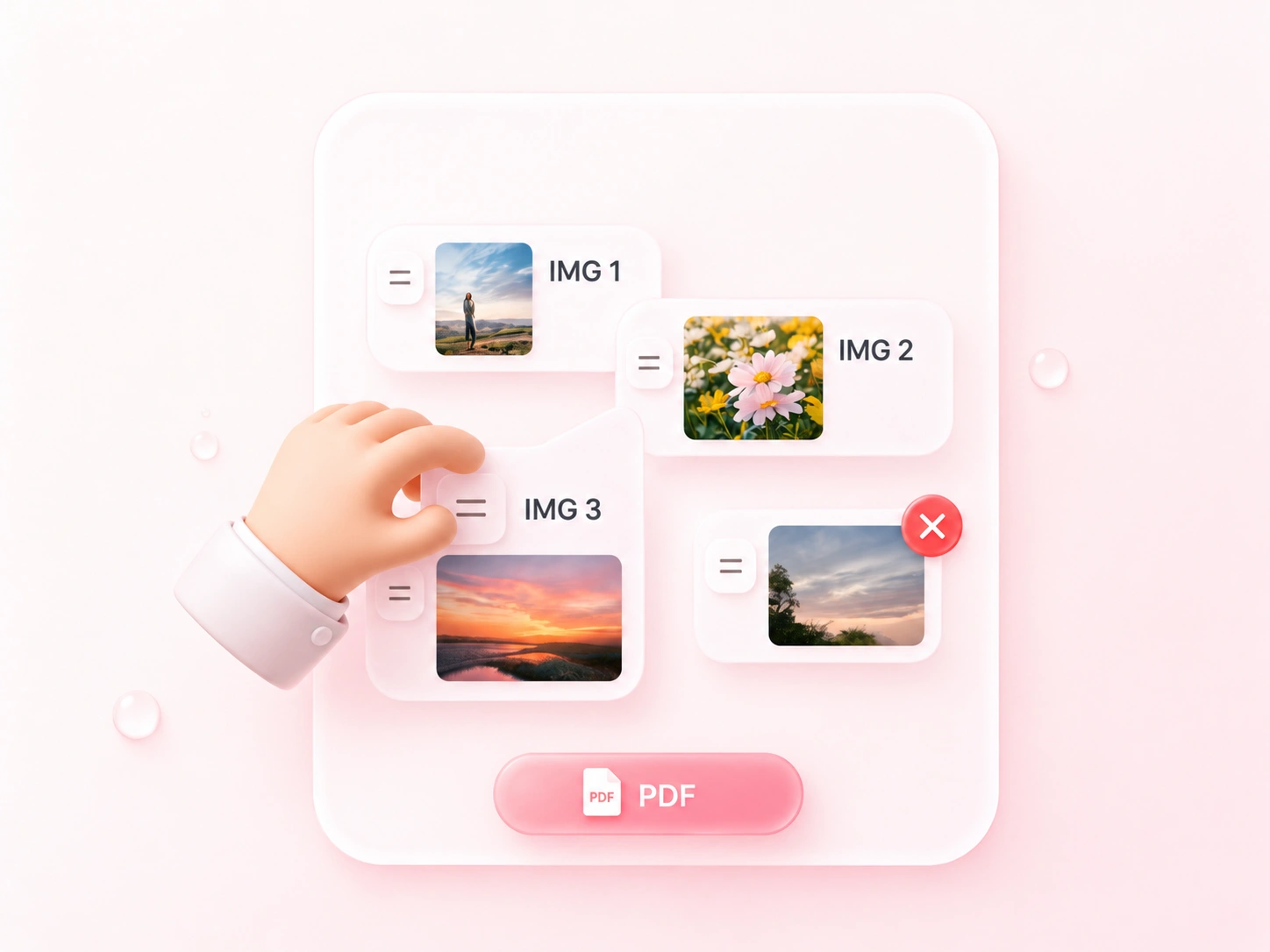
Ayusin ang mga Pahina ng Litrato sa Ayos ng Pagbasa

Ayusin ang mga Pahina ng Litrato sa Ayos ng Pagbasa

Ang mga nakuhang litrato ng notes ay maaaring ma-upload nang hindi magkakasunod. Ang drag sorting ay nagbibigay-daan sa iyo na pagsamahin ang JPG sa PDF sa gusto mong pagkakasunod-sunod, para mabasa ang isang report o worksheet mula simula hanggang dulo. Alisin ang mga retake at dobleng imahe bago i-export.

Subukan Ito Ngayon
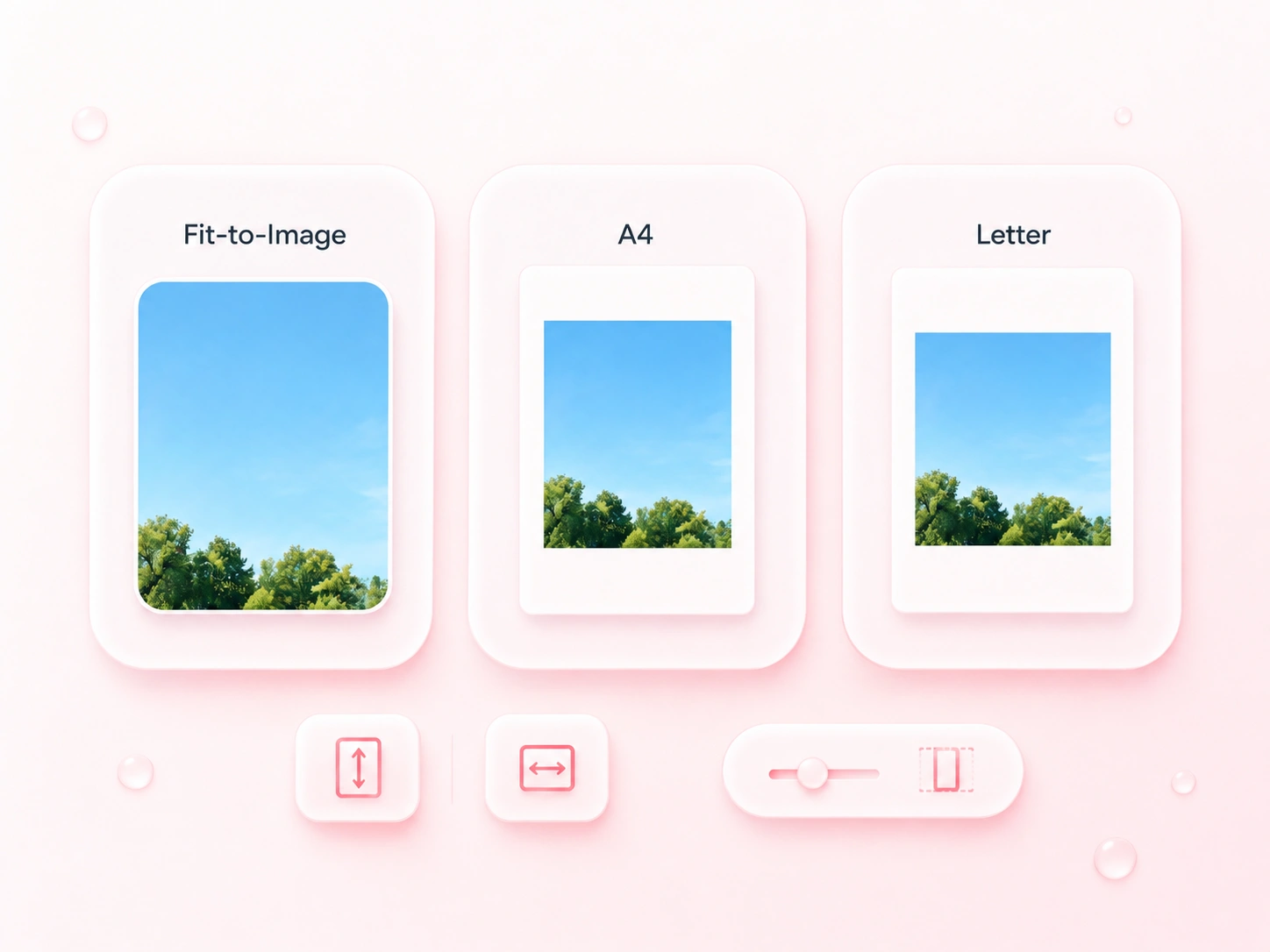
Itakda ang Page Layout para sa JPEG to PDF Conversion

Itakda ang Page Layout para sa JPEG to PDF Conversion

Hindi lahat ng portrait na pahina ay kasya ang isang landscape na litrato. Pinapayagan ka ng page settings ng JPEG to PDF na pumili ng laki ng papel, oryentasyon, at mga margin, para makapaghanda ka ng pare-parehong handout o mapanatili ang mga image-shaped na pahina. Suriin ang whitespace at maliliit na text sa resulta.

Subukan Ito Ngayon
Gumamit ng JPG at JPEG Files nang Walang Pag-rename

Gumamit ng JPG at JPEG Files nang Walang Pag-rename

Ang hiwalay na image-format conversion ay nagdaragdag ng hindi kinakailangang hakbang kapag JPEG na ang iyong source. Tumatanggap ang tool ng parehong .jpg at .jpeg na mga file, para mabuo mo ang dokumento mula sa mga orihinal. Ang pag-convert sa PDF ay hindi magbabalik sa nawalang detalye sa naunang JPEG compression.

Subukan Ito Ngayon

Mga nakuhang litrato ng worksheet

I-convert ang maraming JPG sa PDF para isumite ang mga nakuhang litrato ng worksheet bilang isang dokumento. I-check ang oryentasyon, focus, at pagkakasunod-sunod ng mga pahina.

Mga nakuhang litrato ng worksheet

Pag-aaral at pagtuturo

Mga litrato ng pagbisita sa site

I-convert ang JPEG sa PDF para sa maayos na visual record. Panatilihin ang iyong mga source na litrato kasama ng PDF kung kinakailangan ang pag-edit o masusing pagsusuri kalaunan.

Mga litrato ng pagbisita sa site

Dokumentasyon ng proyekto

Handout ng imahe

Ayusin ang magkakaugnay na JPEG images sa mga A4 o Letter na pahina para sa isang meeting handout. I-preview ang mga margin at siguraduhing nananatiling nababasa ang mga caption sa loob ng mga imahe.

Handout ng imahe

Paghahanda para sa meeting

JPEG to PDF FAQ

01

Paano ako magko-convert ng JPG sa PDF?

I-upload ang mga JPG o JPEG na larawan, ayusin ang pagkasunod-sunod nito, at piliin ang page settings. I-convert ang mga file, suriin ang resulta, at i-download ang PDF.

02

Tinatanggap ba ang parehong JPG at JPEG input?

Oo. Tinatanggap ng tool na ito ang mga .jpg at .jpeg na larawan. Ang dalawang filename extension ay tumutukoy sa parehong JPEG image format.

03

Puwede ko bang pagsamahin ang ilang litrato sa isang PDF?

Oo. Pagsama-samahin ang mga larawan, ayusin sa reading order, at piliin ang pinagsamang PDF output. Available din ang hiwalay na mga PDF download.

04

Puwede ba akong gumawa ng PDF sa A4 o Letter na mga pahina?

Oo. Piliin ang A4 o Letter at itakda ang orientation at margins bago ang conversion. Gamitin ang fit-to-image kapag gusto mong ibase ang mga pahina sa proporsyon ng larawan.

05

Magiging editable ba ang text sa litrato kapag kinonvert ang JPG sa PDF?

Hindi sapat ang format conversion lang. Mananatiling bahagi ng litrato ang text. Upang maging editable ito, kailangan ng hiwalay na text recognition workflow.

06

Lilinaw ba ang malabong litrato kapag kinonvert?

Hindi. Walang kakayahan ang PDF na ibalik ang nawawalang linaw o detalye ng litrato. Gamitin ang pinakamalinaw na litrato at i-check kung madali itong basahin sa natapos na dokumento.