TXT sa PDF Converter

I-turn ang mga plain text note o code listing sa isang paginated na dokumento. Gamit ang online TXT to PDF converter ng WPS, maaari mong suriin ang teksto, pumili ng mga font at spacing, at i-check ang document preview bago i-download.

o i-drag at i-drop ang mga file dito

TXT, hanggang 1 MB

Encoding: Mga Linya: 0
Mga setting ng PDF
Ginagamit bilang pamagat ng PDF na dokumento.
Mga opsyon sa pag-format
Mga opsyon sa pagination
Natukoy ang mahahabang linya
Natukoy ang isang linya hanggang 0 na mga character. Maaaring i-force wrap ang mahahabang linya para sa mas mahusay na pagpaginate.
Awtomatikong nade-detect ang encoding. Nililinis ang mga control character bago i-convert.
PDF preview
Preview the generated document before downloading. Page numbers are enabled.
Pahina 1 ng 0
Encoding:
Mga Pahina
0
Output file
Typography
sans-serif · 14px
Layout
Margin 24px · Taas ng linya 1.6
Libreng Gamitin
Walang Sign-Up
Walang Ads
Kahit Anong Browser
Libreng Gamitin
Walang Sign-Up
Walang Ads
Kahit Anong Browser

Paano I-convert ang TXT sa PDF sa 3 Hakbang

  1. Hakbang 1: I-upload ang iyong text file

    Pumili ng .txt file at suriin ang na-detect na text. I-check ang mga accented o hindi English na character bago pumunta sa layout.

  2. Hakbang 2: Pumili ng reading layout

    I-set ang pamagat, font, size, line spacing, at margins. I-enable ang monospaced code mode o mga numero ng pahina kung akma ito sa content.

  3. Hakbang 3: I-convert at suriin ang mga pahina

    I-convert ang TXT sa PDF, pagkatapos ay i-check ang line wrapping at page breaks sa preview. I-download ang file kapag madali nang basahin ang text.

I-check ang Text Encoding Bago Mag-export ng TXT to PDF

I-check ang Text Encoding Bago Mag-export ng TXT to PDF

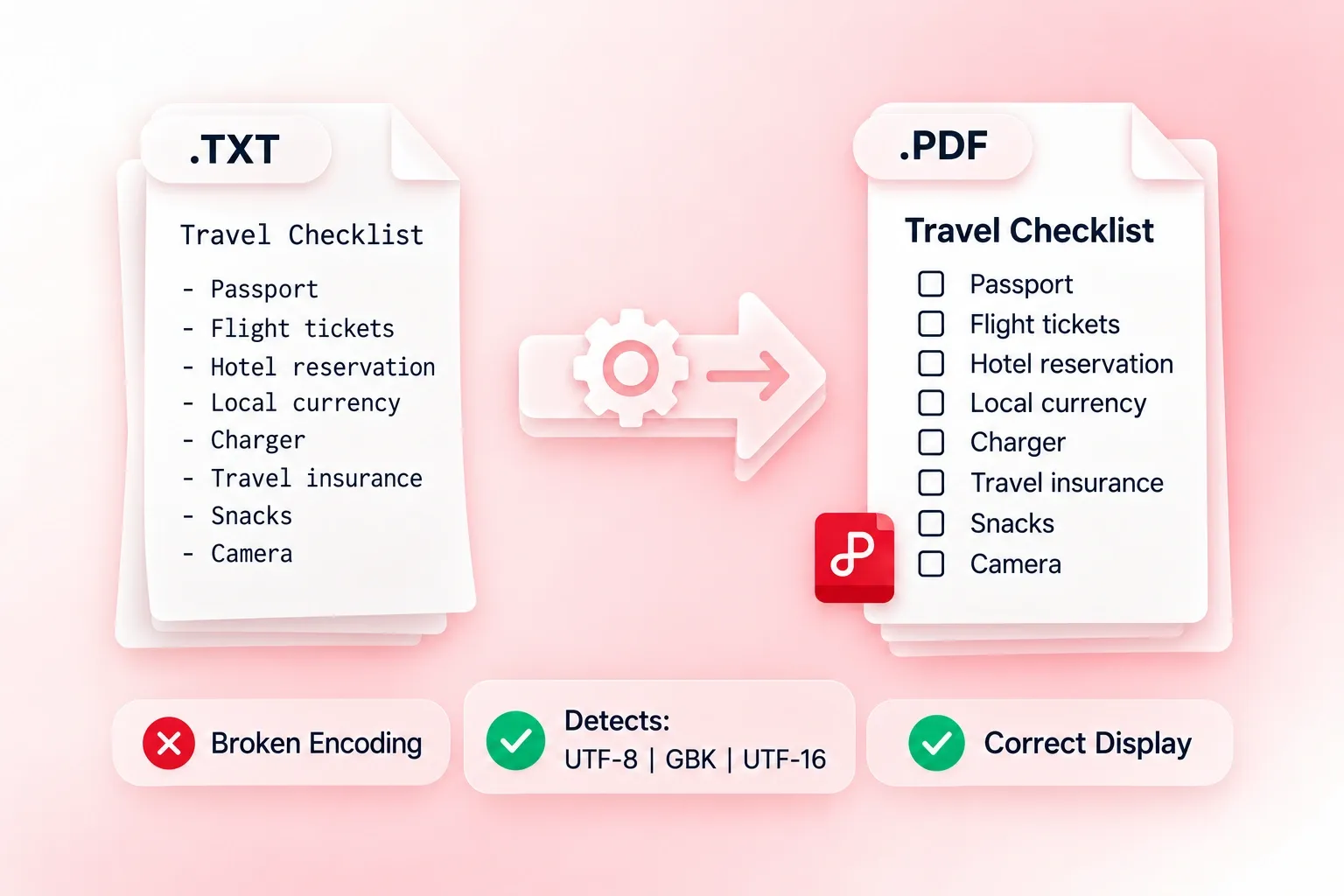
Ang text file na binuksan gamit ang maling encoding ay maaaring magpakita ng mga malabong character. Nadi-detect ng TXT to PDF converter ng WPS ang mga karaniwang encoding, kaya maaari mong suriin ang interpreted text bago mag-export. I-check ang mga pangalan at special character; hindi na maibabalik ng detection ang mga character na nawala na sa source file.
Subukan Ito Ngayon
I-wrap ang Plain Text sa mga PDF Page

I-wrap ang Plain Text sa mga PDF Page

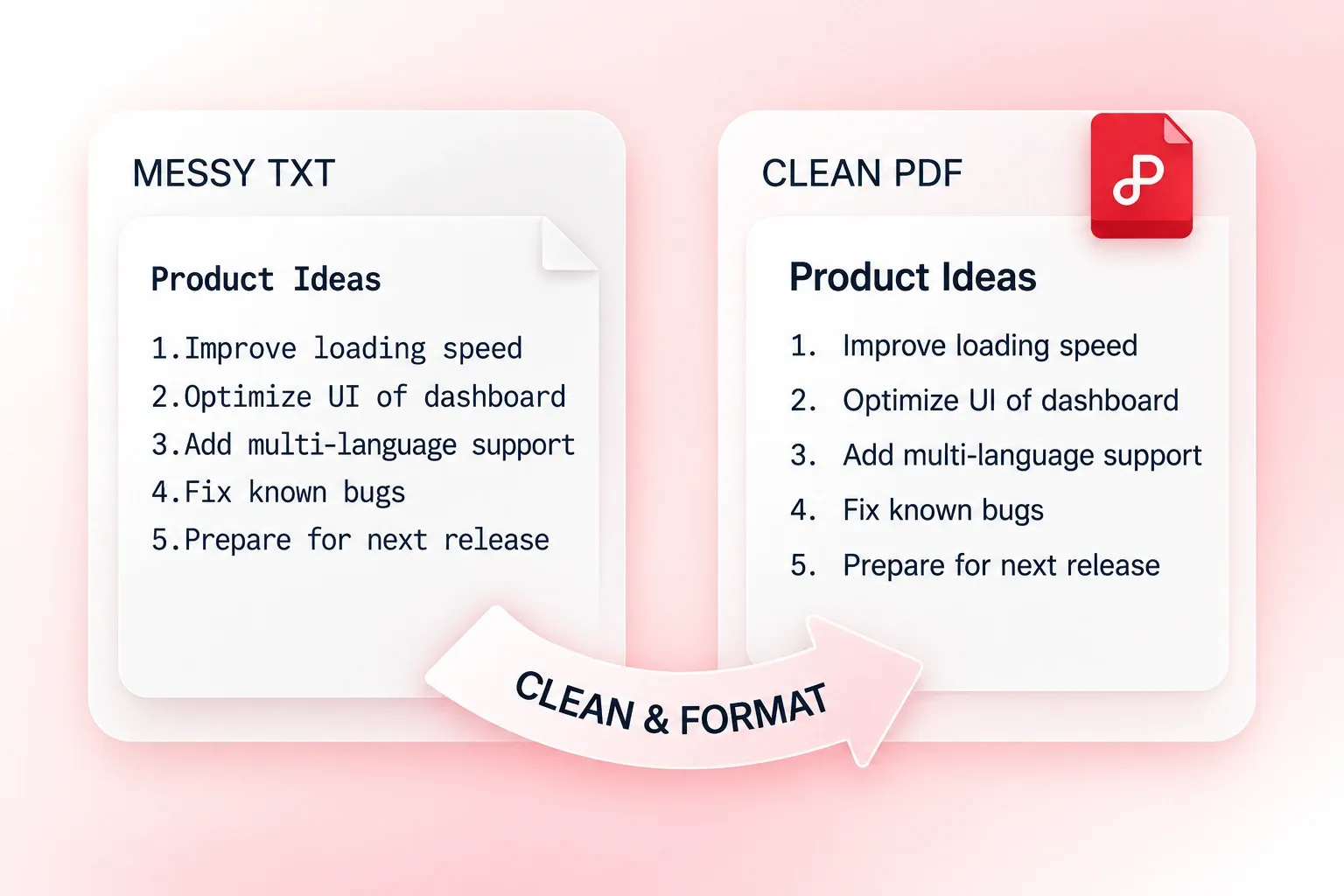
Ang mga raw na tala at na-export na text ay maaaring magkaroon ng mga linya na lumalagpas sa lapad ng pahina. Inaayos ng text cleanup at wrapping ang content sa isang paginated layout, kaya mas madaling basahin ang PDF bilang isang dokumento. Suriin ang mga sinadyang indentation at spacing pagkatapos ng conversion.

Subukan Ito Ngayon
I-set ang Fonts at Margins para sa Text to PDF

I-set ang Fonts at Margins para sa Text to PDF

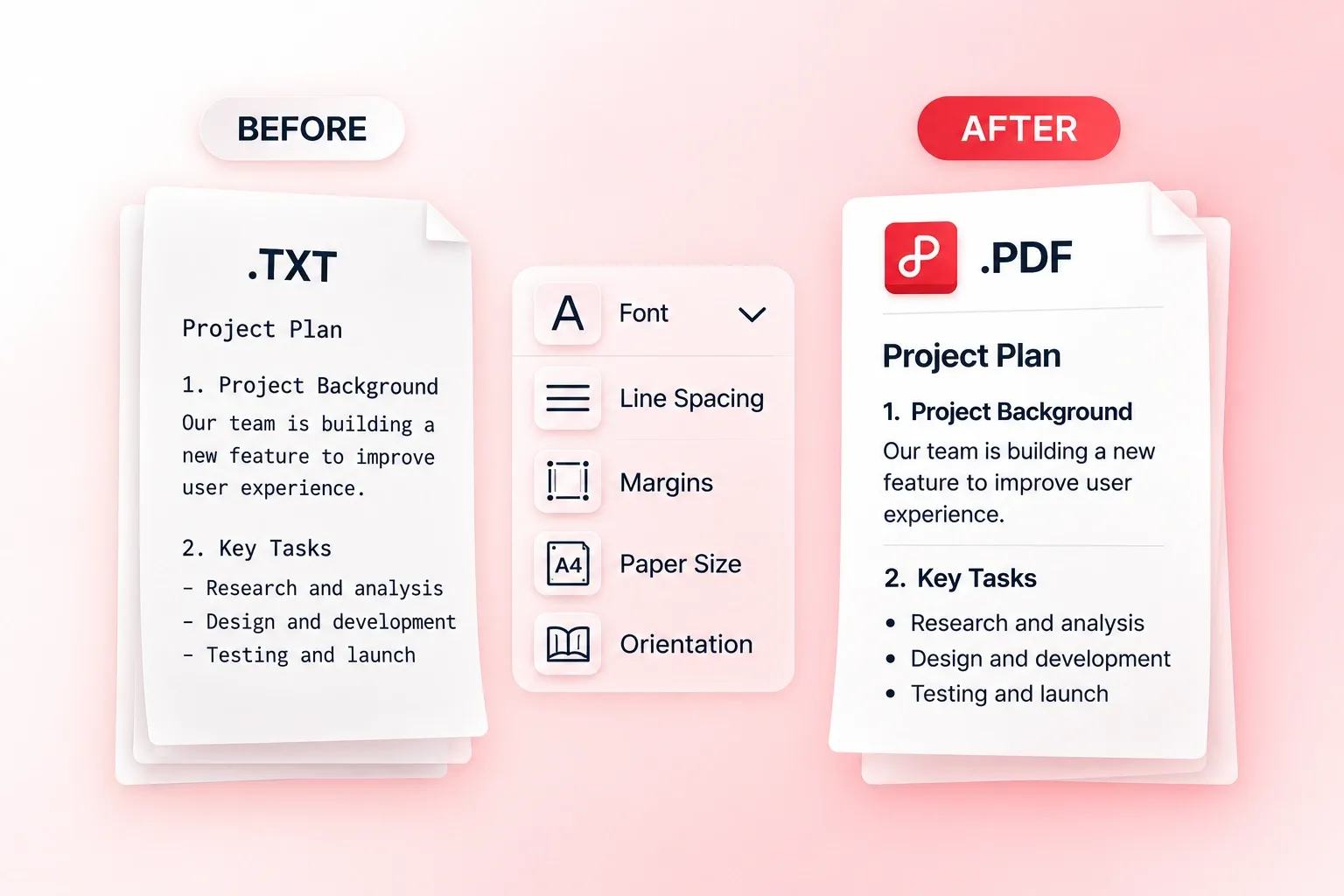
Mahirap suriin ang makapal na text kapag hindi akma ang type at spacing sa gawain. Hinahayaan ka ng mga setting sa font, line-spacing, at margin na i-format ang pahina, kaya ang iyong text to PDF output ay may mas maayos na daloy ng pagbasa. I-preview ang buong pahina bago piliin ang mga final na setting.

Subukan Ito Ngayon
I-format ang Code Listings gamit ang Monospaced Font

I-format ang Code Listings gamit ang Monospaced Font

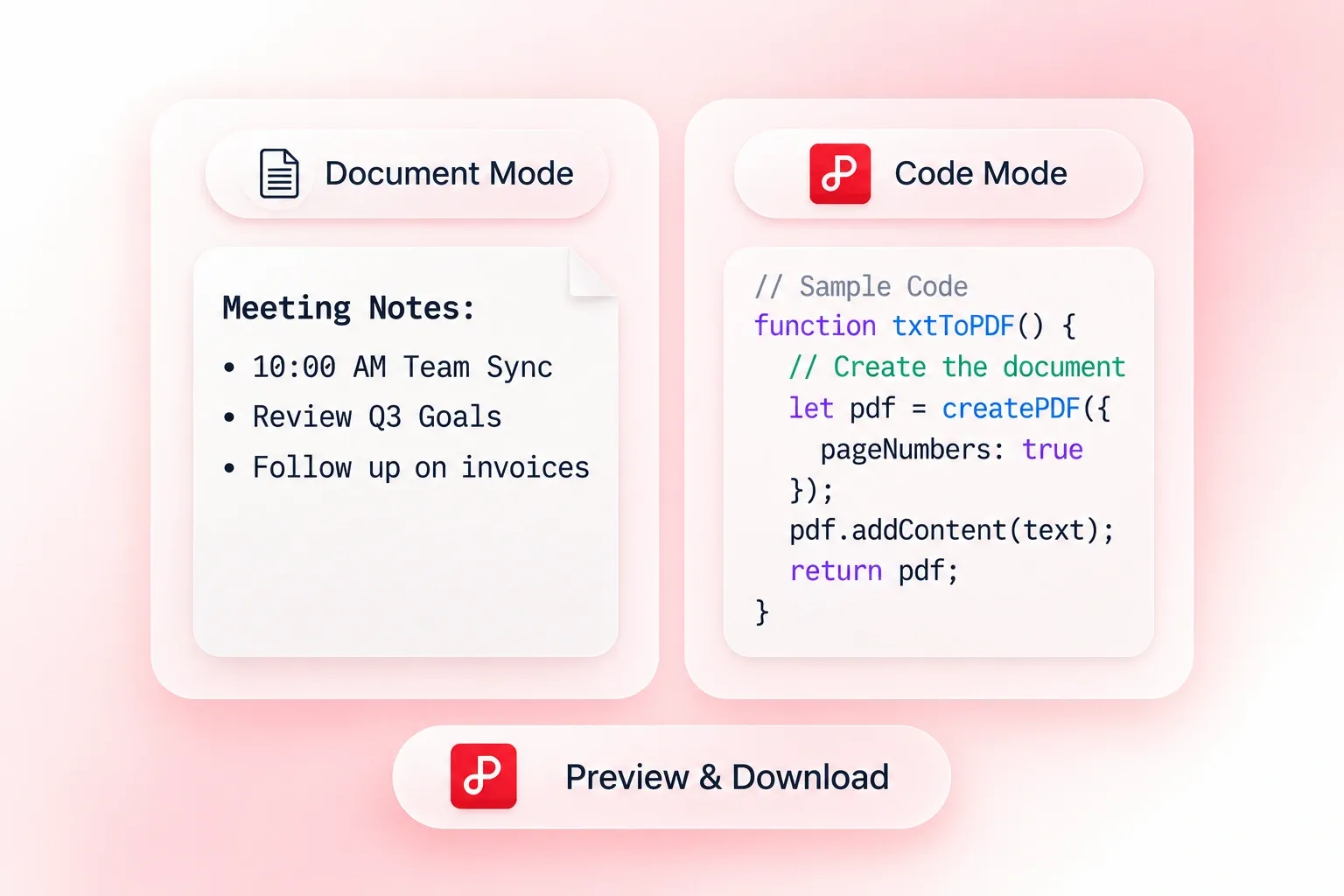
Ang mga proportional font ay maaaring magpahirap sa pagbasa ng plain-text code. Ang monospaced code mode ay nagbibigay ng mga equal-width na character, kaya mas madaling suriin ang mga indentation at column. I-review ang mga naka-wrap na linya bago ituring ang PDF bilang isang reference copy ng source.

Subukan Ito Ngayon

Bakit Pinipili ng mga User ang Aming TXT to PDF Converter

Mga encoding check, flexible text wrapping, at mga kontrol para sa font at margin para sa mga nababasang dokumento.

Mga tala sa pagpupulong

I-convert ang text file sa PDF para sa mas malinaw na meeting-note handoff. I-check ang pamagat, line spacing, at kung saan nahahati ang mga section sa mga pahina.

Mga tala sa pagpupulong

Sanggunian ng team

Sanggunian sa code

Gumamit ng monospaced mode para sa code listing na naka-save bilang TXT. Itabi ang source file: ang PDF ay para lang sa pagbabasa, hindi para sa pag-execute o pag-maintain ng code.

Sanggunian sa code

Teknikal na pagsusuri

Plain-text reading copy

I-convert ang plain text sa PDF para sa isang paginated reading copy. Suriin ang mga special character at mahahabang linya bago i-print o ibahagi.

Plain-text reading copy

Pag-aaral at mga personal na proyekto

TXT sa PDF FAQ

01

Paano ako mag-convert ng TXT sa PDF?

Mag-upload ng .txt file, suriin ang text, at i-set ang typography at spacing. I-convert ito, tingnan ang page preview, at i-download ang PDF.

02

Maaari ko bang i-paste nang direkta ang text sa tool na ito?

Nagsisimula ang nakasaad na workflow sa isang .txt file. I-save ang iyong text bilang TXT at i-upload ito; ang pahinang ito ay walang hiwalay na paste-to-PDF input.

03

Anong mga encoding ang kayang ma-detect ng tool?

Kasama sa kasalukuyang workflow ang mga karaniwang encoding gaya ng UTF-8, GBK, at UTF-16. Suriin ang nakadisplay na text bago i-export, lalo na para sa multilingual na content o mas lumang mga file.

04

Maaari ba akong gumamit ng monospaced font para sa code?

Oo. I-enable ang code mode o piliin ang opsyon na monospaced font. Suriin ang indentation at long-line wrapping sa kalalabasang PDF.

05

Naibabalik ba ng conversion ang nawawalang formatting mula sa isang TXT file?

Hindi. Ang plain text ay hindi nagse-save ng mga rich document style, naka-embed na larawan, o kumplikadong page layout. Maaari mong piliin ang mga available na typography setting, ngunit ang nawawalang source formatting ay hindi mare-recover mula sa TXT lang.

06

Maaari ba akong maglagay ng mga page number?

Oo. I-enable ang mga page number sa tool at suriin ang posisyon ng mga ito sa PDF preview. Siguraduhing hindi ito nakakasagabal sa content.