HTML to PDF Converter
Gumawa ng PDF copy ng isang web page, naka-save na HTML file, o sarili mong HTML code. Gamitin ang online HTML to PDF converter ng WPS para baguhin ang print settings at suriin ang page layout bago i-download ang dokumento.
o i-drag at i-drop ang mga file dito
HTML
Walang napiling source
Piliin ang input source
Lumipat sa pagitan ng isang pampublikong web page, in-upload na .html file, o nai-paste na HTML code.
Mga setting ng pag-print
Kontrolin ang laki ng pahina, oryentasyon, mga margin, sukat, oras ng paghihintay sa pag-render, at mga opsyonal na header o footer.
I-print ang mga background graphic
Isama ang mga kulay ng background at mga larawan mula sa orihinal na pahina.
Preview ng PDF
Suriin ang ginawang dokumento, pagkatapos ay i-download ang PDF file.
Paano I-convert ang HTML sa PDF sa 3 Hakbang
Hakbang 1: Piliin ang iyong HTML source
Hakbang 2: I-adjust ang mga setting ng print
Hakbang 3: I-convert at suriin ang mga pahina
I-convert ang URL, HTML File, o Code sa PDF
Ang web content ay maaaring link, lokal na file, o snippet ng code. Tinatanggap ng HTML to PDF converter ng WPS ang lahat ng tatlong uri ng input, para makapagsimula ka gamit ang form na mayroon ka. Nangangailangan ang URL conversion na maa-access ang pinagmulang pahina.
Subukan Ito Ngayon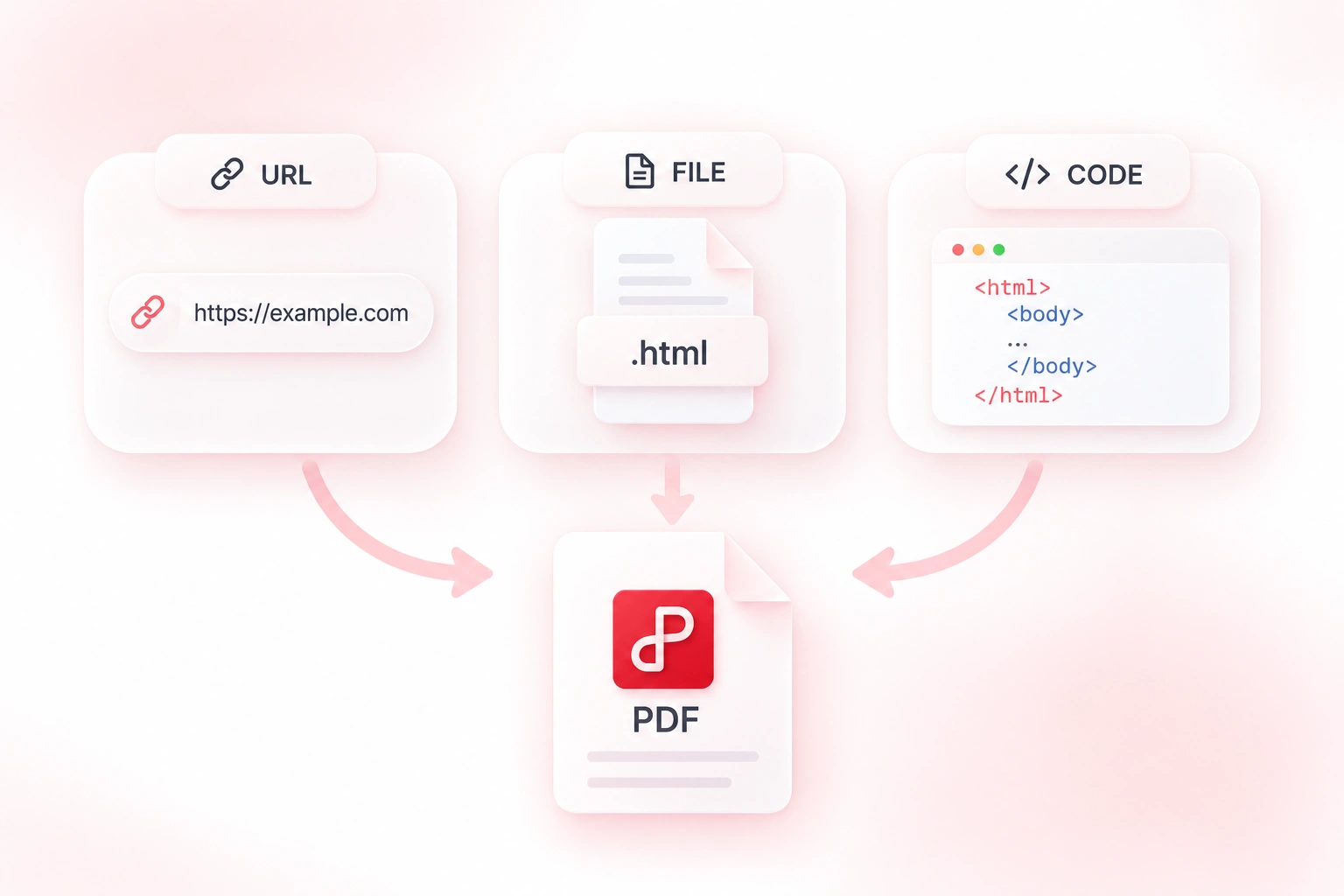
I-fit ang Nilalaman ng Web Page sa Isang PDF Layout
Hindi palaging kasya ang layout sa web sa isang naka-print na papel. Nagbibigay-daan sa iyo ang mga control sa laki ng papel, margin, oryentasyon, at scale na i-adjust ang layout ng PDF, upang makapili ka nang sadya tungkol sa whitespace at lapad ng pahina. Suriin ang mga page break pagkatapos baguhin ang mga setting.
Subukan Ito Ngayon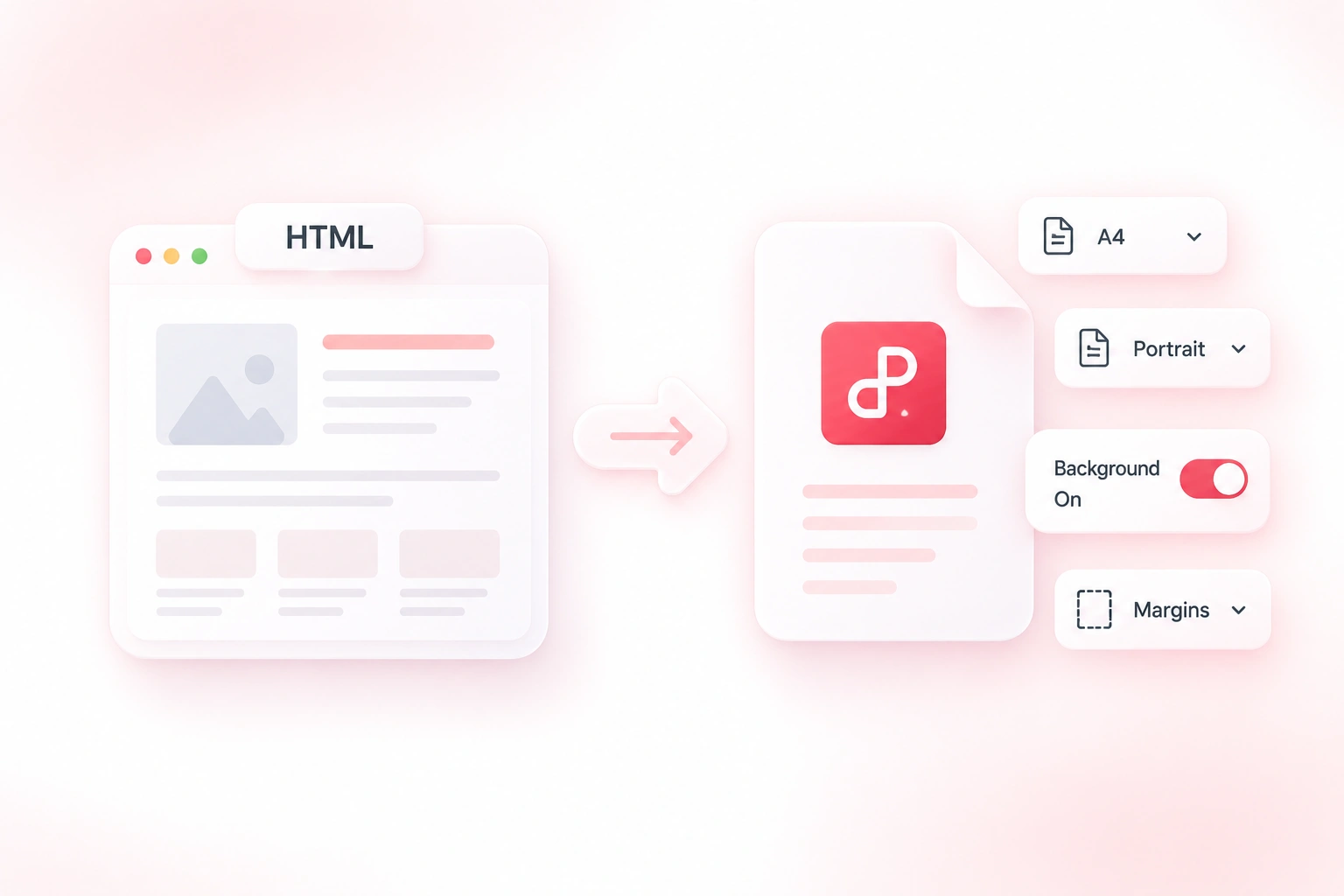
Magdagdag ng Mga PDF Header, Footer, at Numero ng Pahina
Ang multi-page na pag-export sa web ay maaaring mawalan ng konteksto kapag wala na sa browser. Ang mga opsyonal na header, footer, at numero ng pahina ay nagbibigay-daan sa iyong magdagdag ng mga hudyat sa dokumento, para madaling masubaybayan ng mga mambabasa ang mga pahina. Siguruhing ang mga dagdag na ito ay hindi magpapasikip sa pinagmulang nilalaman.
Subukan Ito Ngayon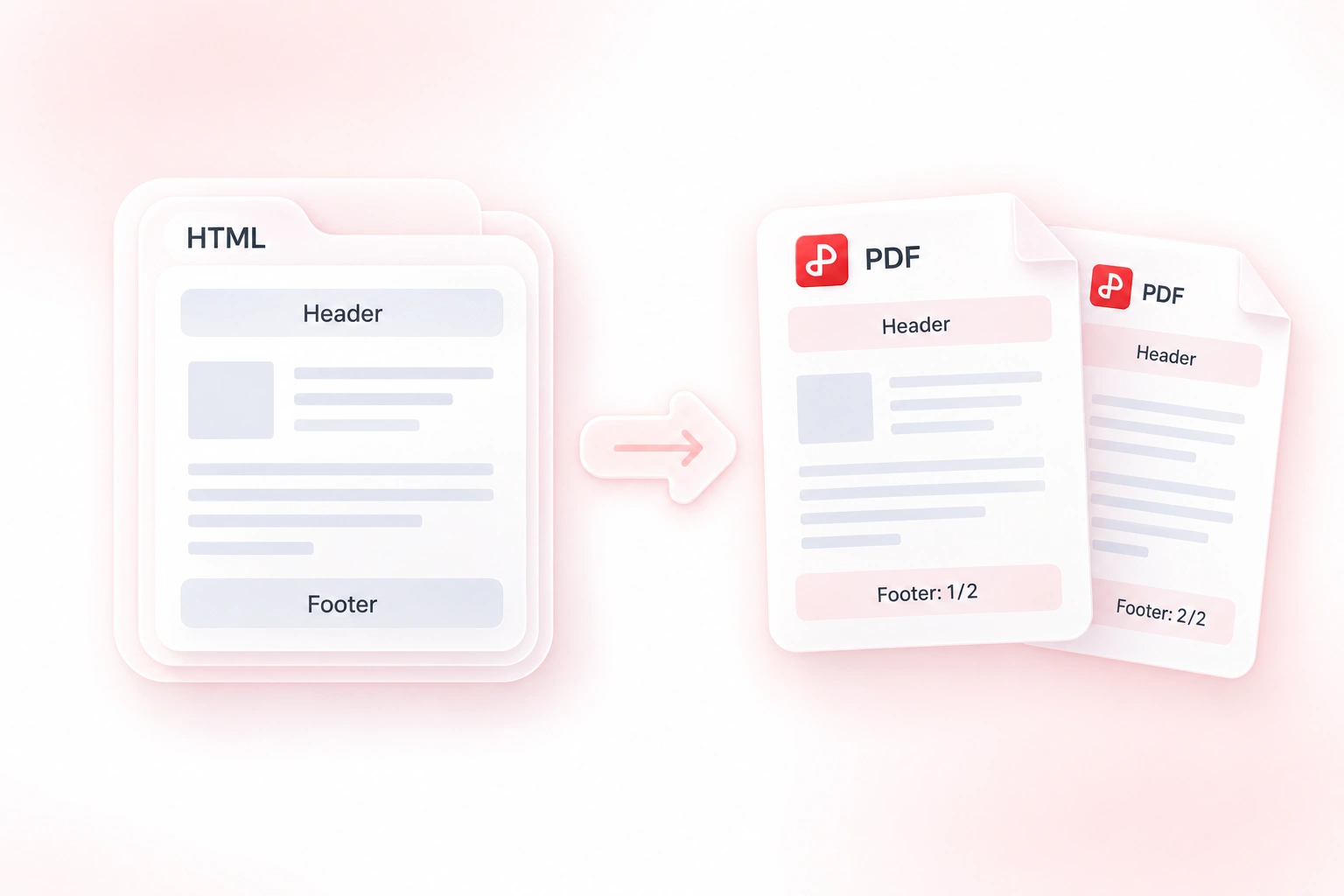
I-preview ang HTML to PDF Page Breaks at mga Larawan
Ang mga nawawalang larawan o hindi maayos na page break ay madaling makaligtaan sa web view. Ipinapakita ng paginated na PDF preview ang na-convert na resulta, kaya maaari mong suriin ang aktwal na dokumento bago ito ibahagi. Ang mga login restriction at hindi available na external asset ay kailangan pa ring lutasin sa source.
Subukan Na Ngayon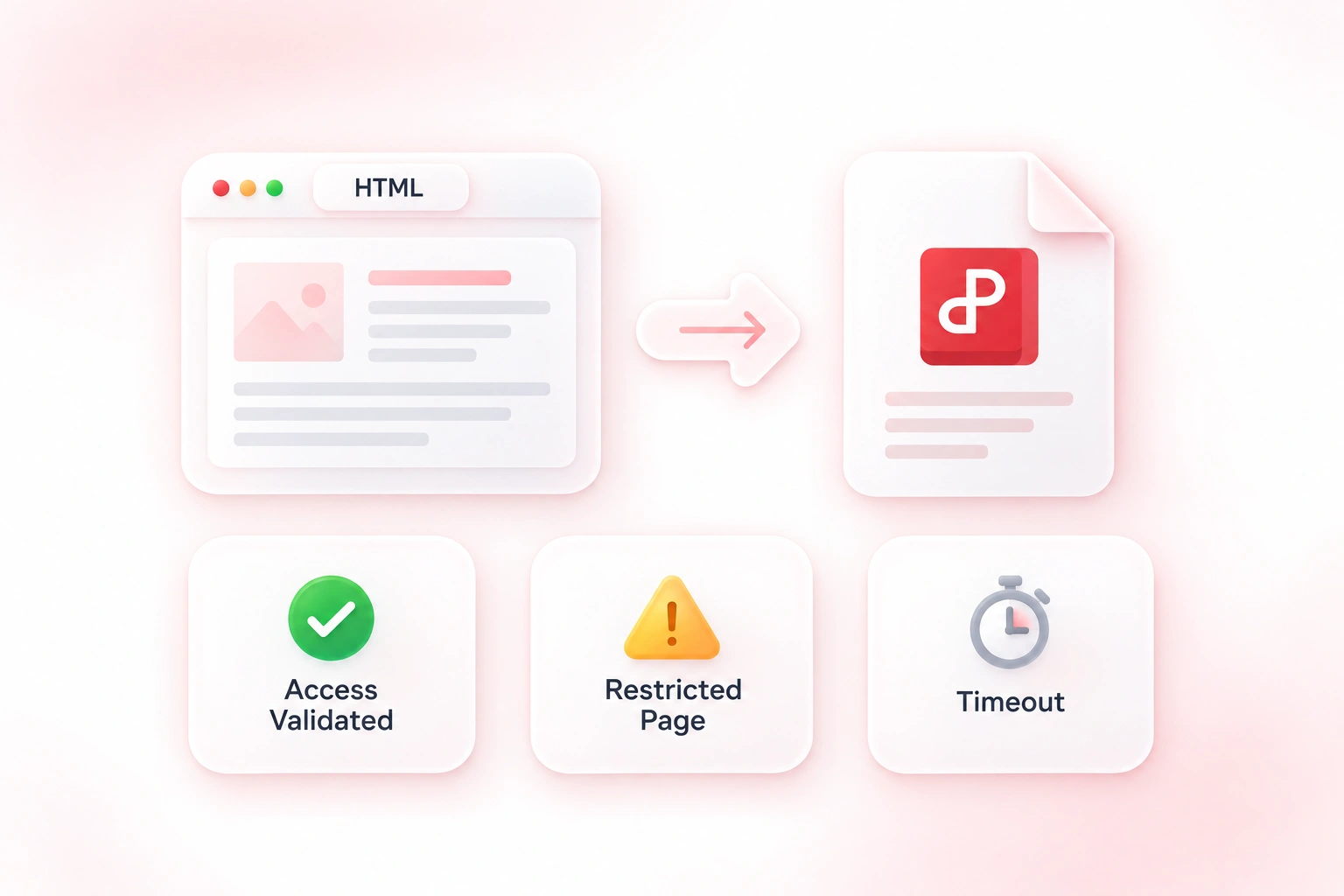
Bakit Pinipili ng mga User ang Aming HTML to PDF Converter
Flexible na URL, file, o code input, praktikal na page settings, at mga preview para sa document workflows.
Gumamit ng web page to PDF workflow upang magtago ng nababasang reference copy. I-record ang source URL nang hiwalay kung maaaring magbago ang pahina sa susunod.
I-convert ang HTML file sa PDF para sa handout. Suriin ang local image paths at mga font bago i-export, pagkatapos ay i-inspect ang bawat pahina.
I-convert ang HTML code sa PDF upang suriin ang draft bilang paginated content. I-review ang headers, backgrounds, at page breaks bago ibahagi ang file.
Tuklasin ang Higit pang Tools sa WPS
Tingnan ang Lahat ng Tools →Mga FAQ sa HTML to PDF
Mga sagot tungkol sa mga input file, setting ng conversion, at mga resulta na susuriin.
