JFIF sa Tagabuo ng PDF

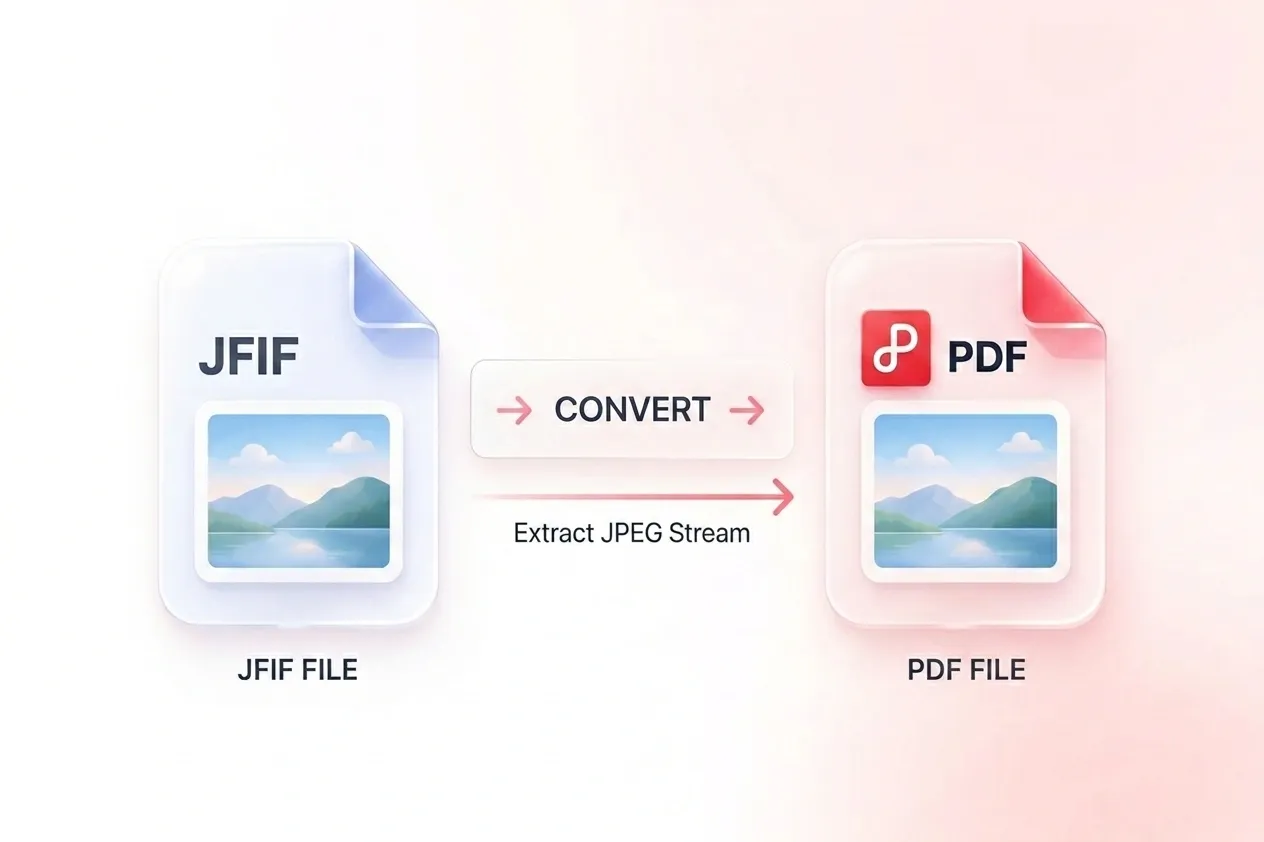
Gawing dokumento ang mga na-download na JFIF image para madaling suriin o ipasa. Gamit ang online JFIF to PDF converter ng WPS, maaari mong ayusin ang pagkakasunod-sunod ng larawan, i-set ang page layout, at pumili ng pinagsama o hiwalay na PDF output.

o i-drag at i-drop ang mga file dito

.jfif lamang • hanggang 20 larawan • max na 100 MB bawat isa

Pagkakasunod-sunod ng pahina

I-drag para ayusin ang pagkakasunod-sunod ng mga pahina bago buuin ang PDF.

Mga Setting

Pumili ng page layout para sa pinagsamang PDF.

Mga opsyon sa pag-convert
Pinapanatili ng Iakma (Fit) na tumugma ang bawat pahina sa sukat ng larawan.
Inilalapat sa mga fixed na sukat ng pahina at pagbuo ng page layout.
px
I-set ang margin ng pahina sa paligid ng bawat nakapaloob na larawan.
Mga Larawan0
Tinatantyang mga pahina0
0%
Naghahanda…
Naghahanda sa conversion…
Naka-lock ang pagkakasunud-sunod ng pahina at mga setting mo habang isinasagawa ang conversion.

Handa na ang iyong PDF

Matagumpay na nabuo ang pinagsamang PDF.

Kabuuan ng mga pahina:0Sukat ng file:0 B
Libreng Gamitin
Walang Sign-Up
Walang Ads
Kahit Anong Browser
Libreng Gamitin
Walang Sign-Up
Walang Ads
Kahit Anong Browser

Paano I-convert ang JFIF sa PDF sa 3 Hakbang

  1. Hakbang 1: Piliin ang iyong mga JFIF na larawan

    I-upload ang mga .jfif file na gusto mong i-convert. I-check ang mga thumbnail at alisin ang anumang duplicate o hindi nauugnay na larawan.

  2. Hakbang 2: Ayusin ang mga pahina

    I-drag ang mga larawan sa tamang pagkakasunod-sunod at pumili ng laki ng pahina, orientation, at mga margin. I-review ang layout para sa mga portrait at landscape na larawan.

  3. Hakbang 3: I-create at i-save ang PDF

    I-convert ang JFIF sa PDF, suriin ang resulta, at i-download bilang isang pinagsamang dokumento o magkakahiwalay na PDF depende sa iyong ipapasa.

Pagsamahin ang Maraming JFIF na Larawan sa Isang PDF

Pagsamahin ang Maraming JFIF na Larawan sa Isang PDF

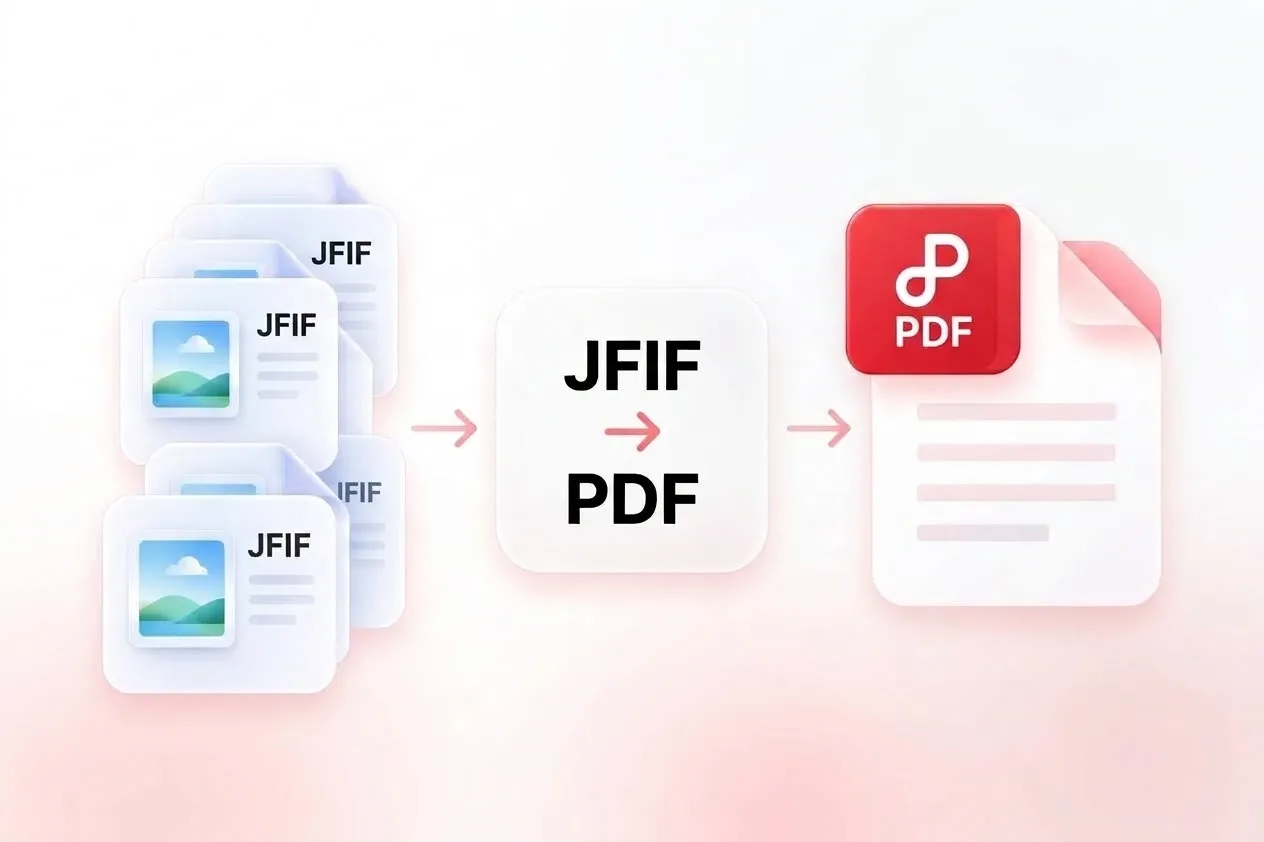
Maaaring mahirap ipasa ang mga na-download na larawan bilang magkakahiwalay na file. Pinagsasama-sama ito ng JFIF to PDF converter ng WPS sa isang dokumento, kaya magkakasama nang darating ang materyal. Gumamit ng magkakahiwalay na output kung kailangan ng bawat larawan ng sarili nitong PDF.
Subukan Na Ito
Ayusin ang mga JFIF na Larawan sa Tamang Pagkakasunod-sunod sa Pagbasa

Ayusin ang mga JFIF na Larawan sa Tamang Pagkakasunod-sunod sa Pagbasa

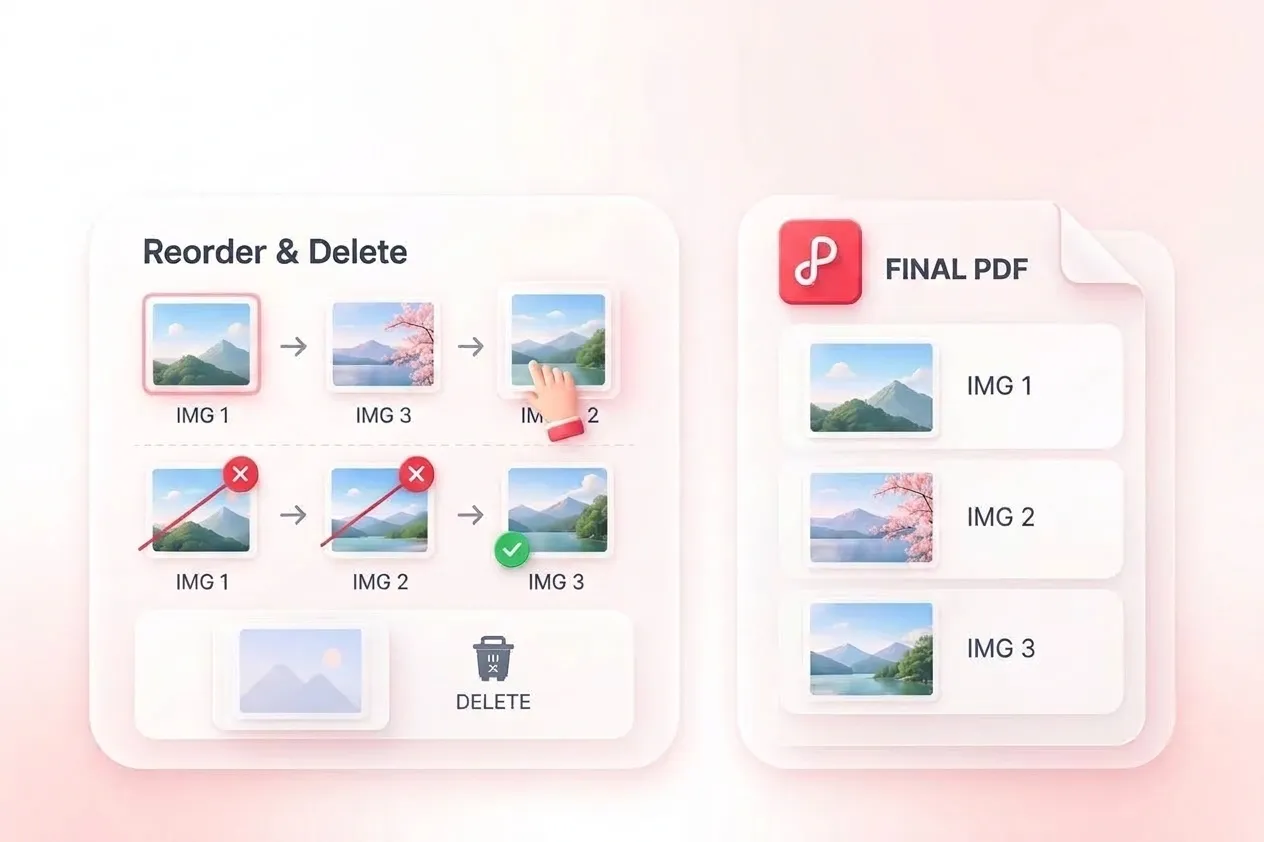
Ang mga pangalan ng file at upload order ay hindi laging tumutugma sa inaasahang kwento. Hinahayaan ka ng drag sorting na i-merge ang JFIF sa PDF sa tamang sequence, kaya lalabas ang mga tagubilin at halimbawa kung saan inaasahan ng mga mambabasa. I-delete ang mga sobrang larawan bago i-export.

Subukan Na Ito
I-set ang Page Layout para sa Pag-convert ng JFIF sa PDF

I-set ang Page Layout para sa Pag-convert ng JFIF sa PDF

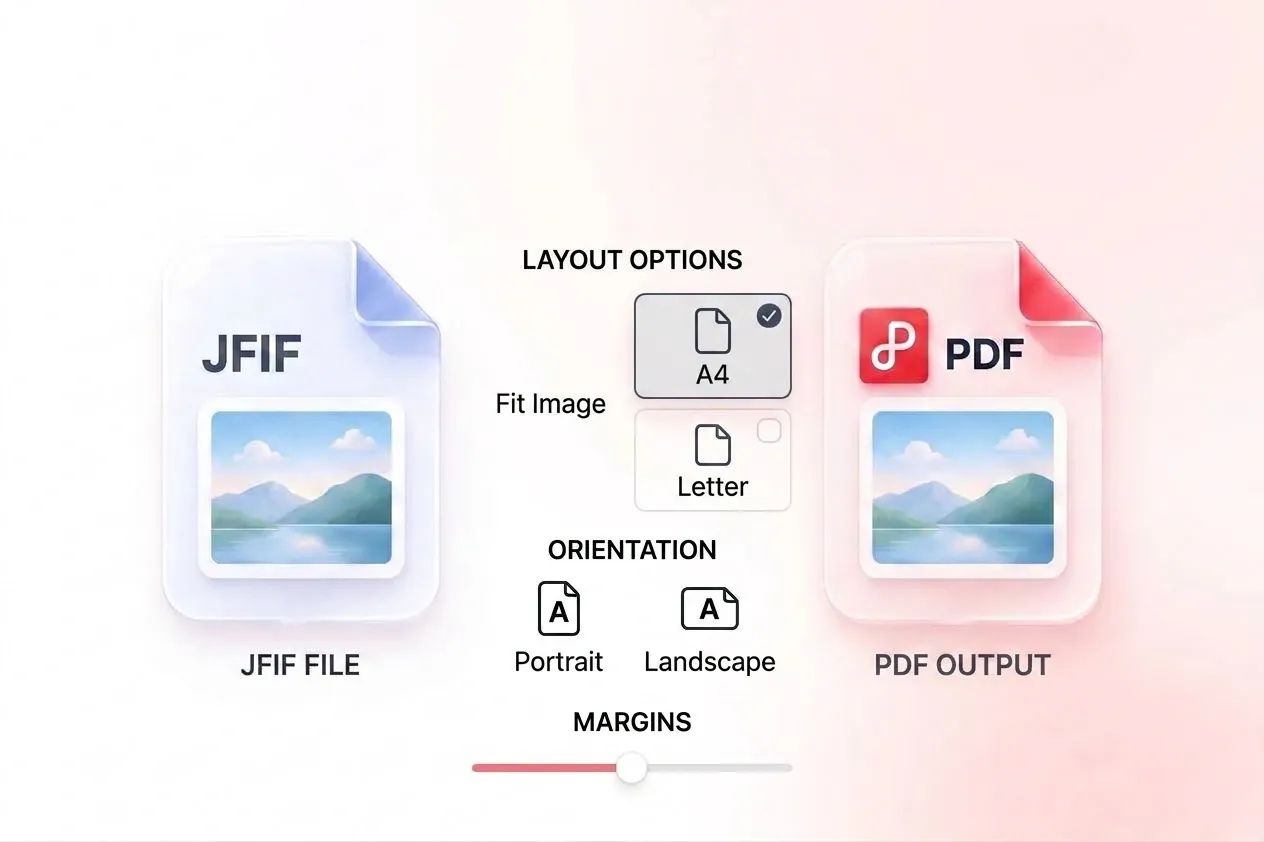
Kadalasan, ang mga na-download na larawan ay may iba't ibang proportion. Hinahayaan ka ng mga pagpipilian sa laki ng pahina, orientation, at margin na magdesisyon kung paano sila lalabas sa dokumento, kaya maaari kang maghanda ng mga standard-paper na pahina o image-sized na output. Suriin ang maliliit na detalye pagkatapos i-scale.

Subukan Na Ito
Gumamit ng mga JFIF File nang Hindi Binabago ang Pangalan

Gumamit ng mga JFIF File nang Hindi Binabago ang Pangalan

Ang hindi pamilyar na extension ay maaaring magpagulo sa simpleng pagpapasa ng larawan. Tinatanggap ng tool ang .jfif input at binabasa ang data ng JPEG na larawan nito, kaya maaari mong ihanda ang PDF nang hindi muna pinapalitan ang pangalan ng file. Hindi nito binabago ang dami ng detalye sa source na larawan.

Subukan Na Ito

Bakit Pinipili ng mga User ang Aming JFIF to PDF Converter

Simpleng pag-merge ng larawan, flexible na pagkakasunod-sunod ng pahina, at praktikal na layout controls para sa pagpapasa ng mga dokumento.

Paketeng isusumite

I-convert ang maraming JFIF sa PDF para sa pagpapasa na nangangailangan ng isang dokumento. Kumpirmahin ang pagkakasunod-sunod ng pahina at suriin ang lahat ng text sa mga larawan.

Paketeng isusumite

Mga workflow sa pag-aaral

Reference na larawan

I-convert ang isang JFIF file sa PDF para sa papasang nakabase sa dokumento. Piliin ang page layout na nagpapadali sa pag-review ng larawan.

Reference na larawan

Koordinasyon sa opisina

Nakaayos na visual na koleksyon

Ayusin ang mga na-download na JFIF na larawan bilang isang reference na dokumento. Panatilihing hiwalay ang impormasyon ng source kapag mahalaga ang attribution o ang muling paggamit nito sa hinaharap.

Nakaayos na visual na koleksyon

Mga personal na proyekto

JFIF papuntang PDF Mga FAQ

01

Paano ko i-coconvert ang JFIF papuntang PDF?

I-upload ang iyong mga JFIF na imahe, ayusin ang kanilang pagkakasunod-sunod, at piliin ang mga setting ng pahina. I-convert ang mga ito, suriin ang resulta, at i-download ang PDF na output.

02

Ano ang isang JFIF na imahe?

Ang JFIF ay isang format ng file para sa pagpapalitan ng mga JPEG-compressed na imahe. Ang isang .jfif file ay maaaring maglaman ng ordinaryong JPEG image data kahit na ang extension nito ay hindi gaanong pamilyar kumpara sa .jpg.

03

Kailangan ko bang palitan ang pangalan ng mga JFIF file sa JPG muna?

Hindi. Direktang tinatanggap ng tool na ito ang mga .jfif na input. Ang pagpapalit lamang ng extension ay hindi isang conversion at hindi nito inaayos ang isang invalid na image file.

04

Maaari ko bang pagsamahin ang ilang mga larawan sa isang dokumento?

Oo. Pagsamahin ang mga larawan, ilagay sa tamang pagkakasunud-sunod ng pagbasa, at piliin ang pinagsamang PDF output. Alisin ang anumang larawan na hindi mo kailangan bago i-export.

05

Maaari ba akong mag-download ng magkakahiwalay na PDF file?

Oo. Available ang magkakahiwalay na output kapag gusto mo ng isang PDF para sa bawat larawan sa halip na isang pinagsamang dokumento.

06

Mapapabuti ba ng PDF ang kalidad ng orihinal na larawan?

Hindi. Ang paggawa ng PDF ay hindi naibabalik ang mga detalyeng nawawala na sa larawan. Magsimula sa malinaw na source at suriin ang pinal na sukat para sa pagbasa.