CSV to PDF Converter

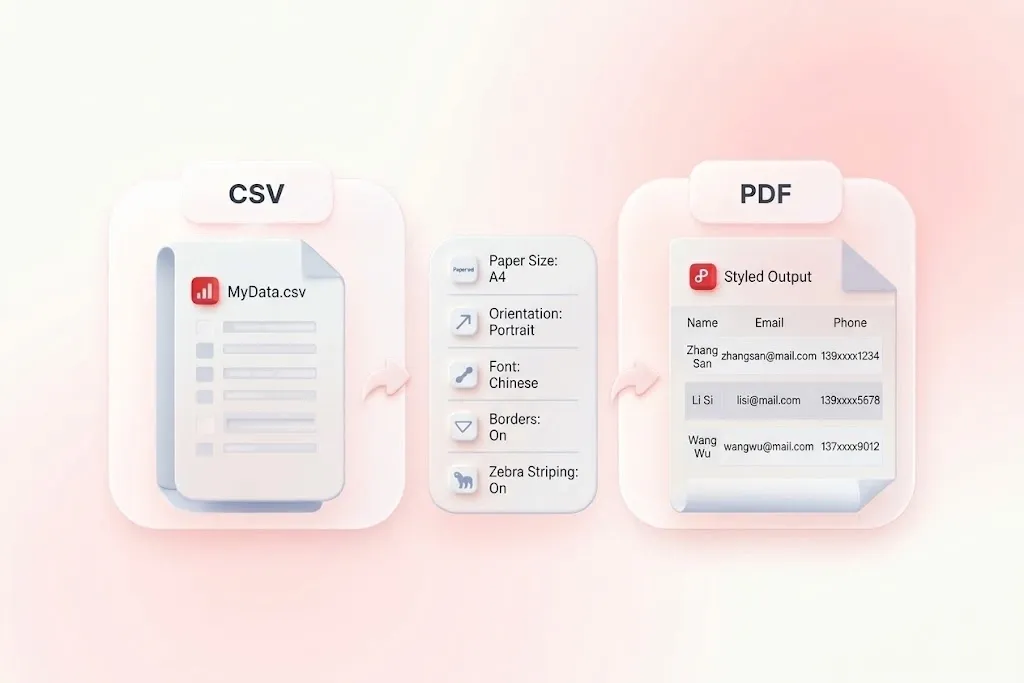
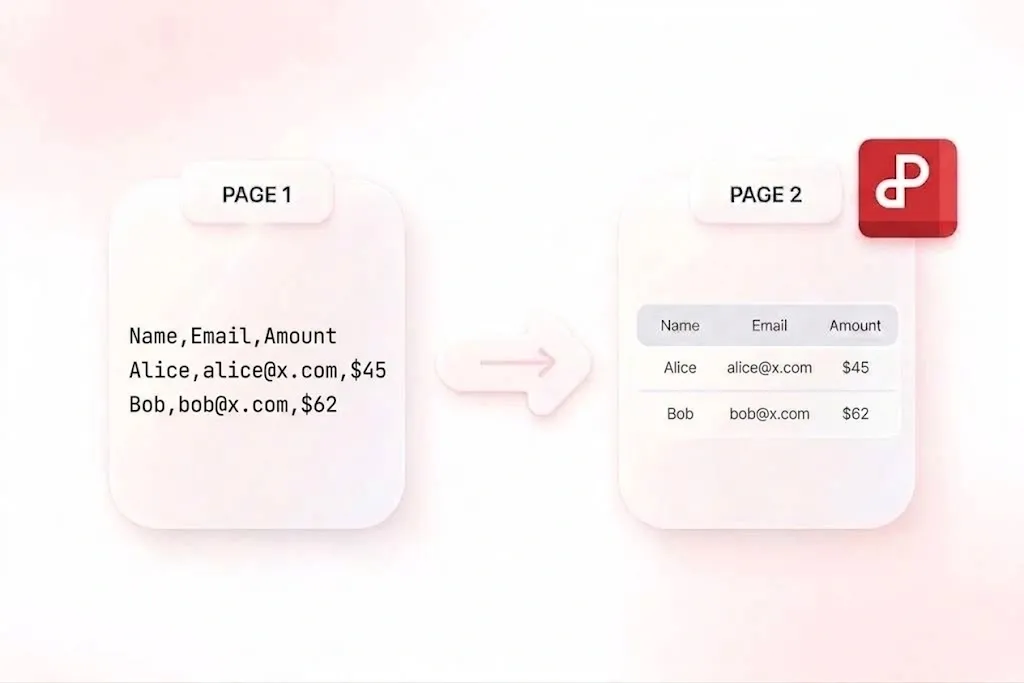
Gawing paginated na table ang isang CSV export para sa pagbabasa, pag-print, o pag-share. Gamit ang online CSV to PDF converter ng WPS, maaari mong suriin ang mga na-parse na data at i-adjust ang settings ng pahina at table bago gawin ang dokumento.

o i-drag at i-drop ang mga file dito

CSV, hanggang 5 MB

0%

Pinoproseso...

PDF

Libreng Gamitin
Walang Sign-Up
Walang Ads
Kahit Anong Browser
Libreng Gamitin
Walang Sign-Up
Walang Ads
Kahit Anong Browser

Paano Mag-convert ng CSV sa PDF sa 3 Hakbang

  1. Hakbang 1: Mag-upload ng CSV file

    Piliin ang iyong .csv file at suriin ang mga na-detect na row at column. I-check ang header row, mga separator, at anumang non-English na character.

  2. Hakbang 2: I-set up ang layout ng table

    Piliin ang mga available na estilo ng pahina at table. Suriin ang oryentasyon, laki ng font, mga border, at pag-handle sa mahahabang cell para magkasya ang content sa nilalayong mga pahina.

  3. Hakbang 3: Gawin at suriin ang PDF

    I-convert ang CSV sa PDF, pagkatapos ay i-check ang mga header at page break sa preview. I-download ang report pagkatapos kumpirmahin ang mga mahalagang value at text.

I-convert ang CSV sa PDF na may Espasyo para sa Malalapad na Table

I-convert ang CSV sa PDF na may Espasyo para sa Malalapad na Table

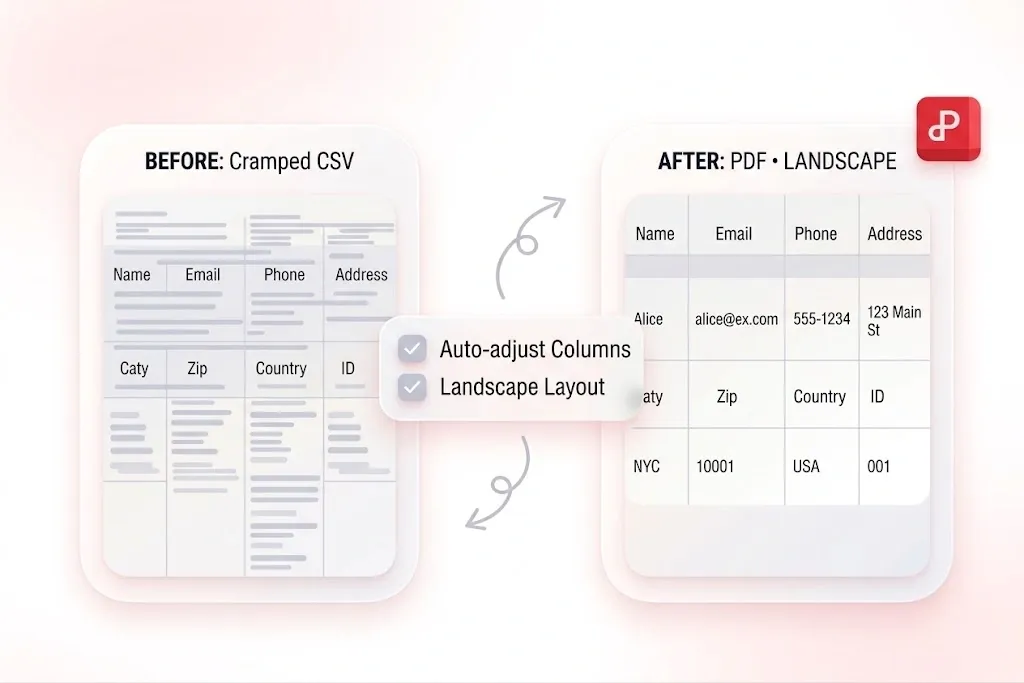
Ang table na may maraming column ay maaaring maging siksik sa papel. Ina-adjust ng CSV to PDF converter ng WPS ang lapad ng column at nag-aalok ng settings sa page-layout, para masuri mo ang mas angkop na pagkakaayos. Ihambing ang portrait at landscape na layout sa halip na paliitin ang bawat label hanggang sa hindi na ito mabasa.
Subukan Na Ito
I-wrap ang Mahahabang CSV Cell o I-truncate ang Text Nito

I-wrap ang Mahahabang CSV Cell o I-truncate ang Text Nito

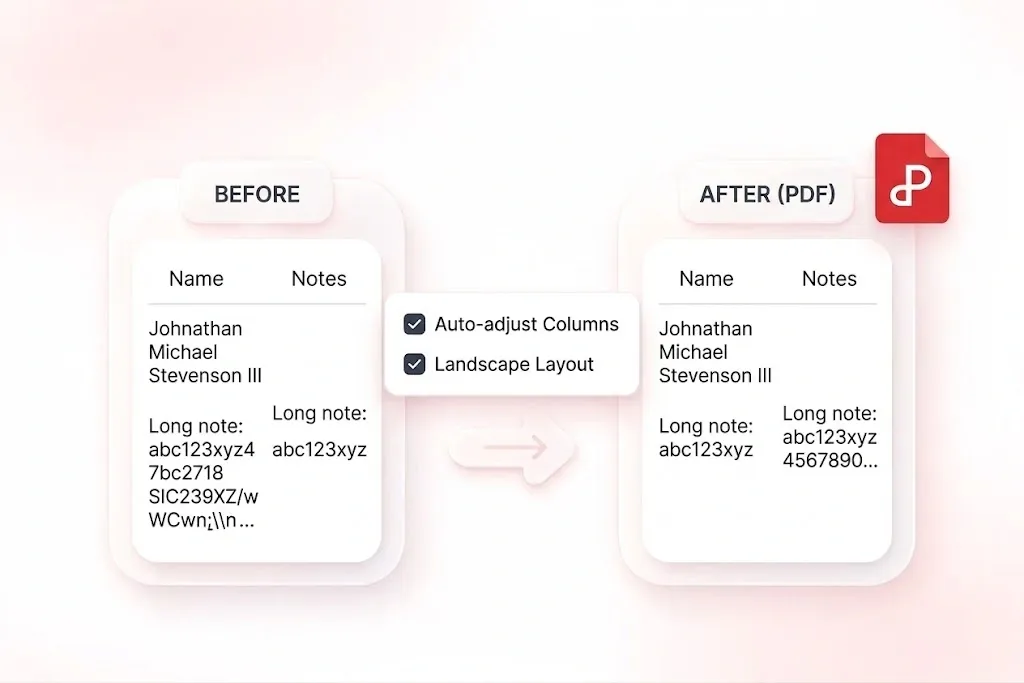
Ang mahahabang tala at paglalarawan ay maaaring makasira sa isang compact sana na table. Hinahayaan ka ng mga opsyon sa cell wrapping o truncation na pumili kung paano ipapakita ang text na iyon, para magkaroon ng malinaw na reading layout ang report. Piliin ang wrapping kung kailangang manatiling nakikita ang buong text ng cell.

Subukan Na Ito
Ulitin ang CSV Table Headers sa mga Pahina ng PDF

Ulitin ang CSV Table Headers sa mga Pahina ng PDF

Hindi na kailangang bumalik ng mambabasa sa unang pahina para lang alamin kung para saan ang isang column. Pinapanatili ng mga inuulit na table header ang mga label ng column sa mga susunod na pahina, kaya mas madaling sundan ang mas mahabang CSV report. Tiyakin na naglalaman ng mga angkop na pangalan ang orihinal na header row.

Subukan Na Ito
Lagyan ng Estilo ang PDF Tables gamit ang mga Border at Row Shading

Lagyan ng Estilo ang PDF Tables gamit ang mga Border at Row Shading

Ang raw export ay hindi palaging angkop na ipamigay. Ang mga setting ng font, border, at row-striping ay nagbibigay-daan sa iyo para maayos na i-organisa ang table, nang sa gayon ay madaling masundan ng mga mambabasa ang mga row at matukoy ang mga field. I-preview ang isang kinatawang pahina bago i-save ang buong report.

Subukan Na Ito

Pagrerepaso ng imbentaryo

Gumawa ng CSV to PDF table para sa isang stock review meeting. Suriin ang mga item code at dami, at panatilihin ang CSV para sa mga susunod na update.

Pagrerepaso ng imbentaryo

Mga operations team

Malapad na report handout

Gamitin ang CSV to PDF landscape setting para sa isang malapad na status report. Tiyaking mananatiling nakikita ang lahat ng column at mahahabang note sa napiling layout.

Malapad na report handout

Koordinasyon ng proyekto

Listahan ng attendance

I-convert ang CSV file sa PDF para sa isang naka-paginate na listahan ng attendance. Suriin ang spelling ng mga pangalan at i-share lamang ang dokumento sa mga nilalayong tatanggap.

Listahan ng attendance

Pagpaplano ng klase at event

Mga FAQ sa CSV to PDF

01

Paano i-convert ang CSV sa PDF?

I-upload ang CSV, suriin ang na-parse na table, at i-adjust ang page at table settings. I-convert ito, i-review ang preview, at i-download ang PDF.

02

Pinapanatili ba ng PDF ang mga formula at filter ng spreadsheet?

Hindi. Ang CSV ay naglalaman ng mga plain tabular value, at ang PDF ay isang document view ng mga value na iyon. Hindi ito kapalit para sa isang nae-edit na spreadsheet o data-analysis file.

03

Ano ang dapat kong gawin kung mali ang pagkakahati ng mga column?

Suriin ang source delimiter at kung pare-parehong may quote ang mga cell na naglalaman ng separator. I-review ang parsed preview bago mag-export; ang maling format ng CSV ay maaaring mangailangan ng pagwawasto sa source.

04

Puwede ko bang panatilihing nakikita ang mga header sa mga susunod na pahina?

Oo. Inuulit ng tool ang mga table header sa mga susunod na pahina. Kumpirmahin na ang na-detect na header row ay naglalaman ng mga label na gusto mong gamitin.

05

Ano ang mangyayari sa mahabang text sa isang cell?

Sinusuportahan ng tool ang wrapping o truncation para sa mga mahahabang cell. Mas mainam ang wrapping kung kailangang isama ang buong text; maaaring itago ng truncation ang impormasyon, kaya suriing mabuti ang pagpipiliang iyon.

06

Bakit dapat kong itago ang orihinal na CSV?

Kapaki-pakinabang ang PDF sa pagbabasa o pag-print, habang ang CSV naman ay nananatiling source para sa mga update, pag-sort, at pagsusuri. Mas madaling pamahalaan ang mga rebisyon sa hinaharap kung itatago ang dalawang format.